
ทำไม Windows 11 ช้า ทั้งที่สเปกแรง
การแก้ไขค่า MenuShowDelay ใน Registry ของ Windows 11 คือเทคนิคปรับแต่งการตั้งค่า Windows ที่ลดเวลาหน่วงของเมนูลงจากค่าเดิม ทำให้ระบบตอบสนองต่อการคลิกและเปิดเมนูต่าง ๆ ได้เร็วขึ้นโดยไม่ต้องอัปเกรดฮาร์ดแวร์ เหมาะกับคนที่รู้สึกว่า Windows 11 ช้า ทั้งที่ใช้คอมพิวเตอร์สเปกแรง และต้องการปรับปรุงประสิทธิภาพด้วยการแก้ไข registry เพียงเล็กน้อย.
หลายคนรู้สึกว่า Windows 11 ช้า ทั้งที่จริงแล้วเครื่องไม่ได้ทำงานช้า แต่เป็นเพราะ “อาการหน่วง” ตอนกดเมนู ตัวระบบมีดีเลย์ราว 400 มิลลิวินาทีที่ติดมาจากยุค Windows แบบเก่า เพื่อให้เมนูแบบ hover ไม่เด้งรัวเกินไป ดีเลย์นี้ยังส่งผลกับเมนูเก่าอย่างเมนูคลาสสิกและเมนูย่อยใน File Explorer แต่ไม่ได้ส่งผลกับส่วนใหม่ ๆ เช่น Settings และ Start Menu เลยทำให้รู้สึกไม่ต่อเนื่อง เหมือนบางเมนูลื่น บางเมนูหน่วง เกิดเป็นความ “หนืด” ที่หลายคนคิดว่าเป็นปัญหาประสิทธิภาพ ทั้งที่จริงคือการตั้งค่า Windows ที่ล้าสมัย.
รู้จักค่า MenuShowDelay และ MouseHoverTime ก่อนลงมือ
ก่อนจะไปแก้ไข registry เราต้องเข้าใจก่อนว่ามีสองค่าหลักที่เกี่ยวกับความหน่วงของเมนู คือ MenuShowDelay และ MouseHoverTime ทั้งสองเป็นค่าดีเลย์ที่ Microsoft เคยออกแบบมาเพื่อควบคุมเมนูแบบ hover ในยุคที่มีเมนูแบบแตกแขนงเยอะ ๆ และกลัวว่าผู้ใช้จะเผลอไปชี้โดนเมนูย่อยแล้วมันเด้งรัวเต็มหน้าจอ ปัญหาคือ Windows 11 แทบไม่มีเมนู hover แบบเดิมแล้ว ทำให้ดีเลย์นี้กลายเป็นภาระมากกว่าประโยชน์.
ค่า MenuShowDelay จะกำหนดเวลาหน่วงก่อนเมนูแบบเก่าจะโผล่ขึ้นมา ส่วน MouseHoverTime จะกำหนดเวลาหน่วงตอนใช้เมนูหรือฟังก์ชันที่เรียกด้วยการวางเมาส์ค้าง ค่าเริ่มต้นมักอยู่ราว 400 มิลลิวินาที ซึ่งเกินกว่าที่สมองเรายอมรับว่า “ลื่น” ได้ เพราะคนส่วนใหญ่เริ่มรู้สึกว่าระบบช้าเมื่อมีดีเลย์เกิน 100 มิลลิวินาที นี่คือเหตุผลว่าทำไมคุณรู้สึกว่าเปิดเมนูแล้วมันหน่วง ทั้งที่ CPU และ RAM ไม่ได้ทำงานหนักอะไร.
ขั้นตอนแก้ Windows 11 หน่วง ด้วยการปรับค่า Registry ทีละสเต็ป
ถึงจะเป็นทริกง่าย ๆ แต่เรากำลังจะเข้าไปแก้ไข registry ซึ่งเป็นหัวใจของการตั้งค่า Windows การพลาดเพราะพิมพ์ค่าไม่ถูกหรือแก้คีย์ผิดอาจทำให้ระบบทำงานแปลกไปได้ แนะนำให้ลองกับเครื่องส่วนตัว ไม่ใช่เครื่องทำงานหรือเครื่องที่ใช้ร่วมกับคนอื่น และควรสำรองข้อมูลหรืออย่างน้อยสำรอง registry ไว้ก่อนเสมอ เพื่อกันกรณีแก้ผิดแล้วอยากย้อนกลับ.
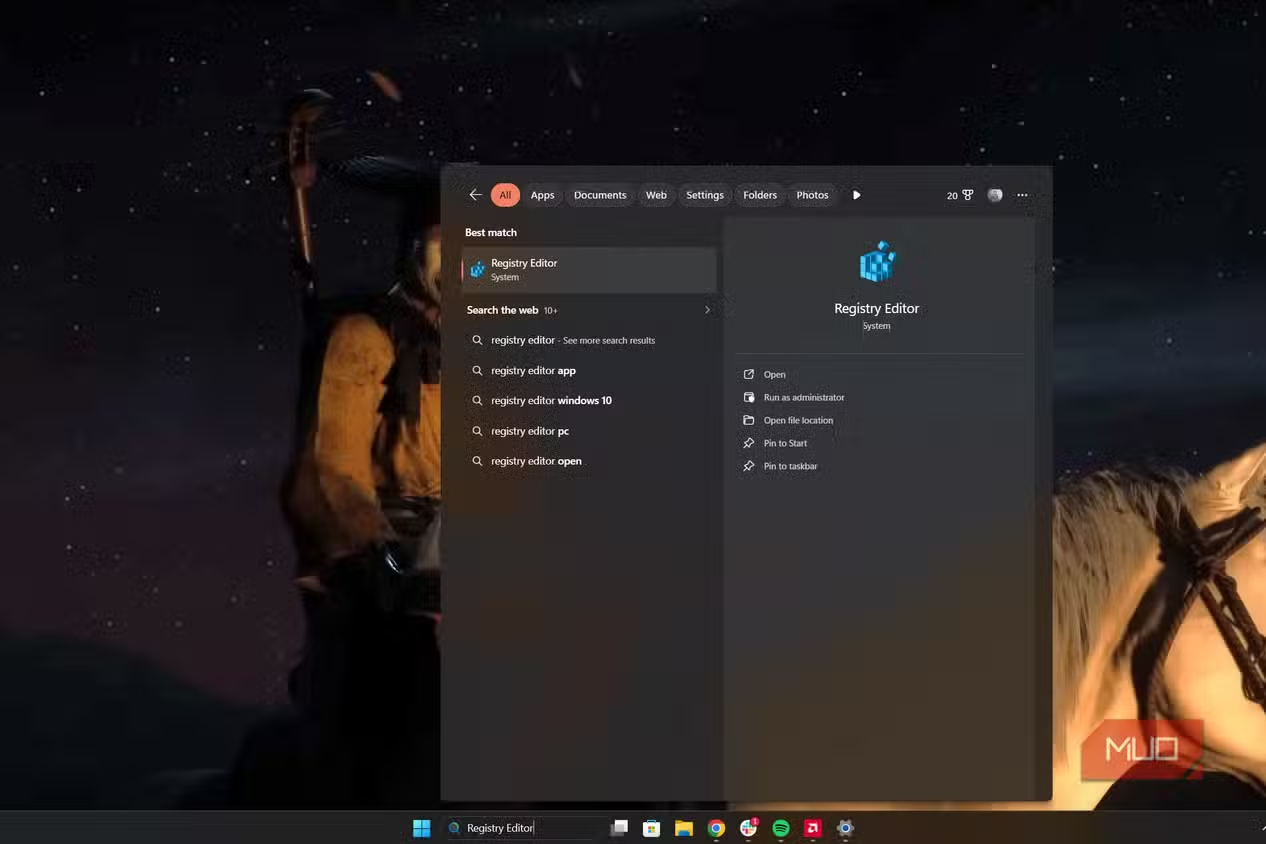
- สำรอง Registry ก่อนเริ่ม: เปิดช่องค้นหา พิมพ์ regedit แล้วกด Enter จากนั้นไปที่เมนู File > Export เพื่อบันทึกสำรองทั้ง registry หรืออย่างน้อยสาขาที่กำลังจะแก้.
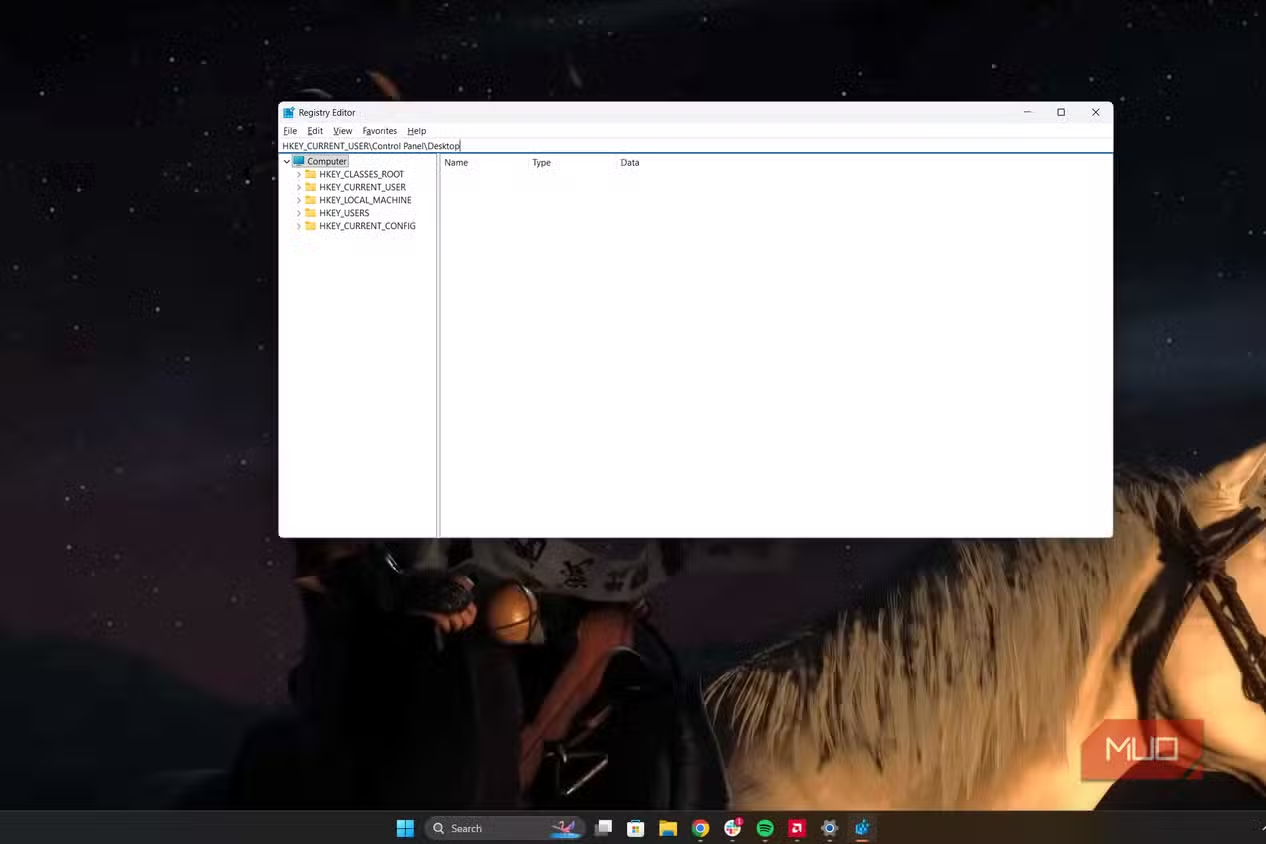
- เปิด Registry Editor: พิมพ์ regedit ในช่องค้นหาอีกครั้งแล้วกด Enter ถ้า UAC ถามให้กด Yes เพื่อเปิดเครื่องมือแก้ไข registry.
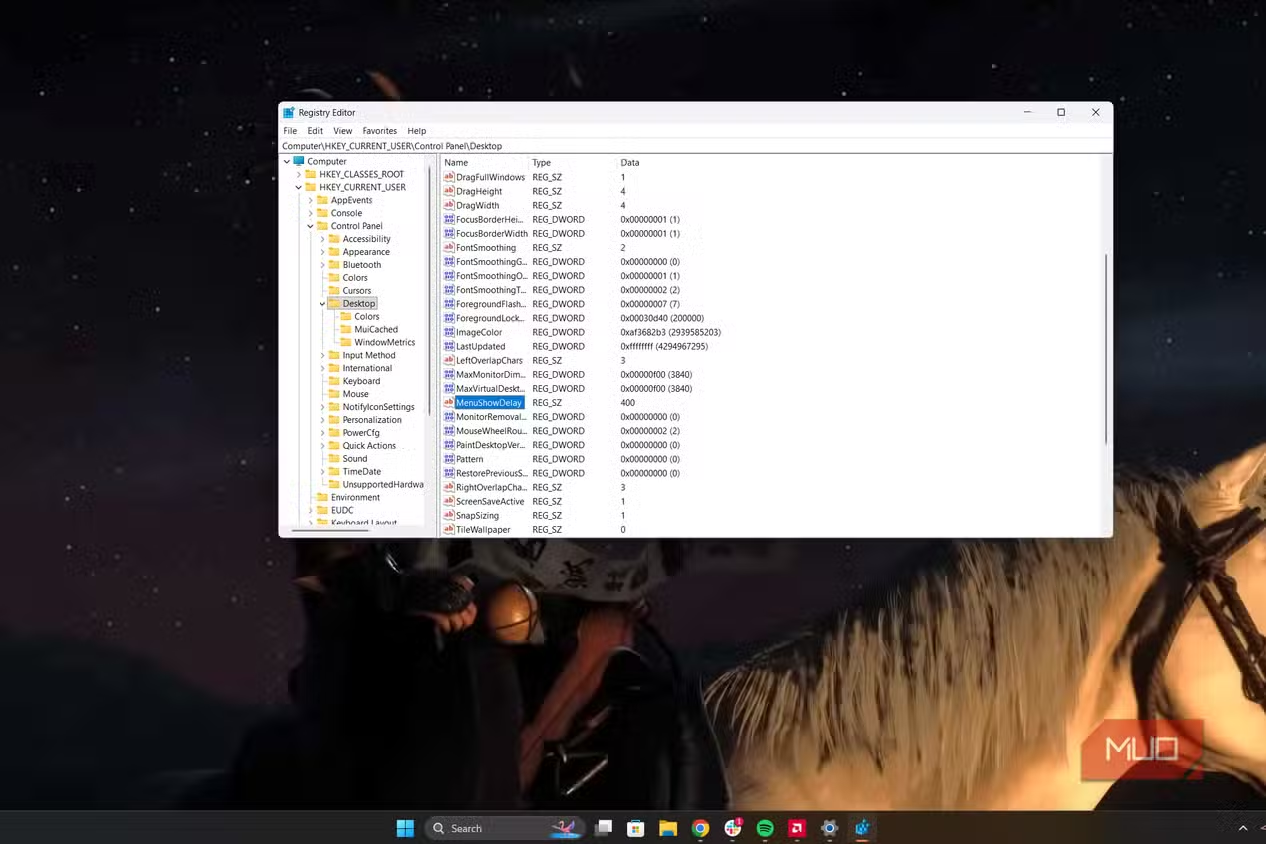
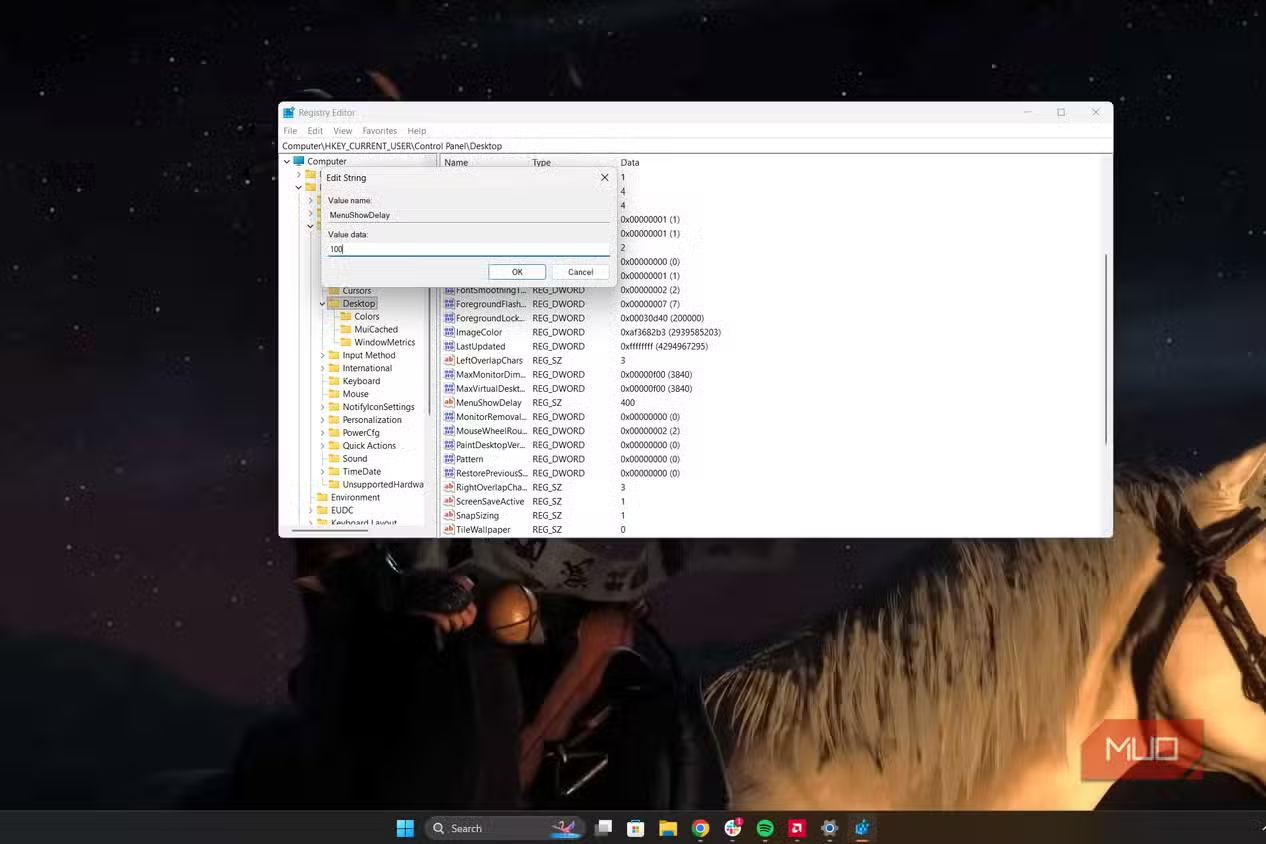
- แก้ค่า MenuShowDelay: ไปที่ HKEY_CURRENT_USER\Control Panel\Desktop แล้วมองหาคีย์ชื่อ MenuShowDelay ดับเบิลคลิกและเปลี่ยนค่า Value data จาก 400 เป็นค่าที่ต้องการ เช่น 0 เพื่อให้เมนูตอบสนองทันที หรือ 100 เพื่อให้ยังมีดีเลย์เล็กน้อย.
- แก้ค่า MouseHoverTime (ถ้าต้องการ): ไปที่ HKEY_CURRENT_USER\Control Panel\Mouse แล้วหา MouseHoverTime ดับเบิลคลิกและเปลี่ยนค่าจาก 400 เป็นค่าที่คุณชอบ เช่น 0 หรือ 100 เพื่อให้เมนูแบบ hover ตอบสนองเร็วขึ้น.
- รีสตาร์ท Explorer หรือรีสตาร์ทเครื่อง: เพื่อให้การตั้งค่ามีผล คุณต้องรีสตาร์ท Windows หรือปิด explorer.exe ผ่าน Task Manager แล้วเปิดใหม่อีกครั้งด้วยคำสั่ง New Task และพิมพ์ explorer.exe.
สิ่งที่ต้องระวังคือ เวลาแก้ MenuShowDelay ให้เปลี่ยนที่ค่า Value data ไม่ใช่ไปลบหรือเปลี่ยนชนิดของ DWORD เพราะนี่คือความผิดพลาดยอดฮิตที่ทำให้ค่าพัง และทุกครั้งที่แก้ registry ควรจำไว้ว่า “Messing with your operating system can break things” ดังนั้นการสำรองข้อมูลและคิดให้ดีก่อนแก้บนเครื่องทำงานหรือเครื่องแชร์เป็นเรื่องสำคัญ.
ผลลัพธ์หลังปรับค่า และสิ่งที่ควรสังเกต
หลังรีสตาร์ท คุณจะเริ่มรู้สึกได้ว่าการคลิกเมนูคลาสสิก เมนูย่อยใน File Explorer หรือเมนูเก่าต่าง ๆ ตอบสนองเร็วขึ้นอย่างชัดเจน เหมือน Windows 11 ลื่นขึ้นทั้งระบบ ทั้งที่จริงแล้วประสิทธิภาพเครื่องไม่ได้เพิ่มเลย เพียงแค่กำจัดความฝืดจากดีเลย์ 400 มิลลิวินาทีออกไปเท่านั้น หลายคนตั้งค่า MenuShowDelay เป็น 0 เพื่อให้เมนูโผล่ทันที ส่งผลให้ระบบรู้สึก “ติดนิ้ว” เวลาคลิกเมนูต่าง ๆ.
อย่างไรก็ตาม การลดดีเลย์ลงถึง 0 อาจทำให้บางคนรู้สึกว่ามีเมนูเด้งขึ้นมาบ่อยเกินเวลาขยับเมาส์ผ่าน ๆ หากคุณรู้สึกแบบนั้น ลองขยับขึ้นไปที่ 100 มิลลิวินาที ซึ่งยังเร็วกว่าเดิมมากแต่ไม่ไวเกินไป สิ่งสำคัญคือจำไว้ว่าทริกนี้ไม่ได้เพิ่มพลังฮาร์ดแวร์ แต่ช่วยตัด “แรงเสียดทาน” ระหว่างคุณกับอินเทอร์เฟซ เมื่อระบบตอบสนองตรงกับที่คุณคาดหวัง คุณจะรู้สึกว่าการใช้งานทั้งวันสบายขึ้นทันที.
สรุป: ทริกเล็ก ๆ ที่ทำให้ Windows 11 ไม่รู้สึกช้าอีกต่อไป
การแก้ไข registry เพื่อปรับค่า MenuShowDelay และ MouseHoverTime เป็นตัวอย่างชัดเจนของการ “ปรับปรุงประสิทธิภาพ” จากฝั่งประสบการณ์ผู้ใช้ ไม่ใช่แค่เพิ่มแรงเครื่อง ใครที่รู้สึกว่า Windows 11 ช้า ทั้งที่ฮาร์ดแวร์แรงควรลองเทคนิคนี้ก่อนจะเสียเวลาไปกับการลงแอปปรับแต่งอื่น ๆ เพราะเราใช้เพียง Registry Editor ที่ติดมากับระบบ.
แม้ Registry Editor จะดูน่ากลัว แต่สำหรับเคสนี้ขั้นตอนค่อนข้างตรงไปตรงมา และสามารถย้อนกลับได้ถ้าคุณสำรองค่าไว้ตั้งแต่ต้น ข้อควรจำมีเพียงไม่แก้คีย์ผิด ไม่เปลี่ยนชนิดของค่า และสำรอง registry หรือข้อมูลสำคัญก่อนเสมอ ถ้าคุณทำตามอย่างระมัดระวัง ทริกสั้น ๆ ไม่กี่ขั้นตอนนี้จะเปลี่ยน Windows 11 จากระบบที่รู้สึกหน่วง ให้กลายเป็นเดสก์ท็อปที่ตอบสนองติดมือมากขึ้นโดยไม่ต้องแตะฮาร์ดแวร์เลย.