
เข้าใจ Windows 11 ก่อนลงมือ: FPS หายเพราะอะไร
Windows 11 gaming performance คือภาพรวมประสิทธิภาพของระบบปฏิบัติการ Windows 11 เมื่อต้องรันเกม ซึ่งรวมถึงจำนวนเฟรมต่อวินาที (FPS), ความนิ่งของเฟรม, การใช้ทรัพยากร CPU, GPU และการทำงานของฟีเจอร์ด้านความปลอดภัยและบริการพื้นหลังที่อาจส่งผลดีหรือรบกวนการเล่นเกมได้โดยตรงหากตั้งค่าไม่เหมาะสมกับฮาร์ดแวร์แต่ละเครื่อง.
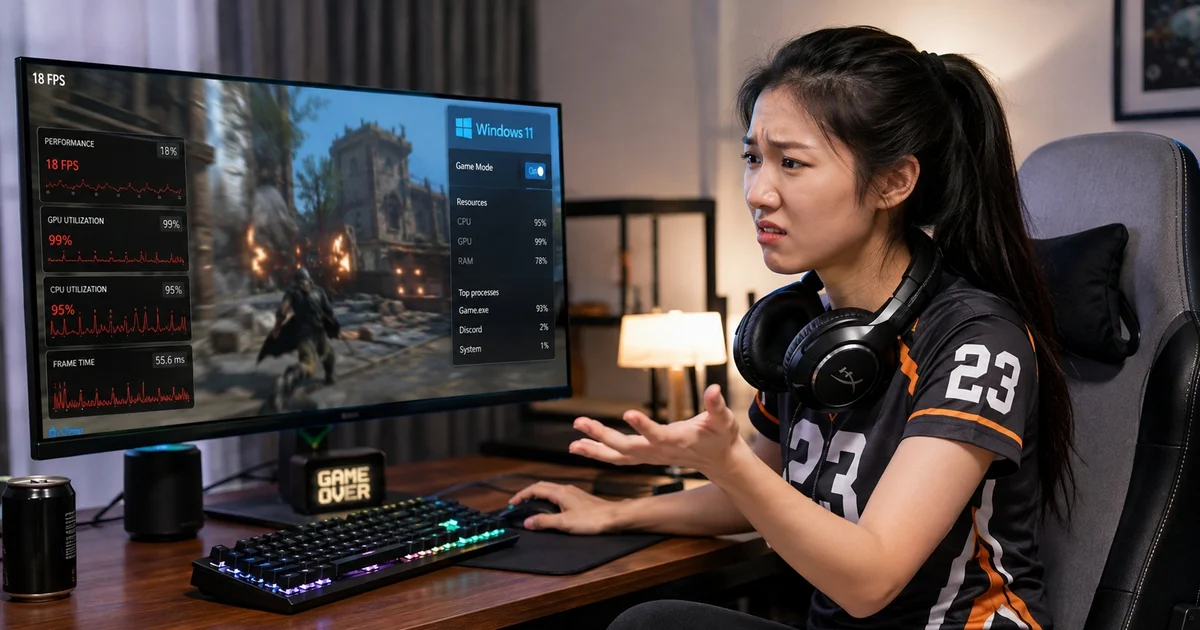
ถ้าเกมของคุณเฟรมดรอป กระตุก หรือ 1% lows ตกหนัก ทั้งที่สเปกไม่เลว มีโอกาสสูงว่าตัวการจะเป็นฟีเจอร์ภายใน Windows 11 เอง ไม่ใช่เกมหรือการ์ดจอเสมอไป การตั้งค่าบางอย่างถูกออกแบบมาเพื่อความปลอดภัยหรือความสะดวก แต่ในโลกจริงมันอาจแย่งทรัพยากรจากเกม เช่น Memory Integrity, Game Mode และบริการสแกนไวรัสแบบเรียลไทม์ของ Windows Security การปรับแต่งที่ดีจึงไม่ใช่ปิดทุกอย่างให้หมด แต่คือเลือกว่าควรปิดอะไรชั่วคราว ควรเก็บอะไรไว้ และเข้าใจว่าผลลัพธ์เรื่อง FPS ที่ได้เพิ่มขึ้นมักมีขีดจำกัด เช่น "The FPS gain is real, but rare" ดังนั้นบทความนี้จะพาคุณไล่ทีละส่วนแบบเพื่อนช่วยเพื่อน ปรับเท่าที่จำเป็น ลดความเสี่ยงโดยไม่ทำให้ระบบพังหรือขาดการป้องกัน.
| สถานการณ์ | ผลต่อ FPS จาก Memory Integrity |
|---|---|
| เกม AAA ที่กิน GPU เป็นหลัก | แทบไม่ต่าง หรือไม่รู้สึกเลย |
| เกมอีสปอร์ตที่ตันที่ CPU | อาจได้เฟรมเพิ่มเล็กน้อยบนเครื่องเก่า |
| CPU ก่อน Intel Kaby Lake / ก่อน AMD Zen 2 | มีโอกาสโดนลดประสิทธิภาพชัดเจน |
| การใช้งาน Windows ทั่วไป | แทบไม่เห็นความต่าง |
Memory Integrity: จะปิดดีไหมเมื่ออยากได้ FPS เพิ่ม
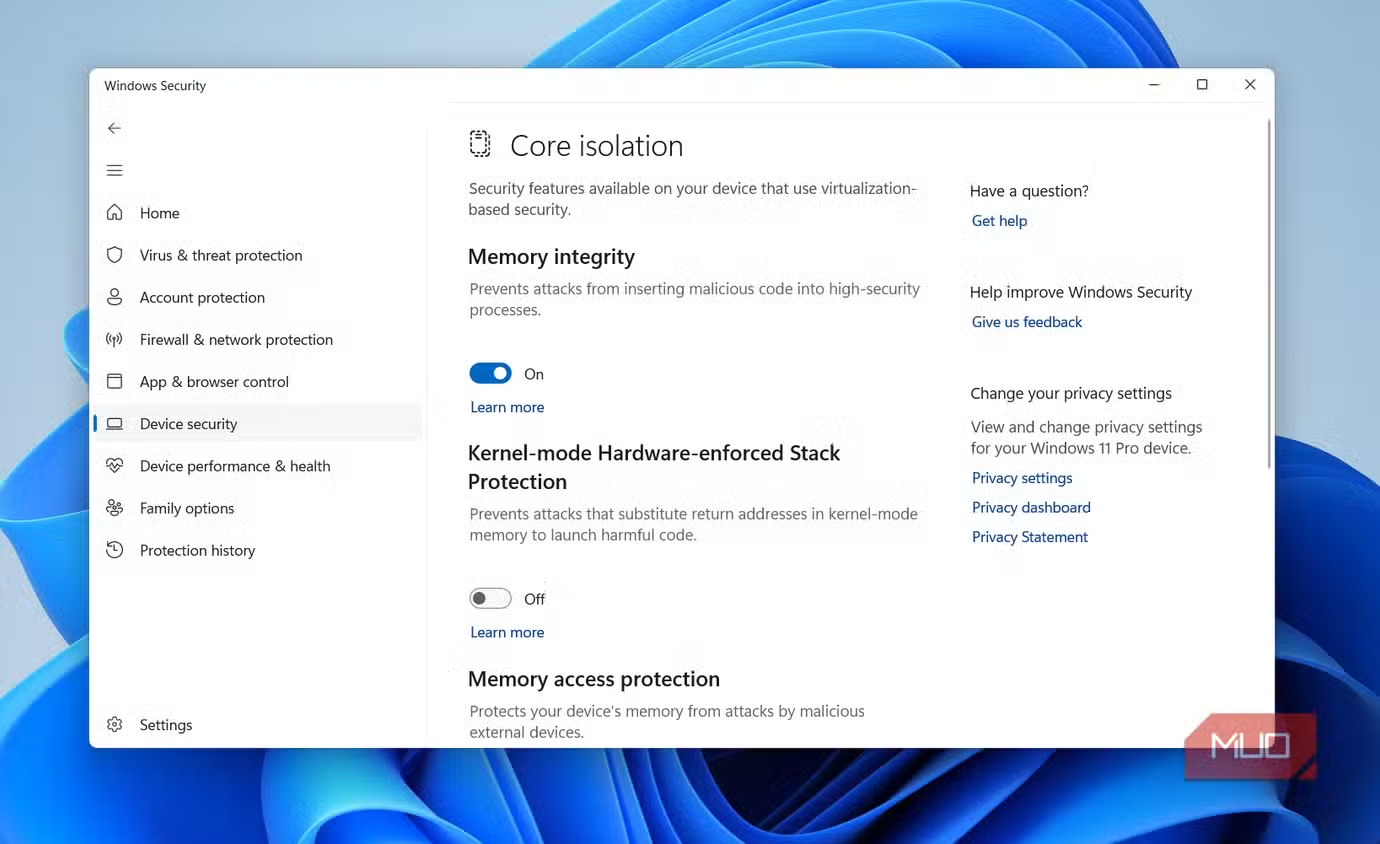
Memory Integrity เป็นฟีเจอร์ความปลอดภัยใน Windows 11 ที่ทำงานผ่าน Core Isolation เพื่อป้องกันการโจมตีระดับ kernel ถ้าคุณเคยถูกแนะนำให้เปิด Core Isolation แล้วปิด Memory Integrity เพื่อเอา FPS คืน นั่นคือทริกยอดฮิตที่หมุนเวียนบนเน็ตมานาน อย่างไรก็ตาม การปิดฟีเจอร์นี้หมายถึงการแลก "foundational kernel security" กับเฟรมที่อาจเพิ่มเล็กน้อยหรือไม่เพิ่มเลยบนฮาร์ดแวร์สมัยใหม่ บนเกมส่วนใหญ่ผลต่างคือ 1–2 เฟรม หรือไม่รู้สึกแม้แต่น้อย และ Microsoft ระบุว่าฮาร์ดแวร์รุ่นใหม่ที่มีโหมด MBEC หรือ Guest Mode Execute Trap จะจัดการฟีเจอร์นี้ได้ดีกว่า.
จุดที่ต้องระวังคือเครื่องที่ใช้ CPU เก่าก่อน Kaby Lake หรือก่อน Zen 2 เพราะระบบต้องจำลองการตรวจสอบผ่านซอฟต์แวร์ ทำให้มีโอกาสเกิดคอขวดเมื่อมีการเรียกใช้ driver, ประมวลผลเสียง, ระบบ anti-cheat และการเปลี่ยนผ่านเข้าสู่ kernel อื่นๆ ในกรณีแบบนี้ Memory Integrity FPS อาจลดลงอย่างเห็นได้ชัด แต่การปิดก็ยังมีความเสี่ยงด้านความปลอดภัยที่ต้องชั่งใจ การปรับสำหรับผู้ใช้ส่วนใหญ่ควรเริ่มจากการจูนด้านอื่น เช่น DLSS, FSR, XeSS หรือ HAGS ที่ไม่ไปแตะระดับ kernel ก่อน เพราะตัวเลือกเหล่านี้ช่วยลดภาระ GPU/CPU ได้โดยไม่ต้องลดระดับการป้องกันระบบ.
ถ้าคุณอยากทดลองผลกับเครื่องตัวเอง แนวทางปลอดภัยคือปิด Memory Integrity เฉพาะตอนทดสอบเกม และเปิดกลับทันทีที่เล่นเสร็จ อย่าปล่อยให้ระบบใช้งานทั่วไปโดยปิดทิ้งยาวๆ เพราะโปรแกรมอันตรายจำนวนมากพยายามโจมตีผ่านระดับ kernel ตลอดเวลา และฟีเจอร์นี้คือเกราะที่ช่วยกันไม่ให้ driver หรือ process ที่ไม่ปลอดภัยเข้าไปแทรกแซงง่ายๆ การรับรู้ว่าประสิทธิภาพที่เพิ่มขึ้นนั้น "จริงแต่เกิดไม่บ่อย" และขึ้นกับ CPU รุ่นเก่าเป็นหลัก จะช่วยให้คุณไม่หลงเชื่อคำแนะนำสไตล์ปิดทุกอย่างเพื่อ FPS ที่อาจไม่เกิดบนเครื่องคุณเลย.
Game Mode: ทำไมการปิดอาจช่วยเกมคุณได้มากกว่า
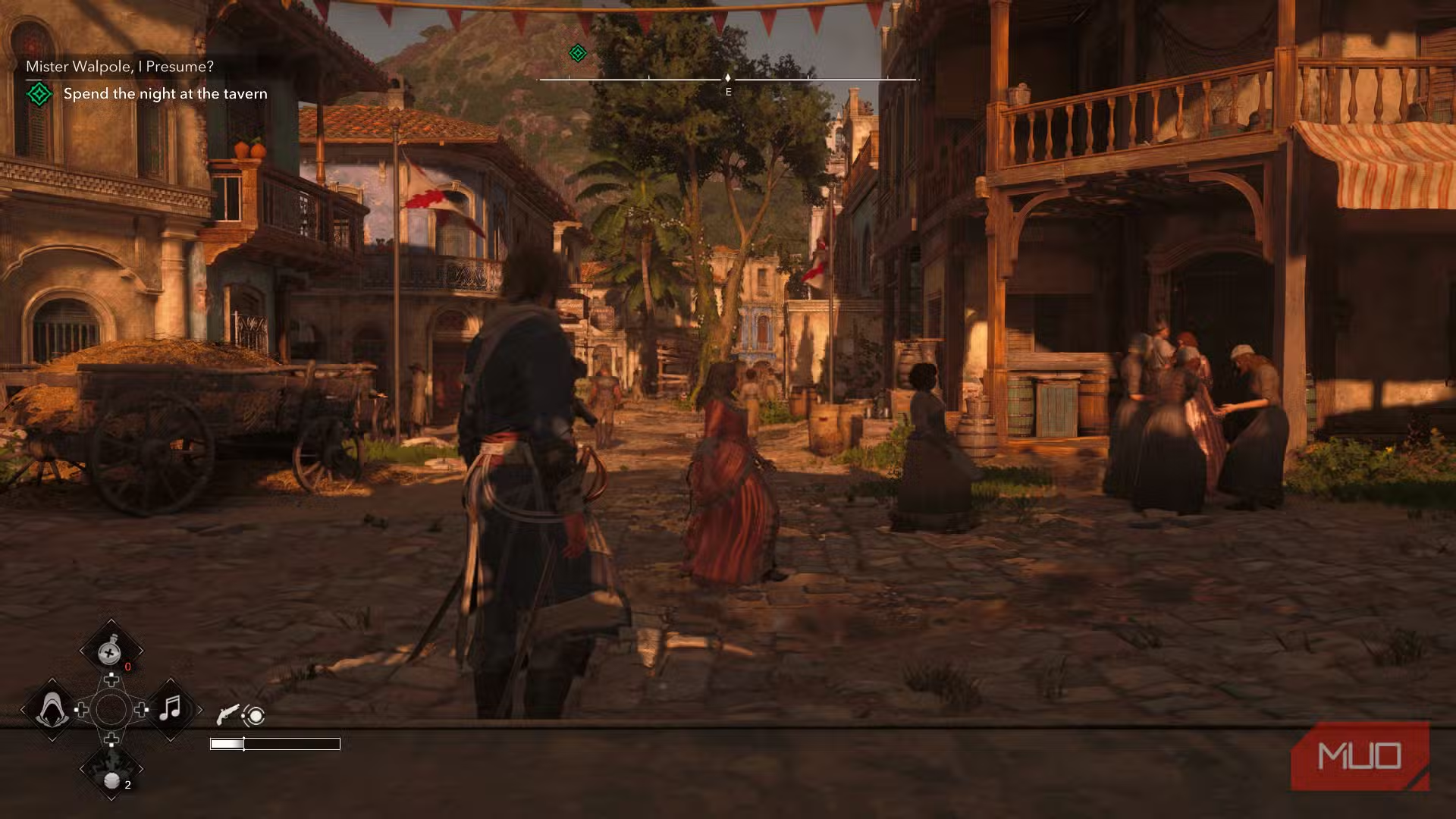
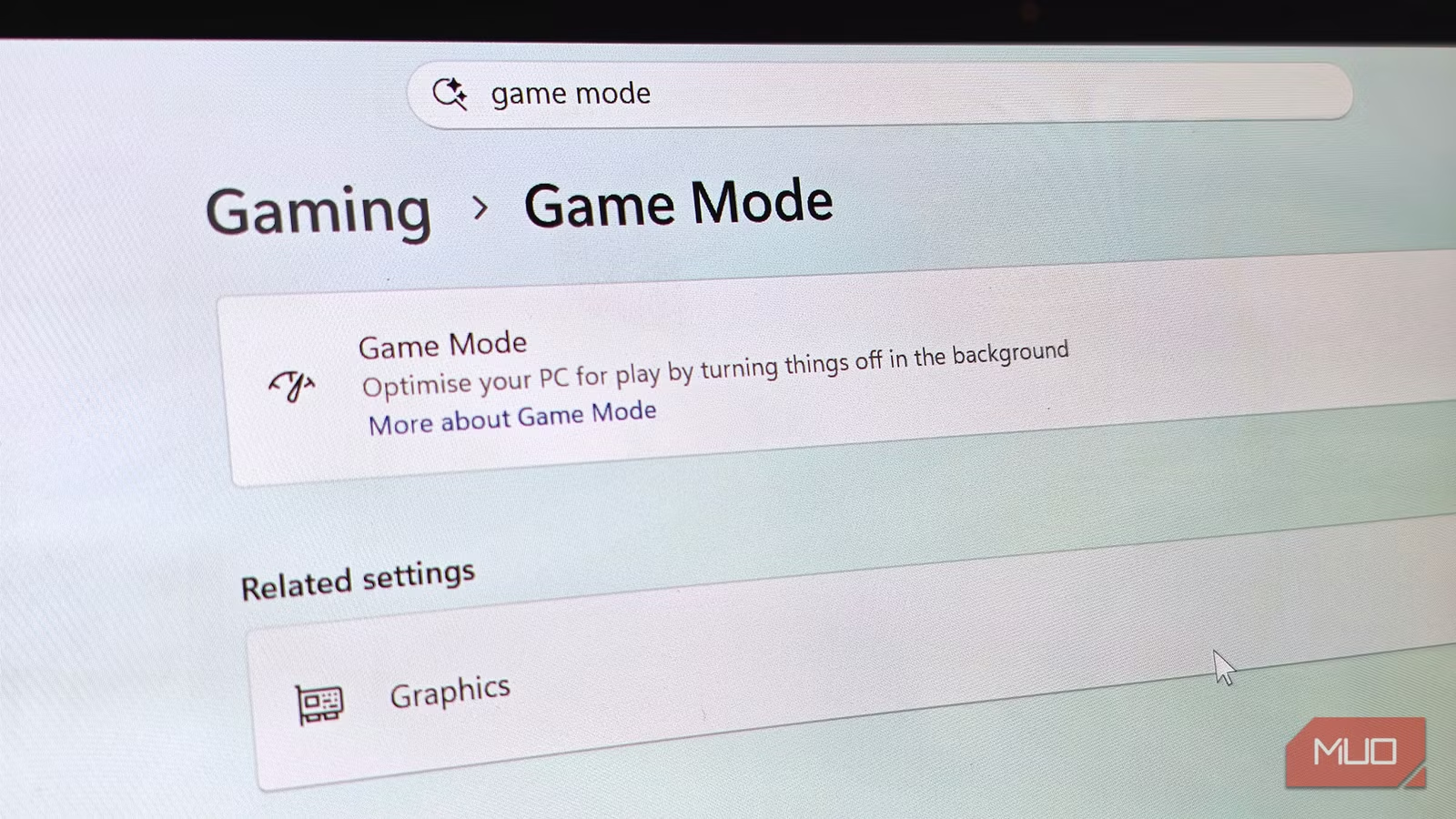
Game Mode ใน Windows 11 ถูกออกแบบมาเพื่อให้เกมได้รับลำดับความสำคัญของ scheduler สูงขึ้น ลดงานเบื้องหลัง หยุดอัปเดต และตัดการแจ้งเตือน เพื่อกันทรัพยากร CPU และแบนด์วิธให้เกมโดยเฉพาะ บน CPU แบบ hybrid ที่มีทั้ง performance core และ efficient core ระบบ scheduler สามารถจอง performance core ให้เกม และลดความสำคัญของ process อื่นเพื่อหวังให้เฟรมลื่นขึ้น.
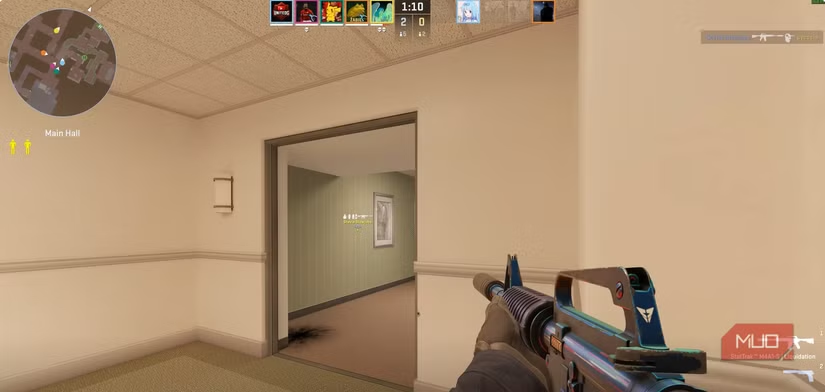
ปัญหาคือในโลกจริง Game Mode ไม่ได้ทำงานสวยหรูเสมอ เมื่อผู้เขียนต้นทางรันเกมหลายเกมทั้งเปิดและปิด Game Mode ผลลัพธ์ออกมาปะปนกัน บางเกมดีขึ้น บางเกมกลับแย่ลง และมีเคสที่หลังจากปิด Game Mode แล้วพบว่าทรัพยากร CPU ที่ถูกใช้ไปโดยไม่จำเป็นถูกคืนกลับมาส่วนหนึ่ง สาเหตุเพราะมันเข้าไปปรับพฤติกรรม CPU มากเกินไป โดยเฉพาะเกมที่ใช้ CPU เต็มอยู่แล้ว การพยายามจัดลำดับใหม่อาจทำให้เกิด delay เพิ่มขึ้น และ 1% lows ลดลง กลายเป็นเฟรมกระตุกแทนที่จะลื่น.
อีกอย่าง Game Mode บางครั้งแยกไม่ออกว่าอะไรคือเกม โดยเฉพาะเกมที่รันผ่าน launcher หรือ overlay แปลกๆ ทำให้ผลที่ได้ไม่สม่ำเสมอ บาง process ถูกลดลำดับโดยไม่ควร ลดความนิ่งของเฟรมโดยไม่ตั้งใจ จุดที่ควรทำคือมอง Game Mode เป็นตัวเลือกที่ต้องทดสอบ ไม่ใช่กฎตายตัว ถ้าเกมคุณมีอาการ CPU usage spike แปลกๆ หรือเฟรมเหวี่ยง ลองสลับเปิด–ปิดแล้ววัดผลเอง เพราะตามแหล่งข้อมูลหนึ่งระบุชัดว่า "I ran multiple games with and without Game Mode enabled and found the results quite mixed" สุดท้ายแล้ว Game Mode ไม่ได้ดีหรือแย่เสมอไป แต่คุณต้องรู้ว่ามันส่งผลกับเกมของคุณแบบไหน.
ข้อดีของการใช้ Game Mode
- ลดงานพื้นหลังและการอัปเดตระหว่างเล่นเกม
- ช่วยกันการแจ้งเตือนรบกวนและแบนด์วิธถูกดึงจากดาวน์โหลดพื้นหลัง
ข้อเสีย / ข้อควรระวัง
- ผลลัพธ์เรื่อง FPS ขึ้นอยู่กับเกม บางเกมดีขึ้น บางเกมแย่ลง
- อาจเข้าไปจัดสรร CPU ผิดจังหวะ ทำให้ 1% lows แย่ลงและรู้สึกเกมกระตุก
แก้ CPU usage spike จาก Antimalware Service Executable
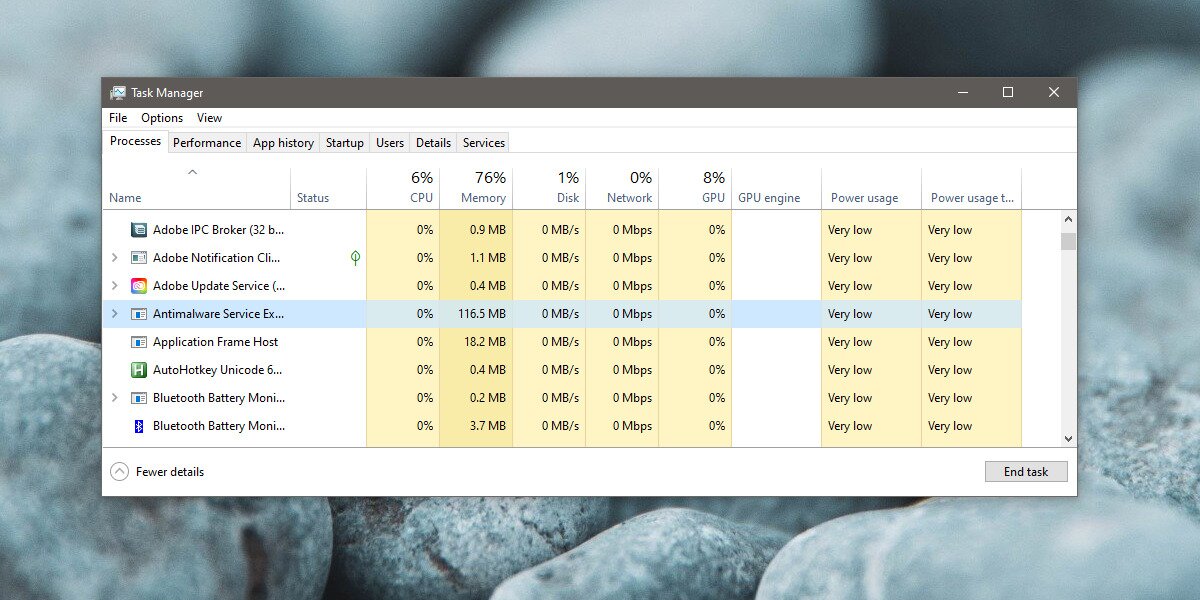
Antimalware Service Executable หรือ MsMpEng.exe คือเอนจินหลักของ Microsoft Defender Antivirus และจะรันตลอดเวลาเป็นเรื่องปกติ แต่ถ้าคุณสังเกตว่า CPU usage พุ่งสูงต่อเนื่องระหว่างเล่นเกมจน FPS ตก อาจเป็นเพราะมันกำลังสแกนหนักเกินจำเป็น เช่น สแกนโฟลเดอร์ที่ไฟล์ถูกเขียนซ้ำตลอดเวลา หรือสแกน process ของตัวเองซ้ำๆ สิ่งสำคัญคือแยกให้ออกว่าพฤติกรรมไหนปกติ เช่น spike ระยะสั้นตอนบูตหรืออัปเดต definition กับอาการที่ผิดปกติคือใช้งาน CPU สูงต่อเนื่อง 10–15 นาทีโดยไม่มีการสแกนที่คุณสั่งเอง.
ข้อผิดพลาดยอดฮิตคือการทำตามคำแนะนำบนเน็ตที่บอกให้ถอนการติดตั้ง Windows Defender เพื่อหยุด MsMpEng.exe ซึ่งแม้จะช่วยลดการใช้ CPU ได้แต่จะทิ้งคุณไว้โดยไม่มีโปรแกรมป้องกันไวรัสเลย และแหล่งข้อมูลเตือนชัดเจนว่าพวกเขาไม่แนะนำให้ทำแบบนั้น เพราะถ้าจะลบ Defender คุณต้องมีตัวอื่นมาทดแทนทันที อีกข้อคืออย่าไปปรับการทำงานหลักของ Antimalware Service Executable แบบถาวร เพราะอาจทำให้ระบบป้องกันทำงานผิดปกติได้.
แนวทางที่ปลอดภัยกว่าคือจัดการผ่านการตั้งค่า Windows Security โดยตรงเพื่อให้ยังคงการป้องกัน แต่ลดโอกาสที่ CPU usage spike จะมารบกวนเกม เช่น การรีสตาร์ตเครื่องเมื่อมีอาการค้าง การให้ Defender ทำ full scan ให้จบในช่วงที่คุณไม่เล่นเกม หรือเพิ่ม exclusion ให้โฟลเดอร์เกมที่เปลี่ยนไฟล์บ่อย เมื่อแก้ไขถูกจุดแล้ว การเล่นเกมจะนิ่งขึ้น และ CPU usage ของ MsMpEng.exe ระหว่างเล่นควรกลับลงสู่ระดับตัวเลขหลักหน่วยหรือหลักสิบต่ำๆ แทนการขึ้นสูงต่อเนื่อง.
ขั้นตอนทีละข้อ: ปรับ Windows Security และ Game Mode ให้เกมลื่น
ก่อนลงมือทำขั้นตอนด้านล่าง ให้คิดเสียว่าเรากำลังจัดระเบียบ Windows 11 ให้ทำงานเข้าขากับเกมมากขึ้น ไม่ใช่ปิดความปลอดภัยทิ้งทั้งหมด สิ่งที่เราจะทำคือสลับการตั้งค่าบางอย่างแบบชั่วคราว ทดสอบ แล้วกลับมาเปิดเพื่อรักษาเสถียรภาพและความปลอดภัยของระบบ แนวทางนี้ช่วยลดโอกาสเกิด CPU usage spike fix แบบผิดวิธี เช่นการลบ Defender ออกจากระบบโดยตรง ซึ่งถูกเตือนว่าไม่ควรทำ และหลีกเลี่ยงการปิด Memory Integrity ถาวรเพียงเพราะหวังเฟรมเพิ่มเล็กน้อย.
- เปิด Task Manager (Ctrl + Shift + Esc) แล้วไปที่แท็บ Processes ตรวจดูว่าเกมของคุณและ MsMpEng.exe ใช้ CPU เท่าไร เพื่อยืนยันว่า Antimalware Service Executable เป็นคอขวดหรือไม่ และเช็กว่ามี spike แปลกๆ ระหว่างเล่นเกมหรือไม่.
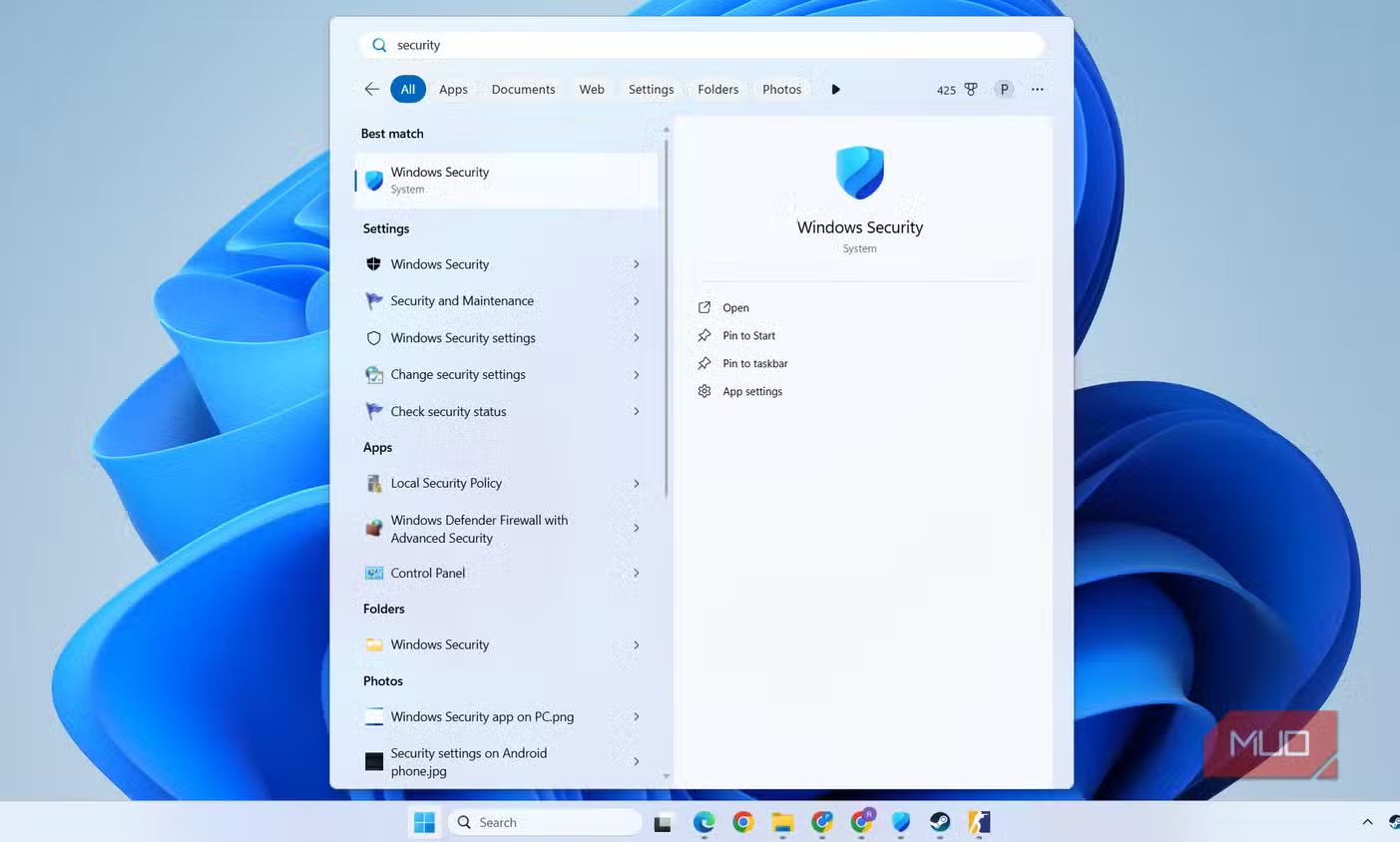
- เปิด Windows Security แล้วไปที่เมนู Virus & threat protection กดปุ่ม Manage Settings ใต้หัวข้อ Virus & threat protection settings ปิดสวิตช์ทั้งหมดชั่วคราว จากนั้นรีสตาร์ตระบบหนึ่งครั้ง หลังบูตกลับมาให้เปิดสวิตช์ทั้งหมดอีกครั้ง แล้วกลับไปหน้า Virus & threat protection กด Scan options เลือก Full scan และกด Scan now ปล่อยให้สแกนจบเพื่อให้ฐานข้อมูลและการทำงานของ Defender กลับมาปกติ.
- ถ้า CPU usage ของ MsMpEng.exe ยังสูงผิดปกติ ให้เปิด Windows Security เลือกเมนู Firewall & network protection เลื่อนลงด้านล่างแล้วกด Restore firewalls to defaults จากนั้นรีสตาร์ตเครื่องหนึ่งครั้ง วิธีนี้ช่วยรีเซ็ตการตั้งค่า firewall ที่อาจทำให้ Defender ทำงานผิดปกติและกิน CPU เกินไป เมื่อรีสตาร์ตกลับมาแล้วให้ลองเปิดเกมและดูว่าการใช้ CPU กลับสู่ระดับปกติหรือไม่.
- ทดลองสลับ Game Mode โดยเข้า Settings > Gaming > Game Mode แล้วสลับเป็น Off เพื่อดูผลกับเกมที่คุณเล่นบ่อยที่สุด อ้างอิงผลการทดสอบที่ระบุว่าเมื่อรันเกมหลายเกมด้วยการเปิดและปิด Game Mode ผลลัพธ์เรื่องประสิทธิภาพออกมาปนกัน ดังนั้นคุณควรทดสอบเองและเลือกโหมดที่ให้ FPS และ 1% lows ดีที่สุดสำหรับเครื่องของคุณ.
- หลังจากจัดการ Windows Security และ Game Mode แล้ว ให้ทดสอบเกมเดิมอีกครั้ง สังเกต FPS เฉลี่ยและความนิ่งของเฟรม ถ้าคุณใช้ CPU รุ่นเก่าและยังรู้สึกว่าเกมที่กิน CPU หนักๆ มีเฟรมดรอปบ่อย อาจทดลองสลับ Memory Integrity ใน Core Isolation แบบชั่วคราวเพื่อดูผล แต่ต้องจำไว้ว่าการปิดฟีเจอร์นี้คือการแลกความปลอดภัยระดับ kernel กับเฟรมที่ผู้เชี่ยวชี้ว่ามักเพิ่มเพียงเล็กน้อยหรือในบางกรณีเท่านั้น.
ผลลัพธ์ที่คาดหวังหลังทำครบทุกขั้นตอนคือ CPU usage ของ Antimalware Service Executable จะกลับเข้าสู่ระดับปกติหลังการรีสตาร์ตและรีเซ็ต firewall ขณะเดียวกัน FPS ของเกมอาจดีขึ้นเล็กน้อย หรือยังคงใกล้เคียงเดิมเนื่องจาก Memory Integrity ให้เฟรมเพิ่มเพียงระดับ “บางครั้ง 1–2 เฟรม หรือแทบไม่ต่างเลย” ตามที่มีรายงาน สิ่งสำคัญจึงไม่ใช่การไล่ปิดทุกอย่าง แต่คือการรู้ว่าฟีเจอร์ใดควรปิดทดลอง ฟีเจอร์ใดควรเปิดทิ้งเพื่อคงความปลอดภัยและเสถียรภาพของ Windows 11 ระยะยาว.