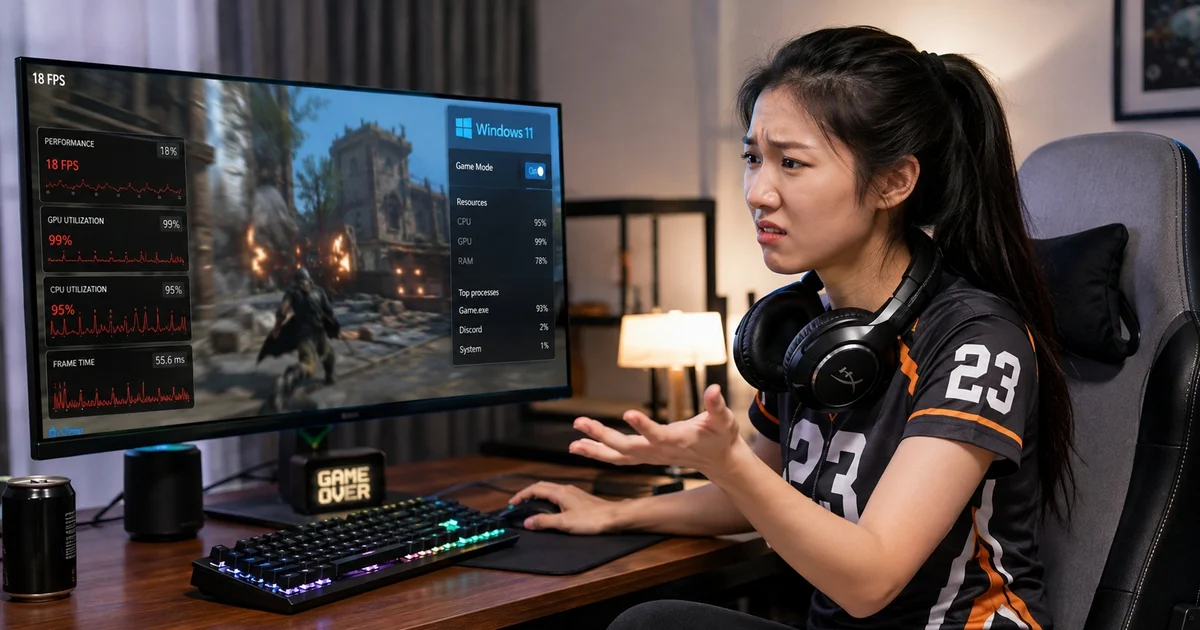

Memory Integrity คืออะไร และทำไมเกมเมอร์ควรสนใจก่อนอัปเดตตุลาคม
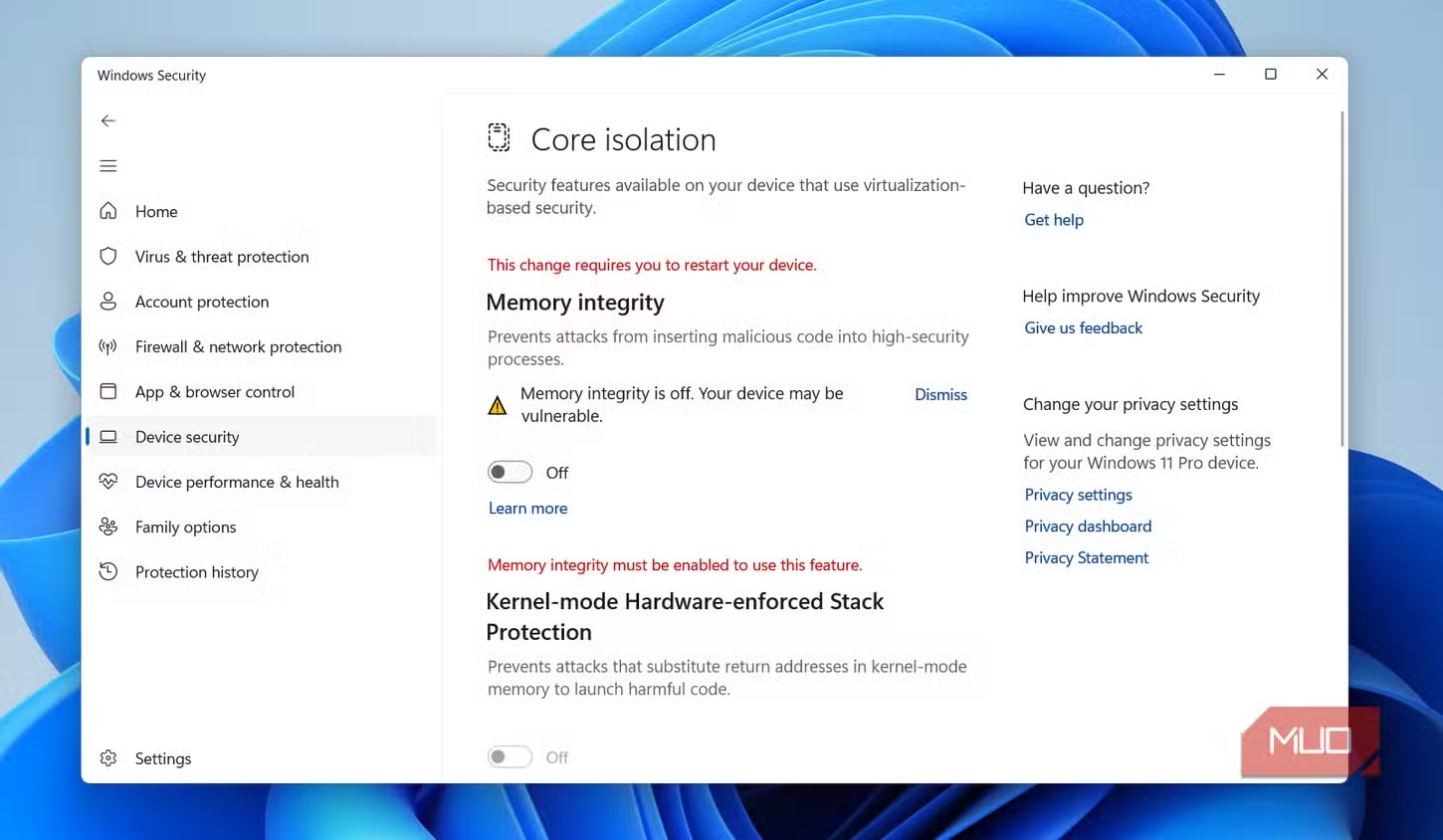
Windows 11 Memory Integrity หรือ HVCI คือฟีเจอร์ความปลอดภัยระดับเคอร์เนลที่ใช้เทคโนโลยี Virtualization-based Security เพื่อสร้างสภาพแวดล้อมเสมือนแยกจากเคอร์เนลของระบบปฏิบัติการ ตรวจสอบโค้ดและไดรเวอร์ทุกตัวก่อนอนุญาตให้รัน ช่วยลดโอกาสที่มัลแวร์และไดรเวอร์อันตรายจะแอบฝังตัวในหน่วยความจำของเครื่องและยึดระบบในระดับลึก ทำให้ความปลอดภัย Windows 11 ดีขึ้น แต่ต้องแลกด้วยทรัพยากรจาก CPU และการจัดการแรมบางส่วนที่ถูกดึงไปใช้ดูแลความปลอดภัย ส่งผลโดยตรงต่อประสิทธิภาพโดยรวมของเครื่อง โดยเฉพาะงานที่กดฮาร์ดแวร์สุดทางอย่างการเล่นเกม
ตั้งแต่เดือนตุลาคมนี้เป็นต้นไป Microsoft จะขยายการเปิดใช้งาน Memory Integrity เป็นค่าเริ่มต้นบนอุปกรณ์ Windows 11 ที่เข้าเกณฑ์จำนวนมากขึ้น กล่าวคือถ้าคุณใช้ Windows 11 และเครื่องผ่านเงื่อนไข ฟีเจอร์นี้มีโอกาสถูกเปิดเองผ่านอัปเดตคุณภาพระบบ โดยเป้าหมายคือเพิ่มการป้องกันมัลแวร์ขั้นสูงในระดับเคอร์เนลและลดความซับซ้อนในการตั้งค่าความปลอดภัย ฟังดูดีในมุมองค์กรและผู้ใช้ทั่วไป แต่สำหรับคนที่ไล่เฟรมเรตสูงสุดในเกม การเปลี่ยนแปลงนี้คือสัญญาณเตือนว่าคุณอาจเห็น FPS drop security update เริ่มส่งผลต่อเกมที่เล่นอยู่
HVCI gaming performance ดรอป 5–15%: ความปลอดภัยแลกด้วยเฟรมเรต
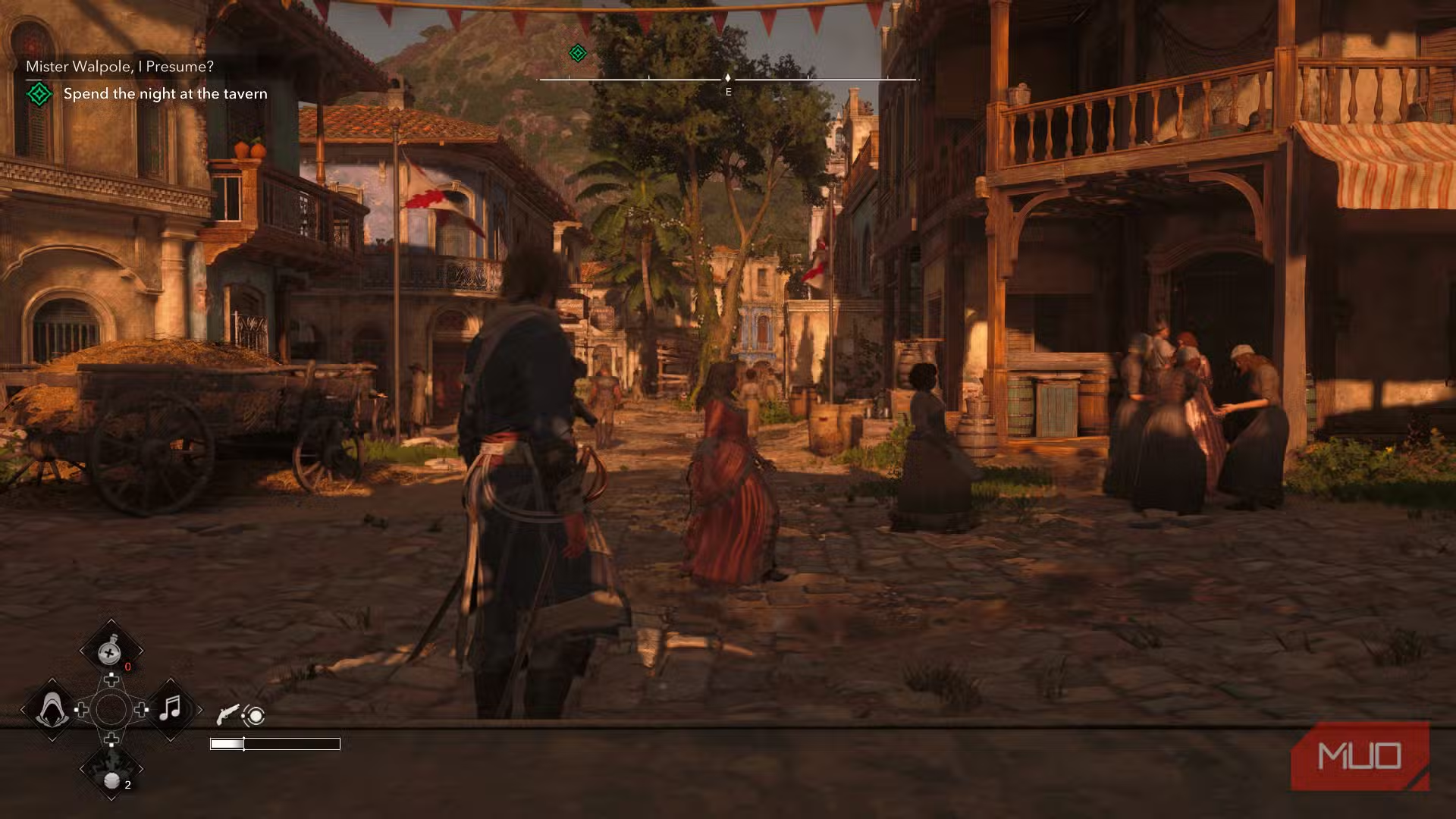
ปัญหาหลักของ Windows 11 Memory Integrity สำหรับสายเกมไม่ใช่แนวคิด แต่คือผลกระทบกับ HVCI gaming performance เมื่อเปิดใช้ ระบบจะใช้ VBS สร้างสภาพแวดล้อมเสมือนเพื่อคอยตรวจสอบโค้ดและไดรเวอร์ก่อนรัน กระบวนการนี้เพิ่มภาระให้ CPU และระบบจัดการแรม ทำให้การส่งคำสั่งกราฟิกไปยังการ์ดจอและการประมวลผลฟิสิกส์ในเกมหน่วงขึ้นเล็กน้อย ภายใต้เบื้องหลังนี้ เกมเมอร์จึงเห็น FPS ลดลงแม้ไม่ได้เปลี่ยนฮาร์ดแวร์หรือการตั้งค่าอื่นเลย เป็นตัวอย่างชัดเจนของการที่ความปลอดภัย Windows 11 แทรกตัวเข้ามาในพื้นที่ประสบการณ์เล่นเกม
ผลการทดสอบจากหลายชุดสเปกฮาร์ดแวร์ชี้ให้เห็นในทิศทางเดียวกันว่า เมื่อเปิด Memory Integrity เฟรมเรตเกมมีแนวโน้มลดลงเฉลี่ยราว 5% ถึง 15% ในบางกรณี ขณะที่รายงานจากผู้ใช้บางรายพูดถึง FPS ลดลงเกือบ 10% แถมค่าเฟรมเรตต่ำสุด 1% ดรอปหนักจนเกิดอาการเกมกระตุกชัดเจน ประโยคที่ควรจดจำคือ “ฟังก์ชันความปลอดภัยนี้อาจส่งผลให้ประสิทธิภาพในการเล่นเกมและเฟรมเรตลดลงเฉลี่ย 5% ถึง 15% ในบางสเปกฮาร์ดแวร์” ถ้าเครื่องคุณอยู่ในกลุ่มสเปกที่โดนผลกระทบมาก การอัปเดตตุลาคมอาจทำให้แรงที่เคยไหลลื่นกลายเป็นสะดุดแบบไม่รู้ตัวหากไม่เช็กตั้งค่า
ใครจะโดนบังคับเปิด และเครื่องคุณอยู่ฝั่งไหนของสมดุลความปลอดภัย–ประสิทธิภาพ
ในเชิงการใช้งานจริง การเปิด Memory Integrity เป็นค่าเริ่มต้นมีเป้าหมายให้ระบบปฏิบัติการหลักมีมาตรฐานความปลอดภัยสูงตั้งแต่แรกติดตั้ง โดยเฉพาะในยุคที่มัลแวร์ระดับเคอร์เนลและภัยคุกคามที่ใช้เทคโนโลยี AI แพร่หลายมากขึ้น Microsoft ระบุว่าจะขยายการป้องกันนี้ไปยังอุปกรณ์ Windows 11 ที่เข้าเกณฑ์ผ่านอัปเดตคุณภาพระบบตั้งแต่เดือนตุลาคม สำหรับเครื่องใหม่มาก ฟีเจอร์นี้มักถูกเปิดเป็นค่าเริ่มต้นอยู่แล้ว ส่วนการอัปเดตรอบนี้จะไปแตะเครื่องรุ่นเก่าที่เคยปิดหรือยังไม่เคยเปิดฟังก์ชันนี้ให้ครอบคลุมมากขึ้น จุดสำคัญคือมันจะกลายเป็นส่วนหนึ่งของการตั้งค่ามาตรฐาน ไม่ใช่ออปชันที่มีเฉพาะคนที่สนใจด้านความปลอดภัย
อย่างไรก็ตาม Microsoft ยืนยันว่าหากเครื่องของคุณเคยปิด Memory Integrity ไว้ หรือใช้การตั้งค่าเชิงนโยบายระดับระบบ ฟีเจอร์นี้จะไม่ถูกบังคับเปิดขึ้นมาใหม่หลังอัปเดต นั่นหมายความว่าผู้ใช้สายเกมที่เข้าไปปิดเองล่วงหน้ามีสิทธิ์รักษาสถานะนั้นไว้ แม้การอัปเดตจะมาถึงแล้วก็ตาม ตรงนี้สะท้อนแนวคิดชัดว่าบริษัทต้องการยกระดับความปลอดภัยเป็นพื้นฐาน แต่ก็ยังปล่อยช่องให้ผู้ใช้ขั้นสูงจัดสมดุลเอง ใครเน้นความปลอดภัยสูงสุดก็ให้ Memory Integrity เปิดตลอดเวลา ใครเน้นเฟรมเรตลื่นสุดก็สามารถเลือกปิดในเครื่องของตัวเองได้ โดยรับความเสี่ยงเพิ่มขึ้นในเรื่องมัลแวร์ระดับเคอร์เนลและไดรเวอร์อันตราย
วิธีปิด Memory Integrity ก่อน FPS drop security update จะกระทบเกมโปรด
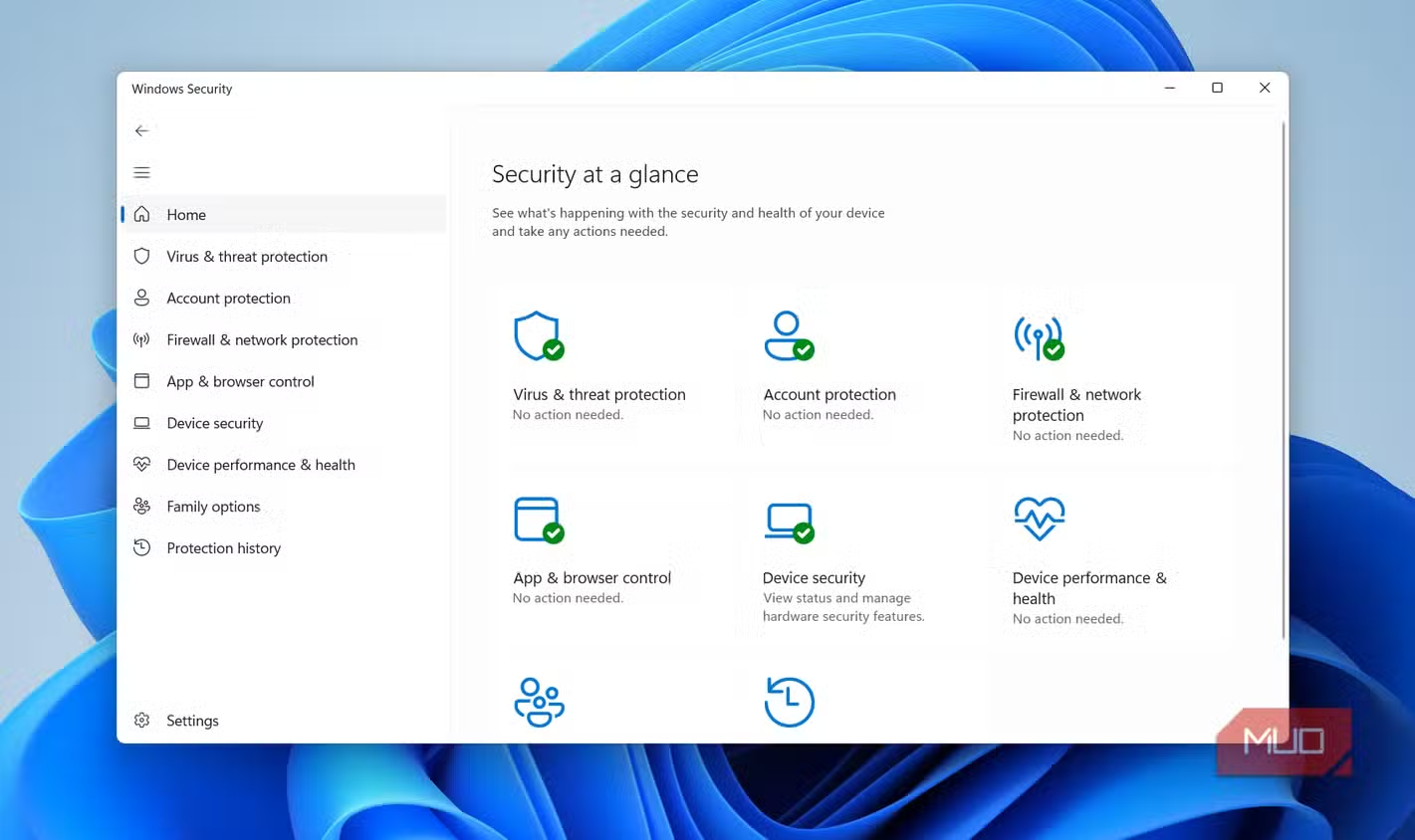
จากมุมมองเกมเมอร์ที่เล่นเกมแข่งขันหรือใช้จอรีเฟรชเรตสูง เป้าหมายคือรักษา FPS ให้เสถียรที่สุด ในเมื่อ HVCI gaming performance มีแนวโน้มดรอป การเตรียมตัวก่อนอัปเดตตุลาคมจึงสำคัญกว่ารอให้เฟรมตกแล้วค่อยหาเหตุผล ผู้ใช้ Windows 11 ยังมีสิทธิ์ควบคุมฟีเจอร์นี้ผ่านเมนู Windows Security ได้เอง หากต้องการเลี่ยงผลกระทบในระบบที่ทรัพยากรไม่เหลือเฟือ การเช็กและปรับตั้งค่าตอนนี้จะช่วยให้คุณรู้แน่ชัดว่า FPS ที่ลดลงมาจากตัวเกมหรือจากฟีเจอร์ความปลอดภัยใหม่กันแน่ การปล่อยให้ระบบเปิดเองโดยที่คุณไม่รู้ว่ามีอะไรเปลี่ยนแปลงคือจุดที่ประสบการณ์เล่นเกมเริ่มแย่แบบไม่จำเป็น
- เปิด Start แล้วพิมพ์คำว่า Core Isolation ในช่องค้นหา จากนั้นกดเข้าเมนูที่ปรากฏขึ้น
- ในหน้าต่าง Core Isolation ให้มองหาตัวเลือก Memory Integrity และสลับสวิตช์ให้เป็น ปิด เพื่อหยุดการทำงานก่อนเล่นเกม
- เมื่อเล่นเกมเสร็จหรือใช้งานทั่วไป ควรกลับมาสลับสวิตช์เปิด Memory Integrity อีกครั้ง เพื่อคืนการป้องกันมัลแวร์ระดับเคอร์เนลให้ระบบ
- สำหรับผู้ที่กังวลเรื่องอัปเดตตุลาคม สามารถเข้าไปปิดล่วงหน้าได้ และสถานะที่ปิดไว้จะไม่ถูกบังคับเปิดโดยอัปเดตใหม่
ข้อคิดส่งท้าย: เลือกเองว่าจะให้เครื่องปลอดภัยแค่ไหนและแรงแค่ไหน
เมื่อมองภาพรวม การเปิด Windows 11 Memory Integrity เป็นค่าเริ่มต้นคือการยกระดับมาตรฐานความปลอดภัย Windows 11 ให้รับมือกับมัลแวร์และการโจมตีระดับเคอร์เนลได้ดีขึ้น แต่มันไม่ใช่ฟรี มีต้นทุนชัดเจนในรูปแบบ FPS drop security update ที่กระทบสายเกม โดยเฉพาะบนเครื่องที่สเปกเริ่มตึง การโยนภาระไปที่ VBS และตรวจโค้ดทุกครั้งทำให้ทรัพยากรเหลือน้อยลงสำหรับเกมที่ต้องใช้ทุกเฟรมจาก CPU และ GPU แม้บางเครื่องสเปกใหม่อาจแทบไม่รู้สึก แต่สำหรับคนที่นั่งไล่เฟรมทุกค่าการตั้งค่า การเปลี่ยนแปลงนี้คือสิ่งที่ต้องจัดการเชิงรุก
คำแนะนำเชิงปฏิบัติคือ ถ้าคุณใช้เครื่องเล่นเกมเป็นหลักและต้องการเฟรมเรตสูงสุด ให้เรียนรู้วิธีเปิดปิด Memory Integrity และกำหนดเวิร์กโฟลว์ของตัวเอง เช่น ปิดตอนแข่ง เปิดตอนใช้งานทั่วไป ในทางกลับกันถ้าเครื่องใช้ทำงานหรือเก็บข้อมูลสำคัญมากกว่าการเล่นเกม คุณอาจยอมรับเฟรมเรตตกลงเล็กน้อยเพื่อได้เกราะป้องกันมัลแวร์ที่เข้มขึ้น สุดท้ายแล้ว Microsoft กำลังเดินหน้าสร้างระบบที่ปลอดภัยเป็นพื้นฐาน แต่ลูกบอลถูกส่งต่อมาให้ผู้ใช้ตัดสินใจเองว่าจะให้เครื่องของตัวเองปลอดภัยแค่ไหนและแรงแค่ไหนในแต่ละวัน