
Memory Integrity คืออะไร และเกมเมอร์เสียอะไรเมื่อปิด
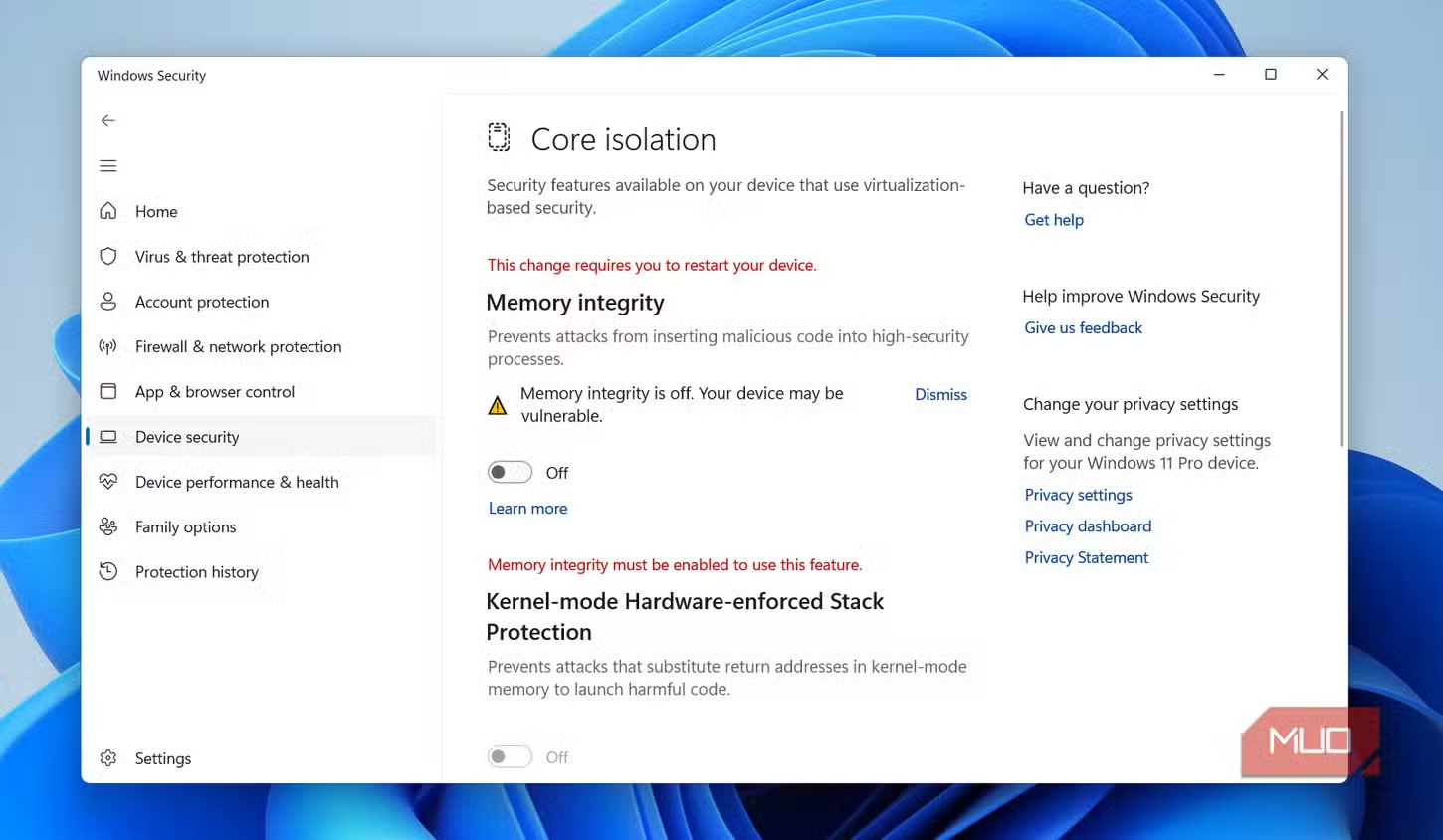
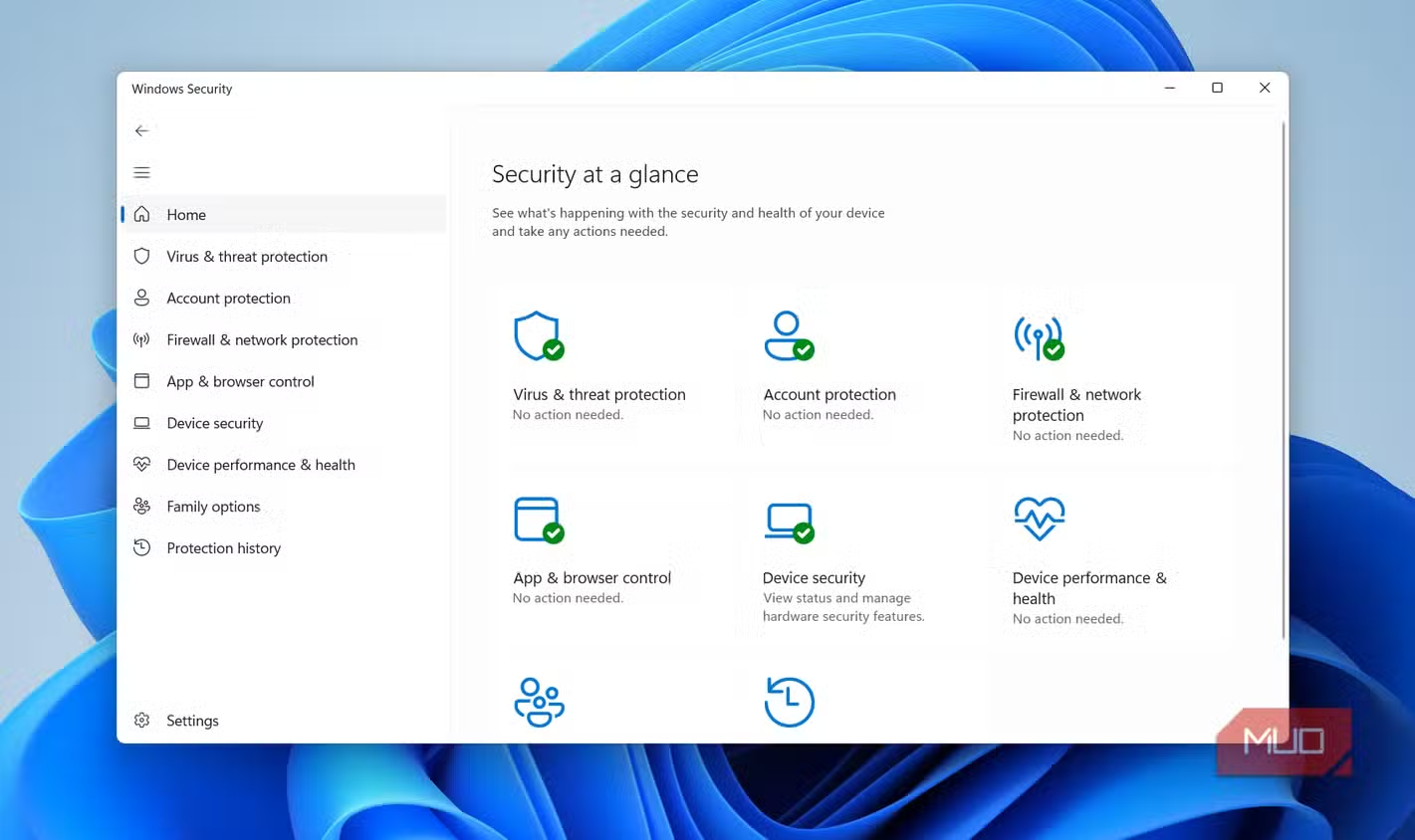
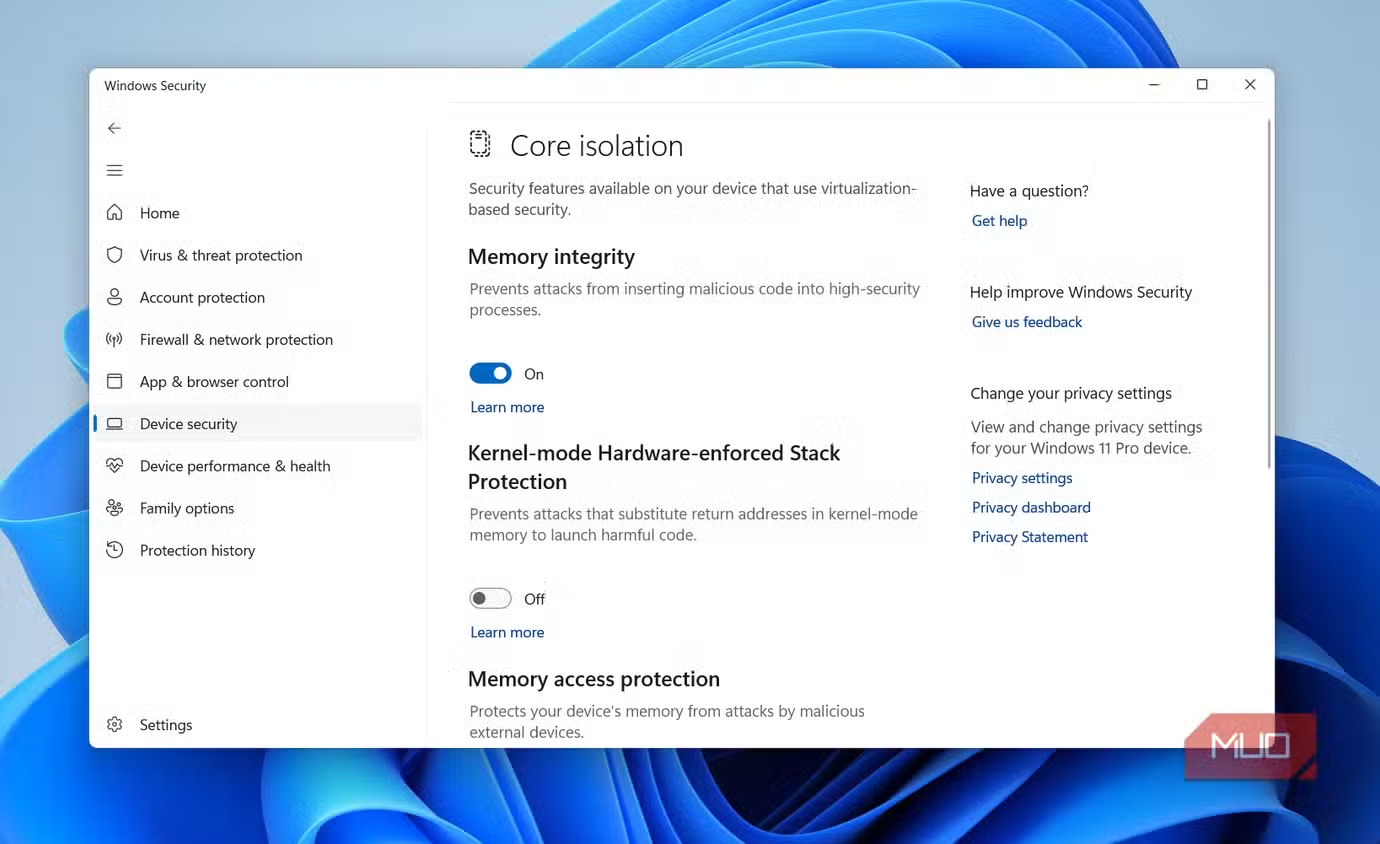
Windows 11 Memory Integrity คือฟีเจอร์ความปลอดภัยระดับเคอร์เนลที่ใช้ไฮเปอร์ไวเซอร์สร้างพื้นที่แยกตัวเพื่อตรวจสอบโค้ดและไดรเวอร์โหมดเคอร์เนลทุกตัวก่อนอนุญาตให้รัน ทำให้เฉพาะส่วนประกอบที่ได้รับการเซ็นและตรวจยืนยันแล้วเท่านั้นที่สามารถเข้าถึงเคอร์เนลได้ ส่งผลให้ลดช่องโหว่จากมัลแวร์และเอ็กซ์พลอยต์ที่พยายามโจมตีระบบผ่านไดรเวอร์หรือการฉีดโค้ดที่ระดับลึกของระบบปฏิบัติการ ซึ่งเป็นจุดที่การป้องกันทั่วไปมักเข้าไม่ถึง. มุมมองยอดฮิตในชุมชนเกมเมอร์คือ “เปิด Core Isolation แล้วปิด Memory Integrity เพื่อคืนเฟรม” เพราะถูกมองว่าเป็นทริกเพิ่ม gaming FPS security แบบไม่เสียเงิน. แต่สิ่งที่หลายคนมองข้ามคือคุณกำลังแลกเฟรมไม่กี่เฟรมกับการปลดล็อกประตูให้โค้ดอันตรายเข้าถึงหัวใจของระบบ ความเสี่ยงนี้ไม่ได้เห็นทันที แต่จะโผล่มาในวันที่ไดรเวอร์หรือโปรแกรมอันตรายใช้ช่องโหว่ระดับเคอร์เนลเจาะเครื่องคุณได้ง่ายขึ้น ซึ่งสำหรับพีซีเล่นเกมราคาแพง การเปิดทางให้ภัยแบบนี้แทบไม่คุ้มค่ากับเฟรมที่เพิ่มขึ้นเล็กน้อยเลย.
FPS ที่ได้จากการปิดฟีเจอร์ความปลอดภัย คุ้มความเสี่ยงจริงหรือ
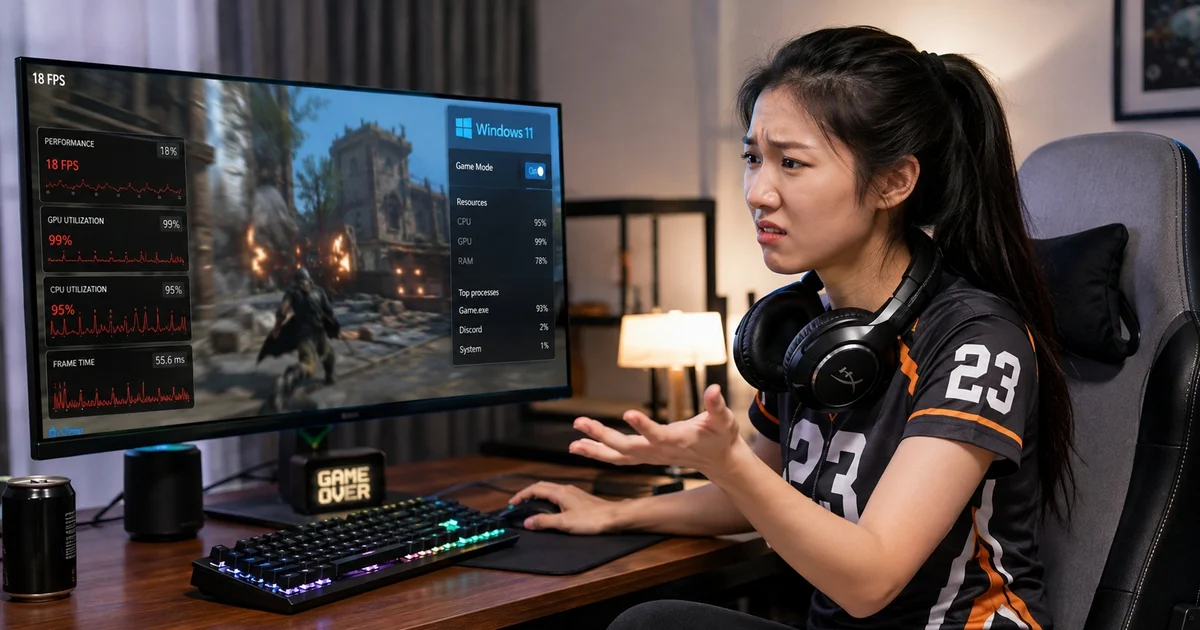
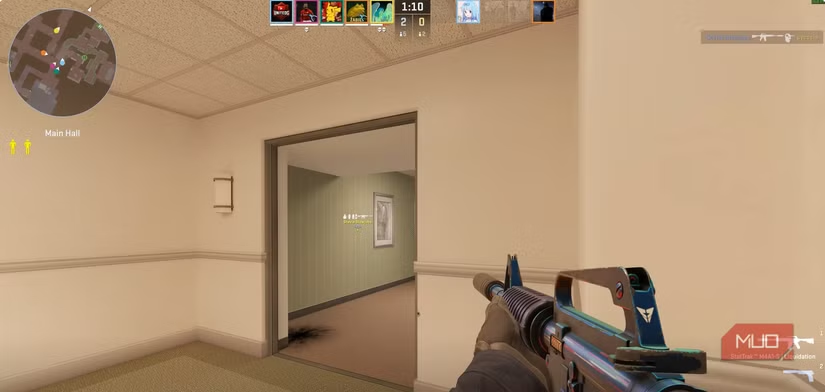
หลายคนยอมสละ Windows 11 Memory Integrity เพื่อหวังได้ FPS เพิ่มขึ้น แต่เมื่อเทียบจริง ตัวเลขบนเครื่องสมัยใหม่ค่อนข้างน่าผิดหวัง ผู้ใช้ที่ทดสอบในเกม Counter‑Strike 2, Cyberpunk 2077 และ Valorant พบว่าเปิด‑ปิด Memory Integrity แล้วต่างกันเพียงเฟรมหรือสองเฟรม และบางเกมไม่ต่างเลย. เมื่อแปลเป็นเปอร์เซ็นต์ นั่นคือราว 2–5% หรือบางครั้งต่ำกว่านั้นในเกม AAA ที่พึ่งพา GPU เป็นหลัก ซึ่งแทบไม่รู้สึกระหว่างเล่นจริง. คำแนะนำให้ปิดฟีเจอร์นี้เคยมีน้ำหนักในยุคแรกของ Windows 11 บนซีพียูรุ่นเก่า เพราะการตรวจสอบทำผ่านซอฟต์แวร์และกระทบประสิทธิภาพชัดเจนบนพีซีที่ไม่มีโหมด MBEC หรือเทคโนโลยีเทียบเท่า. แต่บนซีพียูรุ่นใหม่ที่รองรับ MBEC หรือ Guest Mode Execute Trap การทำงานถูกย้ายไปใช้ความสามารถฮาร์ดแวร์ ทำให้ผลกระทบต่อ FPS เล็กมากในชีวิตจริง สถานการณ์ที่เห็นได้ชัดส่วนใหญ่จำกัดอยู่กับเกม eSports แบบ CPU‑bound บนเครื่องเก่าจริง ๆ เท่านั้น ไม่ใช่บนพีซีเล่นเกมส่วนใหญ่ยุคนี้.
| สถานการณ์ | ผลต่อ FPS โดยรวม | ความเห็นเชิงใช้งาน |
|---|---|---|
| เกม AAA ที่เน้น GPU | แทบไม่เห็นความต่าง | ไม่ควรปิด Memory Integrity เพื่อเกมประเภทนี้ |
| เกม eSports ที่พึ่ง CPU | มีโอกาสได้เฟรมเพิ่มเล็กน้อยบนฮาร์ดแวร์เก่า | ต้องชั่งน้ำหนักระหว่างความเสี่ยงกับการแข่งระดับสูง |
| ซีพียูก่อน Kaby Lake / ก่อน Zen 2 | อาจมีผลกระทบต่อประสิทธิภาพชัดเจน | ควรทดสอบทีละเกมก่อนตัดสินใจ และหลีกเลี่ยงการปิดถาวร |
| การใช้งาน Windows ทั่วไป | ไม่ต่างเลย | ไม่มีเหตุผลจะปิด แม้ไม่ได้เล่นเกม |
Memory Integrity ป้องกันอะไร และต่างจาก Secure Boot / TPM อย่างไร
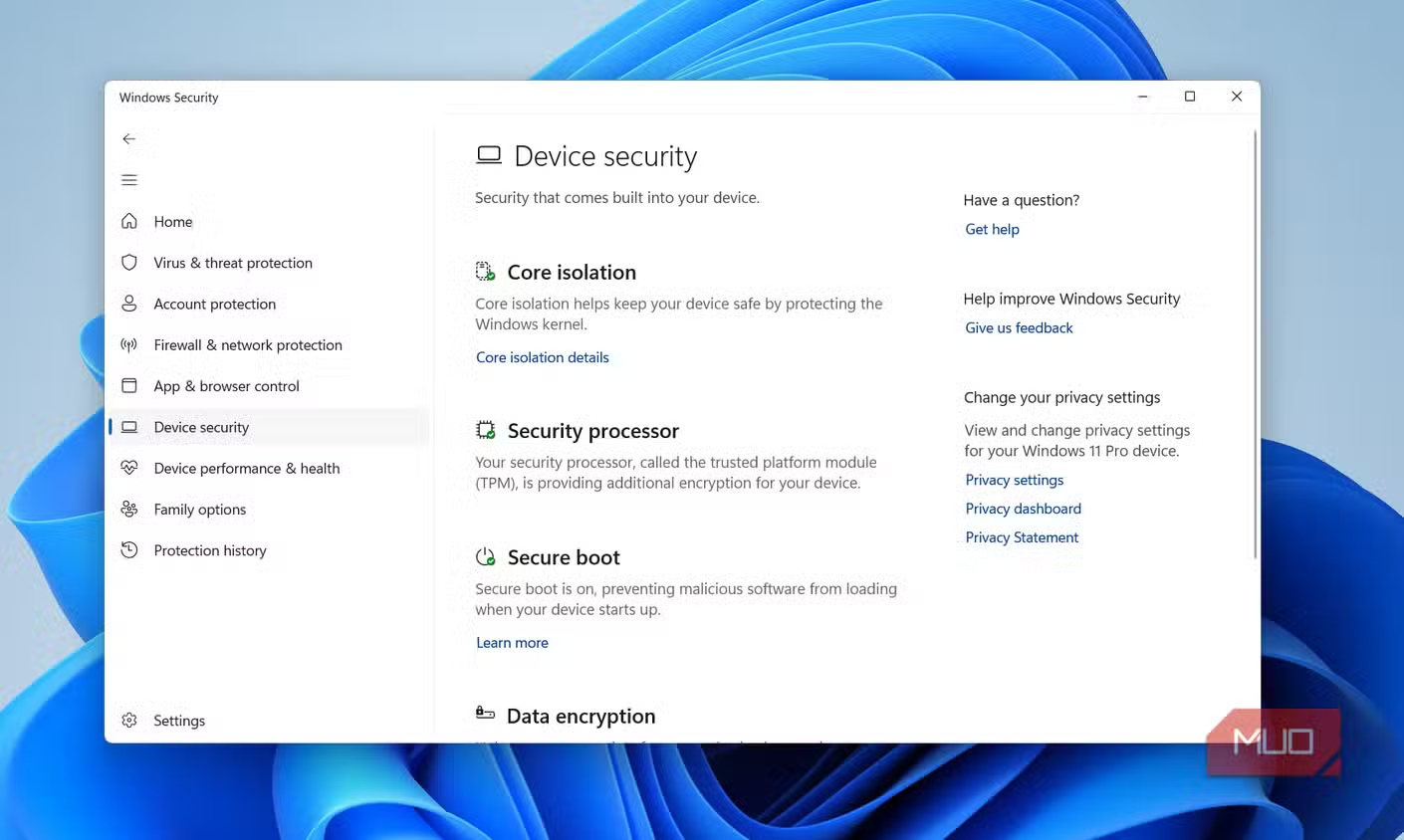
จุดสำคัญที่ทำให้การปิด Memory Integrity เสี่ยง คือบทบาทของมันในระดับเคอร์เนล ฟีเจอร์นี้คือชื่อที่ผู้ใช้เห็นของ HVCI หรือ Hypervisor‑protected Code Integrity ซึ่งทำหน้าที่เหมือนห้องล็อกที่ไฮเปอร์ไวเซอร์สร้างขึ้นเพื่อคัดกรองส่วนประกอบโหมดเคอร์เนลทุกตัวก่อนให้สัมผัสเคอร์เนล. งานหลักคือปิดช่องทางที่มัลแวร์ใช้ผ่านไดรเวอร์ที่ถูกปลอมแปลงหรือโค้ดที่ฉีดเข้าเคอร์เนลโดยไม่มีลายเซ็นที่ถูกต้อง "The entire job of Memory Integrity is to cut off that attack surface". หลายคนสับสนว่า Memory Integrity คือเรื่องเดียวกับ Secure Boot หรือ TPM แต่จริง ๆ แล้วต่างกันชัดเจน Secure Boot ตรวจว่าระบบอนุญาตให้โหลดอะไรบ้างตอนบูตเครื่อง ในขณะที่ TPM เก็บและป้องกันกุญแจเข้ารหัส. ส่วน Memory Integrity เริ่มทำงานหลังจากขั้นตอนเหล่านั้น ระหว่างที่ระบบรันอยู่ มันตรวจและเฝ้าดูไดรเวอร์และโปรเซสโหมดเคอร์เนลอย่างต่อเนื่อง. ผลลัพธ์คือมันหยุดไดรเวอร์ที่ไม่เซ็นหรือถูกแก้ไข การฉีดโค้ดระดับเคอร์เนล และ BYOVD attack ที่ใช้ไดรเวอร์อ่อนแอเป็นประตู แต่ไม่ได้แทนที่การป้องกันประเภทอื่น เช่น การกันฟิชชิงหรือเอ็กซ์พลอยต์จากเบราว์เซอร์.
วิธีเพิ่ม FPS และลด Windows Defender CPU usage โดยไม่แตะความปลอดภัยหลัก
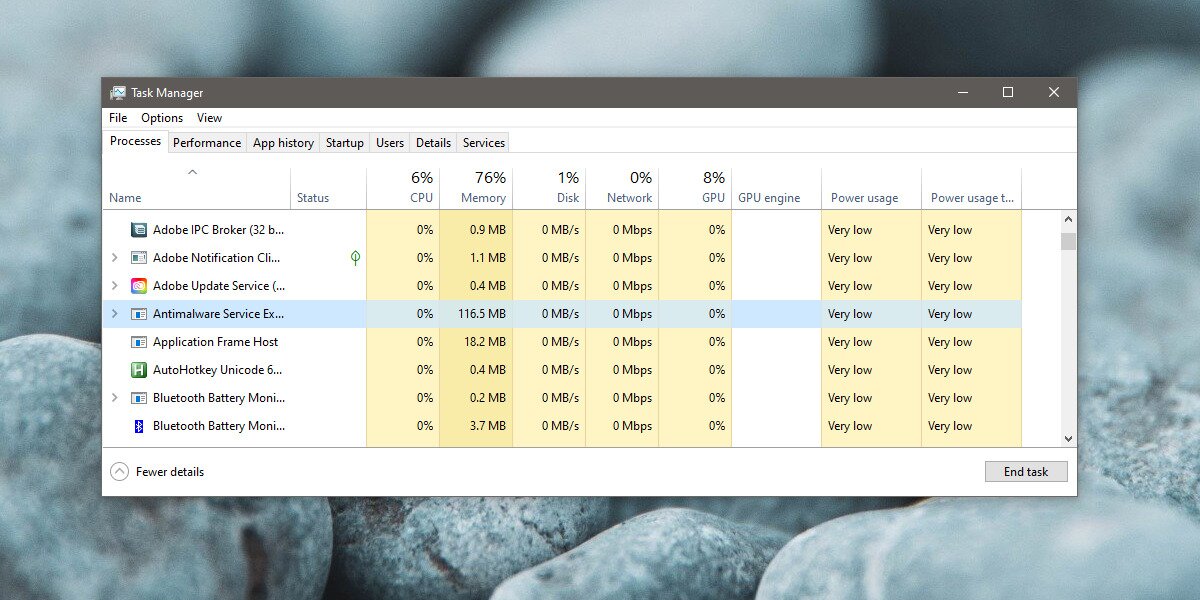
ถ้าเป้าหมายคือ PC performance optimization และ gaming FPS security ที่สมดุล ทางออกที่ดีไม่ใช่การปิด Memory Integrity หรือถอนการติดตั้ง Windows Defender แต่คือการจัดการคอขวดที่แท้จริง ฟีเจอร์อย่าง DLSS, FSR, XeSS, Game Mode และ HAGS เป็นตัวอย่างการตั้งค่าที่ช่วยปรับเฟรมโดยไม่แตะเคอร์เนลเลย และมักให้ผลชัดกว่าไปยุ่งกับความปลอดภัย. ผู้ใช้รายหนึ่งพบว่าตัวปัญหาไม่ใช่ Memory Integrity แต่เป็นไดรเวอร์อุปกรณ์เสียงรุ่นเก่าและยูทิลิตี RGB ที่เหลือค้างอยู่ การอัปเดตหรือถอดไดรเวอร์เหล่านี้กลับช่วยให้เฟรมดีขึ้นมากกว่า. ในฝั่งความปลอดภัย การถอน Windows Defender เพื่อแก้ปัญหา CPU สูงจาก Antimalware Service Executable แม้จะแก้ได้ แต่จะทำให้คุณไม่มีแอนติไวรัสเลย และคำแนะนำที่ดีคือถ้าเอาออกควรมีตัวอื่นมาแทน. วิธีที่ปลอดภัยกว่าคือจัดการสาเหตุ เช่น ตั้งเวลาสแกนใหม่ให้รันตอนเครื่องว่าง หรือใช้ exclusion ตัดโฟลเดอร์ที่มีไฟล์เปลี่ยนแปลงบ่อย เช่น output ของการคอมไพล์ VM หรือโฟลเดอร์เกมบางตัวไม่ให้ Defender สแกนซ้ำ ๆ. แนวทางเหล่านี้ช่วยลด Windows Defender CPU usage ระหว่างเล่นเกมได้โดยไม่ปิดการป้องกันระบบ.
- ตรวจสอบไดรเวอร์เก่าและยูทิลิตีที่ไม่จำเป็น แล้วอัปเดตหรือถอนการติดตั้ง
- เปิดใช้ Game Mode, HAGS และเทคโนโลยี upscaling อย่าง DLSS/FSR/XeSS แทนการปิดฟีเจอร์ความปลอดภัย
- ตั้งเวลา full scan ของ Windows Defender ให้ตรงช่วงที่ไม่เล่นเกม และใช้ exclusion สำหรับโฟลเดอร์ที่โหลดบ่อย
- รีสตาร์ตเครื่องและปล่อยให้สแกนที่ค้างอยู่ทำงานจบ เพื่อเคลียร์ปัญหา CPU usage ที่สะสม
ข้อสรุปสำหรับเกมเมอร์: ปล่อย Memory Integrity ทำงาน แล้วจัดการปัญหาที่แท้จริง
เมื่อมองแบบตรงไปตรงมา สิ่งที่คุณ “เสีย” จากการปิด Memory Integrity คือเกราะกันเอ็กซ์พลอยต์ระดับเคอร์เนล ในขณะที่สิ่งที่คุณ “ได้” บนเครื่องส่วนใหญ่คือเฟรมเพิ่มเล็กน้อยหรือแทบไม่ต่างเลย การแลกเปลี่ยนแบบนี้ดูไม่คุ้มค่าทั้งสำหรับผู้ใช้ทั่วไปและเกมเมอร์ที่ลงทุนกับฮาร์ดแวร์ราคาแพง หากคุณใช้พีซีเล่นเกมสมัยใหม่ คำแนะนำที่สมเหตุสมผลคือปล่อยให้ฟีเจอร์นี้ทำงานต่อไป และไปปรับแต่งด้านอื่นเพื่อลดภาระระบบแทน. แนวคิดง่าย ๆ คือ: แก้คอขวด ไม่แตะเกราะป้องกัน ถ้า Windows Defender ใช้ CPU สูงเกินไป ให้ถามหาสาเหตุจากกำหนดการสแกนและโฟลเดอร์ที่ถูกตรวจบ่อย ไม่ใช่ปิดการป้องกันทิ้ง. ถ้าเฟรมไม่พอ ให้เริ่มจากการลดกราฟิก ปรับใช้เทคโนโลยี upscaling เปิด Game Mode หรือล้างไดรเวอร์เก่า ก่อนจะคิดถึงการปิด Memory Integrity และหากคุณเป็นสายแข่งขัน eSports ที่ต้องการทุกเฟรม ควรทดสอบบนเครื่องตัวเอง แล้วใช้การปิดแบบชั่วคราวเท่านั้นเมื่อจำเป็นตามคำแนะนำที่เน้นให้วัดผลก่อนเสมอ.