
ภาพรวม: Windows 11 ทำร้าย FPS เกมของคุณอย่างไร
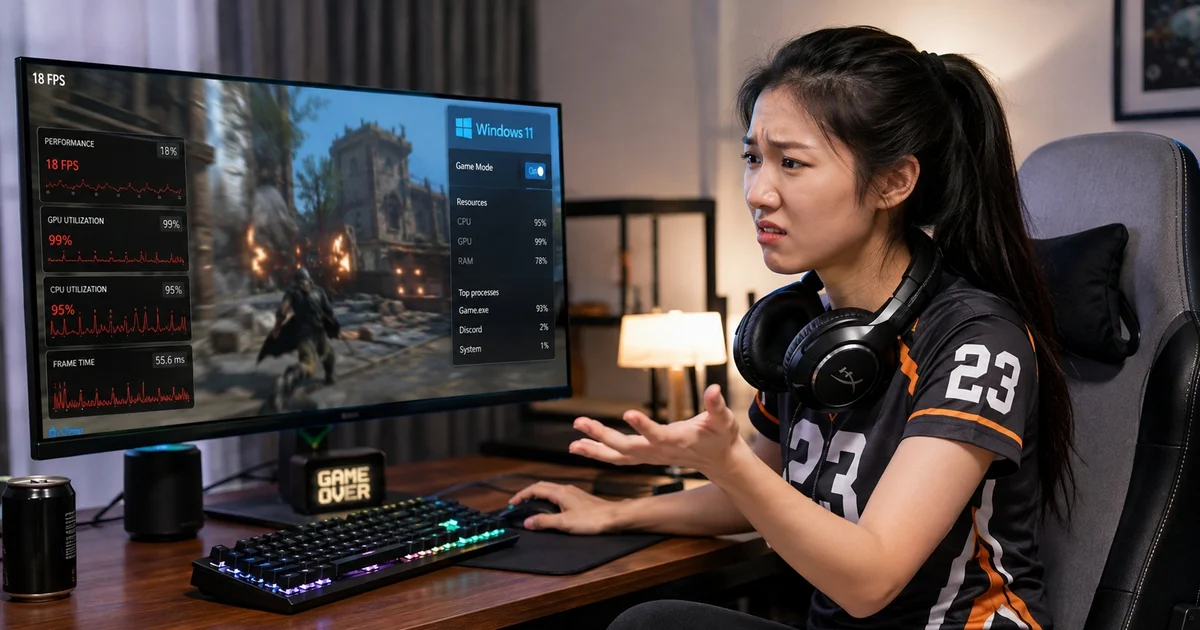
Windows 11 gaming performance คือประสิทธิภาพของเครื่องพีซีขณะรันเกมบนระบบปฏิบัติการ Windows 11 ซึ่งได้รับผลจากการตั้งค่าความปลอดภัย การแสดงผล และโหมดพลังงานหลายอย่างที่ถูกเปิดเป็นค่าเริ่มต้น ทำให้ทรัพยากรซีพียูและแรมถูกแบ่งไปใช้กับฟีเจอร์ของระบบ แทนที่จะถูกทุ่มให้กับเกม ส่งผลให้เฟรมเรตหรือ FPS ลดลงและเกิดอาการหน่วงระหว่างเล่นเกมได้
ความจริงที่นักเล่นเกมพีซีส่วนใหญ่ไม่อยากยอมรับคือ ค่าเริ่มต้นของ Windows 11 ถูกออกแบบมาเพื่อความปลอดภัยและหน้าตาที่สวยก่อน แล้วค่อยนึกถึงประสิทธิภาพตามมาภายหลัง Windows' default settings work against performance สำหรับหลายกรณี แม้จะมีจุดประสงค์ที่ดีแต่กลับสร้างคอขวดโดยไม่จำเป็น สิ่งที่แย่กว่านั้นคือการอัปเดตคุณภาพของ Windows ยังอาจเปิดใช้ฟีเจอร์ความปลอดภัยเพิ่ม เช่น Memory Integrity และ Virtualization-based Security โดยอัตโนมัติ ซึ่งมีโอกาสกระทบ FPS เกมบนฮาร์ดแวร์บางแบบอย่างมีนัยสำคัญ ใครไม่อยากให้แรงก์ร่วงจากการอัปเดตระบบ ต้องเริ่มจัดระเบียบการตั้งค่าเหล่านี้ด้วยตัวเอง
1 ปิดหรือจัดการ VBS: FPS ฟรีที่ต้องแลกกับความเสี่ยง
Virtualization-based Security หรือ VBS คือสถาปัตยกรรมความปลอดภัยที่สร้างสภาพแวดล้อมเสมือนแยกออกจากเคอร์เนลของ Windows เพื่อป้องกันข้อมูลสำคัญไม่ให้โดนมัลแวร์หรือโค้ดไม่พึงประสงค์โจมตี ฟีเจอร์อย่าง Memory Integrity Credential Guard และ System Guard ทำงานอยู่บนสภาพแวดล้อมนี้ ซึ่งหมายความว่า VBS กันส่วนหนึ่งของซีพียูและแรมไปดูแลโลกเสมือนนี้ตลอดเวลา Virtualization comes at a steep CPU cost เพราะทรัพยากรบางส่วนถูกหักออกไปจากเกมที่ใช้ซีพียูหนัก ทำให้คุณไม่ได้ใช้ศักยภาพเครื่องเต็มร้อยขณะเล่นเกมหรือเรนเดอร์งาน
ในแง่ประสิทธิภาพ ผู้เขียนทดสอบพบว่าการปิด VBS ช่วยเพิ่มประสิทธิภาพด้าน 1% lows ได้เฉลี่ย 11.3 เปอร์เซ็นต์ในเกมที่โหลดซีพียูเต็ม นี่คือเหตุผลที่คำค้นอย่าง VBS disable gaming เริ่มเป็นที่พูดถึงในสายเกมเมอร์ อย่างไรก็ตามบนเครื่องใหม่หรือสเปกระดับสูง ผลต่างด้าน FPS จะน้อยลงจนแทบไม่รู้สึก และการปิด VBS เท่ากับลดเกราะป้องกันระดับเคอร์เนลของระบบลงสำหรับเครื่องระดับกลางลงไป VBS เป็นเหมือน FPS tax ที่คุณต้องเลือกว่าจะยอมจ่ายเพื่อความปลอดภัยหรือขอคืนเพื่อความลื่นไหล หากเลือกปิด ควรสำรองรีจิสทรีและเข้าใจว่าคุณกำลังเปิดประตูให้การโจมตีบางแบบทำได้ง่ายขึ้น
2 Memory Integrity: ฟีเจอร์กันมัลแวร์ที่กิน FPS โดยตรง
Memory Integrity อยู่ในหมวด Core Isolation ของ Windows Security และใช้เทคนิค virtualization-based security แยกส่วนสำคัญของระบบออกจากส่วนที่เสี่ยงต่อการโจมตี Memory Integrity จะอนุญาตให้มีเพียงโค้ดและไดรเวอร์ในโหมดเคอร์เนลที่เชื่อถือได้เท่านั้นที่รันได้บนระบบ ซึ่งช่วยกันไม่ให้มัลแวร์ระดับล่างเข้ามาทำลายหรือฝังตัวในระบบ แต่สิ่งที่แลกมาคือค่าใช้จ่ายด้านประสิทธิภาพ โดยเฉพาะบนเครื่องที่ใช้ซีพียูเก่าหรือฮาร์ดแวร์ไม่แรงนัก
ผู้ใช้จำนวนมากเข้าใจผิดว่าปิด Memory Integrity อย่างเดียวก็เหมือนปิด VBS ทั้งชุด ทั้งที่จริงแล้วนี่เป็นเพียงส่วนหนึ่งของ VBS เท่านั้น การปิดเพียงฟีเจอร์นี้อาจให้ผลด้าน FPS ไม่ชัดนักหากส่วนอื่นของ VBS ยังทำงานอยู่ และควรตัดสินใจด้วยความระวังเพราะนี่คือการลดชั้นความปลอดภัยของเครื่องลง Microsoft เองก็ยอมรับว่าฟีเจอร์นี้สามารถกระทบ PC gaming performance โดยเฉพาะบนซีพียูรุ่นเก่า และเตือนว่าอัปเดตคุณภาพของ Windows อาจเปิด Memory Integrity และ VBS แบบอัตโนมัติบนเครื่องที่เข้าเกณฑ์ แนวทางที่มีเหตุผลคือ ปิดเฉพาะตอนต้องการ FPS สูงมาก เช่น ทัวร์นาเมนต์ หรือเกมที่หนักซีพียู และเปิดกลับทุกครั้งหลังเล่นจบ
3 เอฟเฟกต์ภาพหรูหราของ Windows 11 ที่แย่งทรัพยากรจากเกม
Windows 11 ถูกออกแบบให้ดูโมเดิร์นด้วยเอฟเฟกต์โปร่งใส แอนิเมชัน และเงาต่างๆ แต่ทุกอย่างที่สวยงามเหล่านี้ต้องแลกด้วยทรัพยากรกราฟิกและระบบเสมอ บนฮาร์ดแวร์ใหม่และการ์ดจอแรงอาจแทบไม่เห็นผลต่าง แต่บนโน้ตบุ๊กเก่าหรือเครื่องที่ใช้กราฟิกในซีพียู เอฟเฟกต์เหล่านี้ทำให้ระบบตอบสนองช้า และดึงทรัพยากรที่ควรปล่อยให้เกมใช้ไปตั้งแต่ยังไม่ทันเปิดเกมด้วยซ้ำ ใครที่บ่นว่าหน้าเมนูหรือเดสก์ท็อปหน่วงแต่เกมกินสเปกสูงอยู่แล้ว ควรจับผิดการตั้งค่าเหล่านี้ก่อน
การเพิ่ม PC gaming optimization ด้านนี้ทำได้ตรงไปตรงมา เข้า Settings แล้วไปที่ Accessibility เลือก Visual effects ปิด Transparency effects และ Animation effects จากนั้นไปที่ System เลือก About แล้วเปิด Advanced system settings เข้า Performance Options เพื่อปิดหรือเลือกเฉพาะเอฟเฟกต์ที่จำเป็น การลดเอฟเฟกต์ภาพไม่ได้เพิ่ม FPS ในเกมแบบเห็นตัวเลขพุ่ง แต่ช่วยลดโหลดพื้นหลัง ทำให้ทรัพยากรพร้อมสำหรับเกมมากขึ้น โดยเฉพาะเครื่องเก่าที่ทุกเมกะเฮิรตของซีพียูมีค่า Windows 11 ships with plenty of features designed to improve security, appearance, convenience, or update delivery แต่ไม่ใช่ทุกค่าเริ่มต้นจะเหมาะกับทุกเครื่อง การกล้าตัดความสวยบางส่วนคือทางลัดให้ระบบลื่นขึ้นอย่างรู้สึกได้
4 โหมดพลังงาน Balanced ที่ทำให้ FPS สะดุด
ใครที่ยังเล่นเกมในโหมด Balanced ควรถามตัวเองก่อนว่าเราต้องการอะไรจากเครื่องในช่วงเวลาที่เล่นเกม หากคำตอบคือ FPS สูงสุดและอาการแกว่งของเฟรมน้อยที่สุด การปล่อยให้ Windows ตัดสินใจแทนด้วยโหมดสมดุลอาจไม่ใช่คำตอบที่ดี เพราะโหมดนี้ออกแบบมาสำหรับความสมดุลระหว่างประสิทธิภาพกับอายุการใช้งานแบตเตอรี่ ไม่ใช่การรีดพลังเต็มที่ Windows เองก็ระบุว่าหากต้องการประสิทธิภาพสูงสุด ควรเปลี่ยนเป็นโหมด Best performance เพื่อปลดล็อกศักยภาพของซีพียูและระบบเมื่อใช้ไฟจากอะแดปเตอร์
แนวคิดที่เหมาะกับเกมเมอร์คือแยกโหมดตามสถานการณ์ ใช้ Best power efficiency เมื่อใช้บนแบต และ Best performance เมื่อเสียบไฟ วิธีนี้ทำให้ได้ประโยชน์ทั้งสองด้านโดยไม่ต้องยึดติดกับค่า Balanced ที่ไม่ชัดเจน ประเด็นคือโหมดพลังงานส่งผลโดยตรงกับ Windows 11 gaming performance ถ้าเครื่องกำลังจำกัดตัวเองเพื่อประหยัดพลังงาน เกมย่อมไม่สามารถรักษา FPS ได้สม่ำเสมอ ถึงแม้ตัวเลขเฉลี่ยอาจดูสวยแต่ 1% lows จะตกจนรู้สึกถึงความหน่วงเวลาหมุนกล้องหรือเข้าฉากหนัก การเข้าไปตั้งค่าเพียงไม่กี่คลิกสามารถเปลี่ยนเครื่องที่ดูอืดให้ตอบสนองเหมือนอัปเกรดซีพียูฟรี
5 อัปเดตความปลอดภัยที่แอบเปิดฟีเจอร์กิน FPS
อีกปัจจัยที่คนเล่นเกมมักมองข้ามคือผลของ Windows quality updates ต่อประสิทธิภาพการเล่นเกม ปัจจุบันมีการผลักดันให้เปิดใช้ Memory Integrity และ VBS บนอุปกรณ์ที่เข้าเกณฑ์เพื่อทำให้ Windows secure by design และ secure by default ซึ่งหมายความว่าหากคุณไม่ได้ปิดฟีเจอร์เหล่านี้มาก่อน การอัปเดตอาจเปิดมันให้เองโดยไม่บอกชัดเจน และส่งผลให้ PC game performance ลดลงบนฮาร์ดแวร์บางชนิด โดยเฉพาะซีพียูรุ่นเก่า Microsoft เตือนเองว่าฟีเจอร์นี้สามารถลด FPS ได้ในบางสถานการณ์ แม้ผลกระทบบนซีพียูใหม่จะน้อยก็ตาม
สิ่งที่น่ากังวลยิ่งกว่าคือผู้ใช้จำนวนมากไม่รู้เลยว่า Windows security FPS ลดลงเพราะฟีเจอร์ใด เปิดเกมแล้วพบว่าหลังอัปเดตล่าสุด FPS ตกแต่โทษการ์ดจอหรือเกมอยู่ฝ่ายเดียว ทั้งที่สาเหตุคือชั้นความปลอดภัยที่เพิ่มเข้ามา จุดยืนที่สมเหตุสมผลคือ คุณควรเช็ก Core Isolation และสถานะ Memory Integrity ทุกครั้งที่รู้สึกว่า FPS แปลกไป และหากตัดสินใจปิดเพื่อเล่นเกม ควรเปิดกลับหลังเล่นจบ Microsoft เองก็แนะนำเช่นนั้นโดยตรง ในมุมมองของผู้เขียน การปล่อยให้อัปเดตระบบจัดการทุกอย่างอัตโนมัติเท่ากับยอมให้ FPS ของคุณขึ้นอยู่กับนโยบายความปลอดภัยมากกว่าความต้องการเล่นเกมของตัวเอง