
ภาพรวม: ประสิทธิภาพเกมที่ซ่อนอยู่หลัง BIOS และ Windows
การเพิ่มประสิทธิภาพเกมด้วยการตั้งค่า BIOS และ Windows คือการปรับค่าระดับเฟิร์มแวร์และระบบปฏิบัติการเพื่อให้ฮาร์ดแวร์สื่อสารกันได้มีประสิทธิภาพขึ้น ลดความหน่วง คุมอุณหภูมิ และทำให้เฟรมเรตนิ่ง โดยไม่ต้องโอเวอร์คล็อกหรือเพิ่มแรงดันไฟแบบเสี่ยงเสียของ เหมาะกับผู้เล่นที่ใช้พีซีเกมอยู่แล้วแต่รู้สึกว่าเครื่องยังไม่ปล่อยศักยภาพออกมาทั้งหมด และต้องการความเสถียรระยะยาวมากกว่าตัวเลข FPS สูงแต่กระตุกบ่อย หัวใจสำคัญคือ การตั้งค่า BIOS เพิ่มประสิทธิภาพ ร่วมกับการปรับ Windows GPU settings เกมในระดับการสื่อสารระหว่าง CPU และ GPU บวกกับการดูแล firmware gaming performance ให้ทันสมัย เมื่อมองภาพรวมแบบนี้จะเห็นว่าคะแนนเฟรมเรตไม่ใช่ทั้งหมด แต่ความนิ่งและเสถียรต่างหากที่ทำให้การเล่นรู้สึกลื่นและคุ้มค่ากับฮาร์ดแวร์ที่มี
ปรับ fan curve ใน BIOS ภายใน 30 วินาที เพื่อหยุดซีพียูร้อนฟรี
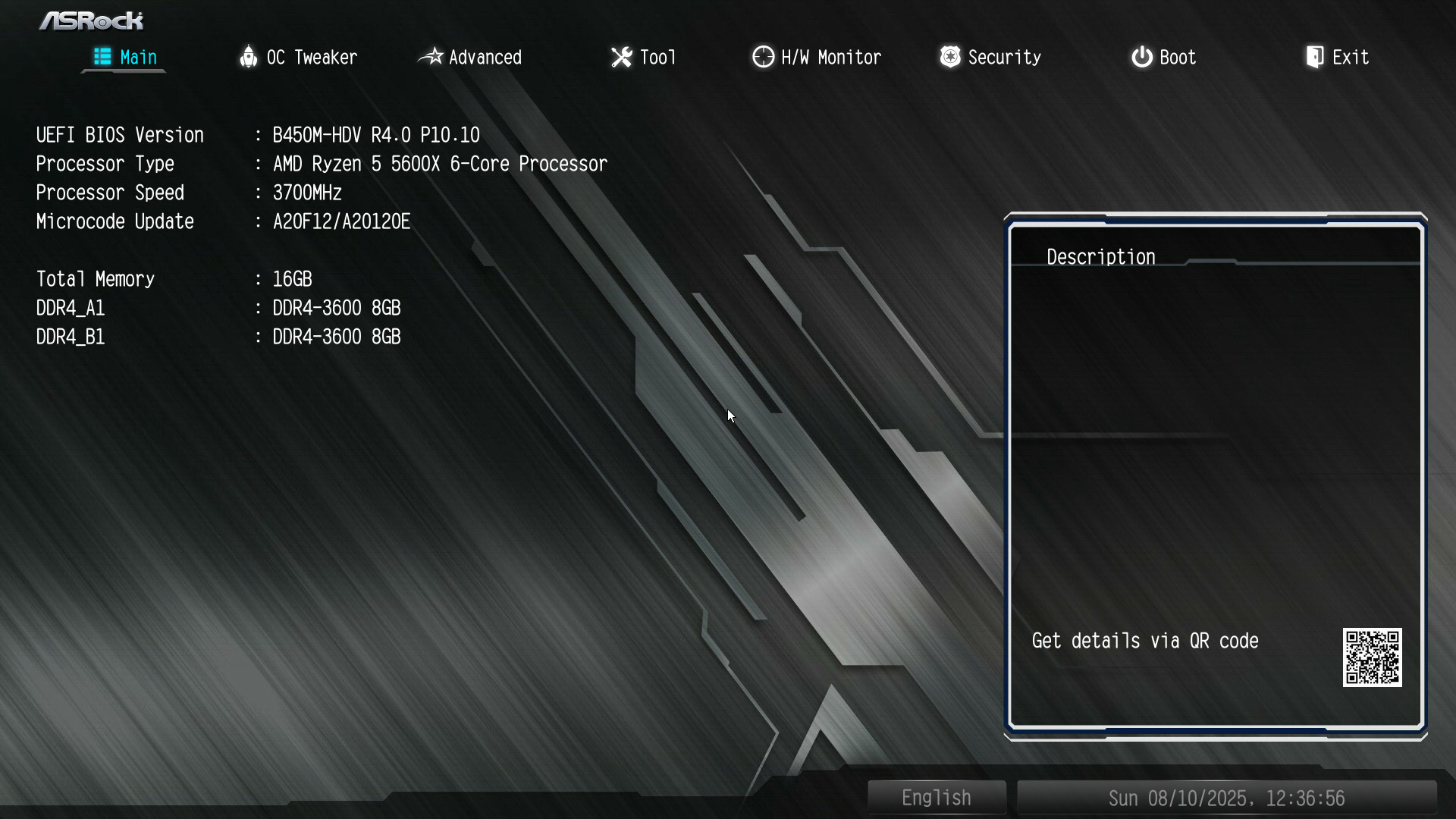
ค่า fan curve ดีฟอลต์บนเมนบอร์ดเกมส่วนใหญ่ไม่ใช่เพื่อนคุณ แต่มาในแนวเงียบสบายหูแลกกับอุณหภูมิสูง ผู้ผลิตตั้งค่าให้พีซีเงียบและปลอดภัยสำหรับผู้ใช้ทั่วไป ไม่ได้จูนเพื่อให้ซีพียูบูสต์ได้นานที่สุดในการเล่นเกม ทำให้คุณเสียเฟรมเรตโดยไม่รู้ตัว การตั้งค่า BIOS เพิ่มประสิทธิภาพเริ่มง่ายมาก เข้า BIOS แล้วหาเมนู Smart Fan หรือเทียบเท่า ปรับกราฟให้ดุดันขึ้นเล็กน้อย เช่น ตั้งรอบพัดลม 20–30% ในช่วง 30–40 องศา และดันไป 70–80% เมื่อทะลุ 70 องศา พร้อมตั้ง 100% เมื่อเกิน 80 องศาเพื่อหลีกเลี่ยงการแตะระดับ Thermal Throttling ค่าพัดลมเหล่านี้ช่วยให้ซีพียูรักษาคลื่นความถี่สูงได้นาน ลดโอกาสเฟรมดรอป โดยเสียงไม่ดังจนระดับเครื่องเกมคอนโซลรุ่นเก่าแบบที่หลายคนกลัว หากไม่อยากยุ่งกับ BIOS สามารถใช้โปรแกรมภายนอกช่วยปรับ fan curve PC ได้ แต่การตั้งไว้ในเฟิร์มแวร์จะทำงานตั้งแต่เครื่องเริ่มบูต
เปิดโหมด MSI ใน Windows เพื่อให้ GPU คุยกับ CPU ได้เร็วขึ้น
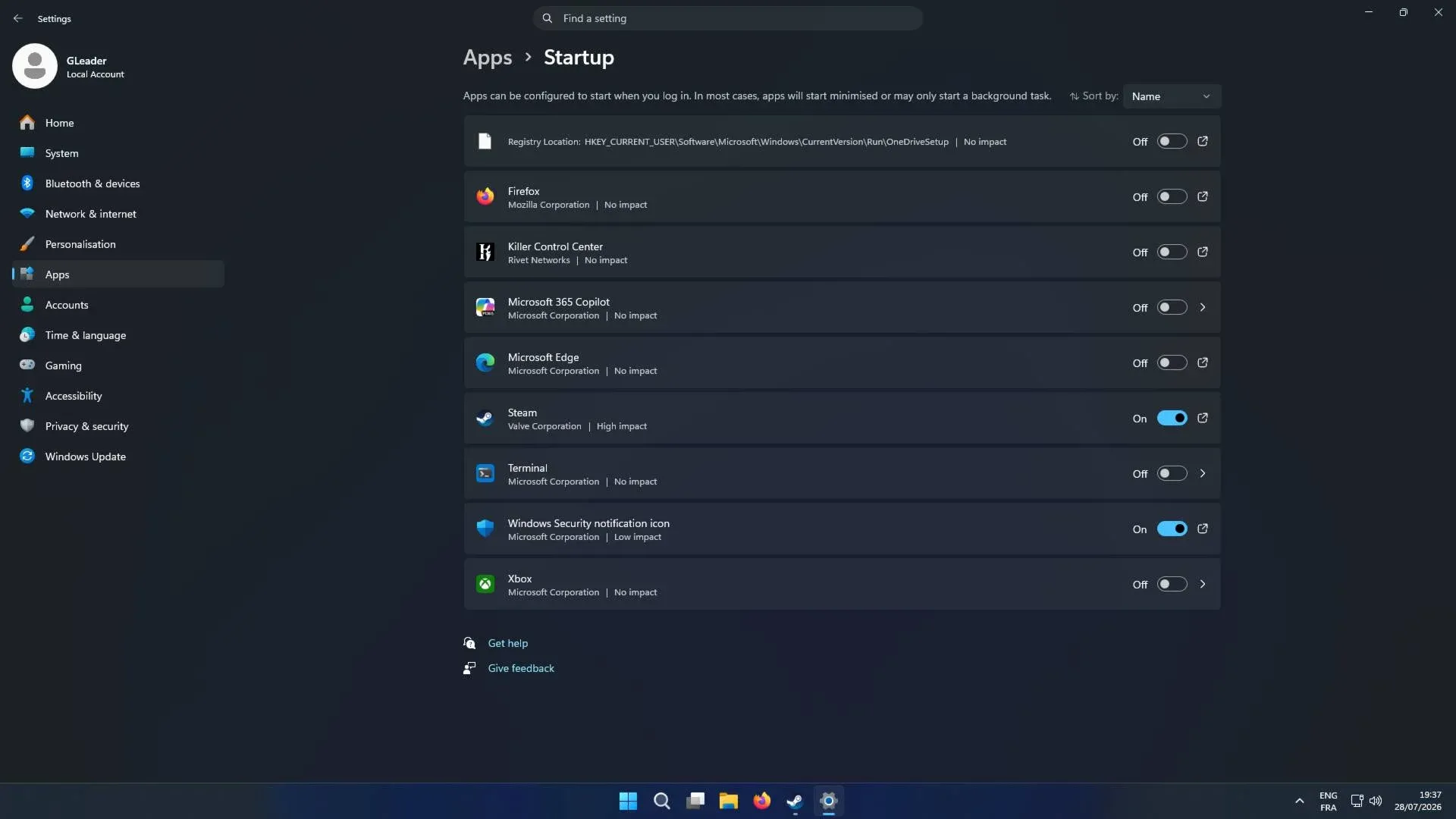
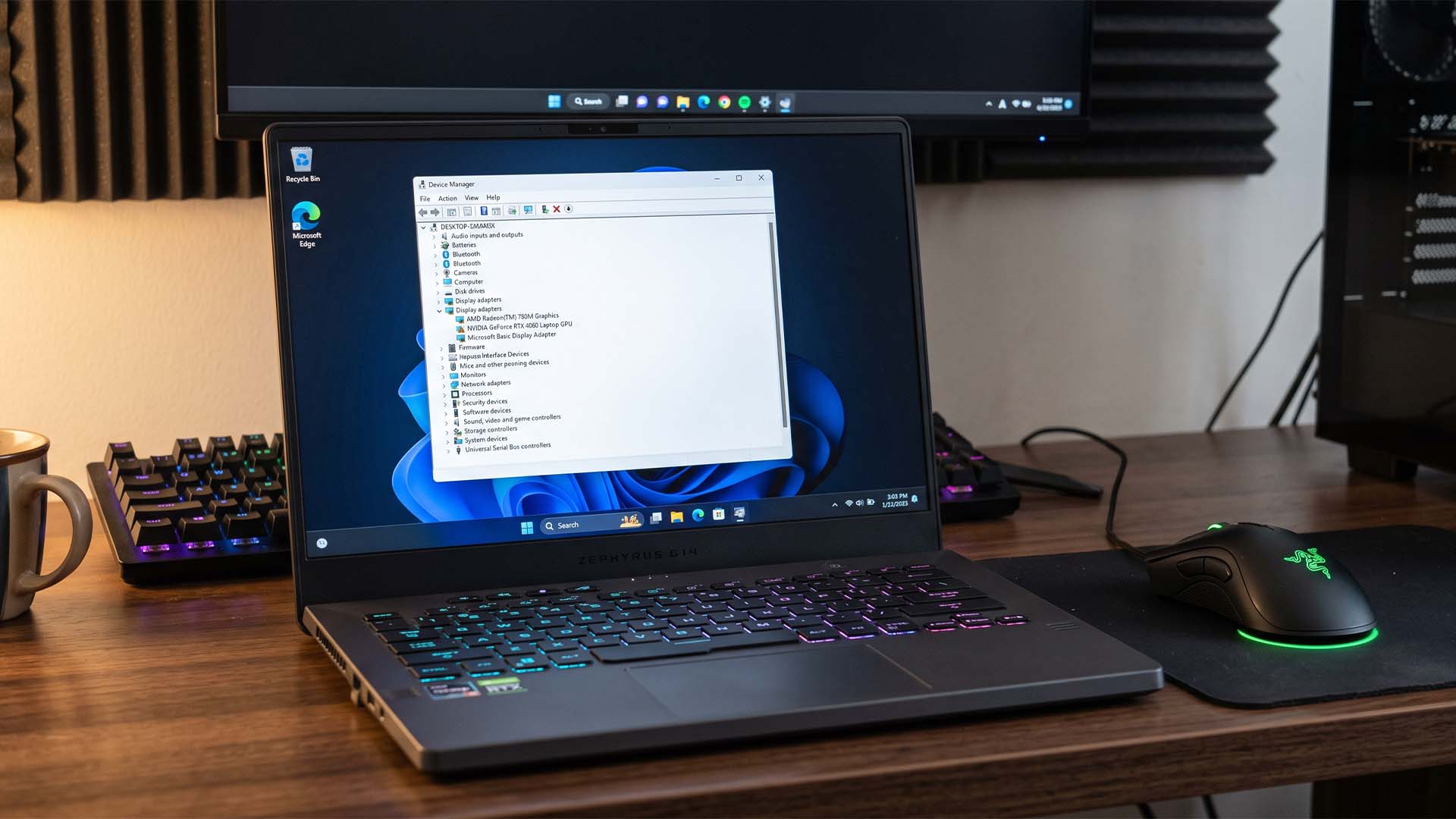
หนึ่งใน Windows GPU settings เกม ที่มักถูกมองข้ามคือการเปิดโหมด MSI สำหรับการ์ดจอ โหมดนี้ไม่ใช่ชื่อแบรนด์ฮาร์ดแวร์ แต่คือวิธีสื่อสารแบบใหม่ระหว่าง GPU กับ CPU ที่ลดงานส่วนเกินของซีพียูและลดความหน่วงของเฟรมได้อย่างเห็นผล เดิมทีอุปกรณ์ใช้สาย IRQ ร่วมกันในการส่งสัญญาณขัดจังหวะไปยังซีพียู ทำให้ต้องจัดคิวคำขอจากหลายอุปกรณ์บนเส้นทางเดียวกัน เพิ่มทั้งดีเลย์และภาระงานบนซีพียู MSI mode เปลี่ยนมาใช้ที่อยู่หน่วยความจำเฉพาะสำหรับแต่ละอุปกรณ์ GPU สามารถส่งสัญญาณตรงไปยังซีพียูโดยไม่ผ่านกระบวนการจัดการ IRQ แบบเดิม ทำให้การสื่อสารตรงและมีประสิทธิภาพขึ้น ลด overhead ของซีพียู โหมดนี้มีทั้ง MSI และ MSI-X โดย MSI รองรับได้ 32 เวกเตอร์ ในขณะที่ MSI-X รองรับได้ถึง 2048 เวกเตอร์ที่ตั้งค่าได้อิสระ ผู้ใช้ GPU AMD ส่วนใหญ่จะได้โหมดนี้เปิดมาแล้วจากโรงงาน ส่วน GPU แบรนด์อื่นมีการเปิดใช้ไม่สม่ำเสมอ แต่การเปิด MSI mode ที่รองรับแล้วมักไม่สร้างปัญหาคอมแพต
เฟิร์มแวร์: ชั้นประสิทธิภาพที่ไม่มีใครเบนช์มาร์กแต่ส่งผลกับเกมมาก
เฟิร์มแวร์คือโค้ดที่นั่งอยู่ใต้ฮาร์ดแวร์และซอฟต์แวร์ทั้งหมดของพีซี แต่กลับเป็นตัวกำหนดผลลัพธ์ได้อย่างชัดเจนในโลกการเล่นเกม เรื่องซีพียูเจเนอเรชันใหม่ที่ล้มเหลวจากการออกแบบแรงดันผิดพลาดเป็นตัวอย่างว่าการอัปเดต BIOS และไมโครโค้ดสามารถแก้ทั้งปัญหาความเสถียรและช่วยรักษาประสิทธิภาพได้จริง ในกรณีซีพียูเจนหนึ่ง มีการพบว่าแรงดันขอสูงผิดปกติทำให้ค่า Vmin ขยับจนเกิดปัญหา และแก้ไขด้วยไมโครโค้ดเวอร์ชัน 0x12B ที่ปรับพฤติกรรมแรงดันช่วงไอดอลและโหลดเบา พร้อมอัปเดตเสริมสำหรับเครื่องที่มีลักษณะโหลดต่ำ ซึ่งถูกปล่อยออกมาในรูปแบบ BIOS ใหม่ของเมนบอร์ด อีกครั้งหนึ่ง ซีพียูอีกรุ่นที่ได้รับแรงดันสูงเกินจนเกิดความเสียหาย ถูกแก้ด้วย BIOS รุ่นหลังจากผู้ผลิตหลายรายเช่นกัน การเข้าใจว่าเฟิร์มแวร์ gaming performance มีผลอย่างไรและอ่าน changelog ก่อนอัปเดตจึงสำคัญ เพราะบางรุ่นปรับทั้งการจัดการแรมและอุปกรณ์อื่นๆ ในเครื่อง ข้อแนะนำเชิงปฏิบัติคือ ตรวจเช็ก BIOS เวอร์ชันและไดรเวอร์หลักของคุณเป็นระยะ โดยเน้นเวอร์ชันที่ระบุการปรับปรุงด้านเสถียรภาพหรือประสิทธิภาพในการเล่นเกม
มองให้ลึกกว่า Average FPS: เฟรมต่ำสุดและจังหวะเฟรมคือคำใบ้สำคัญ
ผู้เล่นจำนวนมากติดกับความเชื่อว่า Average FPS คือทุกอย่าง เคยมีคนเล่าว่าสมัยเริ่มเล่นบนพีซี สิ่งเดียวที่ใส่ใจคือให้เกม AAA วิ่งเฉลี่ยแถว 50 FPS บนการ์ดจอรุ่นหนึ่งที่ความละเอียด 1080p โดยไม่เคยรู้จัก 1% lows หรือ frame times เลย แต่เมื่อไล่เฟรมเรตสูงขึ้นในเกมยิงเร็ว จึงพบว่าตัวเลขเฉลี่ยสูงไม่ได้แปลว่าภาพลื่นหากค่าช่วงเฟรมต่ำสุดแย่ Average FPS ไม่บอกว่าเฟรมดรอปลงไปไกลแค่ไหนในช่วงหนักๆ ของ GPU หรือ CPU เกมอาจตกไป 30 FPS ชั่ววินาทีแล้วเด้งกลับ 100 FPS โดยค่าเฉลี่ยแทบไม่เปลี่ยน แต่ความกระตุกนั้นสัมผัสได้ทันที นี่คือเหตุผลที่ 1% และ 0.1% lows สำคัญ พวกมันสรุปผลงานของ 1% และ 0.1% เฟรมที่ช้าที่สุด แสดงภาพชัดของช่วงเวลาที่เกมแย่ที่สุด ควบคู่กัน กราฟ frame times ที่มีจังหวะเฟรมสม่ำเสมอทำให้การเคลื่อนไหวดูเนียน หากกราฟเต็มไปด้วยยอดแหลม แปลว่ามีเฟรมที่ใช้เวลานานผิดปกติและอธิบายว่าเหตุใดเกมถึงดูกระตุกแม้ FPS เฉลี่ยจะสูง การตรวจค่าพวกนี้ช่วยให้รู้ว่าควรปรับ fan curve PC ปรับโหมด GPU หรืออัปเดตเฟิร์มแวร์ตัวใดเพื่อจัดการปัญหาตรงจุดมากกว่าปรับภาพให้เบาลงแบบเดาสุ่ม