
ทำไมแค่ปรับ BIOS กับ Windows ถึงทำให้เกมลื่นขึ้นได้
การจูน BIOS gaming settings และ Windows GPU mode คือการปรับค่าระดับเฟิร์มแวร์และระบบปฏิบัติการเพื่อให้ซีพียู การ์ดจอ และระบบระบายความร้อนทำงานเต็มประสิทธิภาพมากขึ้นสำหรับการเล่นเกม โดยไม่ต้องเปลี่ยนฮาร์ดแวร์ เน้นแก้ปัญหา CPU throttling fan curve ที่ไม่เหมาะสม และโหมดสื่อสารของ GPU ที่เพิ่มดีเลย์ เพื่อให้เฟรมเรตนิ่งและเสถียรขึ้นในทุกเกม
มุมที่หลายคนมองข้ามคือ เมนบอร์ดและระบบมักตั้งค่ามาแบบอนุรักษ์นิยม เน้นเสถียรและเงียบมากกว่าความแรง ทำให้ประสิทธิภาพจริงในเกมต่ำกว่าที่ควร ผู้ผลิตตั้งค่า fan curve แบบปลอดภัยนิ่งๆ เพื่อไม่ให้เสียงพัดลมดังเกินไป แต่แลกมาด้วยอุณหภูมิที่สูงและความถี่ซีพียูที่กดลง ส่งผลให้เฟรมเรตแกว่งและสูญเสียศักยภาพของเครื่องทั้งชุด ในขณะเดียวกัน เฟิร์มแวร์และไมโครโค้ดใหม่ๆ ก็สามารถเปลี่ยนพฤติกรรมการบูสต์และเสถียรภาพของระบบได้จนตัวเลขเบนช์มาร์กเปลี่ยนไปชัดเจน
บทความนี้เหมาะกับคนที่เล่นเกมบนพีซีอยู่แล้ว รู้วิธีเข้า BIOS พอประมาณ และพร้อมระวังตัวเวลาแตะรีจิสทรีของ Windows เพื่อลองโหมด Windows GPU mode แบบ MSI ที่ช่วยลดดีเลย์ได้โดยไม่ต้องเปลี่ยนไดรเวอร์ เครื่องมือที่ควรมีติดไว้คือโปรแกรมมอนิเตอร์อย่าง HWiNFO สำหรับดูความถี่และอุณหภูมิซีพียูเมื่อทดสอบก่อนและหลังปรับ
สเต็ปเดียวแก้ CPU throttling ด้วย Core Performance Boost
หนึ่งในสาเหตุที่ทำให้เกมหน่วงแบบจับต้นชนปลายไม่ถูก คือซีพียูไม่ยอมบูสต์ ทำงานแค่ใกล้ความถี่ base ตลอดเวลา ทั้งที่อุณหภูมิไม่ได้ร้อนผิดปกติ เคสแบบนี้มักไม่ใช่ปัญหาฮาร์ดแวร์ แต่เป็นการตั้งค่า BIOS ผิดหรือถูกรีเซ็ตจากไฟตกหรืออัปเดตเฟิร์มแวร์
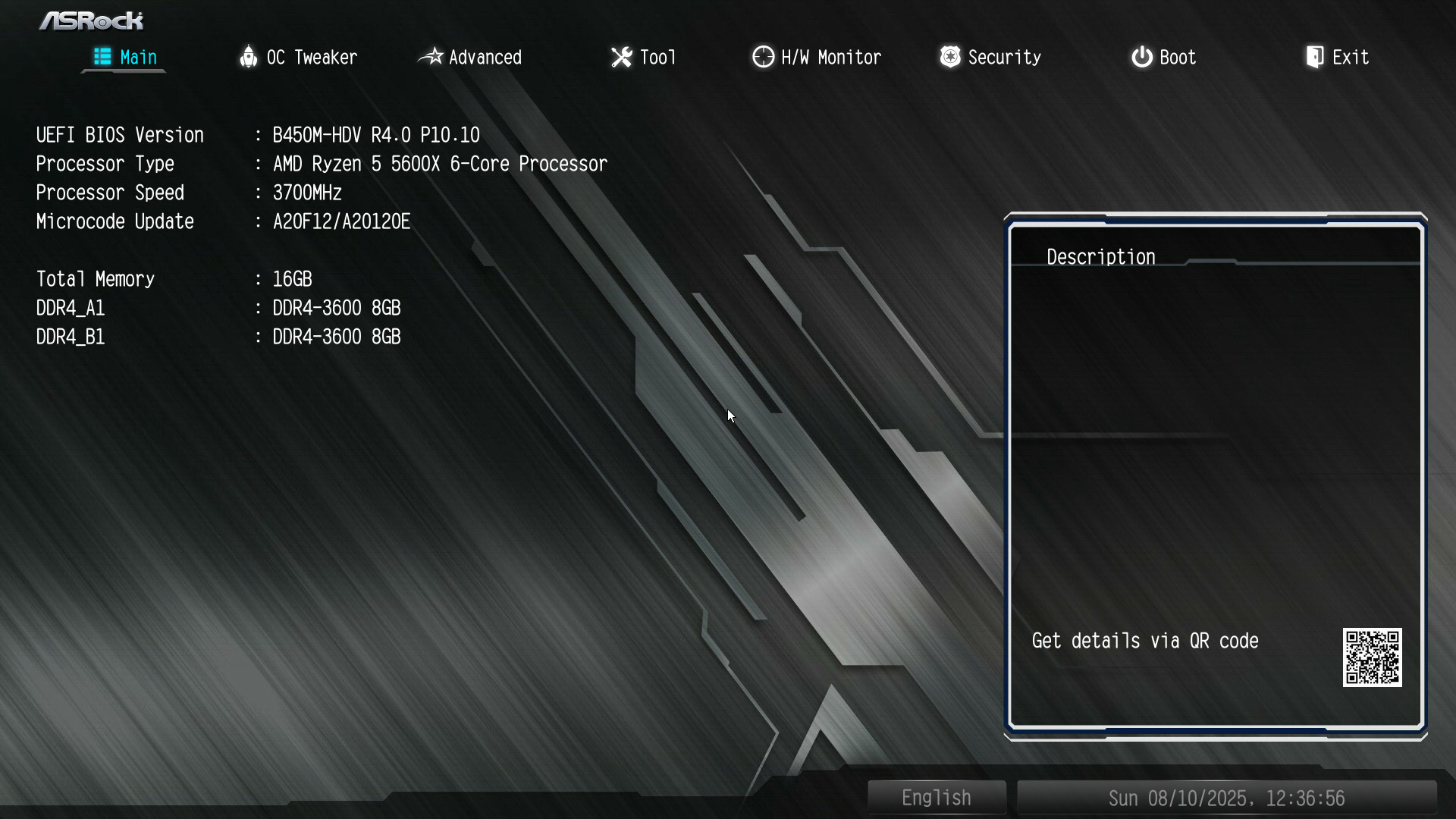
เคสตัวอย่างคือพบว่าซีพียูวิ่งแค่ใกล้ base clock ไม่ว่าจะโหลดหนักแค่ไหน ทำให้คิดว่า CPU throttling แต่พอตรวจใน BIOS กลับเจอตัวการคือ Core Performance Boost หรือ CPB ถูกปิดอยู่ CPB เป็นสวิตช์ใน BIOS ที่อนุญาตให้ซีพียูบูสต์เกิน base clock ตามที่ออกแบบไว้ ถ้าถูกปิด ซีพียูจะติดอยู่ใต้ความถี่บูสต์ตลอด
- บูตเครื่องแล้วกดปุ่มเข้า BIOS ตามเมนบอร์ดของคุณ
- หาเมนูที่เกี่ยวกับซีพียู แล้วมองหาตัวเลือกชื่อ Core Performance Boost หรือ CPB
- เปลี่ยนสถานะเป็น Enabled จากนั้นบันทึกค่าและรีสตาร์ตระบบ
ข้อควรระวังคืออย่าเผลอไปเปิดทุกตัวเลือกที่มีคำว่า boost หรือ overclock เพราะบางตัวออกแบบมาให้ผู้ใช้ระดับสูงปรับเล่นและอาจทำให้เครื่องไม่เสถียรได้ เมื่อกลับเข้า Windows ให้ใช้ HWiNFO ดูความถี่ซีพียูขณะเล่นเกมหรือรันโหลด ถ้าเห็นว่าซีพียูบูสต์เกิน base clock อย่างมีความสุข แสดงว่าคุณแก้ CPU throttling fix สำเร็จแล้ว
ปรับ fan curve optimization ใน BIOS เคลียร์คอขวดความร้อน
ต่อให้เปิด CPB แล้ว ถ้าระบบระบายความร้อนไม่ทัน ซีพียูกับการ์ดจอก็จะลดความถี่เองเพื่อเอาตัวรอด การตั้งค่า fan curve ให้เหมาะกับการเล่นเกมคือหัวใจของ PC performance tuning ที่ได้ผลแต่คนมักไม่แตะ ผู้ผลิตเมนบอร์ดไม่ได้จูน fan curve มาสำหรับความแรงสูงสุด แต่เลือกโปรไฟล์ที่ปลอดภัยและเงียบเพื่อไม่ให้ผู้ใช้ทั่วไปตกใจ ผลคือคุณกำลังแลกเฟรมเรตและความนิ่งของเกมกับความเงียบ
หลายคนไม่กล้ายุ่งเพราะกลัวเครื่องที่ทำงานได้อยู่แล้วจะพัง ทั้งที่การปรับ fan curve เป็นงานครั้งเดียวที่คืนกำไรทุกวัน และไม่ทำให้เครื่องส่งเสียงดังระดับเครื่องเกมคอนโซลเก่าแน่นอน หากคุณใส่หูฟังเล่นเกมก็แทบไม่สังเกตเห็นรอบพัดลมที่เพิ่มขึ้น แต่จะสัมผัสได้ถึงเฟรมที่ลื่นกว่าและอุณหภูมิที่เย็นลงอย่างชัดเจน
- รีสตาร์ตแล้วเข้า BIOS หรือ UEFI ของเมนบอร์ด
- ไปที่เมนู Smart Fan หรือชื่อใกล้เคียงซึ่งใช้ควบคุมพัดลมบนบอร์ด
- เลือกโหมดกำหนด fan curve เอง แล้วลากกราฟให้พัดลมเริ่มเร่งรอบแรงขึ้นเมื่ออุณหภูมิแตะช่วงเล่นเกม เช่น กลางถึงสูง
- บันทึกค่า ออกจาก BIOS จากนั้นลองเล่นเกมพร้อมเปิดโปรแกรมมอนิเตอร์เช็กรอบพัดลมและอุณหภูมิ
สิ่งที่ต้องระวังคืออย่าตั้งรอบต่ำเกินในโซนอุณหภูมิที่ซีพียูมักไปถึงตอนเล่นเกม เพราะจะทำให้ความร้อนสะสมและบีบพื้นที่การบูสต์ของซีพียูโดยไม่รู้ตัว เมื่อ fan curve optimization ดีแล้ว คุณจะเห็นอุณหภูมิต่ำลง เฟรมเรตนิ่งขึ้น และประสบการณ์เล่นเกมโดยรวมที่ดีขึ้นชัดเจน
เปิด Windows GPU mode แบบ MSI ให้การ์ดจอคุยกับซีพียูลื่นขึ้น
หลังจากจัดการฝั่ง BIOS แล้ว ยังมีทริกฝั่ง Windows ที่หลายคนมองไม่เห็น นั่นคือ Windows GPU mode แบบ MSI หรือ Message Signaled Interrupts ที่เปลี่ยนวิธีที่การ์ดจอส่งสัญญาณขอทำงานกับซีพียู ปกติอุปกรณ์ต่างๆ จะใช้สาย IRQ ร่วมกัน ซึ่งทำให้ซีพียูต้องคอยจัดการคิวคำขอผ่านพิน IRQ ของการ์ดจอที่แชร์เส้นทางกับอุปกรณ์อื่น
ในโหมด MSI การ์ดจอจะไม่ใช้พิน IRQ เดิมอีกต่อไป แต่จะมีที่อยู่หน่วยความจำเฉพาะสำหรับส่งอินเทอร์รัพท์เข้าหาซีพียูโดยตรง ทำให้ภาระซีพียูลดลงและการสื่อสารมีประสิทธิภาพมากขึ้น MSI mode มีทั้งแบบ MSI และ MSI-X โดยแบบหลังรองรับเวกเตอร์อินเทอร์รัพท์ได้มากกว่าอย่างมาก อย่างไรก็ตาม การ์ดจอของบางค่ายเปิด MSI mode มาให้แล้ว แต่บางรุ่นยังไม่ได้เปิด จึงควรตรวจเช็กก่อน
ในการเช็กว่าเปิด MSI อยู่หรือไม่ คุณต้องใช้ Device Manager ใน Windows เป็นจุดเริ่มต้น จากนั้นจึงไปดูสถานะอุปกรณ์และค่าที่เกี่ยวข้องกับโหมด MSI เมื่อเปิดโหมดนี้และตั้งให้มี interrupt priority สูงขึ้น ผลที่ได้ไม่ได้แปลงเป็นพลังฮาร์ดแวร์ดิบๆ ที่เพิ่มขึ้น แต่คือเวลาโต้ตอบที่ดีขึ้นและ frame pacing ที่เนียนกว่า ส่งผลให้เฟรมเรตในจุดที่เคยติดคอขวดจากการแชร์ไลน์กับอุปกรณ์อื่นดีขึ้นตาม
ข้อควรระวังคือ การเปิดหรือจูน MSI mode เกี่ยวข้องกับรีจิสทรีของ Windows ผู้เขียนต้นทางเน้นว่า ควรสำรองค่ารีจิสทรีก่อนทุกครั้งไม่ว่าจะแก้ไขเล็กน้อยแค่ไหน เพราะความผิดพลาดหนึ่งครั้งอาจทำให้ต้องลง Windows ใหม่เกือบแน่นอน เมื่อทำเสร็จและทดสอบเกม คุณมักจะเห็นผลชัดในด้าน frame time และค่า 1 เปอร์เซ็นต์ต่ำสุดที่นิ่งกว่าเดิมมากกว่าตัวเลข FPS สูงสุดที่เพิ่มขึ้น
อัปเดตเฟิร์มแวร์อย่างมีสติ และสรุปว่าคุ้มไหม
เฟิร์มแวร์และไมโครโค้ดคือชั้นที่อยู่ใต้ฮาร์ดแวร์และซอฟต์แวร์ แต่กลับเป็นตัวกำหนดผลลัพธ์หลายอย่างของเครื่องคุณ โค้ดที่ใช้คุยกับฮาร์ดแวร์สามารถสั่งการได้หลายเรื่องและไม่ควรมองข้าม เคยมีกรณีซีพียูรุ่นยอดนิยมล้มเหลวเป็นจำนวนมากเพราะเฟิร์มแวร์ขอแรงดันไฟสูงเกิน จนต้องแก้ไขผ่านไมโครโค้ดแพตช์ที่ปล่อยมาในรูปแบบอัปเดต BIOS เพื่อปกป้องซีพียูที่ยังไม่เสียหาย
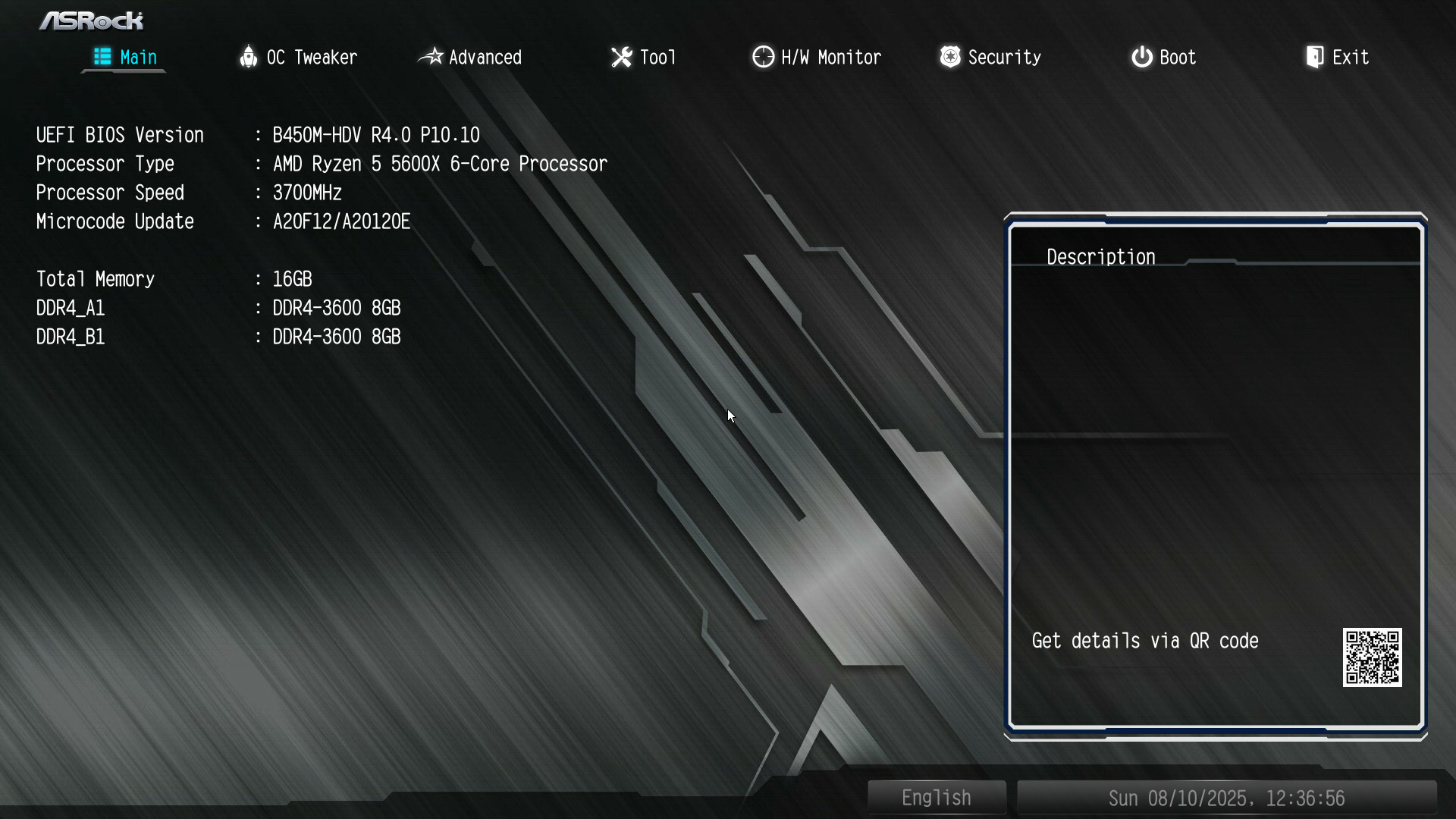
เวลามี BIOS เวอร์ชันใหม่ออกมา การอ่าน changelog มีประโยชน์มากบรรทัดที่พูดถึงเวอร์ชัน AGESA หรือ microcode หมายถึงมีการเปลี่ยนโค้ดระดับแพลตฟอร์มจากฝั่งผู้ผลิตซีพียู ซึ่งอาจส่งผลต่อเสถียรภาพ พฤติกรรมการบูสต์ หรือแม้แต่ผลเบนช์มาร์กได้อย่างมีนัยสำคัญ นั่นทำให้สองเครื่องสเปกเหมือนกันแต่เฟิร์มแวร์ต่างกันสามารถให้ประสิทธิภาพไม่เท่ากัน
อย่างไรก็ดี การอัปเดต BIOS ต้องทำอย่างมีสติ เลือกเวอร์ชันที่ระบุว่าปรับเสถียรภาพหรือแก้ปัญหาที่คุณเจอจริง ไม่ไล่แฟลชทุกเวอร์ชันเพราะเห็นว่ามีใหม่กว่า เมื่อรวมการแก้ CPU throttling ด้วย CPB การจูน fan curve optimization การเปิด Windows GPU mode แบบ MSI และการอัปเดตเฟิร์มแวร์ที่จำเป็น คุณจะได้เครื่องเล่นเกมที่ใช้ศักยภาพฮาร์ดแวร์เดิมได้เต็มขึ้นอย่างเห็นภาพ ผลลัพธ์ที่คาดหวังคือซีพียูบูสต์เกิน base clock อย่างต่อเนื่อง เฟรมเรตลื่น อุณหภูมิและเฟรมไทม์นิ่งขึ้น เป็นการอัปเกรดที่ใช้เวลาไม่มากแต่ให้ผลระยะยาว