
เข้าใจให้ถูก: Windows power plan gaming คืออะไรและทำไมมันสับสน
Windows power plan gaming คือการปรับโหมดพลังงานและสคีมพลังงานใน Windows เพื่อควบคุมพฤติกรรมการบูสต์ของซีพียูและการทำงานเบื้องหลังของระบบ ให้เกมได้รับทรัพยากรอย่างสม่ำเสมอและลดการสะดุดระหว่างเล่น โดยอาศัยทั้งเมนู Power Mode สมัยใหม่และ Power Options แบบดั้งเดิมที่ซ่อนรายละเอียดการตั้งค่าหลายอย่างเอาไว้ ทำให้ผู้ใช้จำนวนมากเข้าใจผิดว่าเปลี่ยนโหมดแล้วได้ประสิทธิภาพเต็ม ทั้งที่จริงแล้วการตั้งค่าบางส่วนยังคงล็อกอยู่กับแผนพลังงานเดิม.
บน Windows 11 มีตัวควบคุมพลังงานสองชุดทำงานร่วมกัน แต่ไม่ได้เท่าเทียมกันจริง ๆ เมนู Settings > System > Power & Battery > Power Mode มีตัวเลือก Best Power Efficiency, Balanced และ Best Performance ซึ่งไปปรับค่า EPP และ Processor Performance Boost Mode เพื่อกำหนดว่า Windows จะสั่งซีพียูบูสต์แรงแค่ไหน ขณะเดียวกัน Control Panel > Power Options ยังเป็นตัวตัดสินว่าคุณจะดึงพลังเครื่องได้สุดแค่ไหน เพราะมันมีสคีม Balanced, Power Saver, High Performance และบางเครื่องมี Ultimate Performance สำหรับบีบประสิทธิภาพออกมาสูงสุด.
จุดที่คนส่วนใหญ่หลงทางคือคิดว่าเปลี่ยน Power Mode แล้วเท่ากับเปลี่ยน Power Options ทั้งชุด จริง ๆ แล้วสองตัวนี้ไม่ได้ทำงานเป็นคู่ที่เท่าเทียมกัน การเปลี่ยน Power Mode ไม่ได้สลับสคีมใน Control Panel ตามไปด้วย Windows ยังรันสคีมเดิม เช่น Balanced อยู่ แต่ปรับ EPP และค่าบูสต์ให้ต่างกันไปเท่านั้น ดังนั้นการตั้งค่าพลังงาน PC ให้เหมาะกับเกมต้องมองทั้งสองชั้น ไม่งั้นคุณอาจคิดว่าตัวเองอยู่โหมดแรงสุด ทั้งที่ระบบยังคงจำกัดตัวเองอยู่ใน Balanced.
Game Mode ปิด FPS มากกว่าช่วย: ทำไมโหมดเกมถึงกลายเป็นดาบสองคม
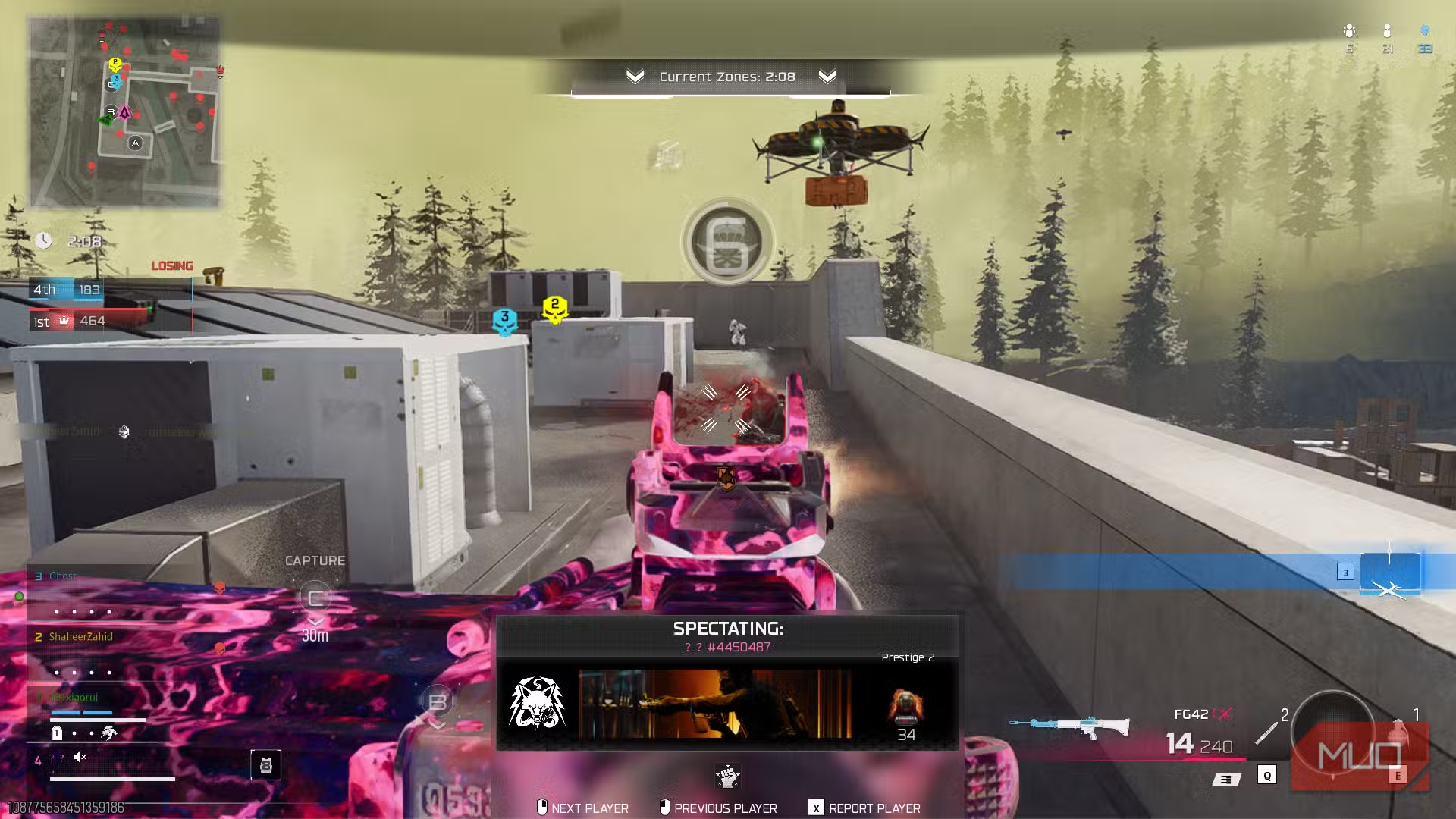
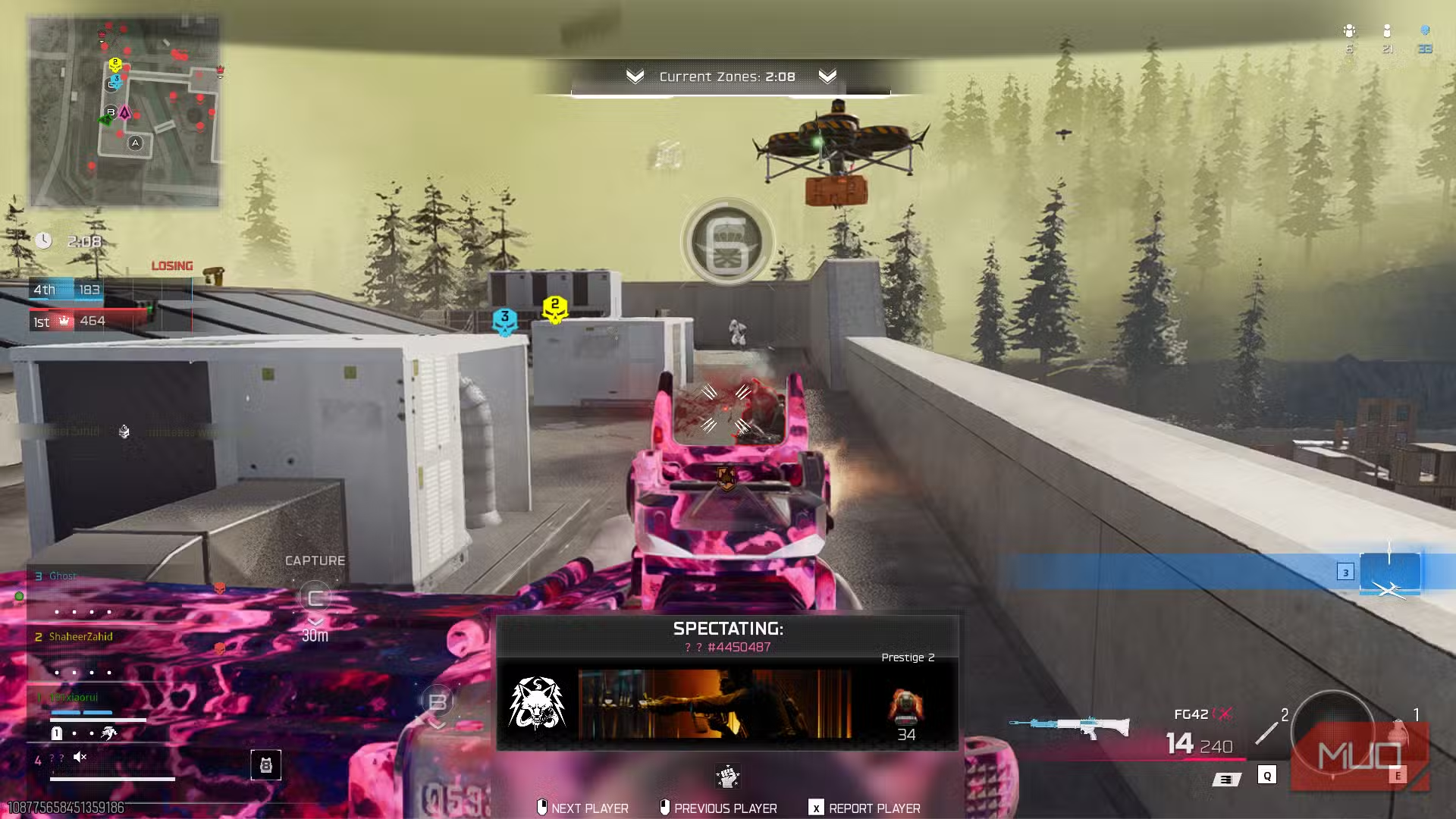
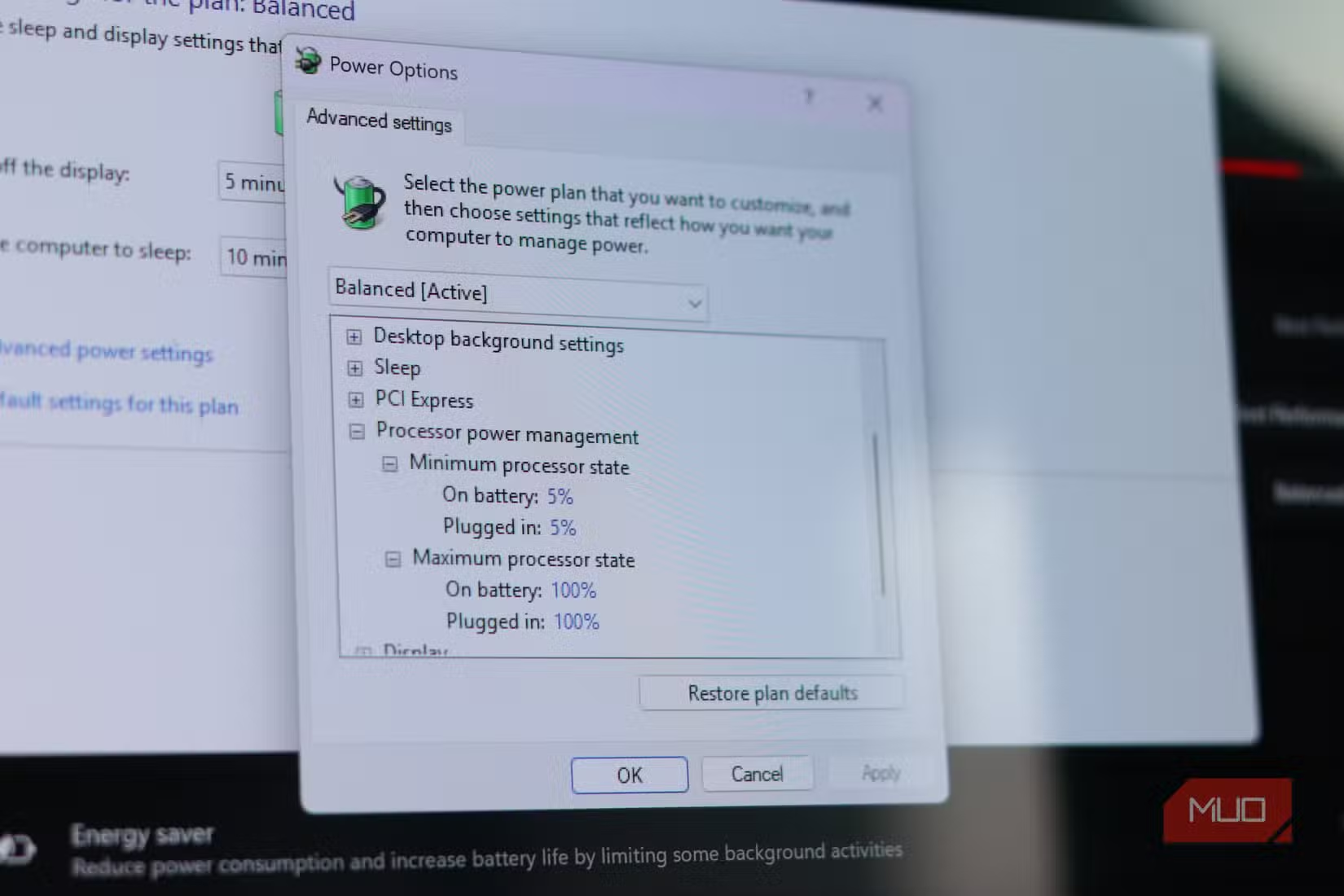
หลายคนเปิด Game Mode เพราะเชื่อว่าจะเพิ่ม FPS แต่ประสบการณ์จริงของผู้ใช้จำนวนหนึ่งกลับพบว่า Game Mode ทำให้ประสิทธิภาพตกลงในหลายเกม มากกว่าช่วยให้ลื่นขึ้น โหมดนี้ออกแบบมาเพื่อให้เกมได้รับลำดับความสำคัญสูงขึ้น หยุดงานเบื้องหลังบางอย่าง และเลื่อนการอัปเดตหรือการแจ้งเตือน แต่เมื่อเจอกับโหลดซีพียูจริง ๆ มันอาจเข้าไปก้าวก่ายการจัดสรรทรัพยากรจนเสียสมดุล.
Game Mode ใช้แนวคิดจัดตารางงานใหม่ ให้เกมกินทรัพยากรได้มากขึ้น โดยเฉพาะบนซีพียูที่มีแกนทั้งแบบประสิทธิภาพและแบบประหยัดไฟ มันทำงานร่วมกับ Windows Scheduler เพื่อกันแกนประสิทธิภาพไว้ให้เกม และลดความสำคัญของโปรเซสเบื้องหลัง ฟังดูดี แต่ในทางปฏิบัติเมื่อเกมใช้ซีพียูเต็มอยู่แล้ว การพยายามสลับลำดับงานใหม่อาจสร้างความล่าช้า และกดค่า 1% low ให้ต่ำลง ซึ่งคือเฟรมเปลี่ยนแปลงต่ำสุดหรือจังหวะหน่วงที่เรารู้สึกว่าสะดุด.
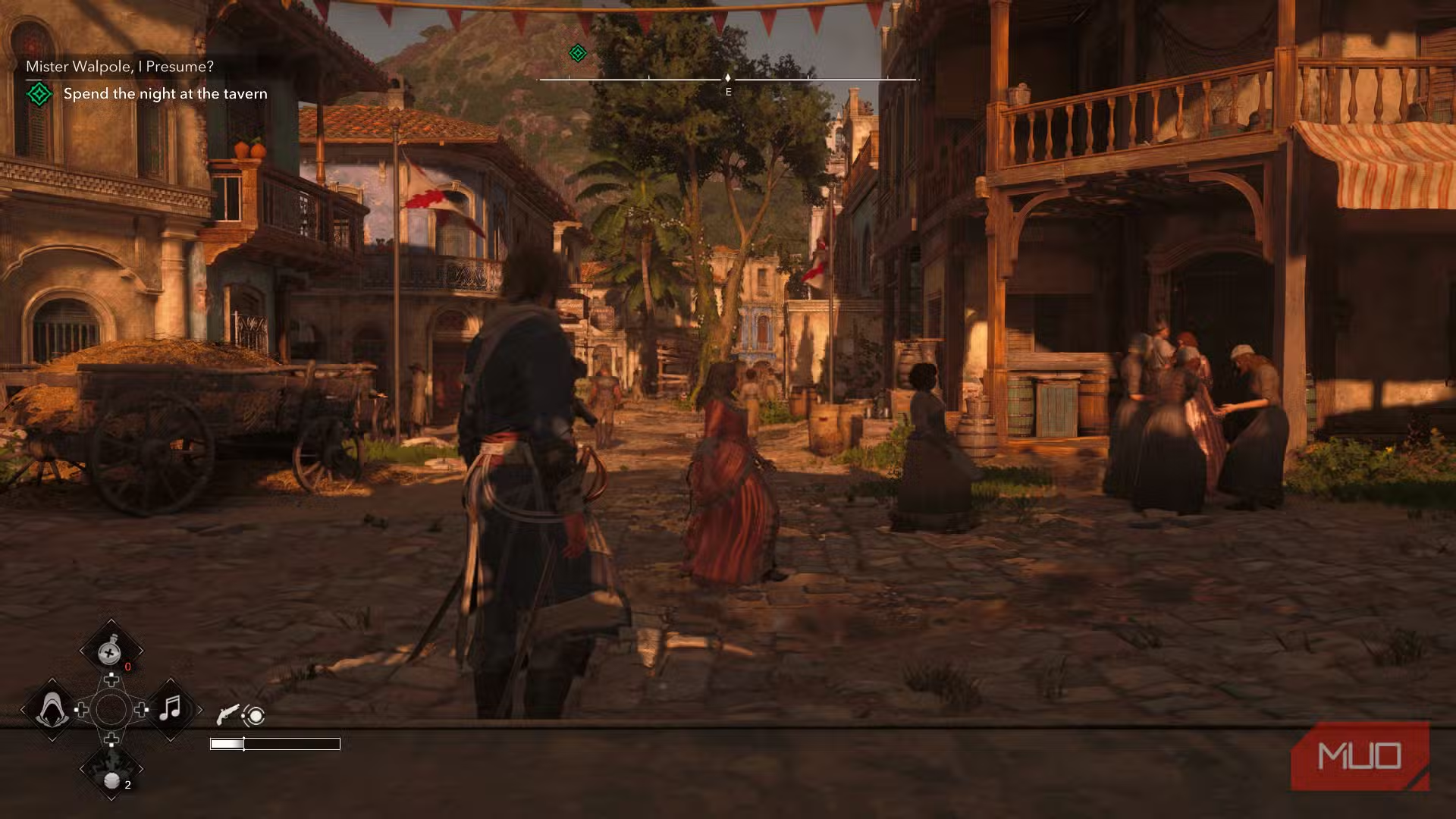
จากการทดสอบเกม 007 First Light และ Assassin's Creed Black Flag Resynced ซึ่งกินซีพียูหนักอยู่แล้ว การเปิด Game Mode กลับลดทั้งค่า FPS เฉลี่ยและ 1% low เพราะการจัดลำดับงานใหม่รบกวนการใช้ทรัพยากรที่เกมจัดไว้ดีอยู่แล้ว นอกจากนี้ Game Mode ยังมีปัญหาเรื่องการตรวจจับเกมจาก launcher แปลก ๆ หรือ overlay ต่าง ๆ ทำให้ผลลัพธ์ของการปรับลำดับงานไม่สม่ำเสมอ เกิดอาการกระตุกและเฟรม spike ได้ ทำให้วลี "Game Mode ปิด FPS" กลายเป็นภาพจริงสำหรับผู้เล่นบางคนที่เห็นเฟรมตกลงหลังเปิดโหมดนี้.
วิธีปลดล็อกและสลับสคีมพลังงานที่ซ่อนอยู่ใน Windows เพื่อเกมเมอร์
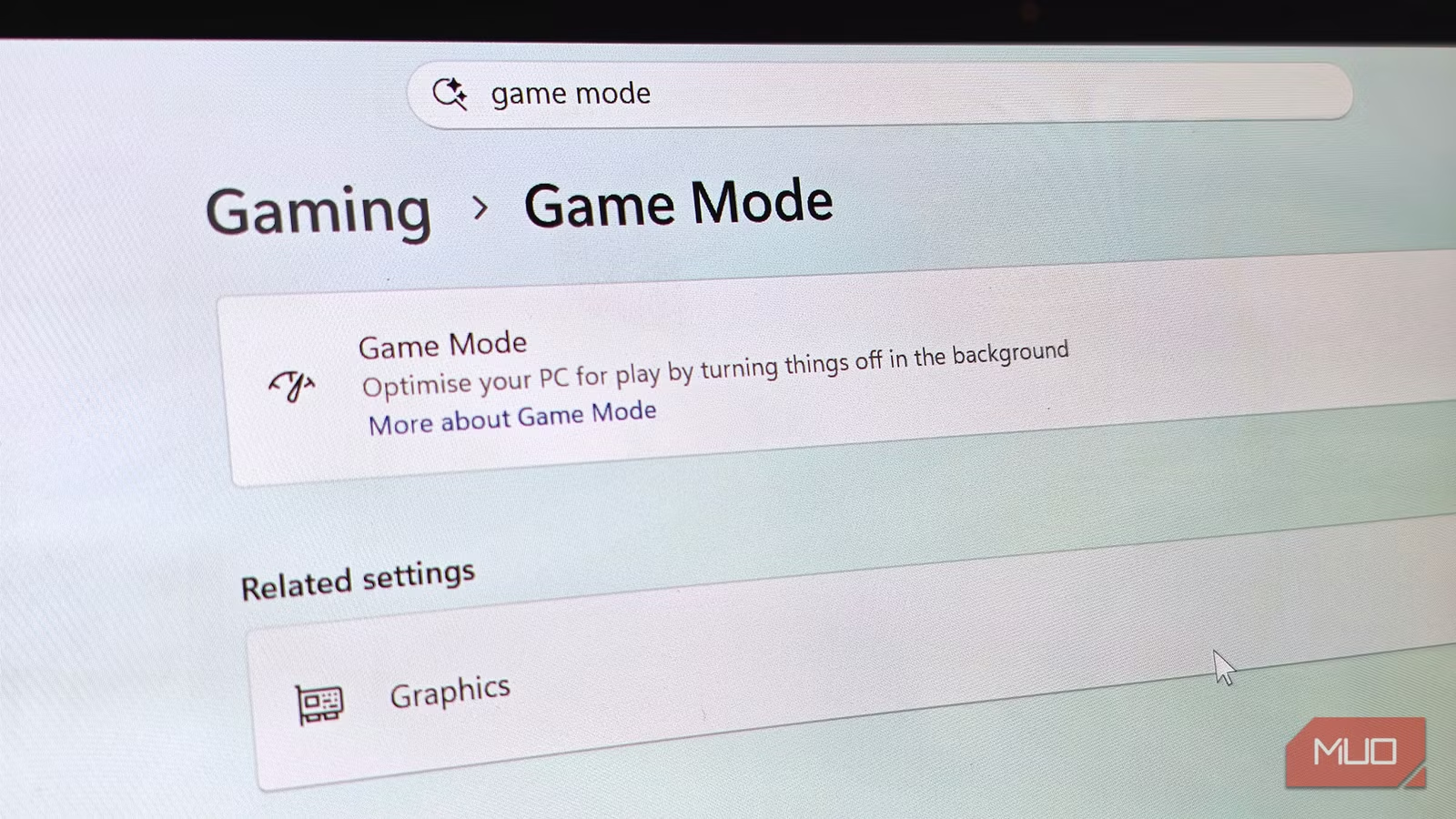
ถ้าคุณอยากควบคุมการตั้งค่าพลังงาน PC แบบถึงแก่น เช่นเพิ่ม High Performance หรือ Ultimate Performance สำหรับเล่นเกม ต้องลงไปจัดการผ่าน Power Options และคำสั่งใน Terminal เพราะบนโน้ตบุ๊ก Windows 11 หลายรุ่นสคีมเหล่านี้ถูกซ่อนโดยฟีเจอร์ Modern Standby ทำให้เห็นแค่ Balanced ใน Control Panel การปลดล็อกสคีมเหล่านี้ช่วยให้คุณกำหนดพฤติกรรมการบูสต์ซีพียูได้ชัดเจนขึ้น แต่ก็มาพร้อมกับจุดพลาดที่ต้องระวัง.
- กดปุ่ม Win + X แล้วเลือก Terminal (Admin) เพื่อเปิดหน้าต่างคำสั่งสิทธิ์ผู้ดูแลระบบ.
- พิมพ์คำสั่ง powercfg /list แล้วกด Enter เพื่อดูว่าสคีมพลังงานที่มีอยู่ตอนนี้มีอะไรบ้าง ถ้าเครื่องใช้ Modern Standby มักจะเห็นแค่ Balanced.
- ถ้ายังไม่มี High performance, Power saver หรือ Ultimate Performance ให้เพิ่มด้วยคำสั่ง: powercfg -duplicatescheme 8c5e7fda-e8bf-4a96-9a85-a6e23a8c635c สำหรับ High performance, powercfg -duplicatescheme a1841308-3541-4fab-bc81-f71556f20b4a สำหรับ Power saver และ powercfg -duplicatescheme e9a42b02-d5df-448d-aa00-03f14749eb61 สำหรับ Ultimate Performance.
- เมื่อรันคำสั่งแล้ว ให้รัน powercfg /list อีกครั้งเพื่อตรวจว่ามีสคีมใหม่เพิ่มขึ้นหรือไม่ หากเพิ่มสำเร็จ จะเห็น GUID ใหม่ใต้คำสั่ง จากนั้นคัดลอก GUID นั้นไว้.
- สลับไปใช้สคีมใหม่ด้วยคำสั่ง powercfg /setactive [ใส่ GUID ที่คัดลอก] แล้วกด Enter จากนั้นไปที่ Control Panel > Power Options เพื่อเลือกสคีมที่เปิดใช้งานใหม่ได้ โดยเมื่อเลือกสคีมด้วยวิธีนี้ เมนู Power Mode ใน Settings จะถูกทำให้เป็นสีเทา ไม่สามารถเปลี่ยนได้.
จุดพลาดที่เจอบ่อยคือรันคำสั่งเพิ่มสคีมแล้วคิดว่าเรียบร้อย แต่จริง ๆ Modern Standby อาจบล็อกไม่ให้เพิ่ม ทำให้พอรัน powercfg /list อีกครั้งกลับไม่เห็นสคีมใหม่เลย แม้ใช้คำสั่งถูกต้อง อีกข้อคือหลายคนลืมคัดลอก GUID ที่สร้างใหม่ ทำให้ไม่สามารถตั้ง active scheme ได้อย่างถูกต้อง เมื่อคุณสลับไปใช้สคีมที่เปิดเองแล้ว เมนู Power Mode ใน Settings จะกลายเป็นสีเทา เพราะระบบให้สคีมใน Control Panel เป็นตัวหลัก ซึ่งเป็นสัญญาณว่าตอนนี้คุณควบคุมการตั้งค่าพลังงานได้ละเอียดมากขึ้นสำหรับการเล่นเกม.
สรุปภาพรวม: เลือกปรับการตั้งค่าพลังงาน PC แบบไหนให้เหมาะกับเกมและประสิทธิภาพ Windows 11
เมื่อเข้าใจแล้วว่าการตั้งค่าพลังงาน PC มีทั้งชั้น Power Mode และ Power Options แบบดั้งเดิม คุณจะวางกลยุทธ์ปรับเครื่องเพื่อเกมได้ดีขึ้น โดยไม่หลงเชื่อว่า Balanced หรือ Best Performance ใน Settings แปลว่าเครื่องปล่อยพลังสูงสุดเสมอ เพราะไฟสั่งจริงยังมาจากสคีมใน Control Panel ขณะเดียวกัน Game Mode แม้ตั้งใจดี แต่มีกรณีที่เข้าไปรบกวนการจัดการซีพียูบนเกมที่ใช้ทรัพยากรเต็ม ทำให้ FPS เฉลี่ยและ 1% low ลดลงในบางไตเติล จึงควรทดสอบทั้งเปิดและปิดบนเกมที่คุณเล่นบ่อย.
สำหรับผู้ที่เน้นประสิทธิภาพ Windows 11 ในการเล่นเกม การคุมสคีม Balance, High Performance หรือ Ultimate Performance ผ่าน powercfg และ Control Panel ช่วยให้คุณเลือกสมดุลระหว่างความแรงและการกินพลังงานได้เป็นระบบมากขึ้น Windows power plan gaming จึงไม่ใช่แค่เปลี่ยนโหมดในเมนูเดียว แต่คือการเข้าใจว่าตัวใดกำหนดการบูสต์ซีพียูและตัวใดล็อกพฤติกรรมระบบโดยรวม การปรับอย่างมีสติ พร้อมเฝ้าดูค่าต่าง ๆ เช่น FPS เฉลี่ยและ 1% low ช่วยให้คุณรู้ว่าตัวเลือกไหนให้เกมลื่นที่สุดในเครื่องของคุณเอง แทนที่จะเชื่อคำโฆษณา Game Mode หรือโหมดพลังงานใด ๆ โดยไม่ตรวจสอบ.