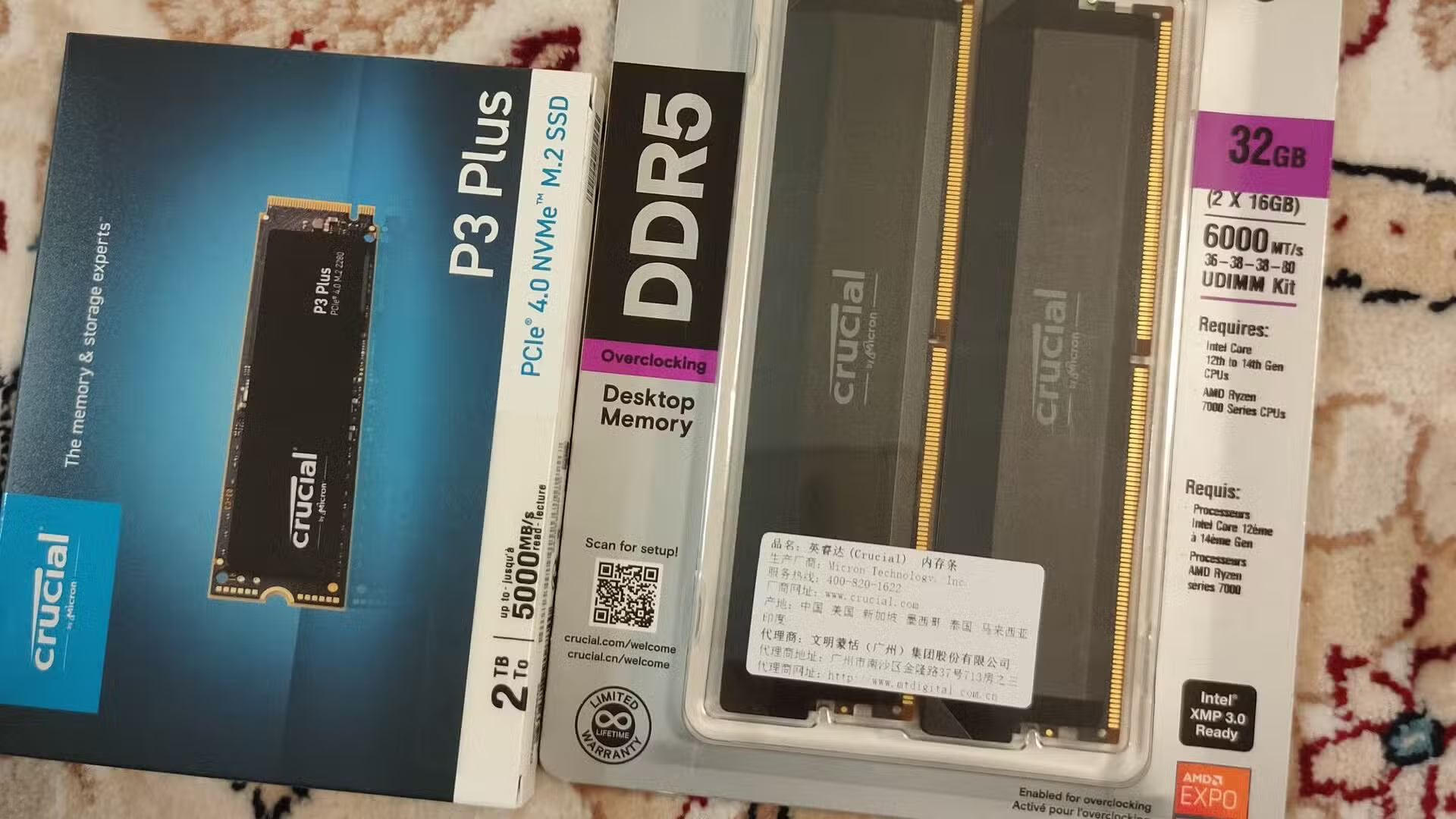

Windows 11 23H2 กับการจูน SSD NVMe และ CPU แบบไม่ต้องซื้อของเพิ่ม
Windows 11 23H2 คืออัปเดตระบบปฏิบัติการที่ช่วยเพิ่มประสิทธิภาพ SSD NVMe ลดการสึกหรอของไดรฟ์ และลด CPU power consumption ผ่านการปรับตั้งค่า Windows ซ่อนไม่กี่จุดที่ผู้ใช้ส่วนใหญ่ไม่เคยแตะเลย ซึ่งเหมาะกับสายพีซีที่อยากรีดประสิทธิภาพเครื่องและควบคุมความร้อนโดยไม่ต้องอัปเกรดฮาร์ดแวร์ทันที.
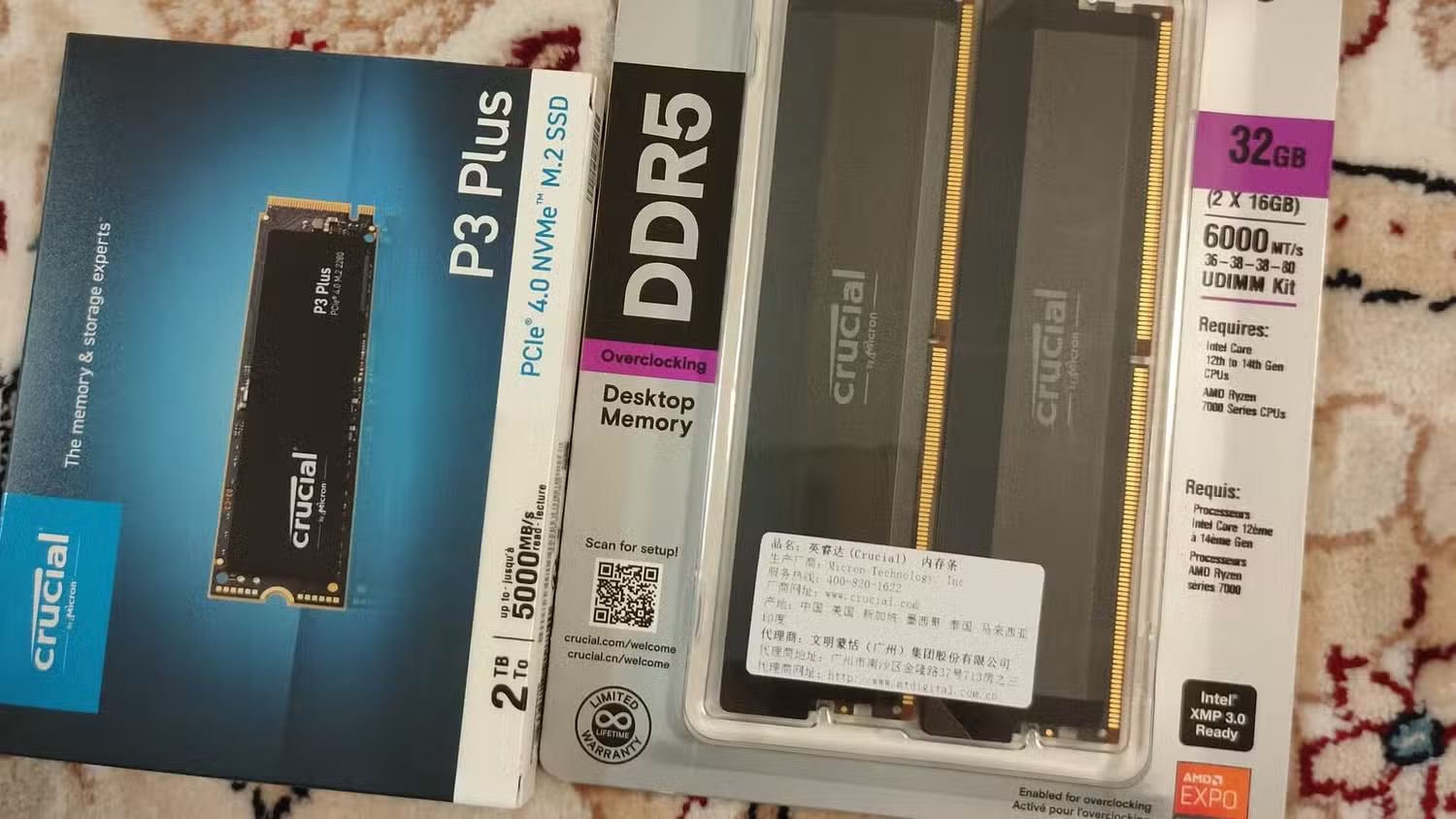
ถ้าคุณลงทุนกับ SSD NVMe รุ่นแรง, RAM DDR5 หรือการ์ดจอระดับสูงอยู่แล้ว การปล่อยให้ค่าพื้นฐานของ Windows ทำงานแบบเดิมๆ ก็เหมือนเสียของ เพราะบางดีฟอลต์ถูกออกแบบมาสมัยฮาร์ดดิสก์จานหมุนและไม่เหมาะกับสโตเรจสมัยใหม่อีกต่อไป การปรับอัปเดตและตั้งค่าที่ซ่อนอยู่ช่วยทั้ง SSD NVMe ประสิทธิภาพ ดีขึ้นและลดภาระให้ CPU ทำงานสบายขึ้นโดยไม่ต้องจ่ายเพิ่ม.
แนวคิดหลักคือหยุดงานเบื้องหลังที่เขียนข้อมูลใส่ไดรฟ์ซ้ำๆ โดยไม่จำเป็น และลดไฟเลี้ยงของซีพียูและจีพียูลงในจุดที่เกินความจำเป็น เพื่อให้ระบบเย็นและนิ่งขึ้นพร้อมรองรับเกมหรือเวิร์กโหลดหนักๆ ได้ยาวกว่าเดิม.
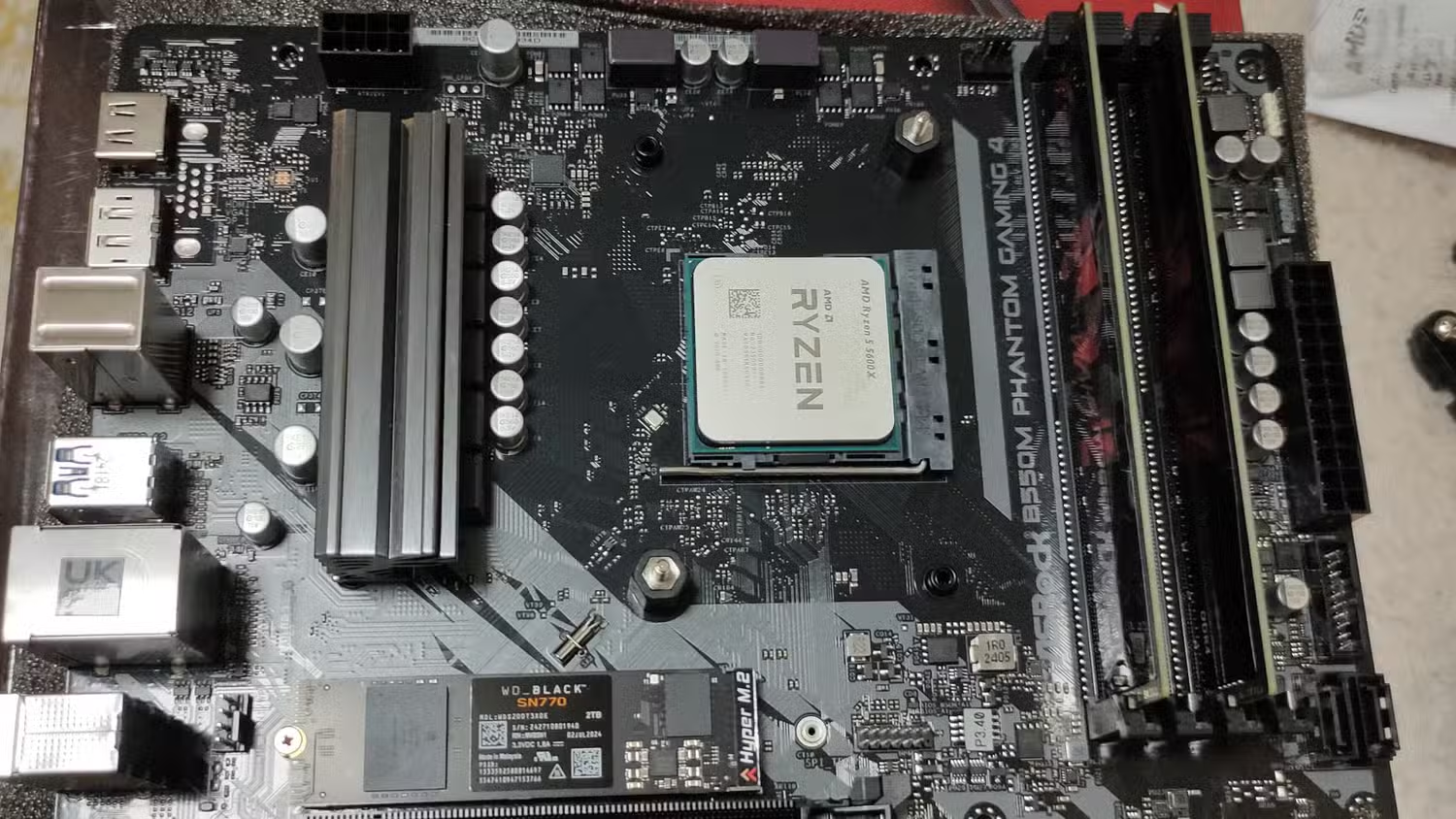
รู้ทัน Fast Startup และ hiberfil.sys ที่แอบสึกหรอ SSD
ก่อนจะลงมือ ปรับ Windows เราต้องเข้าใจก่อนว่า Fast Startup คืออะไร และเกี่ยวอะไรกับ SSD NVMe ประสิทธิภาพ โดยฟีเจอร์นี้คือการผสมระหว่างการปิดเครื่องกับโหมดจำศีล โดย Windows จะล็อกคุณออกแล้วจับภาพ kernel และ driver ที่โหลดอยู่ จากนั้นบีบอัดและเขียนลงไฟล์ hiberfil.sys ในไดรฟ์บูตทุกครั้งที่สั่งปิดเครื่อง.
ผลคือมีการเขียนข้อมูลขนาดหลายกิกะไบต์ลง SSD ทุกครั้งที่ปิดและเปิดเครื่องใหม่ ทำให้เกิดการสึกหรอสะสมโดยไม่จำเป็น โดยเฉพาะเมื่อไดรฟ์ใกล้เต็มเพราะคอนโทรลเลอร์ของ SSD มีพื้นที่ว่างน้อยลงสำหรับทำ garbage collection และทำให้ write amplification สูงขึ้น หมายความว่าการเขียน hiberfil.sys บนไดรฟ์ที่เต็ม 95% จะทำให้เกิดการสึกหรอมากกว่าไดรฟ์ที่ว่างเยอะ.
นอกจากเรื่องอายุการใช้งานแล้ว hiberfil.sys ยังแย่งพื้นที่เก็บข้อมูลอีกหลายกิกะไบต์ ซึ่งบางเครื่องอาจสูญเสียพื้นที่ว่างไปร่วมสิบกิกะไบต์แบบไม่รู้ตัว ทำให้รู้สึกว่า SSD แน่นทั้งที่ไม่ได้ลงอะไรเพิ่มมากนัก. หากคุณลงเกมหรือโมเดล AI ขนาดใหญ่ พื้นที่ส่วนนี้อาจมีผลอย่างชัดเจน.
ขั้นตอนปิด Fast Startup และ hibernation เพื่อถนอม SSD
ส่วนนี้คือหัวใจของการลดการสึกหรอ SSD โดยเราจะปิดทั้ง Fast Startup และ hibernation ผ่านตั้งค่า Windows ซ่อน ที่หลายคนไม่เคยเปิดดูมาก่อน ข้อดีคือทำแล้วไม่ส่งผลกับการใช้งานทั่วไปมากนัก แต่มีข้อควรระวังสำหรับโน้ตบุ๊ก เพราะโหมดจำศีลช่วยเซฟงานเมื่อแบตหมดกะทันหัน ถ้าปิดหมดคุณจะเสีย safety net ตรงนี้ไป.
- เปิด Control Panel ไปที่ Power Options แล้วเลือกเมนู “Choose what the power buttons do” จากนั้นคลิก “Change settings that are currently unavailable” เพื่อปลดล็อกตัวเลือก แล้วเอาเครื่องหมายหน้า “Turn on fast startup” ออกและกด Save.
- ทดลองปิดและเปิดเครื่องอีกครั้งหนึ่ง ช่วงนี้เครื่องจะบูตช้าขึ้นเล็กน้อยเพราะไม่ได้ใช้ Fast Startup แต่การปิดเครื่องของคุณจะเป็นการปิดจริงๆ ตามที่ Windows ระบุ.
- หากต้องการคืนพื้นที่จาก hiberfil.sys ให้คลิกขวา Start เลือกเปิด Terminal แบบ Run as administrator แล้วพิมพ์คำสั่ง powercfg /h off จากนั้นกด Enter เพื่อปิดการทำงานโหมด hibernation และลบไฟล์ hiberfil.sys ออกจากไดรฟ์.
- ตรวจสอบพื้นที่ว่างของไดรฟ์ด้วยตัวสำรวจไฟล์หรือใช้เครื่องมืออย่าง WizTree เพื่อดูว่าพื้นที่จาก hiberfil.sys ถูกคืนกลับมาหรือไม่ บางกรณีอาจได้พื้นที่คืนมากกว่า 10GB.
เมื่อทำครบขั้นตอน Shutdown ที่หลังจะกลายเป็นการปิดเครื่องเต็มรูปแบบ และ Windows จะไม่เขียน snapshot kernel ลง SSD อีกต่อไป. ถ้าใช้ powercfg /h off พื้นที่ไฟล์ hiberfil.sys ก็จะถูกคืนให้คุณทันที ซึ่งในบางเครื่องอาจมากถึง 12.5GB. จุดที่หลายคนพลาดคือรีบปิด hibernation บนโน้ตบุ๊กโดยไม่รู้ว่าเวลาแบตหมดเครื่องจะไม่สามารถบันทึก session ให้ จึงควรชั่งน้ำหนักการใช้งานก่อน.
เสริมความแรง: ตรวจสอบผลลัพธ์และจูน CPU/GPU ให้กินไฟน้อยลง
หลังจากปิด Fast Startup และเคลียร์ hiberfil.sys แล้ว คุณสามารถใช้เครื่องมือ benchmark สโตเรจและโปรแกรมวัดไฟเพื่อดูผลต่อ SSD NVMe ประสิทธิภาพ และ CPU power consumption ได้ เช่นใช้โปรแกรมวัดความเร็วอ่านเขียน หรือใช้ยูทิลิตีอย่าง WizTree เพื่อตรวจสอบไฟล์ใหญ่ที่กินพื้นที่ในไดรฟ์. การเห็นตัวเลขการเขียนสะสมลดลงจะช่วยยืนยันว่าการสึกหรอของ SSD ลดลงตามที่ตั้งใจ.
ถัดจากฝั่งสโตเรจ สายพีซียังดันต่อได้ด้วยการปรับลดแรงดันไฟของ CPU และ GPU หรือ undervolting เพื่อรักษาอุณหภูมิและลดการกินไฟ โดยแนวคิดคือหาจุดที่ CPU ใช้แรงดันต่ำกว่าค่ามาตรฐานแต่ยังรักษาความเร็วเดิมได้ ทำให้ชิปเย็นลงและพัดลมไม่ต้องหมุนโหดตลอดเวลา. ในหลายกรณี การลดไฟแบบนี้ช่วยให้บูสต์นานขึ้นและเครื่องนิ่งขึ้น.
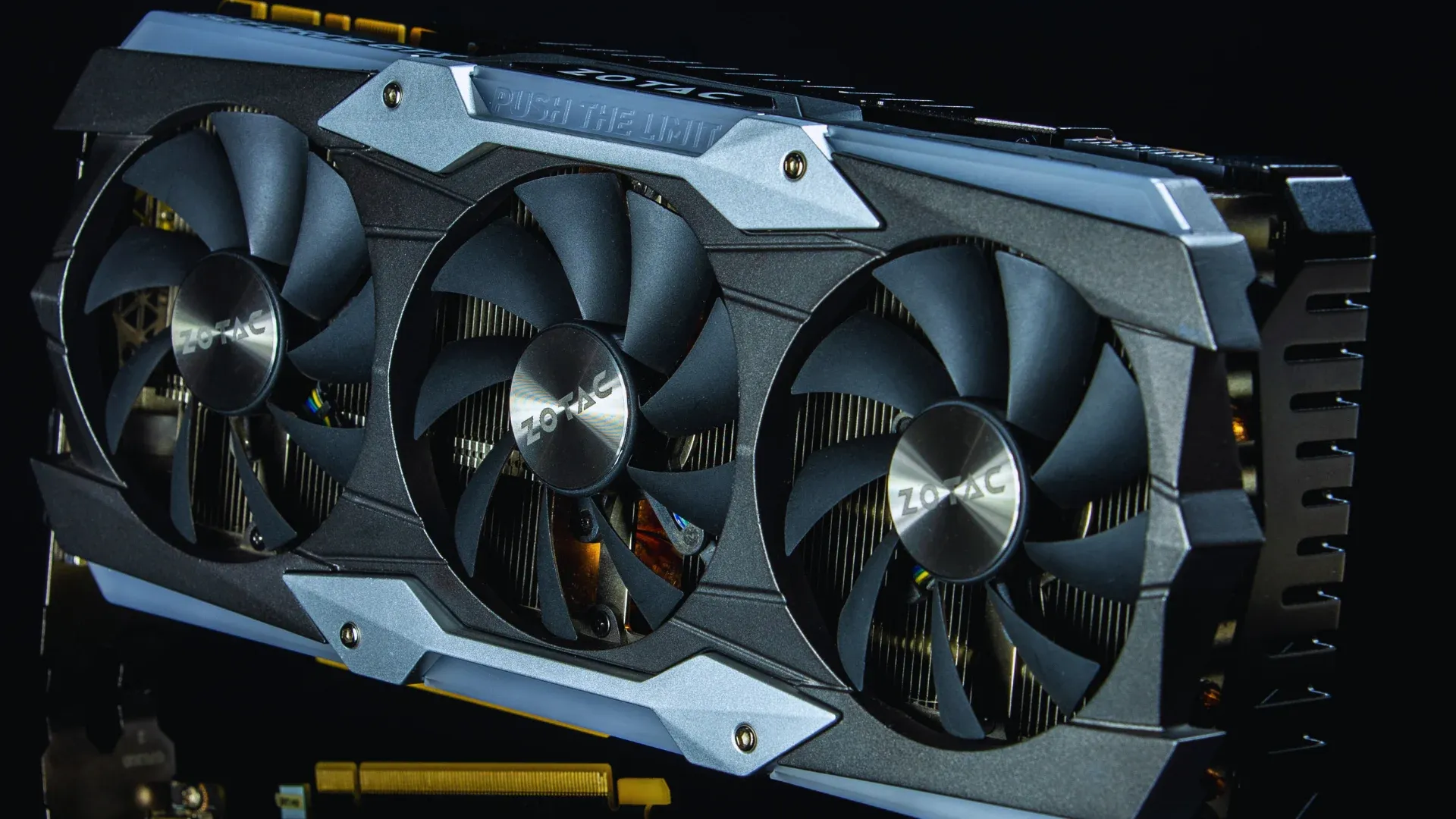
ข้อควรระวังคือการ undervolt แรงเกินไปจะทำให้เครื่องแครชหรือเกิด error ได้ ผู้มีประสบการณ์จึงแนะนำให้ลดทีละนิดแล้วทดสอบเสถียรภาพทุกครั้ง เช่นรัน stress test หรือเล่นเกมที่ใช้ทรัพยากรหนักๆ เพื่อเช็กว่าระบบยังนิ่งอยู่หรือไม่. สำหรับ GPU ก็ใช้หลักการเดียวกัน คือหาค่าโค้งแรงดัน/ความเร็วที่ให้เฟรมเรตเท่าเดิมแต่กินไฟและร้อนน้อยลง โดยผลลัพธ์ที่คาดหวังคือการ์ดจอทำงานเงียบและเย็นลงโดยไม่เสียประสิทธิภาพ.
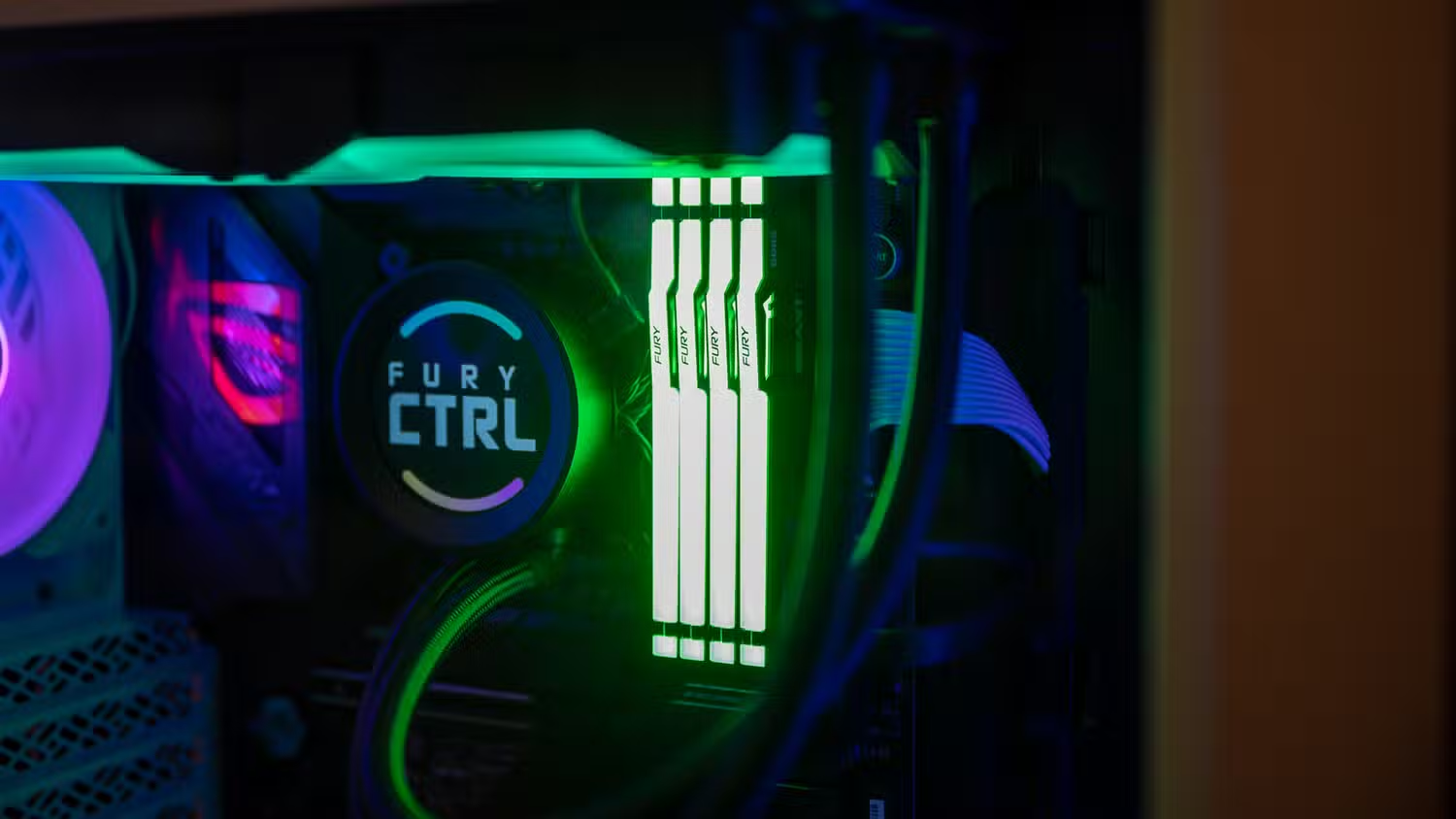
Windows 11 23H2 เสริมพลังให้ RAM และการ์ดจอที่คุณมีอยู่แล้ว
เมื่อระบบปฏิบัติการถูกปรับให้เข้าที่ อัปเดต Windows 11 23H2 จะยิ่งไปกันได้ดีกับอุปกรณ์อย่าง RAM DDR5 และการ์ดจอระดับสูง เพราะช่วยลดภาระเบื้องหลังและให้ฮาร์ดแวร์ทำงานใกล้ศักยภาพจริงมากขึ้น. หลายคนอยากอัปเกรดเครื่องแต่ติดที่ราคาชิ้นส่วนอย่าง RAM และ SSD สูง จึงหันมาโฟกัสการอัปเกรดแบบไม่ซื้อของ โดยใช้การตั้งค่า Windows ซ่อน ผสมกับการจูน BIOS/UEFI เพื่อดันของเดิมให้เต็มศักยภาพ.
ตัวอย่างเช่น RAM ชุดหนึ่งอาจติดตั้งมาแต่ทำงานที่ความเร็วพื้นฐานจนคุณเสียศักยภาพไปเกินครึ่ง การเข้า BIOS เพื่อเปิดโปรไฟล์ความเร็วสูงจะทำให้ RAM วิ่งที่ความเร็วตามที่ผู้ผลิตระบุ ส่งผลต่อทั้งการโหลดเกมและงานที่กินหน่วยความจำ. คำพูดง่ายๆ คือ “การอัปเกรดที่ดีที่สุดบางครั้งคือการปลดล็อกสิ่งที่คุณจ่ายเงินไปแล้วให้ทำงานเต็มประสิทธิภาพ”.
สุดท้าย สิ่งที่ควรจำไว้คือทุกการจูนต้องแลกกับการทดสอบเสถียรภาพเสมอ ไม่ว่าจะปิด Fast Startup ปิด hibernation หรือ undervolt CPU/GPU คุณควรทดสอบทั้งการใช้งานประจำวันและงานหนัก หากทุกอย่างนิ่ง คุณจะได้เครื่องที่ลื่นขึ้น SSD NVMe ประสิทธิภาพ ดีขึ้น CPU power consumption ลดลง และระบบโดยรวมเย็นขึ้นโดยไม่ต้องเสียเงินกับฮาร์ดแวร์ใหม่.