
Windows 11 SSD Optimization คืออะไร และสำคัญต่อคนใช้พีซีแรงๆ อย่างไร
Windows 11 SSD Optimization คือแนวทางการปรับแต่งการทำงานของระบบ Windows 11 เพื่อให้ไดรฟ์ SSD โดยเฉพาะ NVMe ทำงานได้เต็มประสิทธิภาพมากขึ้น ลดการเขียนอ่านไฟล์ที่ไม่จำเป็น ลดฐานข้อมูลและบริการเบื้องหลังที่ใช้พื้นที่และพลังงานเกินเหตุ พร้อมคงความสามารถค้นหาและความปลอดภัยของระบบให้ตอบโจทย์ผู้ใช้พีซีสเปคสูง เช่นเครื่องเกมมิงและเวิร์กสเตชัน ที่ต้องการทั้งความเร็ว การตอบสนอง และการใช้ทรัพยากรที่คุ้มค่าทุกวัตต์ทุกกิกะไบต์.
มุมมองสำคัญคือ Windows 11 ในแบบติดตั้งมาจากโรงงานไม่ได้เหมาะกับทุกคน โดยเฉพาะสายเกมมิงที่ใช้ RTX รุ่นสูงหรือคนทำงานหนักบน SSD NVMe หลายตัว ระบบจะเปิดฟีเจอร์ค้นหาและสแกนพื้นหลังเต็มที่ ซึ่งไม่จำเป็นเสมอไปและกลายเป็นภาระทั้งต่อ SSD และ CPU ดังนั้น “การปรับแต่งให้ตรงกับการใช้งานจริง” จึงเป็นหัวใจของ Windows 11 SSD Optimization — ไม่ใช่การตัดฟีเจอร์ทิ้ง แต่คัดว่าอะไรที่ควรใช้ทรัพยากร และอะไรควรถูกลดบทบาทหรือจัดระเบียบใหม่.

ฐานข้อมูล Windows Search: ตัวการเบียดพื้นที่ SSD ที่มองไม่เห็น
หนึ่งในจุดที่คนรัก SSD มักมองข้ามคือฐานข้อมูล Windows Search หรือไฟล์ Windows.db ซึ่งถูกเก็บไว้ในโฟลเดอร์ระบบที่ผู้ใช้ทั่วไปไม่แตะต้อง แต่กลับโตขึ้นเรื่อยๆ ตามจำนวนไฟล์ที่ถูกจัดทำดัชนี การใช้ตัวค้นหาจากแอปอื่นเป็นหลักทำให้ผู้ใช้รายหนึ่งเริ่มตั้งคำถามว่าทำไมต้องแลกพื้นที่ SSD กับฐานข้อมูลที่แทบไม่ได้ใช้เลย เขาจึงเปิด Terminal แบบผู้ดูแลระบบผ่านเมนูค้นหาของ Windows แล้วสั่งตรวจขนาดไฟล์ Windows.db เพื่อดูว่าฐานข้อมูลนี้ใหญ่แค่ไหนก่อนตัดสินใจปรับแต่ง.
ผลที่พบชัดเจนมาก: “ขนาด Windows.db ครั้งแรกอยู่ที่ราว 1.3 GB ก่อนลดลงเหลือ 729 MB หลังเปลี่ยนจาก Enhanced เป็น Classic search” นี่ไม่ใช่ตัวเลขเล็กๆ สำหรับ SSD NVMe ที่ผู้ใช้ต้องการให้ทุกกิกะไบต์บริการเกมหรือโปรเจ็กต์งาน ไม่ใช่ฐานข้อมูลระบบที่ไม่ได้ใช้งานจริง การตรวจขนาดผ่านคำสั่งใน Terminal จึงเป็นจุดตั้งต้นที่ดีสำหรับทุกคนที่อยากรู้ว่า Windows Search กำลังแย่งพื้นที่ SSD ไปเท่าไร ก่อนวางแผนปรับโหมดการค้นหาให้เหมาะกับตัวเอง.
| รายการ | ก่อนปรับแต่ง | หลังเปลี่ยนเป็น Classic search |
|---|---|---|
| ขนาด Windows.db รอบแรก | ประมาณ 1.3 GB | - |
| ขนาด Windows.db หลังเปลี่ยนโหมดค้นหา | - | 729 MB |
| ขนาด Windows.db หลังปรับดัชนีอย่างจริงจัง | 1.3 GB เริ่มต้น | 687 MB ลดลงราว 613 MB |
ลด NVMe เขียนอ่านเกินจำเป็นด้วยการจัดระเบียบ Search Index
หัวใจของ Windows 11 SSD Optimization ด้านการค้นหาคือการตัดสินใจว่า Windows ควรจัดทำดัชนีไฟล์ตรงไหนบ้าง ผู้ใช้รายเดิมเลือกเปิด Settings > Privacy & security > Search แล้วลดโหมดจาก Enhanced ที่จัดทำดัชนีทั้งเครื่อง เป็น Classic ที่สนใจเฉพาะตำแหน่งยอดนิยมอย่าง Start menu และโฟลเดอร์ผู้ใช้ จากนั้นใช้ตัวเลือก Customize search locations และ Modify เพื่อเอาโฟลเดอร์ OneDrive โฟลเดอร์สำรอง และตำแหน่งที่ไม่ค่อยค้นหาออกจากรายการ.
ผลลัพธ์มีสองชั้นที่น่าสนใจสำหรับคนรัก SSD NVMe: ชั้นแรกคือฐานข้อมูล Windows.db หดจาก 1.3 GB เหลือ 687 MB ลดลงประมาณ 613 MB โดยไม่ต้องปิด Windows Search. ชั้นที่สองคือประสบการณ์ใช้งาน ผู้ใช้รายนี้พบว่า “เมื่อใช้ Windows Search ในบางครั้ง มันดูเร็วและตอบสนองดีกว่าเดิม” หลังการลดขอบเขตดัชนี. แน่นอน การตัดโฟลเดอร์ออกไม่ทำให้ไฟล์หายหรือเปิดไม่ได้ แต่ไฟล์ในตำแหน่งนั้นอาจไม่โผล่ในผลค้นหาจาก Start menu และการค้นหาผ่าน File Explorer โดยตรงอาจใช้เวลานานขึ้น. สำหรับสายเกมมิงและเวิร์กสเตชัน นี่คือการแลกที่คุ้ม: ลดการเขียนอ่านพื้นหลังบน SSD เพื่อให้ทรัพยากรไปอยู่กับเกมและงานมากกว่า.
CPU Power Consumption Reduction: จัดการบริการสแกนที่กินแรงแบบมีเหตุผล
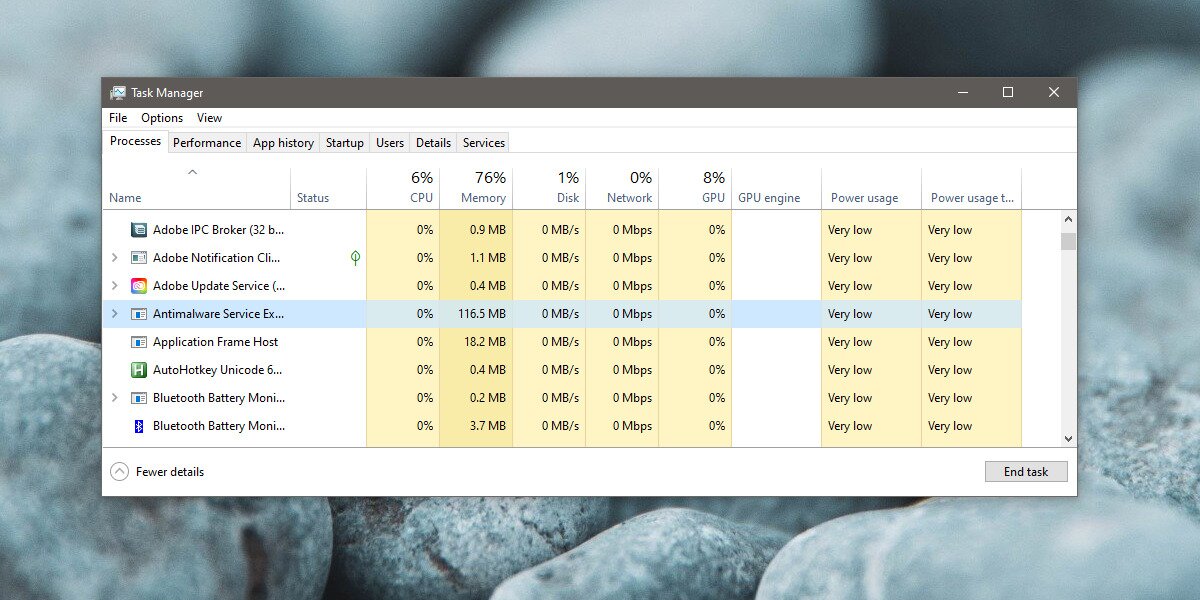
เมื่อพูดถึง CPU power consumption reduction ใน Windows 11 เราต้องมองไกลกว่า SSD ไปถึงบริการความปลอดภัยที่รันตลอดเวลาอย่าง Antimalware Service Executable (MsMpEng.exe) ซึ่งเป็นแกนหลักของ Windows Security การเห็นโปรเซสนี้ใน Task Manager ไม่ใช่เรื่องผิดปกติ แต่ปัญหาเริ่มต้นเมื่อมันใช้ CPU สูงแบบต่อเนื่อง การสแกนขณะเครื่องว่างหรือขณะอัปเดตนิยามไวรัสอาจทำให้ CPU และดิสก์พุ่งขึ้นชั่วคราวได้ ถือว่าเป็นพฤติกรรมปกติ แต่ถ้าใช้งานสูงเกิน 10–15 นาทีโดยไม่มีการสแกน หรือดิสก์บน HDD ทะลุ 100% แล้วไม่ยอมลด นั่นคือสัญญาณว่าควรตรวจสอบให้ละเอียด.
สาเหตุยอดนิยมมีตั้งแต่การสแกนที่ตั้งเวลาไว้นานแล้วไม่ได้รัน โฟลเดอร์ที่ถูกเขียนไฟล์บ่อย เช่น output ของการ build โค้ดหรือไฟล์เกมที่อัปเดตตลอด ไปจนถึงการชนกับโปรแกรมแอนติไวรัสอื่นและนิยามไวรัสที่เสียหาย การแก้เบื้องต้นคือเปิด Task Manager จัดเรียงตาม CPU หรือ Disk แล้วดูว่า MsMpEng.exe เป็นคอขวดจริงหรือไม่ ก่อนใช้ Resource Monitor ดูว่าไฟล์ไหนถูกอ่านเขียนอยู่บ่อยครั้ง เพื่อหาต้นตอและปรับให้เหมาะกับการใช้งาน บางครั้งการรีสตาร์ต การรัน Full scan แบบตั้งใจ หรือการรีเซ็ต Windows firewall ให้กลับค่าเริ่มต้นก็เพียงพอที่จะดึงการใช้ CPU ลงกลับระดับเลขตัวเดียวหรือเลขสองหลักต่ำๆ.
ปรับ Windows ให้เข้ากับการใช้งานจริง: ข้อคิดสำหรับสายพีซีสเปคสูง
บทเรียนจากการจัดการฐานข้อมูลค้นหาและบริการสแกนคือ Windows 11 ไม่ควรถูกปล่อยให้ใช้ทรัพยากรตามดีฟอลต์ หากเป้าหมายของคุณคือ NVMe performance boost และ CPU power consumption reduction แบบสมเหตุสมผล คุณต้องถามตัวเองก่อนว่า “ระบบค้นหาและสแกนแบบไหนสอดคล้องกับการใช้งานจริงของฉัน” ผู้ใช้ที่ย้ายไปใช้ตัวค้นหาอื่นอย่าง Raycast เป็นหลักเริ่มต้นด้วยการตรวจขนาด Windows.db ที่โตเกินคาด ก่อนลดโหมดและจัดระเบียบโฟลเดอร์ที่จัดทำดัชนีให้เหลือเฉพาะตำแหน่งจำเป็น. เขาตั้งเป้าว่าจะตรวจขนาดฐานข้อมูลเป็นระยะและทบทวนตำแหน่งที่จัดทำดัชนีอีกครั้งเมื่อเห็นว่ามันโตเกินไป.
เขายอมรับว่าการปรับแต่งนี้ “ไม่ใช่การบีบทุกเมกะไบต์จาก SSD แต่เพื่อให้ Windows Search สอดคล้องกับวิธีใช้พีซีจริงๆ”. สำหรับคนที่ใช้พีซีเกมมิงหรือเวิร์กสเตชันสเปคสูง นี่คือแนวคิดที่ควรเอาไปใช้กับทุกบริการของ Windows: ปรับโหมดค้นหาให้ตรงกับพฤติกรรมการจัดเก็บไฟล์ ตรวจสอบโปรเซสที่กิน CPU ใน Task Manager และ Resource Monitor จัดการสแกนที่ค้างคา รีเซ็ต firewall เมื่อจำเป็น และปล่อยให้ระบบเติบโตตามการใช้งาน ไม่ใช่ปล่อยให้ฐานข้อมูลและการสแกนพื้นหลังขยายจนแย่งทรัพยากรจากงานหลักของคุณ หากทำได้สม่ำเสมอ Windows 11 จะกลายเป็นแพลตฟอร์มที่เร็วขึ้น ลื่นขึ้น และใช้ SSD กับพลัง CPU อย่างคุ้มค่ากว่าที่เคย.