
ภาพรวม: ทำไมแค่ตั้งค่า BIOS และ Windows ถึงเร่งพีซีได้มากกว่าที่คิด
การตั้งค่า BIOS เพิ่มประสิทธิภาพ และการปรับ Windows 11 optimization คือการเปิดใช้โปรไฟล์หน่วยความจำที่ถูกต้องและปิดฟีเจอร์ประหยัดพลังงานบางรายการ เพื่อให้ซีพียู แรม SSD NVMe และอุปกรณ์ต่อพ่วงทำงานเต็มสมรรถนะ ลดอาการค้าง หลุด หรือแลค โดยไม่ต้องซื้อฮาร์ดแวร์ใหม่และยังคงความเสถียรของระบบในระยะยาว
บทความนี้เหมาะกับคนที่ประกอบพีซีเอง ใช้โน้ตบุ๊กทำงานจริงจัง หรือเล่นเกมหนักๆ แต่รู้สึกว่าพีซีให้ประสิทธิภาพไม่สมกับสเปก คุณไม่ต้องเป็นสายโอเวอร์คล็อก แค่กล้าลง BIOS และตั้งค่า Windows ให้ถูกจุดก็พอ สิ่งสำคัญคือทำทีละขั้น ดูผลทีละอย่าง และจำว่าเรากำลังเลือกแลกพลังงานกับความลื่นไหล ไม่ใช่แตะทุกอย่างแบบสุ่มสี่สุ่มห้า
ตั้งค่า BIOS เพิ่มประสิทธิภาพ: เปิดโปรไฟล์แรม XMP/EXPO ให้ทำงานเต็มสปีด
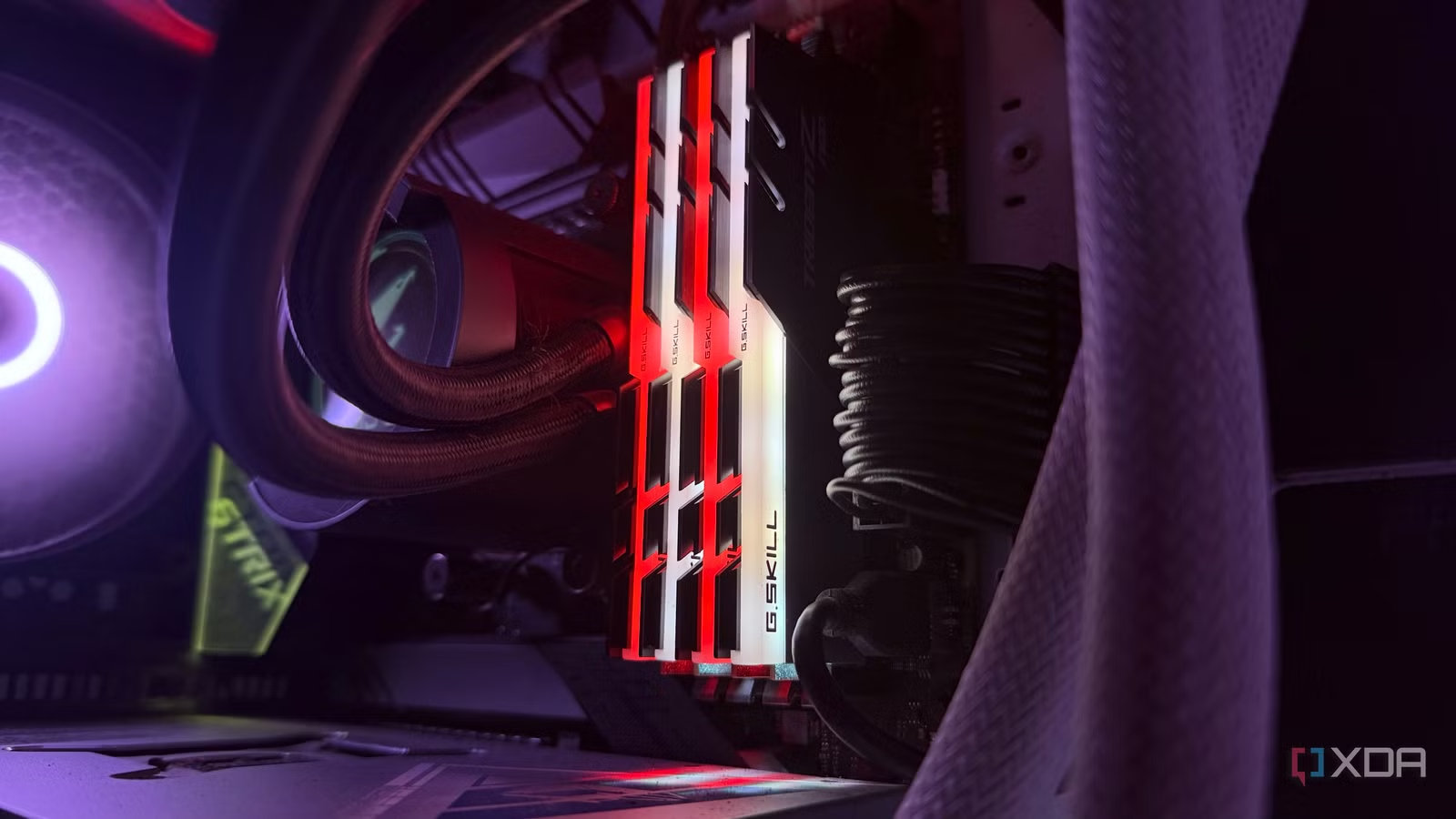
สิ่งที่คนเล่นพีซีจำนวนมากพลาดคือปล่อยให้แรมวิ่งที่ค่าเริ่มต้น JEDEC ซึ่งช้ากว่าความเร็วที่ระบุบนกล่องมาก ชุดแรมทุกแบบทั้ง DDR4 และ DDR5 จะมาพร้อมคำสั่งสองชุด คือโปรไฟล์ JEDEC ที่ปลอดภัยและบูตติดง่าย กับโปรไฟล์สมรรถนะที่ Intel เรียกว่า XMP และ AMD เรียกว่า EXPO ตามคำอธิบาย “โปรไฟล์สมรรถนะนี้คือสิ่งที่ทุกคนควรใช้เพื่อให้คุ้มกับราคาแรมที่จ่ายไป”
เมนบอร์ดส่วนใหญ่จะเลือกใช้มาตรฐาน JEDEC ให้เองหากเราไม่เปิด XMP/EXPO ทำให้ DDR5-6000 ถูกลดเหลือราว 4800MT/s และ DDR4-3200 เหลือเพียง 2133MT/s ในงานที่พึ่งซีพียูมากๆ ความต่างนี้อาจสูงได้ถึงประมาณ 42% เมื่อเปิดโปรไฟล์ EXPO เทียบกับปล่อยให้วิ่งที่ JEDEC ซึ่งถือว่าเป็น PC speed tweak ที่แรงที่สุดจากการตั้งค่าเดียว
- เช็กก่อนว่าแรมวิ่งกี่ MHz: เปิด Task Manager ไปที่แท็บ Memory ดูค่า Speed หรือใช้ CPU‑Z แท็บ SPD เพื่อดูสเปกแรม และใช้ HWiNFO ดูความเร็วที่กำลังทำงานอยู่ หากตัวเลขไม่ตรงกัน แสดงว่ายังไม่ได้เปิดโปรไฟล์สมรรถนะ
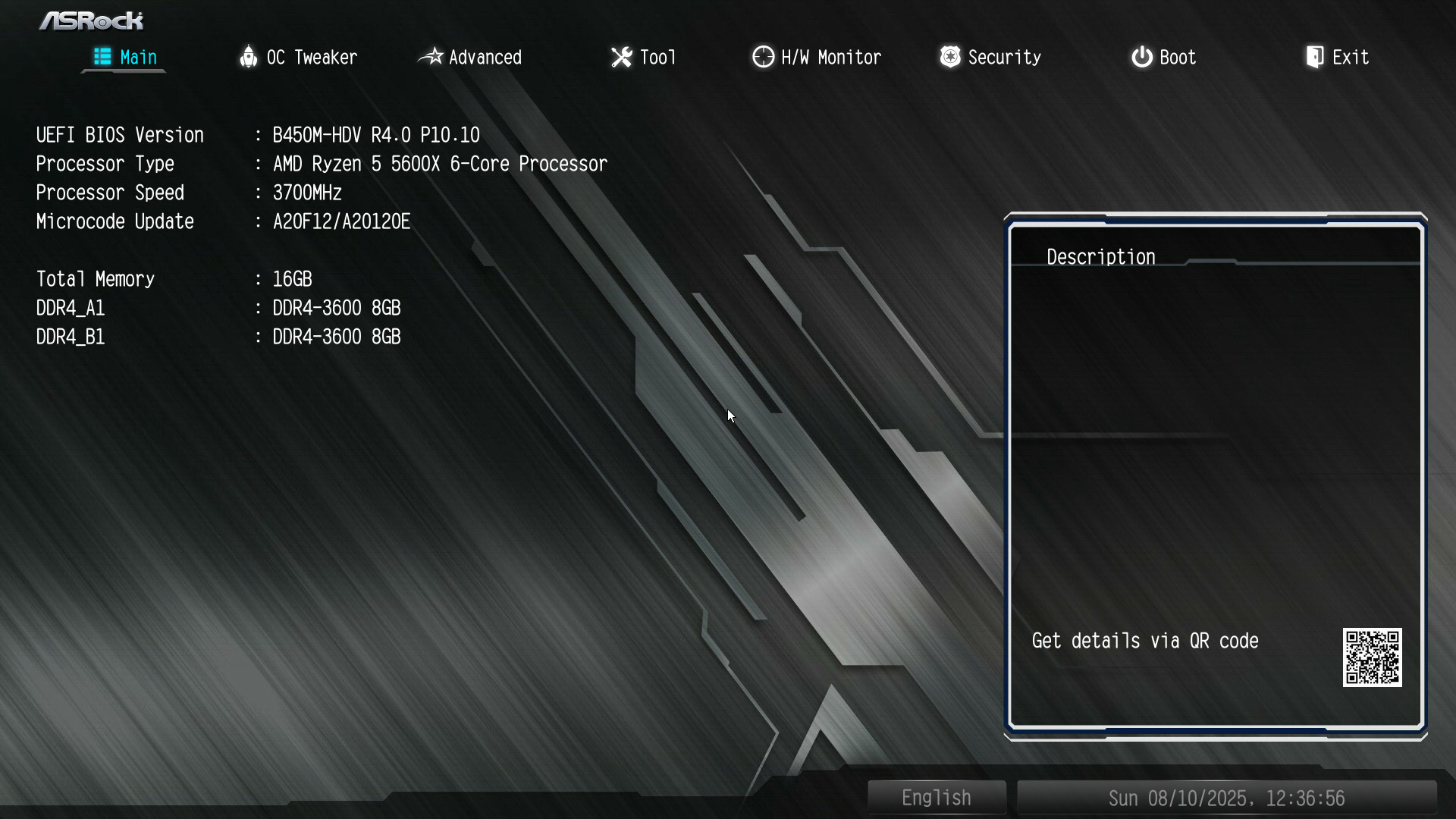
- เข้า BIOS/UEFI: รีสตาร์ตเครื่องแล้วกดปุ่มเช่น Del, F2 ตามที่ขึ้นหน้าจอเพื่อเข้าสู่ BIOS จากนั้นมองหาเมนูเกี่ยวกับหน่วยความจำหรือ OC ซึ่งแต่ละยี่ห้อใช้ชื่อไม่เหมือนกัน
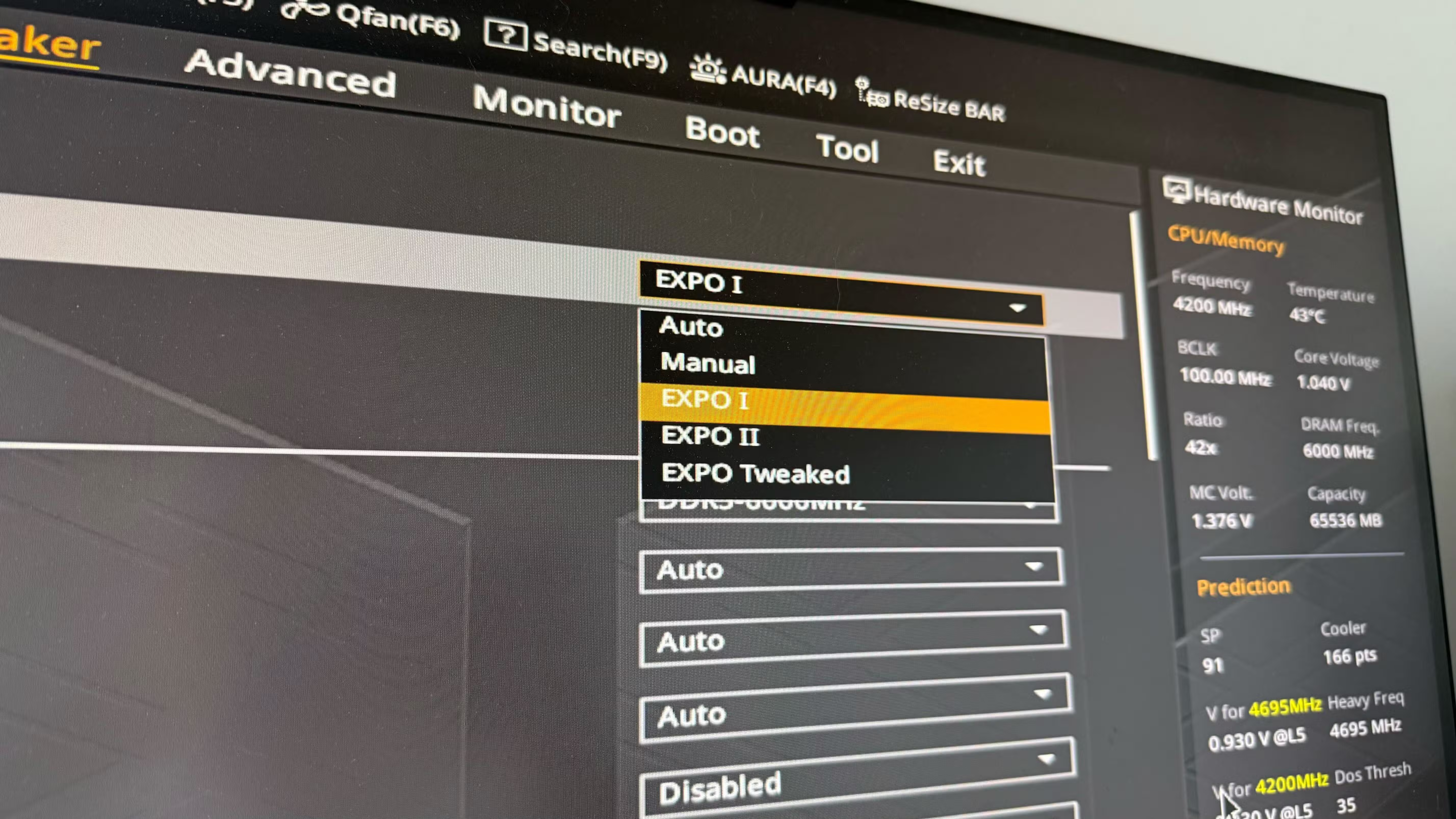
- เปิดใช้โปรไฟล์แรม: ในเมนูนั้นมองหาคำว่า XMP, EXPO หรือ DOCP แล้วตั้งค่าเป็น Enabled จากนั้น Save & Exit และรอให้เครื่องรีบูตหนึ่งรอบเพื่อให้ BIOS เทรนแรมใหม่
จุดที่หลายคนพลาดมีสองอย่าง หนึ่ง เมนบอร์ดจะกลับไปใช้ JEDEC ทุกครั้งที่เราทำ CMOS reset เช่นถอดแบตเตอรี่หรือจัมเปอร์เคลียร์ และสอง หลังอัปเดตเฟิร์มแวร์ BIOS โปรไฟล์ XMP/EXPO จะถูกปิดและต้องเข้าไปเปิดใหม่อีกครั้ง ดังนั้นทุกครั้งที่คุณ “ซ่อม” หรืออัปเดต BIOS ให้จำไว้ว่าแรมอาจถูกลดความเร็วกลับไปค่าโรงงาน ถ้าทำครบขั้นตอนนี้ แรมของคุณอย่างน้อยควรให้ประสิทธิภาพตามตัวเลขบนกล่อง และเป็นการปรับครั้งเดียวที่ “คุ้ม” กับการรีบูตสองรอบ
ปิดฟีเจอร์ประหยัดพลังงาน 6 จุดใน Windows ให้ USB, Wi‑Fi และ SSD หยุดค้าง
ใน Windows 11 optimization หลายคนสนใจเฉพาะโหมดพลังงานหลัก แต่กลับมองข้ามฟีเจอร์ประหยัดพลังงานย่อยๆ ที่ทำให้ระบบเกิดอาการแปลกๆ เช่น USB หลุดเอง Wi‑Fi ดรอป และ SSD NVMe performance สะดุด ผู้ใช้บางรายแก้ปัญหาเหล่านี้ได้โดยการไล่ปิดการตั้งค่าประหยัดพลังงานของ Windows ทีละตัว ซึ่งแม้จะช่วยประหยัดแบตได้บ้าง แต่ก็เพิ่มดีเลย์และความเสี่ยงเรื่องความเสถียรในบางเครื่อง
แนวคิดคือ เราเลือกแลกแบตกับความลื่น การปิดฟีเจอร์เหล่านี้จะเหมาะมากถ้าคุณใช้เดสก์ท็อป หรือโน้ตบุ๊กที่เสียบปลั๊กส่วนใหญ่เวลาใช้งาน เพราะฟีเจอร์สีเขียวเหล่านี้มีประโยชน์กับเครื่องที่ทำงานบนแบตเป็นหลัก แต่กลับสร้าง “บั๊กแอบซ่อน” ให้ผู้ใช้หลายคน ซึ่งเจ้าของบทความต้นทางถึงกับบอกว่าเขายอมแลกแบตเพื่อได้ความตอบสนองที่ลื่นและไม่สะดุด
- ปิด USB Selective Suspend: เปิด Command Prompt แบบ Run as administrator แล้วพิมพ์คำสั่ง powercfg /SETACVALUEINDEX SCHEME_CURRENT 2a737441-1930-4402-8d77-b2bebba308a3 48e6b7a6-50f5-4782-a5d4-53bb8f07e226 0 powercfg /SETDCVALUEINDEX SCHEME_CURRENT 2a737441-1930-4402-8d77-b2bebba308a3 48e6b7a6-50f5-4782-a5d4-53bb8f07e226 0 แล้วตามด้วย powercfg /SETACTIVE SCHEME_CURRENT เพื่อบังคับใช้ทันที
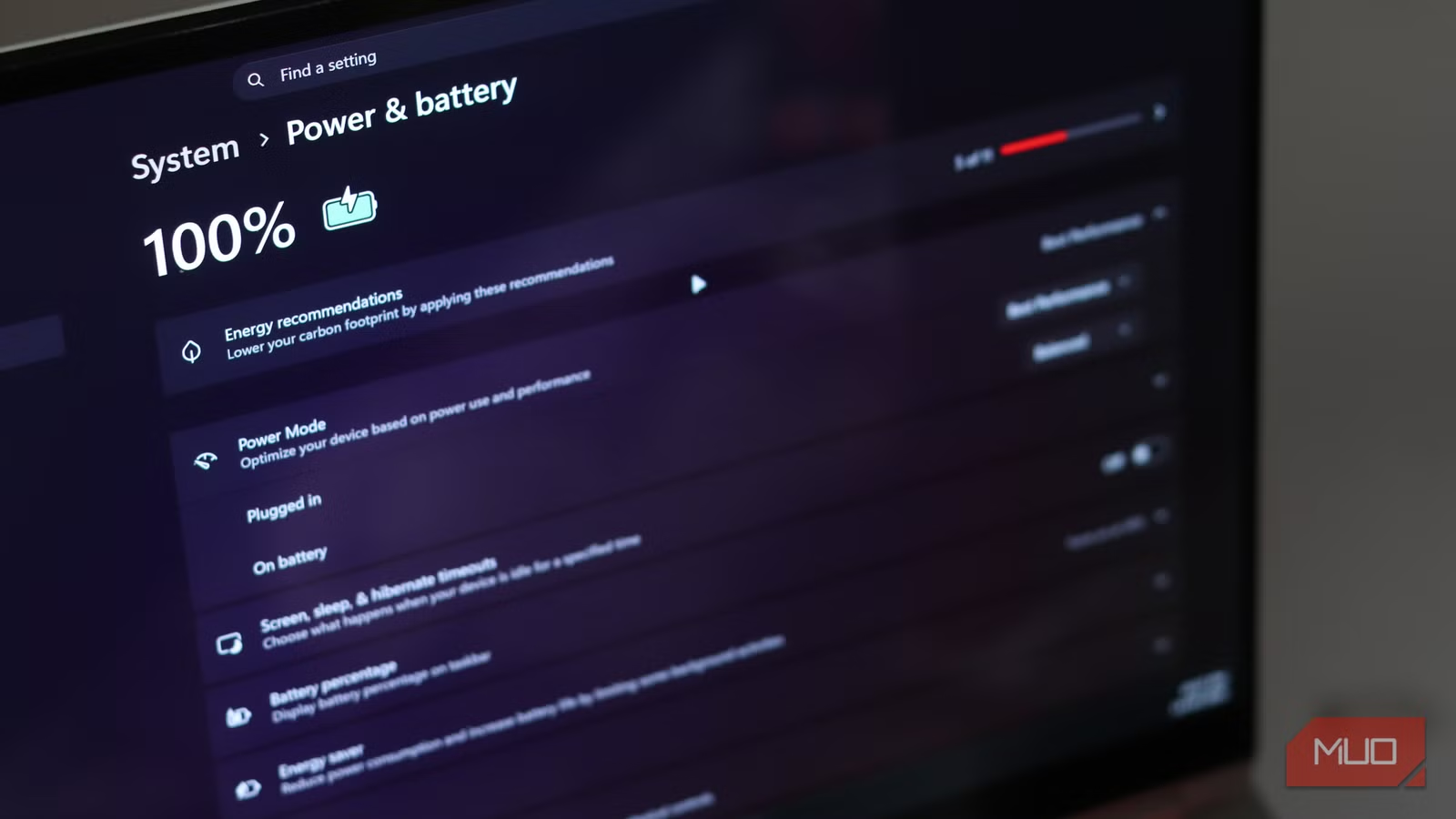
- ปรับ Power Mode เป็น Best Performance เมื่อเสียบปลั๊ก: เปิด Settings > System > Power & battery แล้วตั้งค่า Power Mode เป็น Best Performance เพื่อลดการ Throttle ระดับระบบเมื่อใช้ไฟจากปลั๊ก
นอกจากสองขั้นตอนหลัก ยังมีการปิดตัวเลือก “Allow the computer to turn off this device to save power” บน network adapter เพื่อกันไม่ให้ Windows ปิดการ์ดเน็ตเอง ซึ่งมักทำให้วิดีโอคอลค้างหรือหลุดสั้นๆ และการปิด Energy Efficient Ethernet หรือ Green Ethernet บนการ์ด LAN เมื่อใช้ไฟบ้าน เพราะไม่มีประโยชน์ด้านพลังงานแต่เพิ่มดีเลย์ได้ สุดท้ายคือการปิด Link State Power Management ใน Advanced power settings เพื่อลดอาการ NVMe หรืออุปกรณ์ PCIe กระตุกช่วงสั้นๆ ระหว่างโอนข้อมูล ซึ่งผู้เขียนพบว่าการปิดตัวเลือกนี้ช่วยลดจังหวะหยุดสั้นๆ ได้ชัด
จูน PCIe และ SSD NVMe ให้เสถียร: หยุดอาการสะดุดแบบน่ากังวล
หลายคนเจออาการโอนไฟล์จาก SSD NVMe อยู่ดีๆ ก็หยุดเสี้ยววินาทีจนรู้สึกเหมือนไดรฟ์ใกล้จะเสีย แต่ในเคสหนึ่งพบว่าสาเหตุไม่ได้อยู่ที่ SSD แต่อยู่ที่ฟีเจอร์ PCIe Active State Power Management หรือ ASPM ซึ่งออกแบบมาเพื่อให้ลิงก์ PCIe เข้าสู่โหมดประหยัดพลังงานเมื่อไม่ได้ใช้งาน แต่บางอุปกรณ์ตอบสนองกลับมาได้ไม่เนียน ทำให้รู้สึกเหมือนมีเฟรมสะดุดระหว่างทำงาน
ฟีเจอร์ Link State Power Management ใน Windows คือส่วนที่ควบคุม ASPM เมื่อปิดแล้ว ผู้เขียนรายงานว่าอาการหยุดชั่วคราวของ NVMe ภายนอกหายไป ซึ่งช่วยเพิ่ม SSD NVMe performance ในแง่ความลื่นไหลและลดการ “เข้าใจผิด” ว่าไดรฟ์เริ่มพัง ทั้งนี้อุปกรณ์ที่ไวต่อฟีเจอร์นี้มักเป็น NVMe SSD บางรุ่น การ์ดจอ Wi‑Fi และอุปกรณ์ Thunderbolt หากคุณมีพอร์ตหรือการ์ดเหล่านี้ การตั้งค่าต่อไปนี้จะช่วยได้มาก
- เปิดเมนู Edit power plan: ค้นหาใน Start ด้วยคำว่า Edit power plan แล้วเปิดหน้าต่างแผนพลังงานของโปรไฟล์ที่ใช้ปัจจุบัน
- เข้า Advanced power settings: คลิก Change advanced power settings เพื่อเปิดกล่องปรับค่าละเอียด แล้วเลื่อนหาหมวด PCI Express
- ปิด Link State Power Management: คลิกขยาย PCI Express > Link State Power Management แล้วตั้งค่าเป็น Off ทั้งในโหมดที่เสียบปลั๊กและใช้แบต จากนั้นกด Apply/OK
ผลที่คาดหวังคือการโอนข้อมูลยาวๆ จาก NVMe ภายนอกหรืออุปกรณ์ PCIe จะไม่หยุดเป็นจังหวะอีกต่อไป ผู้เขียนต้นทางพบว่าการปิดฟีเจอร์นี้ช่วยหยุดอาการหยุดชั่วคราวบนเครื่องของเขาได้ อย่างไรก็ตาม ถ้าคุณใช้โน้ตบุ๊กบนแบตบ่อย ควรทดสอบผลต่ออายุแบตด้วยตนเอง เพราะการปิด Link State Power Management ย่อมเพิ่มการใช้พลังงานบ้าง แลกกับความเสถียรและความลื่น
สรุป: ทวีคเล็กๆ ที่ใช้ได้กับแทบทุกเครื่องโดยไม่ต้องอัปเกรดฮาร์ดแวร์
สิ่งที่น่าสนใจคือ ทวีคทั้งหมดที่พูดถึงในบทความนี้ใช้ได้กับฮาร์ดแวร์หลากหลาย เพราะแรมทุกชุดไม่ว่าจะซื้อที่ไหนและเป็น DDR4 หรือ DDR5 ต่างมีโปรไฟล์ JEDEC กับโปรไฟล์สมรรถนะ XMP/EXPO เหมือนกัน ขณะที่ฟีเจอร์ประหยัดพลังงานของ Windows ก็ทำงานคล้ายกันทุกเครื่อง เพียงแต่บางเครื่องจะไวต่อผลข้างเคียงมากกว่ารุ่นอื่น คุณจึงไม่ต้องซื้อชิ้นส่วนใหม่เพื่อได้ประสิทธิภาพเพิ่มขึ้น เพียงตั้งค่าที่มีอยู่ให้เหมาะสม
ถ้าจะสรุปให้สั้น การเพิ่มความเร็วพีซีแบบไม่เสี่ยงคือ 1) เปิดโปรไฟล์แรมใน BIOS ให้ตรงกับสเปก 2) ปิดฟีเจอร์ประหยัดพลังงานที่ทำให้อุปกรณ์สำคัญอย่าง USB, Wi‑Fi, SSD NVMe และ PCIe นอนหลับเอง 3) เลือกโหมดพลังงาน Best Performance เมื่อใช้งานเสียบปลั๊ก ผลลัพธ์ที่ควรได้คือเครื่องตอบสนองไวขึ้น เกมและแอปหนักหน่วงลื่นกว่าเดิม และลดปัญหาค้างหรือหลุดแบบหาสาเหตุไม่ได้ ทั้งหมดนี้แลกกับเวลาเซ็ตไม่กี่นาทีและการรีบูตไม่กี่ครั้ง ซึ่งถือว่า “คุ้มมาก” สำหรับคนที่อยากให้พีซีทำงานได้เต็มศักยภาพโดยไม่แตะกระเป๋าสตางค์