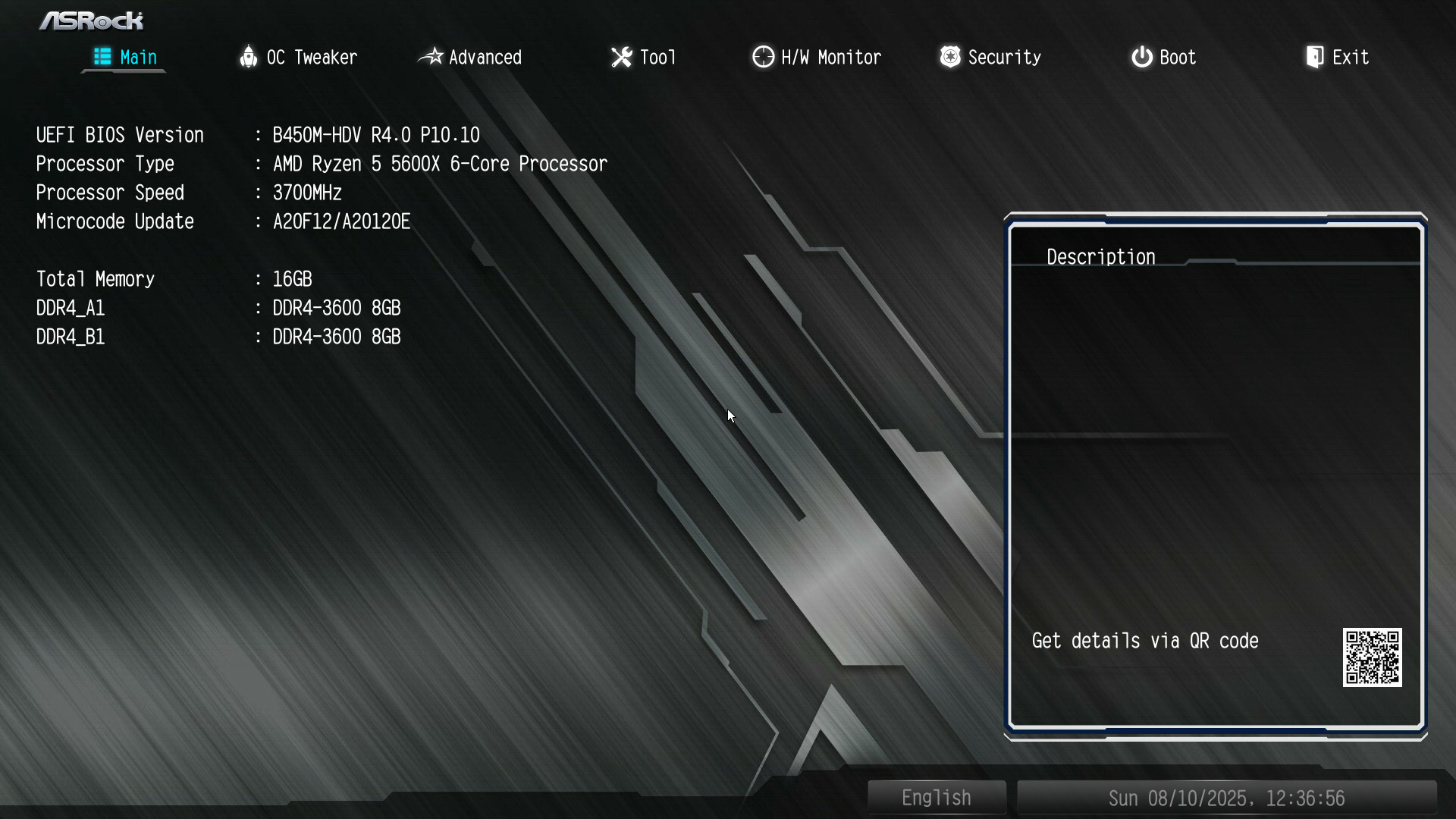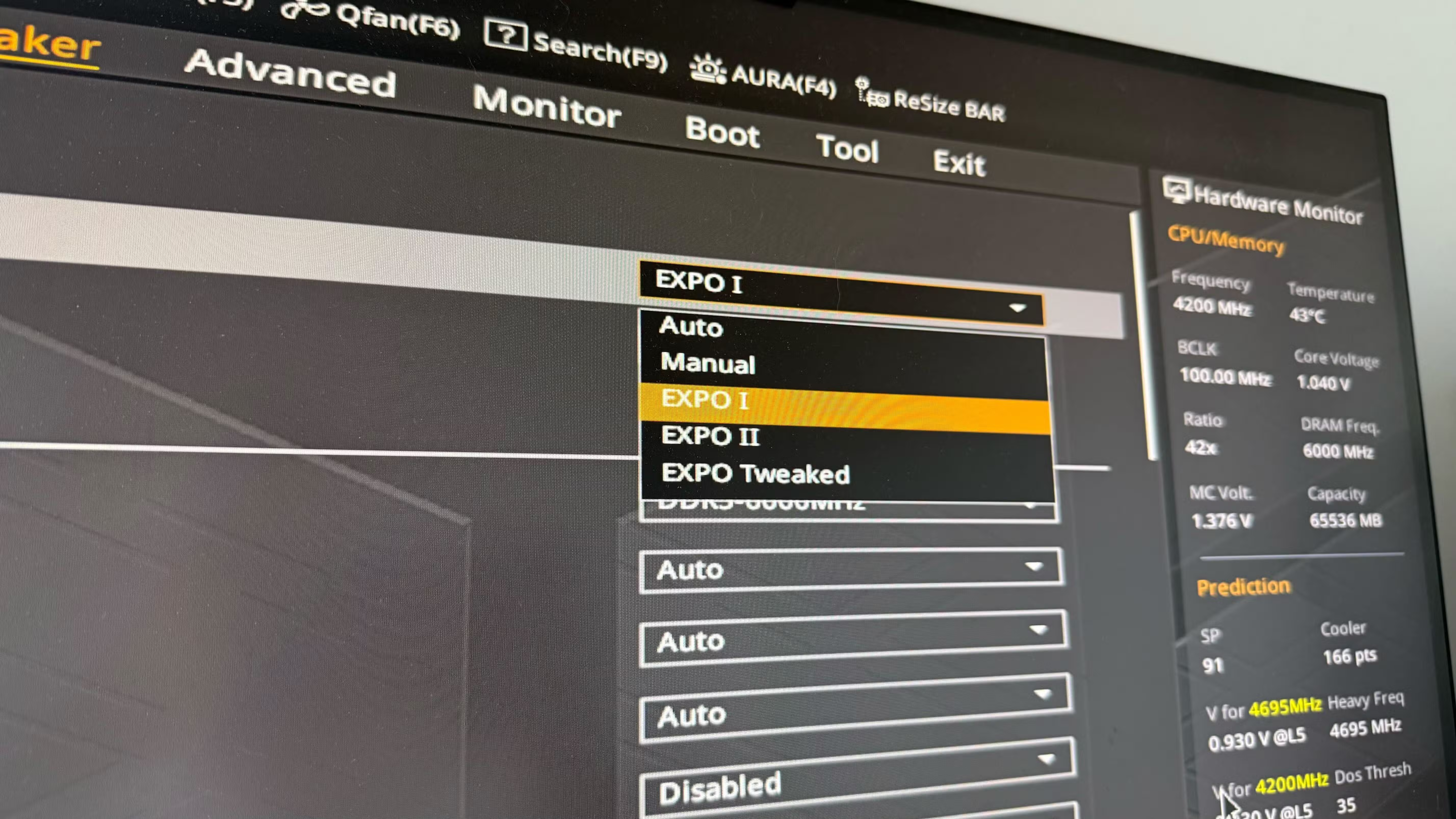

BIOS คืออะไร และทำไมตั้งค่าผิดถึงทำให้เครื่องอืด
การตั้งค่า BIOS เพิ่มประสิทธิภาพคือการเข้าไปเปิดฟีเจอร์ที่ซ่อนตัวอยู่ในเฟิร์มแวร์เมนบอร์ด เช่น โปรไฟล์แรมและการควบคุมพลังงาน เพื่อให้ซีพียู แรม และระบบจ่ายไฟทำงานได้ตามประสิทธิภาพที่ผู้ผลิตออกแบบไว้ ไม่ติดอยู่กับค่าเริ่มต้นแบบปลอดภัยที่จำกัดความเร็วของเครื่องโดยไม่บอกผู้ใช้ ซึ่งส่งผลต่อทั้งความลื่นในการเล่นเกมและการทำงานหนักทุกประเภท.
คนส่วนใหญ่ประกอบคอมเสร็จแล้วก็ใช้ค่าปริยายทั้งหมดใน BIOS โดยเฉพาะ RAM performance BIOS setting ที่สำคัญที่สุด แต่กลับถูกปล่อยทิ้งไว้ ทำให้แรมความเร็วสูงวิ่งแค่ความเร็ว JEDEC มาตรฐาน ไม่ได้วิ่งที่ความเร็วที่โฆษณาไว้. ปัญหาคือเครื่องก็ยังบูตได้ ใช้งานได้ จนหลายคนไม่รู้เลยว่าตัวเองกำลังเสียเฟรมเรตและเวลาทำงานไปฟรี ๆ.
สำหรับสายเกม การปล่อยให้แรมช้าและปล่อยให้ BIOS gaming performance อยู่ในโหมดเซฟตลอด อาจทำให้เฟรมเรตตกได้ถึงระดับที่รู้สึกได้ เช่น เกมที่ใช้ซีพียูหนัก ๆ มีรายงานว่าการเปิดโปรไฟล์แรมสามารถเพิ่มประสิทธิภาพได้ถึงประมาณ 42% เมื่อเทียบกับค่า JEDEC เดิม. ข่าวดีคือ การเข้าไปตั้งค่าเหล่านี้ใช้เวลาไม่กี่นาที และไม่ต้องเสียเงินเพิ่มใด ๆ เลย.
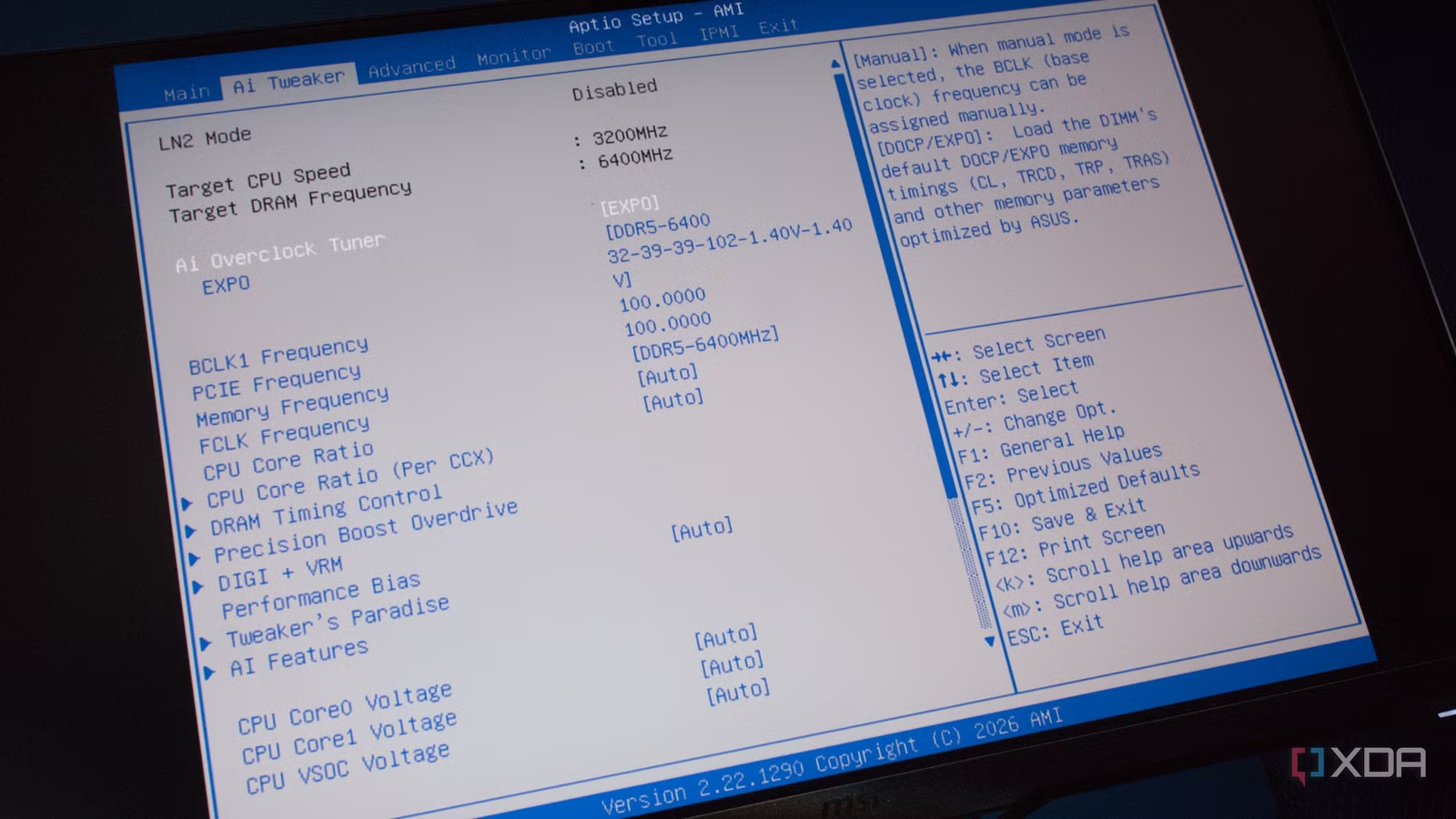
รู้จัก XMP/EXPO: สวิตช์เล็ก ๆ ที่ล็อกเฟรมเรตคุณไว้
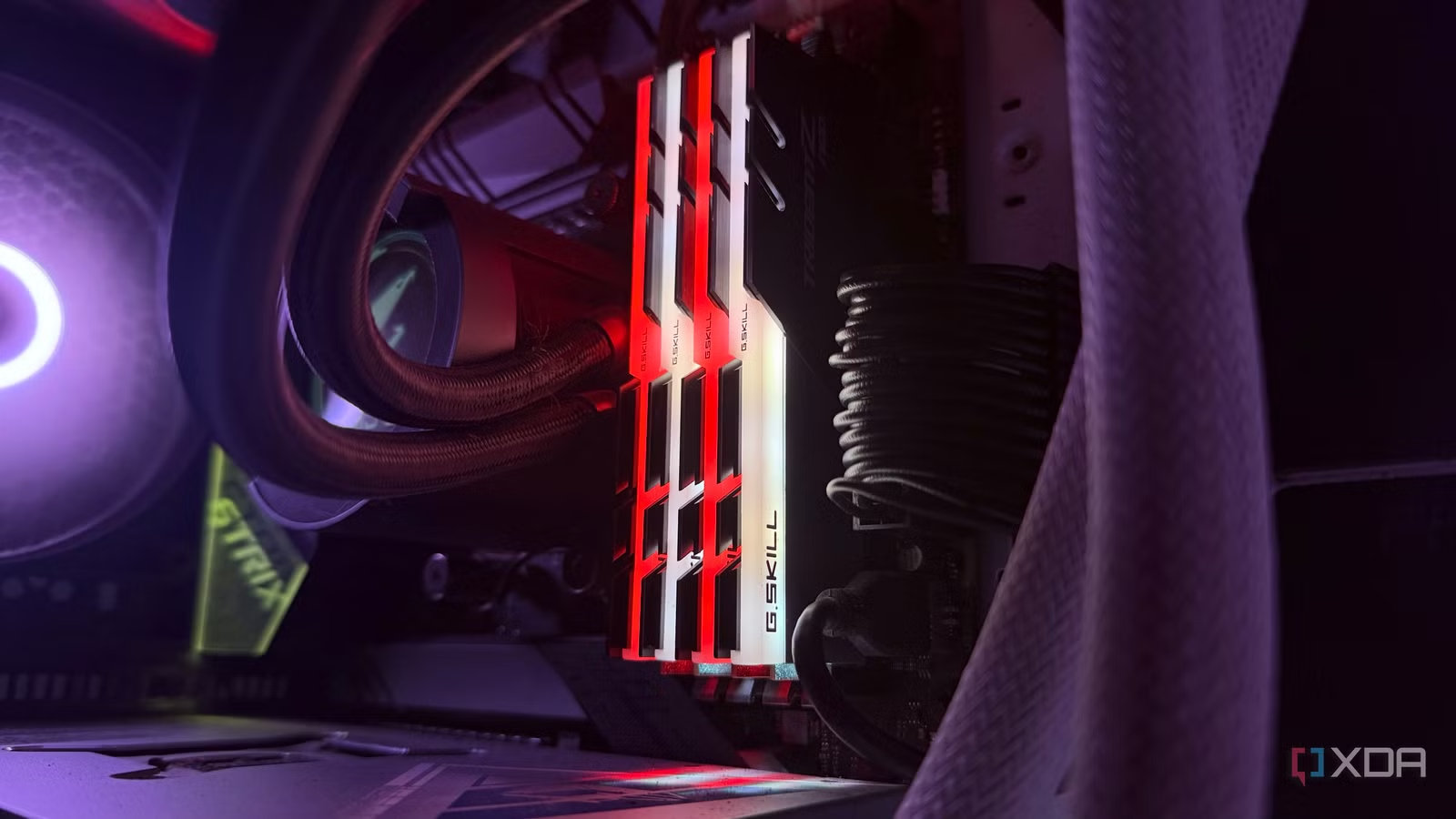
หัวใจของการ ปรับแต่ง BIOS เกม คือการบังคับให้แรมวิ่งตามสเปกที่ซื้อมา ไม่ใช่ปล่อยให้เมนบอร์ดเลือกโหมดปลอดภัยเอง แรมทุกชุดจะมีโปรไฟล์สองแบบ โปรไฟล์ JEDEC ที่ปลอดภัย และโปรไฟล์สำหรับผู้ใช้ทั่วไปที่อยากได้ประสิทธิภาพ เช่น XMP ของฝั่ง Intel และ EXPO ของฝั่ง AMD ซึ่งเป็น RAM performance BIOS setting ที่บอกเมนบอร์ดให้ปรับความถี่ ไทมิ่ง และแรงดันให้สูงขึ้นตามสเปก.
ปัญหาใหญ่คือ XMP/EXPO ถูกมองว่าเป็นการโอเวอร์คล็อก เลยถูกปิดเป็นค่าเริ่มต้นบนเมนบอร์ดทุกตัว เพื่อความปลอดภัยและความเข้ากันได้กับฮาร์ดแวร์หลากหลายแบบ. ผลคือ แรม DDR5-6000 อาจวิ่งแค่ 4800 MT/s หรือแรม DDR4 3200 วิ่งแค่ 2133 MT/s ถ้าคุณไม่เข้าไปเปิดโปรไฟล์. นี่คือเหตุผลว่าทำไมหลายคนอัปเกรดแรมแล้วรู้สึกว่าคอมไม่ค่อยเร็วขึ้น.
ในมุมของ BIOS gaming performance การปล่อยให้แรมช้าเป็นคอขวดได้ไม่แพ้ซีพียูหรือจีพียู เพราะซีพียูต้องอ่านเขียนข้อมูลผ่านแรมตลอดเวลา การใช้แรมช้าทำให้เฟรมไทม์แย่ลงและเฟรมเรตผันผวน โดยเฉพาะเกมที่จำลองฟิสิกส์หรือซิมูเลชันหนัก ๆ เช่นเกมจำพวก flight simulator หรือเกมแซนด์บ็อกซ์ใหญ่ ๆ. จะมีประโยคหนึ่งที่จำง่ายว่า “แม้คุณจะมีซีพียูและจีพียูที่แรงที่สุด ถ้าแรมวิ่งช้า คุณก็ยังทิ้งประสิทธิภาพไว้บนโต๊ะ”.
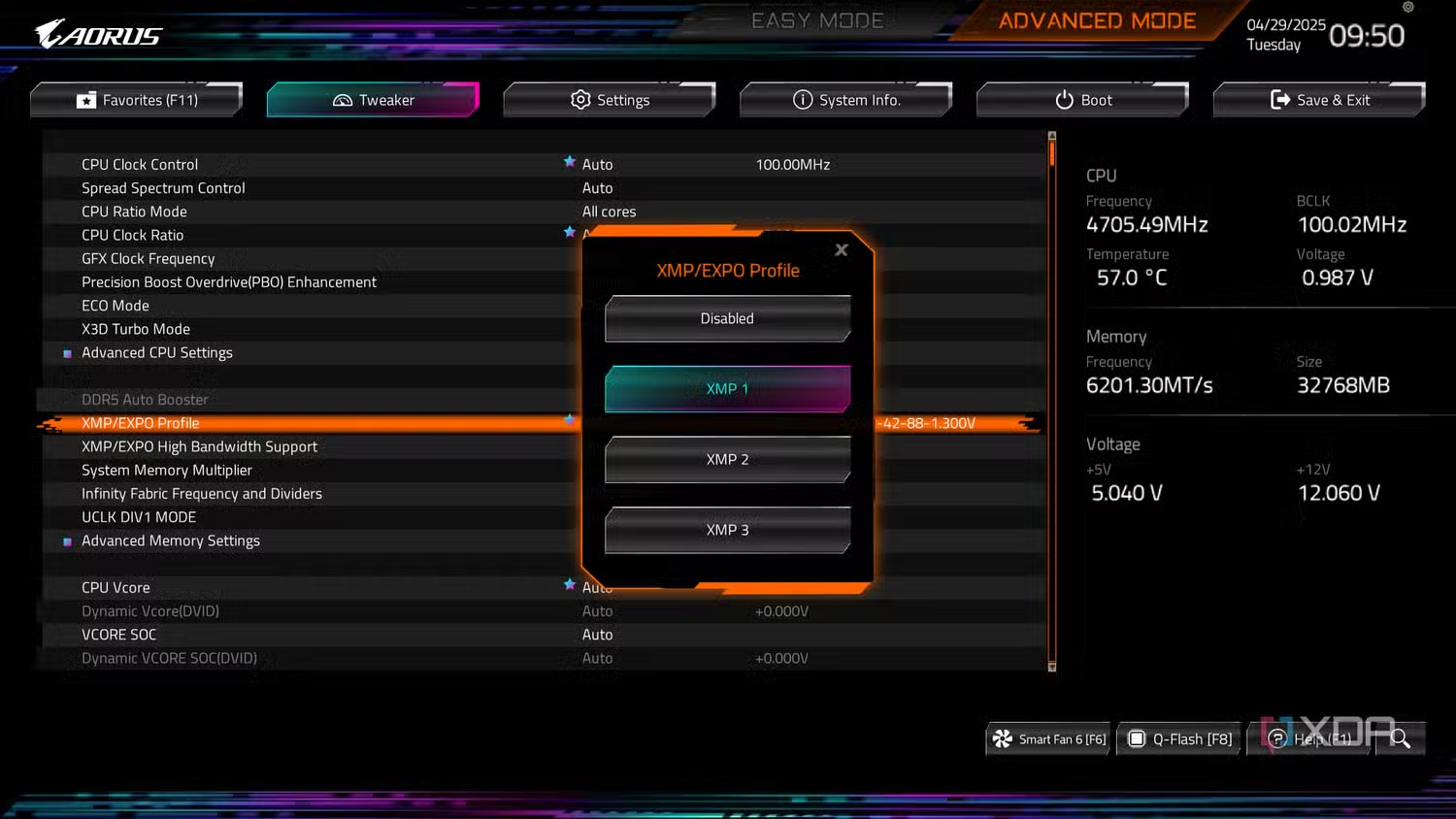
ขั้นตอนแบบเพื่อนสอนเพื่อน: เปิดโปรไฟล์แรมใน BIOS ให้แรงสุด
ขั้นตอนนี้คือแกนหลักของการตั้งค่า BIOS เพิ่มประสิทธิภาพ ที่เห็นผลชัดและเสี่ยงต่ำสุด ถ้าทำตามทีละข้อ คุณจะรู้ว่าทำอะไรอยู่ ไม่ใช่แค่กดแบบเดาสุ่ม เหมาะกับทั้งสายเกมและคนทำงานที่อยากให้งานครื่องไวขึ้นโดยไม่เปลี่ยนฮาร์ดแวร์.
- เช็กความเร็วแรมปัจจุบันในระบบปฏิบัติการ เปิด Task Manager ไปที่แท็บ Memory ดูค่า Speed ถ้าต่ำกว่าสเปกที่กล่องแรมระบุ แปลว่ายังไม่ได้เปิดโปรไฟล์แรม.
- รีสตาร์ตเครื่องแล้วกดปุ่มสำหรับเข้า BIOS/UEFI (เช่น Del หรือ F2 ตามคู่มือเมนบอร์ด) เพื่อเข้าสู่เมนูตั้งค่าเฟิร์มแวร์.
- มองหาเมนูที่เกี่ยวกับแรมหรือ OC ซึ่งแต่ละยี่ห้อเรียกต่างกัน แต่เป้าหมายคือเมนูที่มีตัวเลือกโปรไฟล์ชื่อ XMP, EXPO หรือ DOCP.
- เลือกโปรไฟล์แรมที่ตรงกับสเปกชุดแรมของคุณ แล้วตั้งค่า XMP หรือ EXPO เป็น Enabled หรือเลือกโปรไฟล์หมายเลข 1 ถ้ามีหลายโปรไฟล์ให้เลือก.
- บันทึกการตั้งค่าแล้วออกจาก BIOS ให้เครื่องรีบูตหนึ่งรอบ รอจนเข้าระบบปฏิบัติการ แล้วเปิด Task Manager ตรวจสอบอีกครั้งว่าความเร็วแรมขึ้นมาเท่าหรือใกล้เคียงกับสเปกที่ซื้อมา.
ส่วนใหญ่แล้วการเปิดโปรไฟล์แรมเป็นเรื่อง “เปลี่ยนค่าเดียวแล้วบันทึก” ใช้เวลาไม่เกินหนึ่งนาทีในการเข้าไปใน BIOS/UEFI และไม่เกินสองรอบบูต. ถ้าเครื่องบูตติดปกติ แปลว่าระบบรับโปรไฟล์ใหม่นี้ได้แล้ว และคุณเพิ่งได้ประสิทธิภาพเพิ่มแบบฟรี ๆ ทั้งในเกมและงานต่าง ๆ.
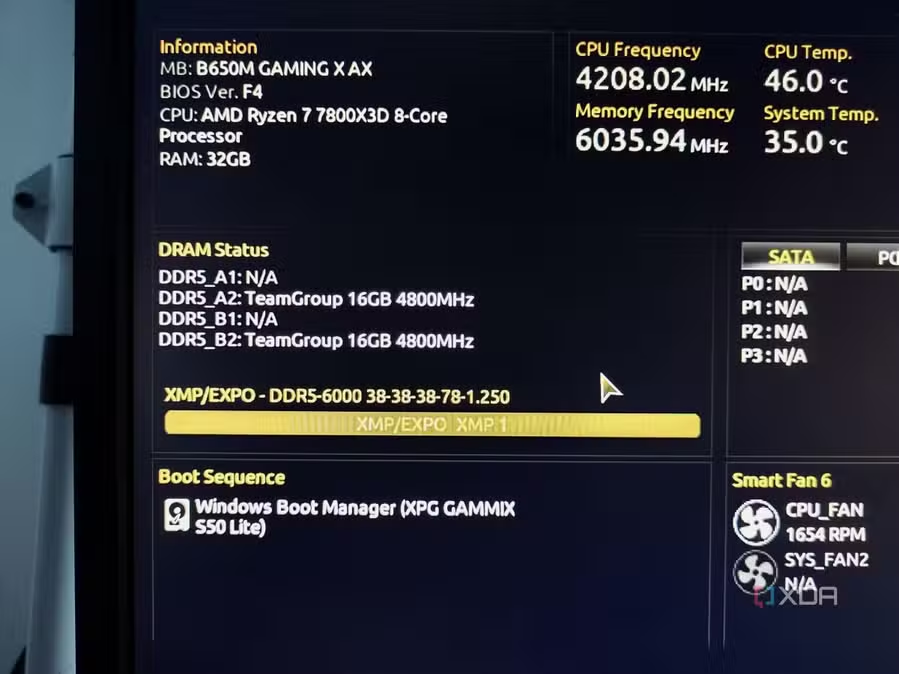
ข้อผิดพลาดยอดฮิตและผลลัพธ์ที่ควรคาดหวัง
แม้ขั้นตอนจะไม่ยาก แต่ก็มีหลุมพรางเล็ก ๆ ที่ทำให้หลายคนสูญเสีย BIOS gaming performance ไปโดยไม่รู้ตัว ความผิดพลาดแรกคือคิดว่าแรมจะวิ่งตามความเร็วที่กล่องเขียนโดยอัตโนมัติ ทั้งที่จริงแล้วค่าเริ่มต้นจะใช้โปรไฟล์ JEDEC ปลอดภัยเสมอ ทำให้แรมความเร็วสูงกลายเป็นแรมธรรมดา. อีกจุดคือเมื่ออัปเดต BIOS หรือเคลียร์ CMOS แรมจะถูกรีเซ็ตกลับไปที่โปรไฟล์มาตรฐาน คุณต้องเข้าไปเปิด XMP/EXPO ใหม่ทุกครั้งหลังทำสองอย่างนี้.
ฝั่งผลลัพธ์ ถ้าเกมหรือโปรแกรมที่คุณใช้พึ่งพาซีพียูมาก เช่นเกมจำลองการบิน มีกรณีที่การเปิดโปรไฟล์แรมทำให้ประสิทธิภาพดีขึ้นถึงราว 42% เมื่อเทียบกับค่า JEDEC เดิม. ส่วนเกมที่ติดคอขวดที่จีพียู ประโยชน์อาจอยู่ในช่วง 8–20% แต่ถือว่ายังน่าเก็บ เพราะคุณไม่ต้องลงทุนฮาร์ดแวร์เพิ่มเลย. ประโยคที่น่าจำคือ “นี่คือประสิทธิภาพฟรีที่ส่งผลต่อภาพรวมของเครื่อง แม้บางงานคุณจะไม่รู้สึกต่างก็ตาม”.
นอกจากแรมแล้ว ยังมีการตั้งค่าเกี่ยวกับพลังงานและความถี่ซีพียูใน BIOS ที่อาจถูกล็อกให้ประหยัดจนกระทบประสิทธิภาพ แต่ในทางปฏิบัติ RAM performance BIOS setting คือจุดที่ให้ผลกระทบแรงที่สุดต่อเฟรมเรตและความลื่นของระบบ. ถ้าเพิ่งเริ่ม ปรับตรงนี้ก่อน แล้วค่อยไปสำรวจตัวเลือกด้านพลังงานเพิ่มเติมในภายหลัง.
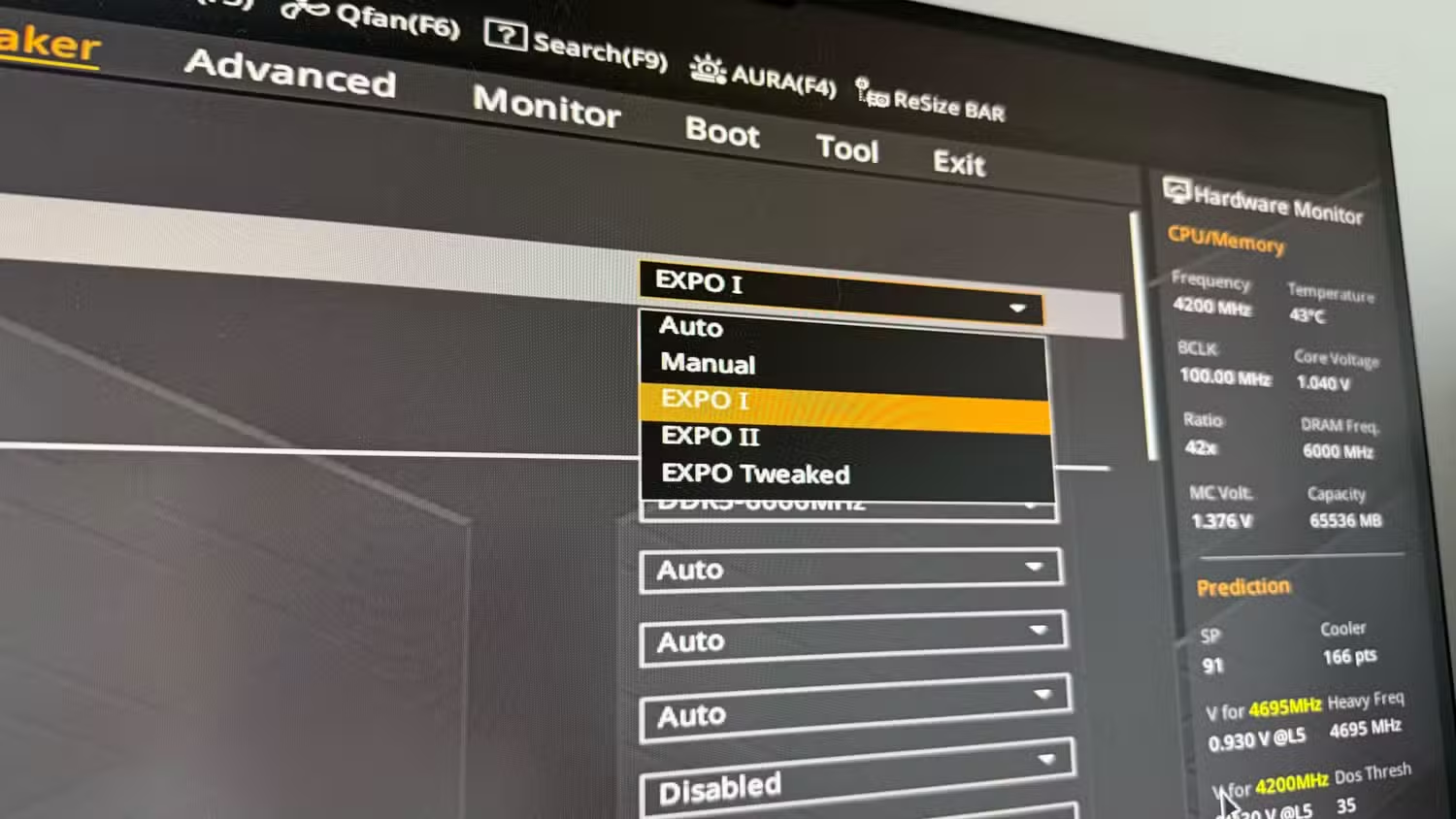
สรุป: เช็ก BIOS ทุกครั้งที่อัปเกรด ก่อนจะโทษการ์ดจอ
มองภาพรวมแล้ว การตั้งค่า BIOS เพิ่มประสิทธิภาพ โดยเฉพาะการเปิด XMP/EXPO เป็นงานดูแลเครื่องขั้นพื้นฐานพอ ๆ กับการอัปเดตไดรเวอร์ แต่กลับถูกมองข้ามบ่อยมาก ทั้งที่ใช้เวลาไม่กี่นาทีและไม่เสียค่าใช้จ่ายใด ๆ. ถ้าคุณรู้สึกว่าเฟรมเรตต่ำกว่าที่ฮาร์ดแวร์ควรทำได้ หรือเพิ่งอัปเดต BIOS เปลี่ยนแรมใหม่ สิ่งแรกที่ควรทำคือเข้าไปเช็กโปรไฟล์แรมใน BIOS ก่อนจะรีบอัปเกรดซีพียูหรือการ์ดจอ.
มองในมุมเพื่อนเตือนเพื่อน สิ่งที่ควรจำมีสามข้อ: หนึ่ง แรมไม่วิ่งตามสเปกเองถ้าไม่เปิดโปรไฟล์ สอง หลังเคลียร์ CMOS หรือแฟลช BIOS ให้กลับไปเช็ก RAM performance BIOS setting ใหม่ทุกครั้ง. สาม การตรวจสอบและปรับแต่ง BIOS gaming performance เป็นนิสัยประจำทุกครั้งที่อัปเกรดเครื่อง คุณจะหลีกเลี่ยงการเสียเงินกับอัปเกรดที่ไม่จำเป็น และได้ใช้ฮาร์ดแวร์ที่มีอยู่คุ้มค่าที่สุด.