
เข้าใจภาพรวม: ทำไม Windows ตัวเดิมถึงทำให้เกมหนืด
Windows gaming settings คือชุดการตั้งค่าในระบบปฏิบัติการ Windows ที่ควบคุมพฤติกรรมพลังงานของซีพียู, การจัดการ Game Mode, การตั้งค่าจอภาพ เช่น refresh rate และการเขียนข้อมูลลง SSD ซึ่งทั้งหมดส่งผลโดยตรงต่อประสิทธิภาพการเล่นเกมทั้งด้านเฟรมเรต ความลื่นไหลของภาพ และอายุการใช้งานของอุปกรณ์จัดเก็บข้อมูล หากตั้งค่าผิดหรือปล่อยให้เป็นค่าเริ่มต้น ผู้ใช้พีซีเพื่อเล่นเกมจำนวนมากอาจสูญเสียประสิทธิภาพไปอย่างเงียบ ๆ โดยไม่รู้ตัว
บทความนี้เหมาะกับคนที่เล่นเกมบนพีซี Windows เป็นหลัก มีจอ 120Hz/144Hz หรือใช้ SSD NVMe และรู้สึกว่าเฟรมเรตหรือความลื่นไม่สมกับสเปกที่ลงเงินไป จุดสำคัญคือคุณต้องกล้าเข้า Settings, Control Panel และใช้ Terminal แบบสิทธิ์ผู้ดูแลระบบเล็กน้อย ไม่ต้องถึงขั้นแฟลช BIOS หรืออัปเกรดการ์ดจอใหม่ แต่ต้องพร้อมลองปรับค่าที่ Windows ไม่ได้อธิบายชัดเจนให้เราเห็นหน้าบ้าน
ก่อนลงมือ ให้คิดว่าค่าดั้งเดิมของ Windows ถูกออกแบบมาเพื่อเครื่องทั่วไป ไม่ใช่เครื่องที่เน้นเล่นเกมหนัก ๆ หลายค่าเหมาะกับยุคฮาร์ดดิสก์หมุนและโน้ตบุ๊กทำงานมากกว่าพีซีเล่นเกมที่คุณประกอบเอง เป้าหมายของเราคือปลดล็อกพลังที่มีอยู่แล้วให้ใช้ได้เต็ม โดยไม่ทำให้เครื่องร้อนเกินหรือเสื่อมเร็วเกินจำเป็น และระหว่างทางจะชี้ให้เห็นจุดหลุดที่คนเล่นเกมมักพลาด เช่น จอ 144Hz ที่ทำงานอยู่แค่ 60Hz
ปรับแผนพลังงาน Windows ให้ซีพียูทำงานอย่างที่คุณคิด
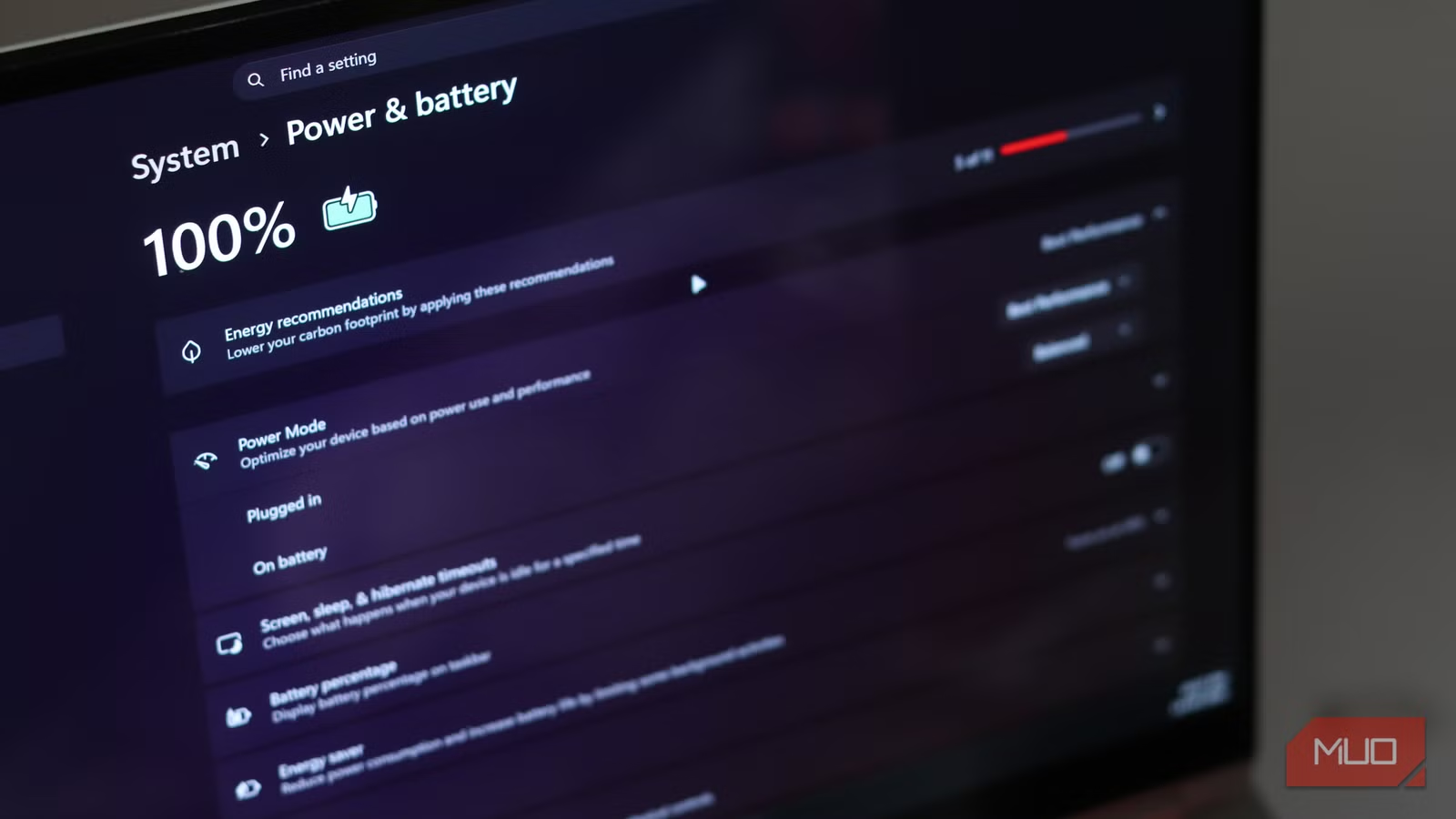
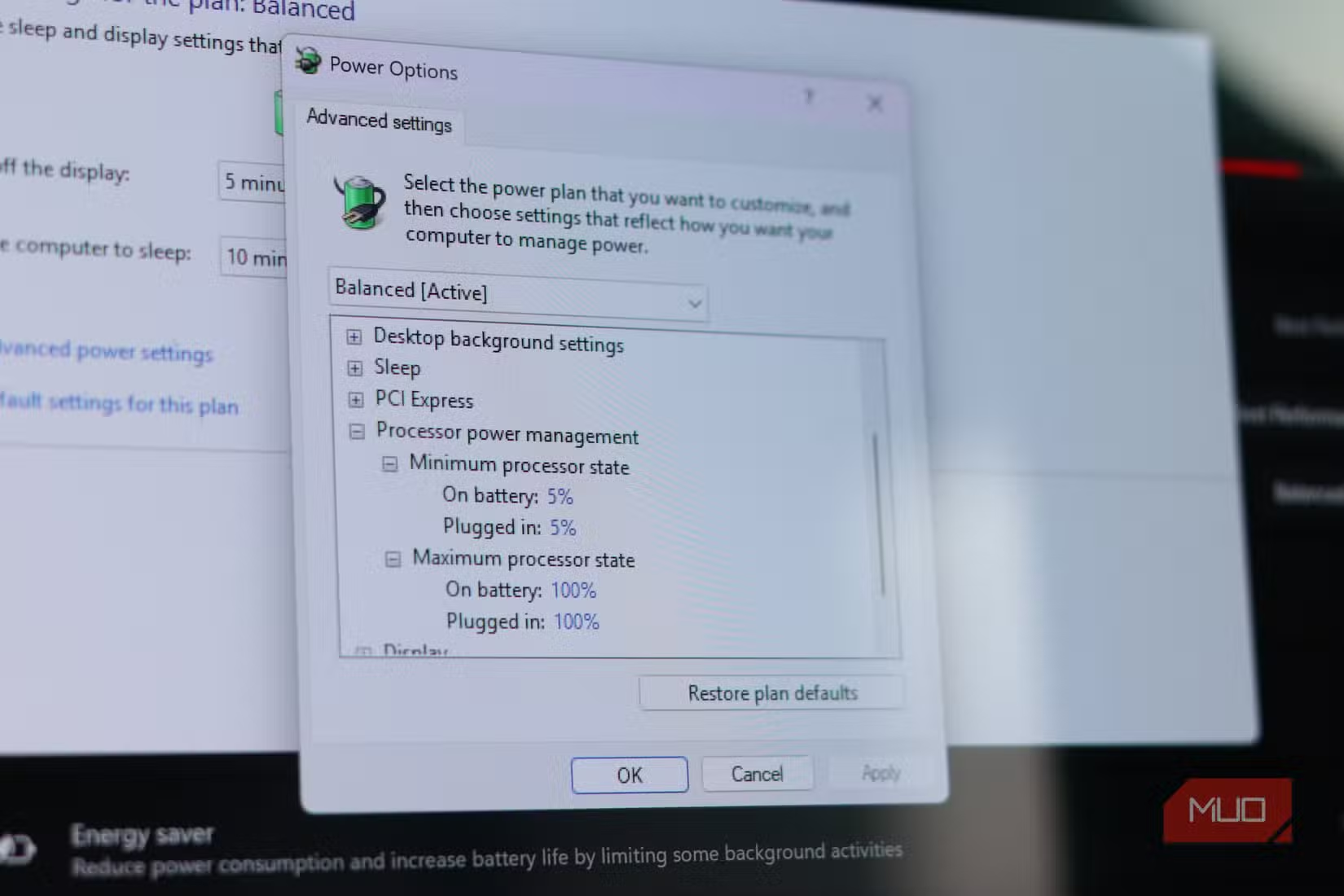
คนส่วนใหญ่คิดว่าปรับ Power Mode ใน Settings ครั้งเดียวก็จบ แต่ Windows ดันมีระบบควบคุมพลังงานสองชุดในเครื่องเดียว คือ Power Mode ใน Settings และ Power Options ใน Control Panel ที่ทำงานร่วมกันแต่ไม่ได้เท่าเทียมกัน การเปลี่ยนโหมดใน Settings ไม่ได้เปลี่ยนแผนหลักใน Control Panel ทำให้พีซีของคุณยังใช้แผน Balanced เดิม ๆ อยู่ แม้จะกด Best Performance ไปแล้วก็ตาม ผลคือซีพียูไม่บูสต์เท่าที่ควร และพลังงานบางส่วนถูกจำกัดแบบที่เราไม่เห็นจากหน้าจอแรก
ข้อดีของการเข้าไปแตะ Power Options คือเราสามารถจัดการรายละเอียดระดับลึกได้ เช่น การปิดการหมุนดิสก์ การพัก USB และการนอนหลับเครื่อง ซึ่งมีผลต่อความเสถียรระหว่างเล่นเกมและการตอบสนองของอุปกรณ์ต่อพ่วง จุดพลาดประจำคือหลายคนปรับ Balanced ให้แหลมขึ้นใน Settings แต่ลืมว่า Control Panel ยังถือสิทธิ์ควบคุมจริงอยู่ ทำให้พีซีทำตัวเหมือนเครื่องทำงานทั่วไปมากกว่าเครื่องเล่นเกม และสูญเสียเฟรมเรตสูงสุดไปแบบไม่รู้ตัว
- กด Win + X แล้วเลือก Terminal (Admin) เพื่อให้แน่ใจว่าคุณมีสิทธิ์ผู้ดูแลระบบ ก่อนเริ่มปรับแผนพลังงานและการตั้งค่าอื่น ๆ
- เปิด Control Panel แล้วเข้า Power Options ตรวจสอบว่าแผนที่ใช้อยู่คือ Balanced, Power Saver หรือ High Performance จากนั้นเลือกแผนที่เหมาะกับการเล่นเกมมากที่สุด
- คลิก Change plan settings จากแผนที่เลือก แล้วเข้า Change advanced power settings เพื่อดูตัวเลือกเชิงลึก เช่น การพักดิสก์ พอร์ต USB และตัวเลือกการนอนหลับ ปรับให้ลดการพักอุปกรณ์ที่อาจรบกวนเกม
- กลับไปที่ Settings > System > Power & Battery > Power Mode แล้วเลือก Best Performance เพื่อให้ Windows ปรับค่า EPP และการบูสต์ซีพียูให้เหมาะกับการเล่นเกมบนแผนหลักที่คุณกำหนดไว้
- หลังปรับทั้งสองจุด ลองทดสอบเกมที่เล่นประจำและดูความเปลี่ยนแปลงของเฟรมเรตและความเสถียร หากเครื่องร้อนเกินไป อาจถอยกลับมา Balanced แล้วค่อยปรับจุดอื่นชดเชยแทน
Game Mode กับความเข้าใจผิด: ปิดแล้วเฟรมดีขึ้นได้ยังไง
Game Mode ใน Windows ถูกโฆษณาว่าช่วยจัดสรรทรัพยากรให้เกมได้ดีขึ้น โดยให้เกมมีลำดับความสำคัญสูงกว่าโปรเซสพื้นหลัง หยุดอัปเดตและแจ้งเตือนบางอย่างเพื่อไม่ให้รบกวนการเล่น ฟังดูดี แต่ในโลกจริง Game Mode กลับมีชื่อเสียงแบบสองด้าน เพราะบนเครื่องของผู้ใช้บางคนมันไปกวนการทำงานของซีพียูมากเกินไป ทำให้เกิดอาการหน่วงและลดค่า 1% lows ในหลายเกมแทน
ปัญหาหลักคือ Game Mode ต้องร่วมงานกับตัวจัดคิวงานของ Windows และดีไซน์มาสำหรับซีพียูที่มีคอร์ทั้งแบบประสิทธิภาพและแบบประหยัดพลัง งานบางเกมที่ใช้ทรัพยากรเต็มอยู่แล้วกลับโดนจัดคิวใหม่จนสมดุลเสีย มีการทดสอบเกมสามชื่อแล้วพบว่าเฟรมเรตดีขึ้นเพียงเกมเดียว หลังปิด Game Mode และส่วนต่างที่ได้ยังไม่มากพอให้คุ้มที่จะเปิดไว้ตลอด นี่ยังไม่รวมปัญหาที่ Game Mode ตรวจจับเกมไม่ตรง เพราะมี launcher แปลก ๆ หรือ overlay ทำให้ผลลัพธ์ไม่สม่ำเสมอ
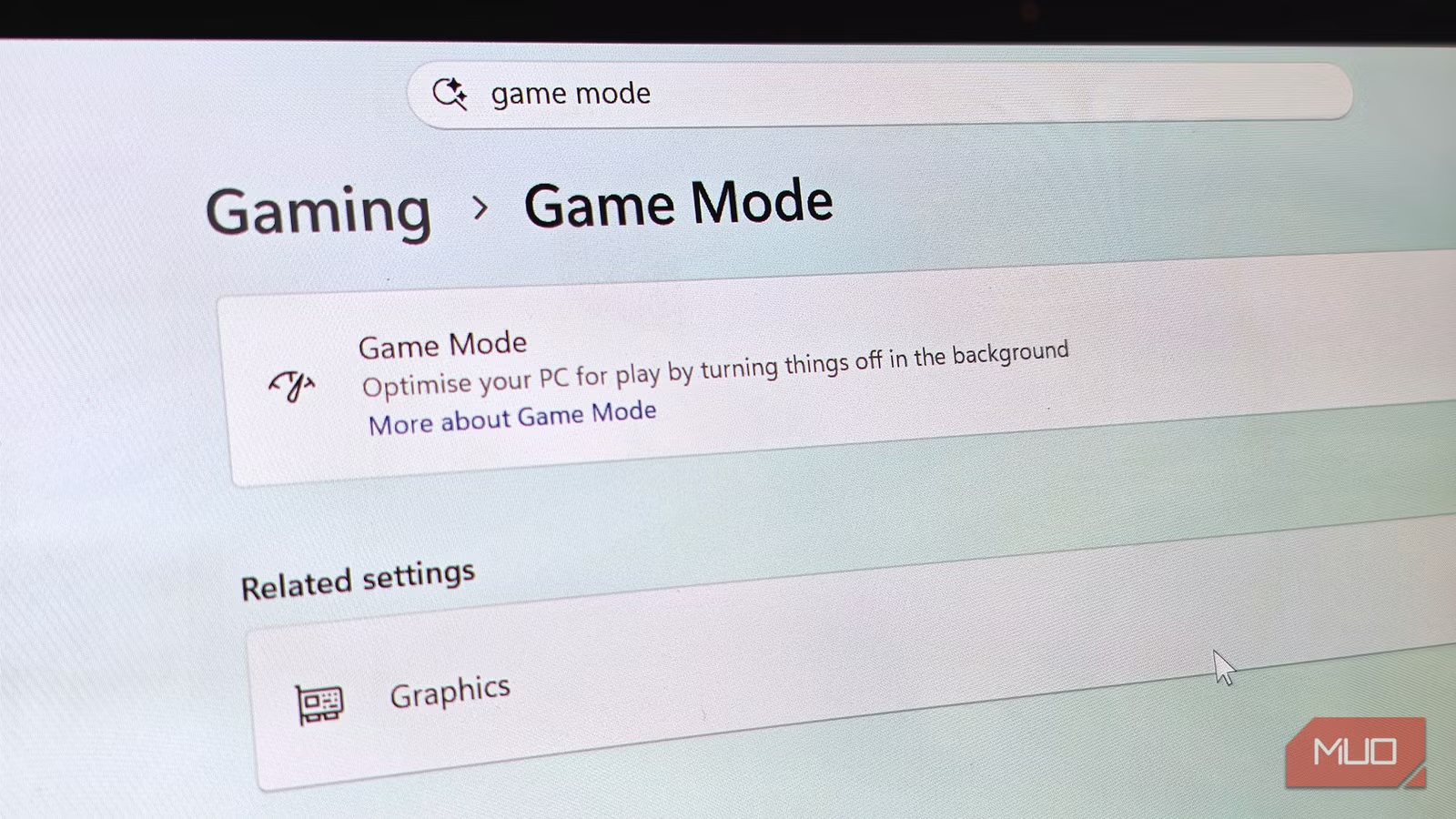
- เปิด Settings แล้วเข้าไปที่หมวด Gaming จากนั้นเลือกเมนู Game Mode เพื่อดูสถานะการเปิดใช้งานในปัจจุบัน
- สลับ Game Mode เป็น Off เพื่อหยุดการจัดลำดับความสำคัญและการจัดการทรัพยากรแบบพิเศษของ Windows กับเกม และลดการแทรกแซงพฤติกรรมของซีพียู
- รีสตาร์ตเครื่องหนึ่งครั้งเพื่อให้การเปลี่ยนแปลงมีผลเต็มที่ จากนั้นเปิดเกมที่คุณเล่นบ่อยและสังเกตเฟรมเรตและค่า 1% lows เทียบกับก่อนปิด Game Mode
- ถ้าพบว่าเฟรมเรตดีขึ้นหรือเสถียรกว่าเดิม ให้คงค่า Game Mode เป็น Off และหันไปจัดการโปรเซสพื้นหลังเอง เช่นปิดเบราว์เซอร์หรือแอปหนัก ๆ แทน
- หากบางเกมกลับแย่ลง คุณสามารถเปิด Game Mode เฉพาะช่วงเล่นเกมนั้นได้ แต่ต้องยอมรับว่าผลจะเป็นแบบผสม และไม่มีคำตอบเดียวที่ใช้ได้ทุกเกม
ตั้งค่าจอ 144Hz ให้ทำงานเต็มที่ และลดการสึกหรอ SSD NVMe
หนึ่งใน Windows gaming settings ที่ถูกมองข้ามที่สุดคือ refresh rate ของจอภาพ หลายคนซื้อจอ 144Hz หรือสูงกว่า แต่ Windows กลับตั้งค่าเป็น 60Hz เป็นค่าเริ่มต้น ไม่ว่าคุณใช้จออะไร ต่อให้คุณเสียบจอที่รองรับ refresh rate สูงมาก ระบบก็ยังค้างที่ 60Hz จนกว่าคุณจะเข้าไปเปลี่ยนเองใน Settings ยิ่งไปกว่านั้น การใช้สาย HDMI เก่าที่แบนด์วิดท์ไม่พอ หรือเสียบผิดพอร์ตที่รองรับมาตรฐานต่ำ อาจทำให้คุณไม่สามารถเลือก 144Hz ในเมนูได้เลย
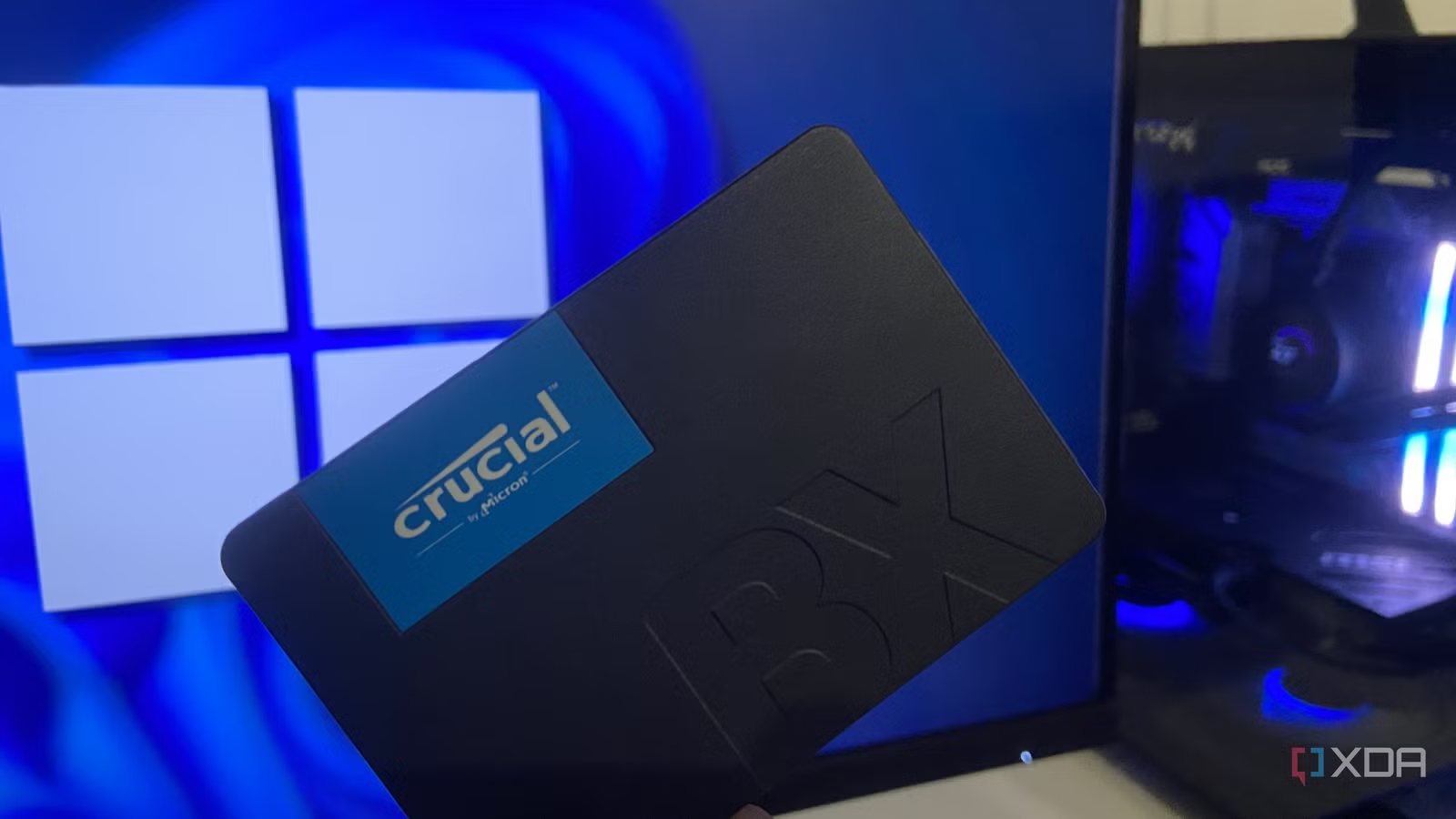
อีกด้านหนึ่งที่เงียบแต่สำคัญสำหรับคนใช้ SSD NVMe คือฟีเจอร์ Fast Startup ซึ่งใช้การจดจำ snapshot ของ kernel และไดรเวอร์ลงไฟล์ hiberfil.sys ทุกครั้งที่สั่ง Shut Down ขนาดของไฟล์นี้มักใกล้เคียงกับแรมที่ติดตั้งอยู่ และจะถูกเขียนลงไดรฟ์ทุกครั้งที่ปิดเปิดเครื่องใหม่ แม้การเขียนครั้งเดียวจะไม่ทำลาย SSD ที่มีค่า endurance หลายร้อย TBW แต่เมื่อสะสมเป็นพันครั้งตลอดอายุการใช้งาน และทั้งหมดนั้นหลีกเลี่ยงได้ มันคือการสึกหรอที่ไม่จำเป็นและกินพื้นที่เก็บข้อมูลด้วย
- คลิกขวาบนเดสก์ท็อปแล้วเลือก Display settings จากนั้นเลื่อนลงและคลิก Advanced display เพื่อเข้าสู่หน้าตั้งค่าละเอียดของจอ
- มองหาช่อง Choose a refresh rate แล้วคลิกเมนูแบบดรอปดาวน์ เลือก 144Hz หรือค่า refresh rate สูงสุดที่จอของคุณรองรับ เพื่อให้จอทำงานเต็มประสิทธิภาพ
- หากไม่มีตัวเลือก 144Hz ให้ตรวจสอบสาย HDMI หรือ DisplayPort ว่าเป็นรุ่นที่รองรับแบนด์วิดธ์พอ เช่น HDMI 2.0 และเสียบอยู่กับพอร์ตที่รองรับมาตรฐานเดียวกันบนจอ
- เปิด Control Panel แล้วเข้า Power Options จากนั้นเลือก “Choose what the power buttons do” คลิก “Change settings that are currently unavailable” แล้วเอาเครื่องหมายหน้าข้อ “Turn on fast startup” ออกและบันทึก
- ทางเลือกขั้นตรง: กด Win + X แล้วเลือก Terminal (Admin) พิมพ์คำสั่ง powercfg /h off แล้วกด Enter เพื่อปิดโหมด Hibernate ลบไฟล์ hiberfil.sys และคืนพื้นที่บนไดรฟ์ให้คุณ
เมื่อคุณตั้งค่าจอเป็น 144Hz แล้ว การขยับเมาส์บนหน้าจอจะให้ความรู้สึกต่างออกไปทันที และมักกลายเป็นช่วง “ทำไมไม่ทำตั้งนาน” ที่รู้สึกคุ้มค่ามาก ส่วนการปิด Fast Startup หรือ Hibernate จะทำให้เครื่องของคุณปิดแบบปิดจริง ๆ ตั้งแต่นั้นเป็นต้นมา และไฟล์ hiberfil.sys จะถูกลบออกพร้อมคืนพื้นที่หลายกิกะไบต์บนไดรฟ์ NVMe ให้คุณ หลายคนรายงานว่าพื้นที่คืนได้ราว 12.5GB จากการปิดฟีเจอร์นี้ ซึ่งถือว่าเป็นโบนัสเล็ก ๆ ที่มาพร้อมการลดการเขียนซ้ำบน SSD ด้วย
สรุป: ปรับทีเดียว ได้ทั้งเฟรมเรต อายุ SSD และความลื่นของภาพ
เมื่อมองย้อนกลับไป การปล่อยให้ Windows ใช้ค่าเริ่มต้นโดยไม่ได้ตรวจสอบเทียบกับความต้องการจริงของการเล่นเกม คือสาเหตุหลักที่ทำให้เฟรมเรตตกแบบไม่รู้ตัว ทั้งระบบแผนพลังงานคู่ที่งง ๆ Game Mode ที่ตั้งใจดีแต่ไปกวนภาระงานของซีพียู การตั้งค่าจอที่ล็อค 60Hz โดยไม่แจ้งผู้ใช้ และฟีเจอร์ Fast Startup ที่เขียนข้อมูลลง SSD ซ้ำ ๆ ทุกการปิดเครื่อง ล้วนผูกกันอยู่ในชุด Windows gaming settings ที่เรามักไม่แตะ
การลงมือทีละขั้นในบทความนี้ช่วยให้คุณได้เฟรมเรตที่เหมาะกับฮาร์ดแวร์มากขึ้น ลดการเขียนซ้ำบน SSD NVMe และทำให้ภาพบนจอสอดคล้องกับความถี่ที่คุณจ่ายเงินเพื่อให้ได้มา สิ่งที่ต้องระวังคือ Windows และไดรเวอร์อาจอัปเดตแล้วรีเซ็ตค่าบางอย่างกลับไปเดิม เช่น refresh rate ที่ดีดลงมาที่ 60Hz อีกครั้ง ดังนั้นควรตรวจเช็กเป็นระยะ โดยเฉพาะหลังอัปเดตใหญ่ ถ้าคุณพร้อมใส่ใจรายละเอียดเหล่านี้ การเล่นเกมบนพีซี Windows จะคุ้มกับสเปกที่คุณลงทุนอย่างแท้จริง