
ทำไม Windows ถึงแอบกินอายุ SSD ของคุณ
Windows SSD optimization คือการปรับแต่งการตั้งค่าในระบบปฏิบัติการ Windows ที่เกี่ยวข้องกับพลังงานและการจัดเก็บข้อมูล เพื่อ ลดการเขียนข้อมูลซ้ำๆ ลง SSD โดยไม่จำเป็น แก้ปัญหา SSD freeze และเพิ่มความลื่นไหลของระบบ โดยไม่ทำให้ความปลอดภัยลดลงและไม่ต้องซื้อฮาร์ดแวร์ใหม่เพิ่ม
หลายคนคิดว่าเมื่อใช้ SSD แทน HDD แล้ว ประสิทธิภาพก็เต็มที่โดยอัตโนมัติ แต่ความจริงคือ Windows ยังมีการตั้งค่าพื้นฐานหลายจุดที่ออกแบบมาสำหรับยุคฮาร์ดดิสก์จานหมุน เช่น การเขียนไฟล์สถานะใหญ่ๆ ทุกครั้งที่สั่งปิดเครื่อง ซึ่งทำให้ SSD ต้องรับภาระการเขียนเพิ่มหลายพันครั้งตลอดอายุการใช้งาน โดยเฉพาะไฟล์ hiberfil.sys ที่ถูกสร้างจากฟีเจอร์ Fast Startup และ Hibernate ที่เขียนข้อมูลขนาดเท่ากับ RAM ทุกครั้งที่ shutdown หรือ restart ผลคือประสิทธิภาพเริ่มตก อาการหน่วงและค้างแบบไม่มีเหตุผลเริ่มโผล่มา ทั้งที่ตัว SSD ยังไม่เสียจริงๆ
มุมที่มักหลงลืมคือ การตั้งค่าประหยัดพลังงานใน Windows หลายตัว แม้จะช่วยยืดแบตเตอรี่ แต่แลกมาด้วยความหน่วงและ glitch ยิบย่อย ตั้งแต่ USB หลุดเองระหว่างประชุมไปจนถึง Wi‑Fi หลุดเป็นพักๆ เมื่อคุณปิดตัวเลือกเหล่านี้อย่างถูกจุด อาการหน่วงแบบหาต้นเหตุไม่เจอส่วนมากจะหายไปโดยไม่ต้องทำอะไรกับฮาร์ดแวร์เลย บทความนี้จะพาไล่ทีละขั้นให้เหมือนเพื่อนมานั่งทำให้ข้างๆ
ขั้นตอนเดียวที่ช่วยยืดอายุ SSD: ปิด Fast Startup / Hibernate
ไฮไลต์สำคัญที่สุดสำหรับการปรับปรุงประสิทธิภาพ SSD คือการจัดการกับฟีเจอร์ hibernation ของ Windows เพราะนี่คือสิ่งที่ทำให้ระบบเขียนข้อมูลขนาดเท่ากับ RAM ลง SSD ทุกครั้งที่คุณสั่งปิดหรือรีสตาร์ตเครื่อง ฟีเจอร์นี้ถูกซ่อนในชื่อ Fast Startup ทำให้หลายคนไม่ทันระวังว่ากำลังเสียอายุ SSD แลกกับเวลาเปิดเครื่องเร็วขึ้นเพียงไม่กี่วินาทีเท่านั้น
ในแง่การสึกหรอ ผู้เขียนต้นทางพบว่า Windows เขียนไฟล์ hiberfil.sys เป็นไฟล์เดี่ยวที่ใหญ่ที่สุดไฟล์หนึ่งในไดรฟ์หลักของเขา และเขานิยามว่า "เขาพบค่าเริ่มต้นตัวปัญหาที่เขียนข้อมูลระดับกิกะไบต์ทุกครั้งที่ปิดเครื่อง" ต่อให้ SSD รุ่นใหม่มีค่า TBW สูง การเขียนซ้ำโดยไม่จำเป็นเป็นพันๆ รอบตลอดหลายปี ก็เป็นสิ่งที่ตัดทิ้งได้ฟรีๆ แถมยังคืนพื้นที่ว่างบนไดรฟ์มาหลายกิกะไบต์ในทันที
- คลิกขวาที่ปุ่ม Start แล้วเลือก Terminal (Admin) หรือ Windows Terminal (Run as administrator)
- ในหน้าต่างที่เปิดขึ้น ให้พิมพ์คำสั่ง: powercfg /h off แล้วกด Enter เพื่อปิดการทำงานของ hibernation และ Fast Startup พร้อมกัน
- รอให้ระบบทำงานจนจบ จากนั้นรีสตาร์ตเครื่องหนึ่งครั้งเพื่อให้การตั้งค่าใหม่มีผลเต็มที่ ซึ่งหลังจากนี้ทุกครั้งที่สั่ง Shut Down เครื่องจะปิดจริง ไม่ได้เข้าสู่โหมด hibernation แอบแฝงอีกต่อไป
ข้อควรระวังคือ เมื่อปิด hibernation คุณจะไม่สามารถใช้โหมด Hibernate ได้ และกล่องติ๊ก "Turn on fast startup" ในหน้า Power Options จะถูกปิดการใช้งานไปโดยอัตโนมัติ หากคุณต้องการควบคุมเฉพาะ Fast Startup แบบละเอียด ยังสามารถเปิด Control Panel ไปที่ Power Options เลือกเมนู "Choose what the power buttons do" แล้วกด "Change settings that are currently unavailable" ก่อนเอาเครื่องหมายหน้า "Turn on fast startup" ออกและกดบันทึกการตั้งค่าได้เช่นกัน
ผลลัพธ์ที่คุณควรสังเกตหลังทำขั้นตอนนี้คือ พื้นที่ว่างในไดรฟ์ C: เพิ่มขึ้น เพราะไฟล์ hiberfil.sys ถูกลบออกจากระบบ และทุกครั้งที่สั่งปิดเครื่อง ระบบจะปิดลงแบบเต็มรูปแบบ แทนการเก็บ snapshot ของ kernel และไดรเวอร์ไว้แล้วเขียนกลับตอนเปิดเครื่องอีกครั้ง นี่คือการปรับ Windows hidden settings ที่คุ้มค่าที่สุดข้อหนึ่งเมื่อคิดในมุมอายุการใช้งาน SSD
จัดการโหมดพลังงานที่ซ่อนอยู่ให้ไม่ทำร้าย SSD และความลื่น
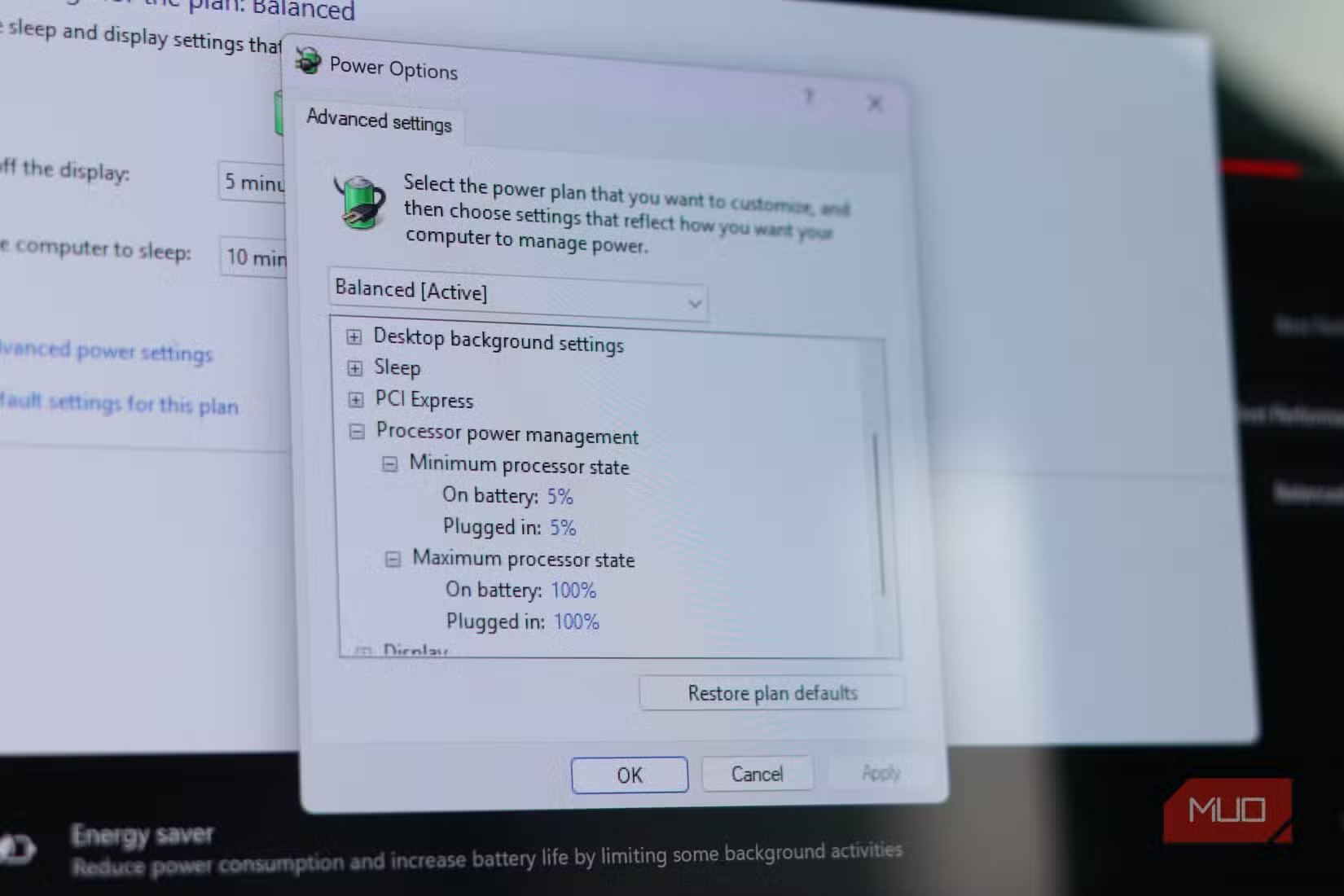
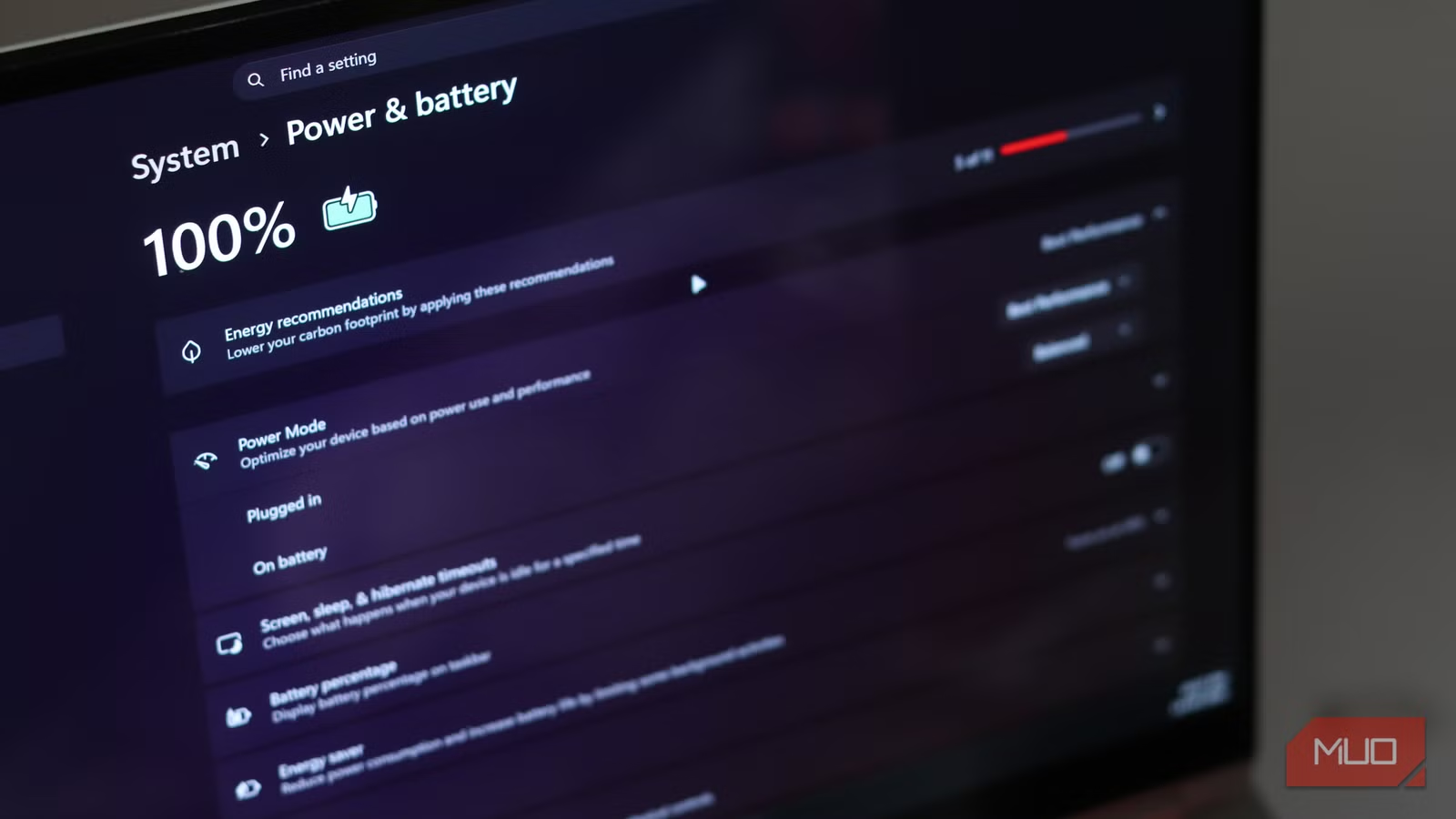
หลังจากลดการเขียนข้อมูลเกินจำเป็นลงแล้ว ขั้นต่อไปคือการบอก Windows ว่าอย่าเร่งประหยัดพลังงานจนกระทบการตอบสนองของเครื่อง การตั้งค่า Power Mode และ Power Plan ใน Windows มีลักษณะคล้ายด่านสองชั้น: ชั้นแรกคือ Power Mode ที่เลือกเป็น Balanced, Best Performance หรือ Best Power Efficiency ส่วนชั้นลึกคือ Advanced Power Settings ที่ซ่อนตัวเลือกละเอียดต่างๆ เช่น PCI Express, USB และ Network พลังงานทั้งสองชั้นนี้ทำงานร่วมกัน ทำให้ผู้ใช้จำนวนมากสับสนว่าเปลี่ยนอย่างหนึ่งแล้วอีกอย่างหนึ่งยังแอบจำกัดอยู่
ประสบการณ์จากผู้ใช้ที่ลองปรับแต่งพบว่า เมื่อใช้งานเครื่องแบบเสียบปลั๊กไว้ การตั้ง Power Mode เป็น Best Performance ช่วยหลีกเลี่ยงการ throttling ระดับระบบที่ทำให้เครื่องหน่วงโดยไม่จำเป็น ตรงนี้ไม่เกี่ยวกับความปลอดภัยของระบบโดยตรง แต่คือการบอก Windows ว่าให้ใช้ศักยภาพของซีพียูและ SSD อย่างเต็มประสิทธิภาพ ไม่ต้องรีบลดคลื่นความถี่ลงทุกครั้งที่โหลดตกเพียงชั่วครู่ ผลคือการตอบสนองดีขึ้น เวลาเปิดโปรแกรมใหญ่ต่อเนื่องหรือโอนไฟล์ชุดใหญ่รู้สึกคงที่กว่าเดิม
อย่างไรก็ตาม การตั้งเป็น Best Performance ตลอดเวลาอาจทำให้โน้ตบุ๊กกินแบตเตอรี่เร็วขึ้นบนการใช้งานนอกที่เสียบปลั๊ก ทางออกแบบสมเหตุสมผลคือ แยกโปรไฟล์ใช้งาน: เมื่อเสียบปลั๊กให้เลือก Best Performance เพื่อปรับปรุงประสิทธิภาพ SSD และลดโอกาสหน่วงค้าง แต่เมื่อใช้แบตเตอรี่ให้กลับไป Balanced หรือ Best Power Efficiency เพื่อประหยัดพลังงาน นี่คือจุดที่โหมดพลังงานสองชั้นของ Windows ทำงานไม่ตรงกับที่ผู้ใช้ส่วนใหญ่คาดหวัง เพราะต่อให้เลือกโหมดระดับบนแล้ว บางตัวเลือกย่อยเช่น PCIe Link State หรือ USB Selective Suspend ยังแอบทำงานอยู่จนกว่าจะไปปิดใน Advanced Settings เพิ่มเติม
ปิดฟีเจอร์ประหยัดพลังงานที่ทำให้ USB, Wi‑Fi และ SSD กระตุก
อีกกลุ่มของ Windows hidden settings ที่ส่งผลต่อการแก้ไข SSD freeze คือฟีเจอร์ประหยัดพลังงานของอุปกรณ์รอบๆ เช่น USB, การ์ดเครือข่าย และ PCIe Link State การตั้งค่าที่ดูไร้พิษภัยเหล่านี้อาจทำให้เกิดอาการอุปกรณ์หลับแล้วปลุกไม่ตื่นดี เช่น เว็บแคมค้างเป็นพักๆ ด็อกหรือฮับ USB ตัดการเชื่อมต่อเอง หรือ Wi‑Fi หลุดช่วงสั้นๆ ระหว่างวิดีโอคอล ทั้งหมดนี้ไม่ใช่สัญญาณว่าฮาร์ดแวร์จะเสียเสมอไป แต่อาจเป็นพฤติกรรมจากการ "ช่วยประหยัดไฟ" มากเกินไป
สำหรับ PCIe Link State Power Management ซึ่งเกี่ยวข้องกับ SSD และ NVMe โดยตรง ผู้ใช้รายหนึ่งพบว่าไดรฟ์ NVMe ภายนอกของเขาจะหยุดไปเสี้ยววินาทีระหว่างโอนถ่ายไฟล์ ทั้งที่ตัวไดรฟ์ยังปกติ สุดท้ายพบว่าเป็นเพราะ PCIe Active State Power Management ที่พยายามลดพลังงานของลิงก์ PCIe ระหว่างที่ไม่มีข้อมูลวิ่ง เมื่อปิดตัวเลือกนี้ อาการหยุดเป็นพักๆ ก็หายไป ซึ่งเป็นตัวอย่างตรงของประโยคที่ว่า "การเปลี่ยนแค่การตั้งค่าซอฟต์แวร์ช่วยแก้การกระตุกได้ โดยไม่ต้องเปลี่ยนฮาร์ดแวร์"
วิธีจัดการตั้งค่าสำคัญมีสองส่วนหลักๆ ที่ควรลงมือทำ คือ USB Selective Suspend และ Network Adapter Power Management ด้าน USB ให้เปิด Command Prompt แบบ Run as administrator แล้วใช้คำสั่ง powercfg เพื่อปิดการ Suspend ทั้งตอนเสียบปลั๊กและตอนใช้แบตเตอรี่ จากนั้นรันคำสั่ง powercfg /SETACTIVE SCHEME_CURRENT เพื่อให้ค่าใหม่มีผลทันที ส่วนการ์ดเครือข่าย ให้เปิด Device Manager ขยายหัวข้อ Network adapters ดับเบิลคลิกอะแดปเตอร์ที่คุณใช้งาน ไปที่แท็บ Power Management แล้วเอาเครื่องหมายหน้า "Allow the computer to turn off this device to save power" ออก แล้วกด OK
ในทางปฏิบัติ คุณจะสังเกตได้ว่า การประชุมออนไลน์นิ่งขึ้น USB audio interface หรือกล้องไม่หลุดเองง่ายๆ และการคัดลอกไฟล์จาก SSD ภายนอกไม่มีจังหวะสะดุดสั้นๆ เหมือนเดิม ผู้เขียนต้นทางระบุว่า เมื่อปิดการตั้งค่าเหล่านี้ อาการกระตุกแบบเป็นเสี้ยววินาทีและการหยุดเป็นพักๆ ในระบบของเขาหายไป ผลกระทบต่ออายุแบตเตอรี่มีบ้าง แต่สำหรับการใช้งานที่ให้ความสำคัญกับความลื่นไหลและเสถียรภาพ การแลกแบบนี้ถือว่าคุ้มค่า
สรุป: ปรับครั้งเดียว ได้ทั้งอายุ SSD และความลื่น
เมื่อมองย้อนกลับไป คุณจะเห็นว่าการปรับปรุงประสิทธิภาพ SSD ไม่จำเป็นต้องพึ่งการอัปเกรดฮาร์ดแวร์ราคาแพง แต่เริ่มจากการจัดการ Windows hidden settings ที่คอยเขียนข้อมูลเกินจำเป็น และฟีเจอร์ประหยัดพลังงานที่ทำให้อุปกรณ์หลับแล้วตื่นไม่สนิท การปิด hibernation และ Fast Startup เพื่อลดการเขียน hiberfil.sys ขนาดเท่ากับ RAM ในทุกครั้งที่ปิดและรีสตาร์ตเครื่อง ร่วมกับการตั้งค่า Power Mode เป็น Best Performance ขณะเสียบปลั๊ก และปิดโหมดประหยัดพลังงานของ USB, การ์ดเครือข่าย และ PCIe ช่วยให้ระบบตอบสนองได้เต็มศักยภาพมากขึ้น
ก่อนลงมือ ปรับทีละส่วนแล้วทดสอบการใช้งานจริงสักวันสองวัน ดูว่าอาการ SSD freeze, Wi‑Fi หลุด หรือ USB ค้างดีขึ้นแค่ไหน ถ้าคุณเน้นใช้งานผ่านปลั๊กไฟ การยอมให้เครื่องใช้พลังงานเพิ่มขึ้นเล็กน้อยแลกกับเสถียรภาพและอายุ SSD ที่ดีขึ้นถือว่าคุ้มค่า สำหรับผู้ใช้โน้ตบุ๊กที่เดินทางบ่อย อาจเลือกตั้งค่าโหมดแรงเฉพาะแผนพลังงานที่ใช้เวลาเสียบปลั๊ก แล้วมีแผนแบบประหยัดไว้ใช้บนแบตเตอรี่ วิธีนี้ช่วยให้ได้ทั้งความอุ่นใจเรื่องอายุ SSD และความยืดหยุ่นในการใช้งานแบบเคลื่อนที่ โดยไม่ต้องเสียเงินเพิ่มกับ SSD ลูกใหม่ก่อนเวลาอันควร