
Windows Search storage คืออะไร และทำไมถึงกินพื้นที่ SSD เยอะ
Windows Search storage คือพื้นที่บน SSD ที่ใช้เก็บฐานข้อมูลและดัชนีการค้นหาไฟล์ แอป และการตั้งค่าต่างๆ ในระบบ เพื่อให้ค้นหาจาก Start menu และ File Explorer ได้เร็วขึ้น แต่เมื่อเปิดโหมดค้นหาแบบกว้างหรือปล่อยให้ระบบทำงานไปนานๆ โดยไม่จัดการ ดัชนีนี้สามารถขยายตัวหลายร้อยเมกะไบต์หรือมากกว่านั้นโดยที่ผู้ใช้ไม่รู้ตัว เพราะ Windows ไม่แสดงขนาดของฐานข้อมูลนี้ชัดเจนในหน้าการตั้งค่า ทำให้ SSD space reclaim กลายเป็นเรื่องสำคัญสำหรับคนที่ใช้ไดรฟ์ความจุไม่มากและต้องการ Windows 11 optimization แบบไม่กระทบการใช้งานในชีวิตประจำวัน.
ในประสบการณ์ของคนที่ใช้เครื่องไปนานๆ โดยอาศัยตัวค้นหาอื่นเป็นหลัก พบว่าฐานข้อมูล Windows Search (ไฟล์ Windows.db) สามารถโตไปถึงราว 1.3 GB ทั้งที่แทบไม่ได้ใช้ฟีเจอร์ค้นหาของระบบเลย. ปัญหาคือโฟลเดอร์ที่เก็บไฟล์นี้ถูกป้องกันและไม่มีตัวเลขให้ดูใน Settings ผู้ใช้ส่วนใหญ่จึงไม่รู้ว่าพื้นที่ SSD ถูกกินไปเท่าไรจากการค้นหาเบื้องหลัง การจัดการจึงต้องพึ่ง Windows Terminal และการตั้งค่าดัชนีแบบละเอียด ซึ่งจะพูดถึงแบบทีละขั้นในหัวข้อถัดไปเพื่อช่วยทำ search index cleanup และลดการบวมในอนาคต.
เตรียมตัวก่อนลุย: สิ่งที่ต้องมีและข้อควรระวัง
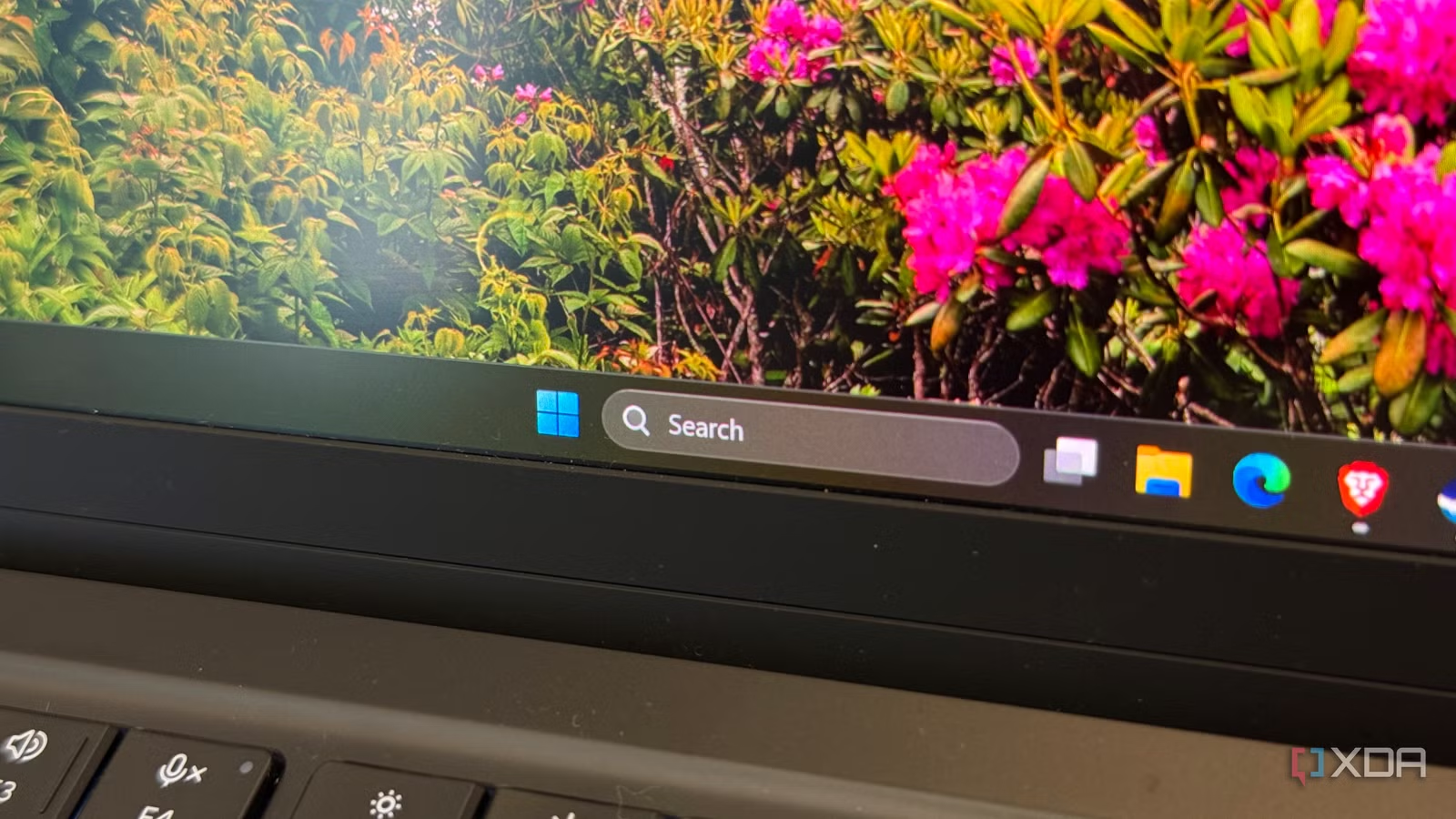
ก่อนจะเริ่มเคลียร์ Windows Search storage คุณต้องมีสิทธิ์ Administrator บนเครื่อง และพร้อมยอมให้การค้นหาบางช่วงทำงานไม่ครบทุกผลลัพธ์ระหว่างที่ระบบสร้างดัชนีใหม่ การตรวจสอบขนาด Windows.db ต้องใช้ Windows Terminal แบบ Run as administrator โดยพิมพ์ Terminal ในช่องค้นหา คลิกขวาและเลือก Run as administrator แล้วตอบ Yes เพื่ออนุญาต. ขั้นตอนเหล่านี้ไม่แก้ไขไฟล์ระบบหรือเปลี่ยนสิทธิ์โฟลเดอร์ เพียงอ่านขนาดไฟล์เท่านั้น จึงปลอดภัยสำหรับผู้ใช้ทั่วไปที่อยากตรวจสอบว่า SSD space reclaim ที่จะทำนั้นคุ้มแค่ไหน.
อีกส่วนที่ต้องรู้คือการเปิดเมนู Indexing Options และ Advanced จะมีการถามสิทธิ์ผู้ดูแลระบบเหมือนกัน คุณต้องคลิกอนุญาตเพื่อเข้าถึงตัวเลือกการปรับแต่งและ rebuild ดัชนี. ระหว่างที่ระบบกำลังสร้างฐานข้อมูลใหม่ Windows จะแจ้งเตือนว่าผลการค้นหาอาจยังไม่ครบ ซึ่งเป็นเรื่องปกติและไม่มีอะไรเสียหาย ส่วนใหญ่คุณยังใช้เครื่อง ทำงานและเล่นเกมได้ตามปกติ แค่เวลาเสิร์ชใน Start menu หรือ File Explorer อาจไม่เจอไฟล์บางส่วนจนกว่าการ indexing จะเสร็จสมบูรณ์ การรู้จุดนี้ช่วยให้ไม่ตกใจและไม่หยุดขั้นตอนกลางคันซึ่งอาจทำให้ดัชนีไม่เรียบร้อย.
ขั้นตอนทีละข้อ: เคลียร์ดัชนี Windows Search และตั้งค่าใหม่
ขั้นตอนหลักในการ reclaim พื้นที่ SSD จาก Windows Search คือการตรวจสอบขนาดดัชนีเดิม ปรับลดพื้นที่ที่ให้ระบบค้นหา และสั่งให้สร้างฐานข้อมูลใหม่ทั้งหมดเพื่อทำ search index cleanup ให้สอดคล้องกับการใช้งานจริง การทำแบบนี้ไม่ได้ปิดฟีเจอร์ค้นหาของ Windows แต่ลดจำนวนไฟล์ที่ต้องติดตาม ทำให้ลดทั้งการใช้พื้นที่และภาระ CPU จากการ indexing เบื้องหลัง. ด้านล่างคือขั้นตอนแบบเรียงลำดับที่คุณทำตามได้บน Windows 11 หรือเวอร์ชันใกล้เคียง โดยใช้ตัวเลือก Enhanced/Classic และเมนู Indexing Options ที่มีอยู่แล้วในระบบเพื่อให้การปรับแต่งสอดคล้องกับการอัปเดตคุณภาพใหม่ของ Windows 11 optimization.
- เปิดช่องค้นหาบนแถบงาน พิมพ์ “Terminal” คลิกขวาเลือก Run as administrator แล้วกด Yes เพื่อเปิด Windows Terminal ด้วยสิทธิ์ผู้ดูแลระบบ.
- ในหน้าต่าง Terminal วางคำสั่งนี้แล้วกด Enter: Get-Item "C:\ProgramData\Microsoft\Search\Data\Applications\Windows\Windows.db" -Force | Select-Object Name,@{Name="Size (MB)";Expression={[math]::Round($_.Length / 1MB,1)}} เพื่ออ่านขนาด Windows.db เป็นหน่วย MB โดยไม่แก้ไขไฟล์.
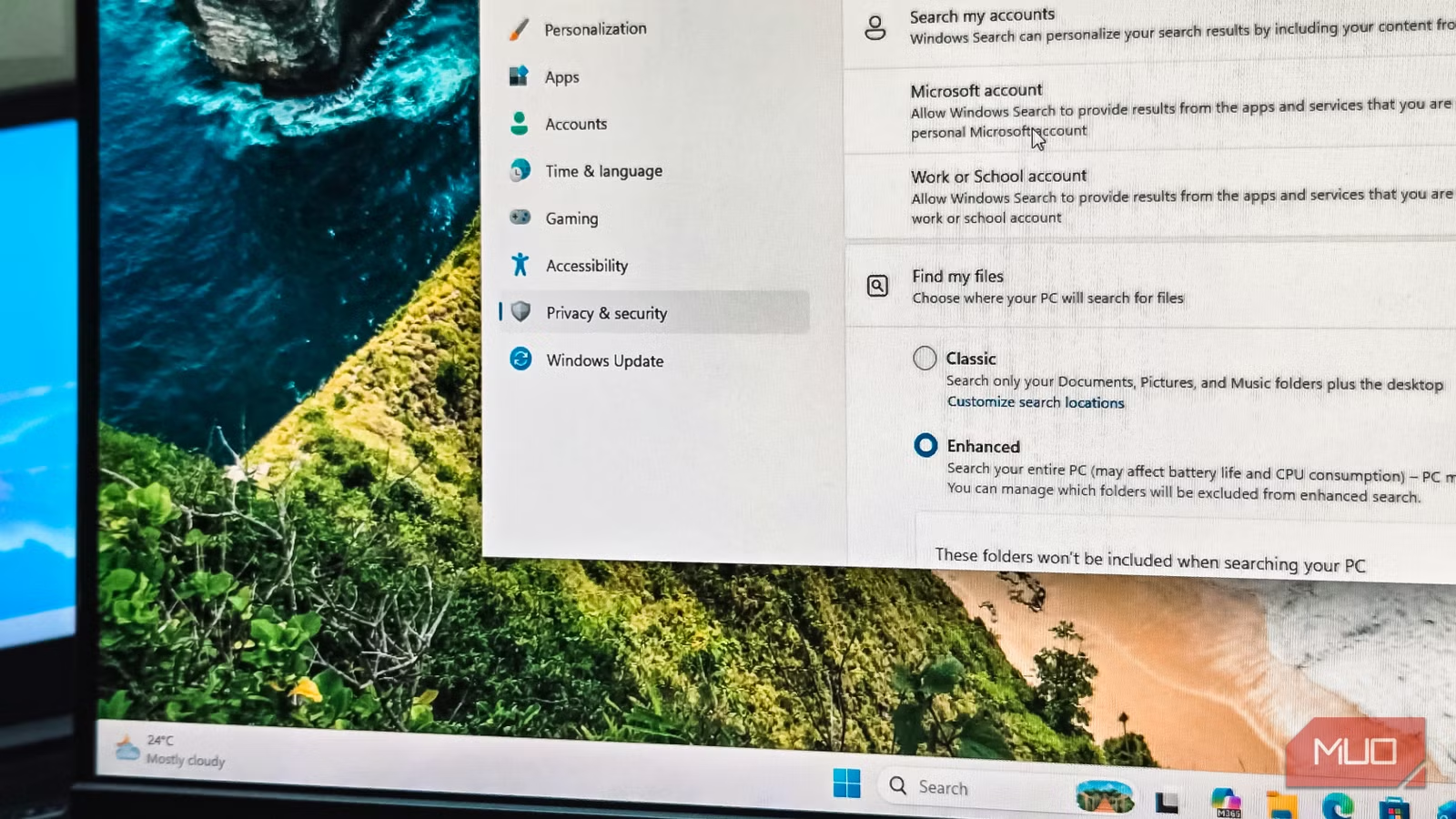
- เปิด Settings ไปที่ Privacy & security > Search แล้วดูหัวข้อ Find my files เปลี่ยนจากโหมด Enhanced เป็น Classic เพื่อจำกัดการค้นหาเฉพาะโฟลเดอร์หลักของผู้ใช้และ Start menu แทนการสแกนทั้งเครื่อง.
- กด Customize search locations แล้วคลิก Modify ตรวจสอบโฟลเดอร์ที่ระบบกำลังสร้างดัชนีอยู่ จากนั้นยกเลิกโฟลเดอร์ที่ไม่จำเป็น เช่น OneDrive โฟลเดอร์สำรองไฟล์ เกมขนาดใหญ่ หรือไลบรารีที่ไม่เคยค้นหาผ่าน Windows Search เพื่อลดจำนวนไฟล์ที่ต้องติดตาม.
- เมื่อเลือกเฉพาะตำแหน่งที่อยากให้ค้นหาแล้ว เปิด Indexing Options คลิก Advanced อนุญาตสิทธิ์ผู้ดูแลระบบ ไปที่แท็บ Index Settings เลื่อนลงส่วน Troubleshooting แล้วคลิก Rebuild จากนั้นกด OK เพื่อให้ Windows สร้างฐานข้อมูลดัชนีใหม่ตามโฟลเดอร์ที่คุณกำหนด.
- รอจน Indexing Options แสดงว่า indexing เสร็จสมบูรณ์ จากนั้นกลับไปที่ Windows Terminal รันคำสั่งตรวจขนาด Windows.db ซ้ำอีกครั้งเพื่อดูว่าพื้นที่ลดลงเท่าไร ซึ่งในตัวอย่างหนึ่งขนาดลดจาก 1.3 GB เหลือ 687 MB หรือราว 613 MB โดยไม่ต้องปิดฟีเจอร์ค้นหาทั้งระบบ.
จุดที่ต้องระวังคือการเอาโฟลเดอร์ออกจากดัชนีจะไม่ลบไฟล์หรือทำให้เปิดไม่ได้ แต่ไฟล์ในตำแหน่งนั้นอาจไม่ขึ้นในผลการค้นหาจาก Start menu และการค้นหาใน File Explorer ภายในโฟลเดอร์นั้นอาจช้าลงบ้าง. ถ้าคุณพึ่ง Windows Search อย่างมากก็ควรเก็บโฟลเดอร์ใช้งานหลักไว้ ส่วนคนที่ใช้ตัวค้นหาอื่นหรือเปิดไฟล์ด้วยวิธีอื่นเป็นส่วนใหญ่ การตัดโฟลเดอร์สำรองหรือไลบรารีเกมออกจะช่วยลดทั้งพื้นที่และภาระ CPU ได้อย่างรู้สึกได้ โดยรวมแล้วเมื่อสร้างดัชนีใหม่ Windows Search จะสอดคล้องกับพฤติกรรมการใช้เครื่องมากขึ้นและไม่บวมเรื่อยๆ เหมือนก่อน.
ตั้งค่าเพิ่มเพื่อไม่ให้ดัชนีบวมอีก และใช้ประโยชน์จากการปรับปรุงใหม่
หลังจากทำ search index cleanup แล้ว สิ่งสำคัญคือการตั้งค่าให้ Windows Search ไม่กลับมาบวมอีก การเปิดโหมด Classic และตัดโฟลเดอร์ที่ไม่จำเป็นออกช่วยให้ Windows มีไฟล์ให้ติดตามน้อยลง ทำให้ฐานข้อมูลโตขึ้นอย่างค่อยเป็นค่อยไปตามไฟล์ใหม่ในตำแหน่งที่ยังถูกจัดทำดัชนี. ฐานข้อมูลอาจยังโตขึ้นบ้างตามกาลเวลา แต่จะไม่ balloon หรือขยายตัวแบบควบคุมไม่ได้เหมือนตอนเปิด Enhanced ให้สแกนทั้งเครื่อง เมื่อรวมกับการอัปเดตสายคุณภาพของ Windows 11 ที่เน้นให้ผลการค้นหาแอป การตั้งค่า และไฟล์ในเครื่องมีความสำคัญเหนือคำแนะนำเว็บและ Store การปรับแต่งแบบนี้ยิ่งทำให้การค้นหามีสมดุลระหว่างความเร็วและการใช้ทรัพยากร.
อีกจุดที่ช่วยลดภาระคือการปิดฟีเจอร์ค้นหาบางส่วนที่ไม่ใช้ เช่นการดึงผลจากเว็บหรือบริการออนไลน์ เมื่อระบบไม่ต้อง index ไฟล์จากบริการคลาวด์ที่คุณไม่ได้ใช้ ผลคือฐานข้อมูลเล็กลงและกระบวนการ indexing ทำงานเบาลงรอบๆ Windows Search storage. ฟีเจอร์ค้นหาทางไฟล์ในเครื่องเองก็มีการปรับให้รองรับการค้นหาไฟล์สั้นสองตัวอักษรและจัดอันดับไฟล์ในคลาวด์เมื่อเป็นผลลัพธ์ที่เหมาะสมกว่าด้วย. ถ้าคุณใช้ OneDrive หรือไดรฟ์เชื่อมต่ออื่นเป็นหลัก สามารถเลือกเก็บเฉพาะส่วนที่ต้องการให้ค้นหาได้เช่นกัน เพื่อไม่ให้ดัชนีโตไปกับไฟล์สำรองหรือคลังเก็บที่ไม่เกี่ยวกับการค้นหาในชีวิตประจำวัน.
สรุป: คุ้มไหมกับเวลาที่ใช้เคลียร์ Windows Search storage
เมื่อทำทุกขั้นตอนจบแล้ว ผลลัพธ์ที่เห็นได้ชัดคือคุณ reclaim พื้นที่ SSD กลับคืนมาหลายร้อยเมกะไบต์ในกรณีที่ฐานข้อมูลโตมาก และทำให้การ indexing ไม่กินทรัพยากรเกินจำเป็น ในตัวอย่างหนึ่งการปรับและ rebuild ทำให้ Windows.db ลดจาก 1.3 GB เหลือ 687 MB ซึ่งถือว่าลดไปประมาณ 613 MB โดยไม่ต้องปิดการค้นหาของ Windows เลย. สิ่งที่คุณได้คือ Windows 11 optimization ที่สมดุลขึ้น ค้นหาได้ตรงกับสิ่งที่ต้องการมากกว่า และไม่เอาพื้นที่ SSD ไปจองเงียบๆ สำหรับไฟล์หรือโฟลเดอร์ที่คุณแทบไม่เคยค้นหา.
สิ่งที่ควรจับตาคือการเปลี่ยนพฤติกรรมการใช้โฟลเดอร์ในอนาคต ถ้าคุณเริ่มเก็บงานหลักไว้ในโฟลเดอร์ที่ถูกตัดออกจากดัชนี อาจต้องกลับเข้า Settings เพื่อเพิ่มกลับเข้าไป เพื่อให้ Windows Search ยังเป็นเครื่องมือที่มีประโยชน์สำหรับคุณ ด้านดีคือการตั้งค่าเหล่านี้เปลี่ยนกลับได้ตลอด ไม่ได้ล็อกถาวร และ Windows ก็ยังมีอัปเดตคุณภาพเพิ่มขึ้นเรื่อยๆ เพื่อปรับเรื่องความเกี่ยวข้องและความสะดวกของการค้นหาให้ดีขึ้น. โดยรวมแล้ว การจัดการ Windows Search storage สักครั้งหนึ่งถือว่าคุ้มเวลาสำหรับคนที่ใช้ SSD ความจุไม่มากหรืออยากให้เครื่องทำงานลื่นขึ้นในระยะยาว.