
ทำไมต้องปรับแต่ง Windows 11 เพื่อเพิ่มอายุ SSD
Windows 11 SSD optimization คือการปรับตั้งค่าระบบปฏิบัติการให้ทำงานเข้ากับ SSD และ NVMe ให้เหมาะสม เพื่อลดการเขียนข้อมูลที่ไม่จำเป็น เพิ่มความลื่นไหล และลดโอกาสที่อุปกรณ์อย่าง USB, Wi‑Fi และ SSD จะค้างหรือหลุดการเชื่อมต่อกลางทาง โดยไม่ต้องอัปเกรดฮาร์ดแวร์ใหม่หรือสูญเสียเสถียรภาพของระบบ.
ถ้าคุณเริ่มรู้สึกว่าเครื่องค้างเป็นจังหวะๆ เน็ตหลุดวูบสั้นๆ หรือ SSD เต็มเร็วทั้งที่ไม่ได้ลงเกมเพิ่ม การปรับแต่งเล็กน้อยใน Windows อาจช่วยได้มาก เป้าหมายของบทความนี้คือ ลดการสึกหรอ SSD (ลดการสึกหรอ SSD) เพิ่มประสิทธิภาพ SSD และปรับแต่ง Windows NVMe ให้เหมาะกับการใช้งานจริง โดยแลกกับการใช้ไฟเล็กน้อยที่เพิ่มขึ้น ซึ่งสำหรับคนใช้โน้ตบุ๊กหรือเดสก์ท็อปที่เสียบปลั๊กเป็นหลัก ถือว่าคุ้มมาก.
ก่อนเริ่ม คุณควรมีสิทธิ์ Administrator เพราะบางคำสั่งต้องรันจาก Command Prompt หรือ Terminal แบบ Run as Administrator และควรสำรองข้อมูลสำคัญไว้เสมอเผื่อมีการตั้งค่าผิดพลาด แม้ขั้นตอนที่แนะนำทั้งหมดจะเน้นความปลอดภัยและเสถียรภาพเป็นหลักก็ตาม.
ปิด 6 การตั้งค่าประหยัดพลังงานที่ทำให้เครื่องค้างและ SSD สะดุด
การตั้งค่าประหยัดพลังงาน “สีเขียว” หลายตัวใน Windows ถูกออกแบบมาเพื่อยืดอายุแบต แต่กลับสร้างอาการกวนใจอย่าง USB หลุดเอง เน็ตหลุด และ SSD ค้างเป็นเสี้ยววินาที การปิดบางตัวจะช่วยให้ระบบเสถียรมากขึ้น แม้ต้องยอมให้เครื่องใช้ไฟมากขึ้นเล็กน้อย.
- USB Selective Suspend: ทำให้อุปกรณ์ USB เช่น ด็อก ฮับ กล้อง เว็บแคม หรือ SSD ภายนอก ถูกพักการทำงานและตื่นกลับมาไม่สมบูรณ์ จนเกิดอาการหลุดหรือค้างกลางทาง.
- Network adapter Power Management: ตัวเลือก “Allow the computer to turn off this device to save power” ใน Device Manager สามารถทำให้การ์ดเน็ตถูกปิดเพื่อประหยัดไฟแล้วปลุกกลับมาช้า จนวิดีโอคอลกระตุกหรือเน็ตหลุดชั่วขณะ.
- Energy Efficient Ethernet หรือ Green Ethernet: ฟีเจอร์นี้ลดการใช้ไฟของ Ethernet เมื่อไม่มีข้อมูลวิ่งบนสาย แต่บางครั้งใช้เวลาฟื้นกลับ ทำให้รู้สึกเหมือนเน็ตหน่วงหรือหยุดไปชั่วครู่.
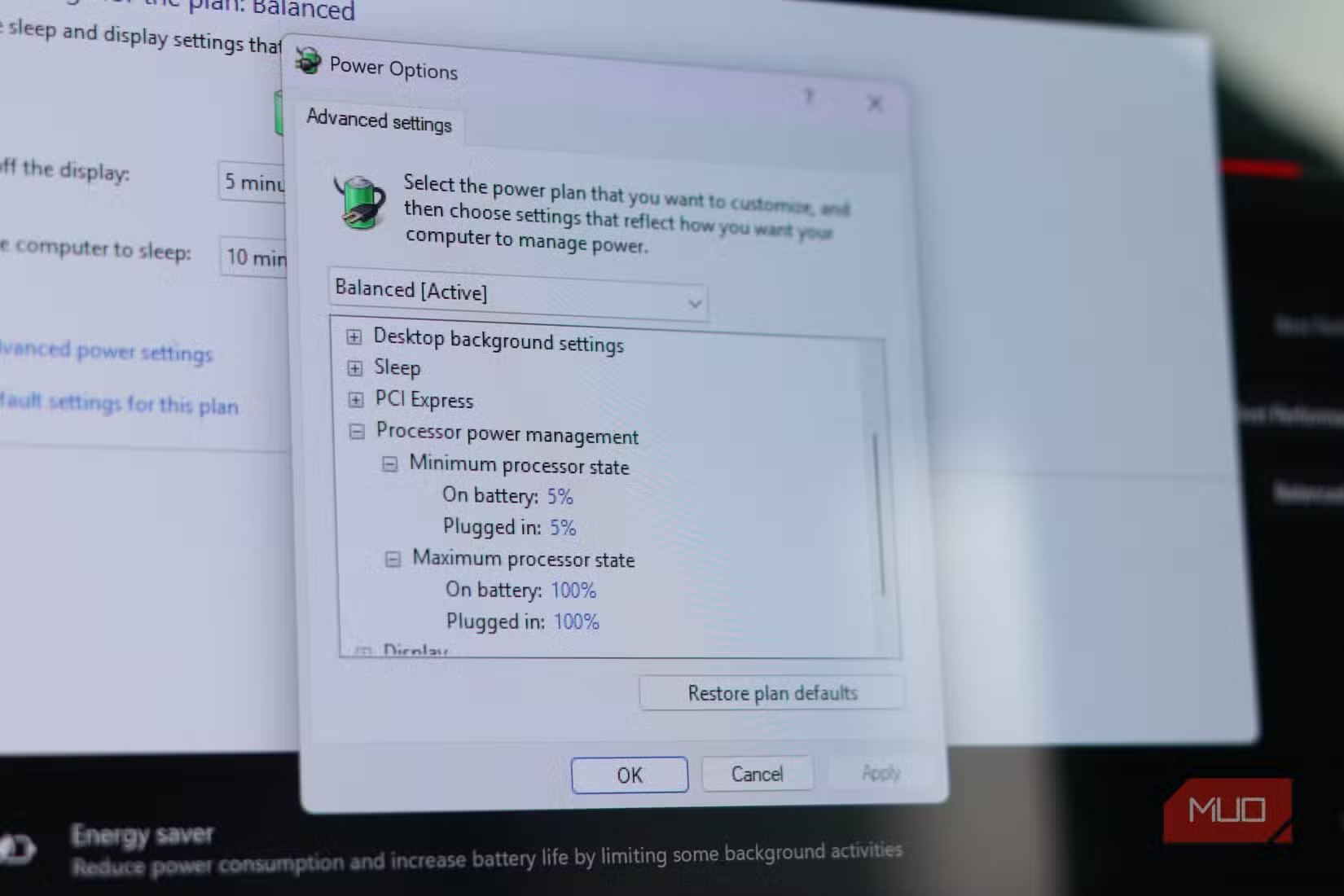
- Link State Power Management (PCIe ASPM): ตั้งค่าใน Power Options ที่ทำให้ช่องทาง PCIe เข้าสู่โหมดประหยัดไฟจนเกิดการหยุดชั่วครู่ โดยอุปกรณ์ที่ไวต่อค่าเหล่านี้คือ NVMe SSD, GPU, การ์ด Wi‑Fi และอุปกรณ์ Thunderbolt.
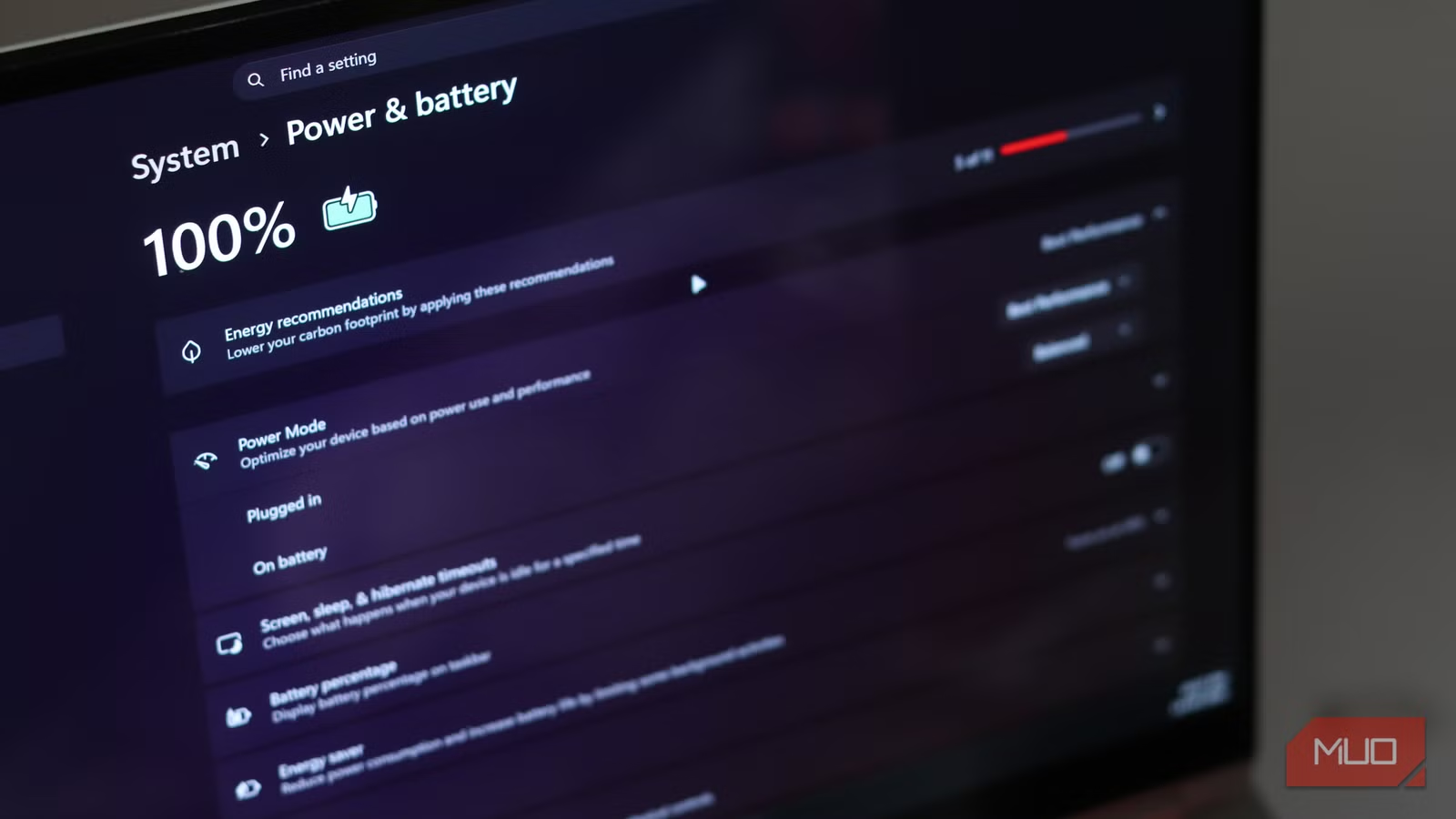
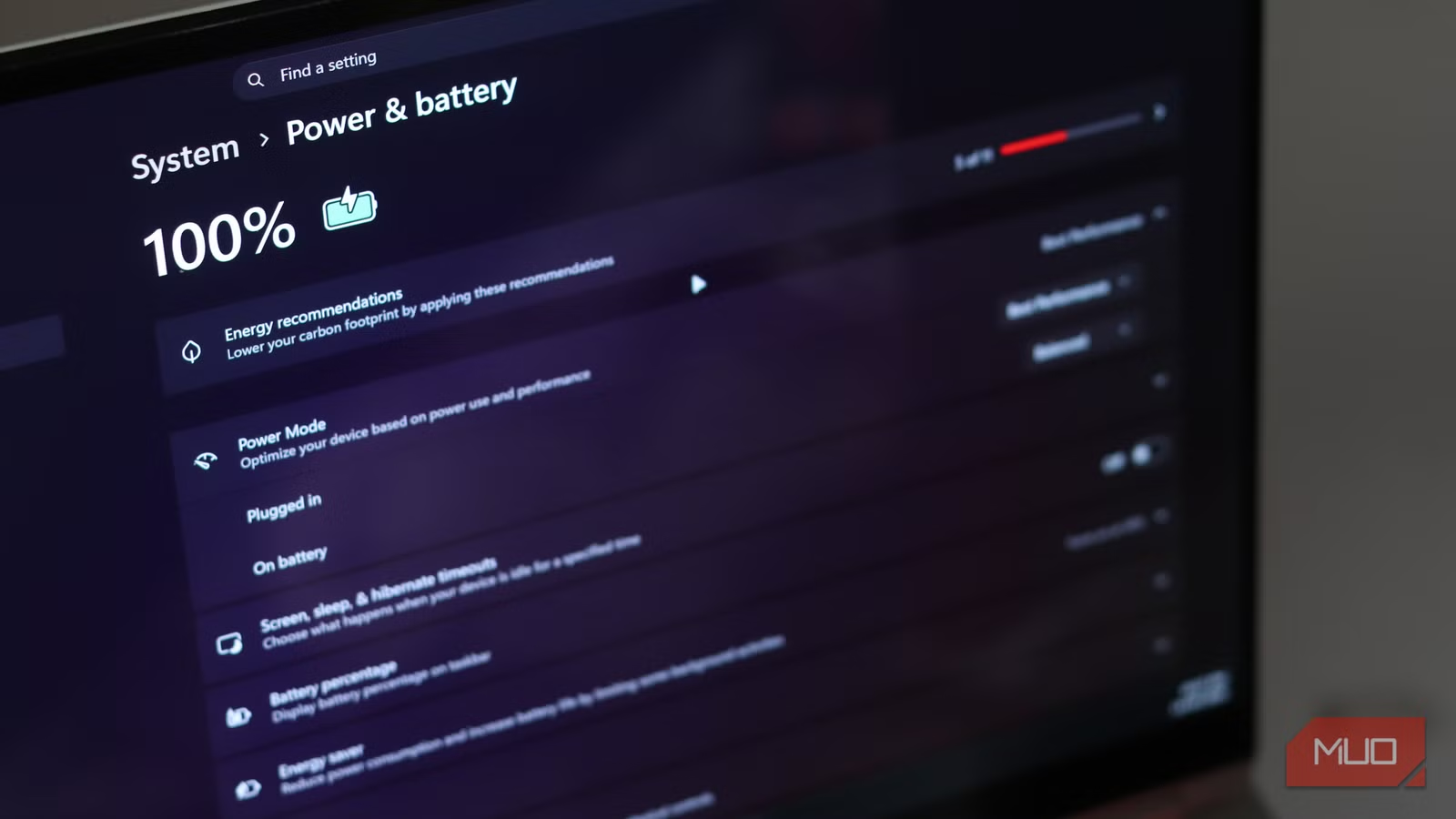
- ระบบจัดการพลังงานระดับแผนพลังงาน (Power Mode): ผู้เขียนต้นทางระบุว่าเมื่อคอมพ์เสียบปลั๊ก เขาตั้ง Power Mode เป็น Best Performance เพื่อหลีกเลี่ยงการลดประสิทธิภาพของระบบในระดับแพลตฟอร์ม.
- การตั้งค่าพลังงานอื่นในอแดปเตอร์เครือข่าย (เช่น ตัวเลือกขั้นสูงในแท็บ Advanced): บางตัวถูกออกแบบมาเพื่อประหยัดไฟแต่แลกกับความหน่วงเพิ่มขึ้น ซึ่งเมื่อปิดแล้วพบว่าอาการสะดุดบางอย่างหายไป.
จากประสบการณ์ของผู้เขียนต้นฉบับ “การปิด Energy Efficient Ethernet ทำให้อาการหยุดเป็นครั้งคราวในระบบของเขาหายไป” แปลว่าเราไม่ได้เสียเวลาไปกับการตั้งค่าที่ไม่มีผล แต่กำลังเก็บเกี่ยวความลื่นและเสถียรภาพที่เห็นได้ชัด.
ขั้นตอนทีละข้อ: ปิด USB Suspend, ตั้งค่าเครือข่าย และจัดการ Fast Startup
ส่วนนี้คือขั้นตอนแบบทำตามได้ทันที เน้นลดอาการค้าง ลดการสึกหรอ SSD และเก็บพื้นที่คืน โดยเรียงลำดับจากสิ่งที่กระทบทุกวันมากที่สุดไปหาน้อยที่สุด.
- ปิด USB Selective Suspend ด้วยคำสั่ง: คลิกขวา Start เลือก Terminal (Admin) หรือ Command Prompt แบบ Administrator จากนั้นพิมพ์คำสั่งนี้ทีละบรรทัดแล้วกด Enter: - powercfg /SETACVALUEINDEX SCHEME_CURRENT 2a737441-1930-4402-8d77-b2bebba308a3 48e6b7a6-50f5-4782-a5d4-53bb8f07e226 0 - powercfg /SETDCVALUEINDEX SCHEME_CURRENT 2a737441-1930-4402-8d77-b2bebba308a3 48e6b7a6-50f5-4782-a5d4-53bb8f07e226 0 - powercfg /SETACTIVE SCHEME_CURRENT เมื่อสั่งเสร็จ USB จะไม่ถูกพักแบบสุ่มอีก.
- ปิดการประหยัดพลังงานของการ์ดเน็ต: เปิด Device Manager แล้วกดลูกศรที่ Network adapters ดับเบิลคลิกอแดปเตอร์ที่ใช้งาน ไปที่แท็บ Power Management แล้วเอาเครื่องหมายหน้า “Allow the computer to turn off this device to save power” ออก จากนั้นกด OK.
- ปิด Energy Efficient Ethernet/Green Ethernet: ในหน้าต่างเดียวกันของอแดปเตอร์ Ethernet เปลี่ยนไปที่แท็บ Advanced มองหาตัวเลือกชื่อ Energy Efficient Ethernet หรือ Green Ethernet แล้วตั้งเป็น Disabled โดยเฉพาะตอนต่อไฟบ้าน เพื่อเลี่ยงดีเลย์เวลาเน็ตตื่น.
- ตั้งค่า Power Mode และ Link State Power Management: เปิด Control Panel ไปที่ Power Options เลือกแผนที่ใช้ แล้วตั้งค่าให้เน้น Best Performance ขณะเสียบปลั๊ก เพื่อหลีกเลี่ยงการลดประสิทธิภาพระดับระบบ และปิดหรือผ่อนคลายค่า Link State Power Management เพื่อลดอาการหยุดสั้นๆ บนอุปกรณ์ PCIe เช่น NVMe SSD.
- ปิด Fast Startup และลบไฟล์ hiberfil.sys: ใน Control Panel เข้า Power Options แล้วคลิก “Choose what the power buttons do” จากนั้นปิดตัวเลือก Fast Startup (ถ้ายังไม่สามารถกดได้ให้คลิก “Change settings that are currently unavailable” ก่อน). อีกทางหนึ่ง คุณสามารถคลิกขวา Start เปิด Terminal (Admin) แล้วพิมพ์ powercfg /h off จากนั้นกด Enter เพื่อปิดโหมด Hibernate และ Fast Startup พร้อมลบไฟล์ hiberfil.sys ในครั้งเดียว. หลังทำแล้วระบบจะไม่เขียนข้อมูลสแน็ปช็อตขนาดใหญ่ลง SSD ทุกครั้งที่ปิดเครื่อง.
สิ่งที่ต้องระวังคือ Fast Startup เมื่อถูกปิดแล้ว การบูตอาจช้าลงอีกไม่กี่วินาที แต่แลกกับการลดจำนวนการเขียนข้อมูลขนาดใหญ่ลง SSD ซ้ำๆ ทุกครั้งที่ปิดเครื่อง และทำให้การปิดเครื่องเป็น “การปิดจริง” มากขึ้น.
เก็บพื้นที่ SSD คืน: ลบ hiberfil.sys และจัดการไฟล์ระบบ
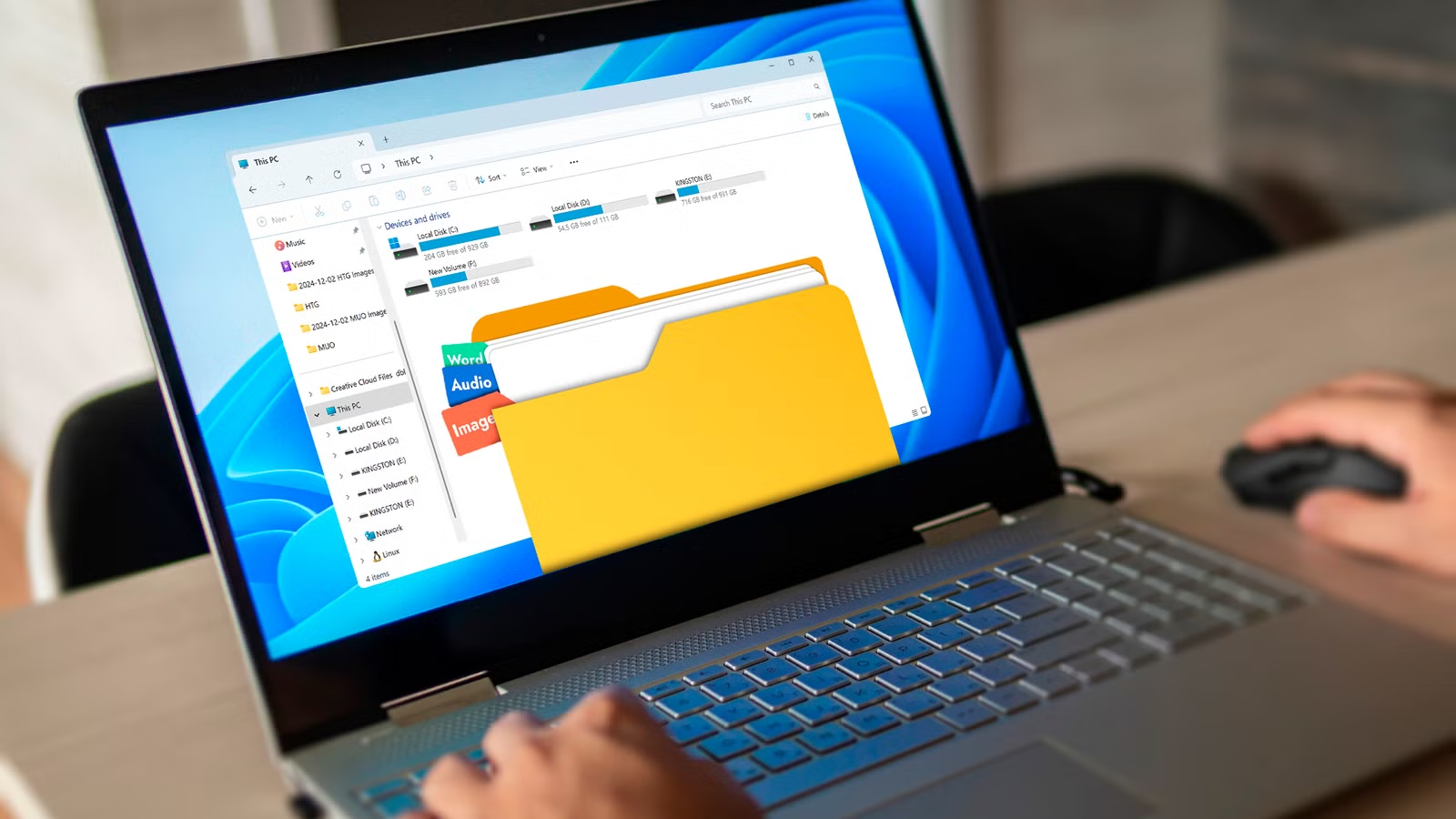
หนึ่งในตัวการที่ทำให้ SSD เต็มเร็วคือไฟล์ระบบขนาดใหญ่ที่ผู้ใช้หลายคนไม่เคยเห็นอยู่ใน File Explorer โดยเฉพาะ hiberfil.sys ที่ Fast Startup ใช้เก็บสแน็ปช็อตของเคอร์เนลและไดรเวอร์ทุกครั้งที่ปิดเครื่อง.
ผู้เขียนต้นทางใช้โปรแกรมสแกนพื้นที่ดิสก์และพบว่า hiberfil.sys มีขนาดถึง 12.5GB ซึ่งเป็นหนึ่งในไฟล์ที่ใหญ่ที่สุดในไดรฟ์ของเขา. เมื่อรวมกับ pagefile.sys พื้นที่ที่ถูกกินไปทั้งหมดถึง 24GB ที่แทบไม่ได้ให้ประโยชน์กับผู้ใช้ทั่วไปเลย. เมื่อคุณใช้คำสั่ง powercfg /h off ระบบจะลบ hiberfil.sys และคืนพื้นที่ดังกล่าวให้ทันที โดยเขาระบุว่า “คำสั่งนี้จะลบไฟล์ hiberfil.sys และคืนพื้นที่ให้คุณ ในกรณีของผมคือประมาณ 12.5GB”.
นอกจากไฟล์ Hibernate แล้ว การล้างไฟล์ชั่วคราว แคช และไฟล์อัปเดตเก่าผ่านเครื่องมือมาตรฐานของ Windows ยังช่วยเก็บพื้นที่คืนได้อีกหลายกิกะไบต์รวมกัน เมื่อรวมกับการปิด Fast Startup คุณกำลังลดทั้งจำนวนการเขียนข้อมูลซ้ำๆ ลง SSD และคืนพื้นที่เก็บข้อมูลโดยไม่ต้องซื้อไดรฟ์ใหม่เลย ซึ่งสอดคล้องกับแนวคิดในต้นทางที่ว่า “การหลีกเลี่ยงการเขียนที่ไม่จำเป็นและได้พื้นที่เก็บข้อมูลคืนมาจำนวนหนึ่ง เป็นเรื่องที่ถูกต้องสำหรับผม”.
สรุป: ปรับนิดเดียว แต่ชีวิตกับ SSD ดีขึ้นเยอะ
หลังจากปิดการตั้งค่าประหยัดพลังงานที่ก้าวร้าวเกินไป สั่งปิด Fast Startup และเก็บพื้นที่จากไฟล์ระบบ คุณจะได้เครื่องที่ตอบสนองไวขึ้น มีอาการค้างน้อยลง และใช้ SSD อย่างใส่ใจมากขึ้น การตั้งค่าเหล่านี้สอดคล้องกับแนวคิด “ยอมแลกแบตกับความลื่น” ของคนที่เลือกเพิ่มประสิทธิภาพ SSD มากกว่าประหยัดไฟสุดขีด.
สิ่งที่ควรจับตาคือ เวลาเปิดเครื่องอาจเพิ่มขึ้นเล็กน้อย และโน้ตบุ๊กอาจใช้แบตเพิ่มขึ้นบ้าง แต่ถ้าคุณใช้เครื่องเสียบปลั๊กเป็นหลักหรือให้ความสำคัญกับเสถียรภาพและอายุ SSD การปรับแต่งเหล่านี้ถือว่าคุ้มค่าอย่างมาก เพราะคุณกำลังลดการสึกหรอ SSD ที่ไม่จำเป็นและปรับแต่ง Windows NVMe ให้ทำงานเข้ากับฮาร์ดแวร์ยุคใหม่ได้เหมาะสมกว่าเดิม.