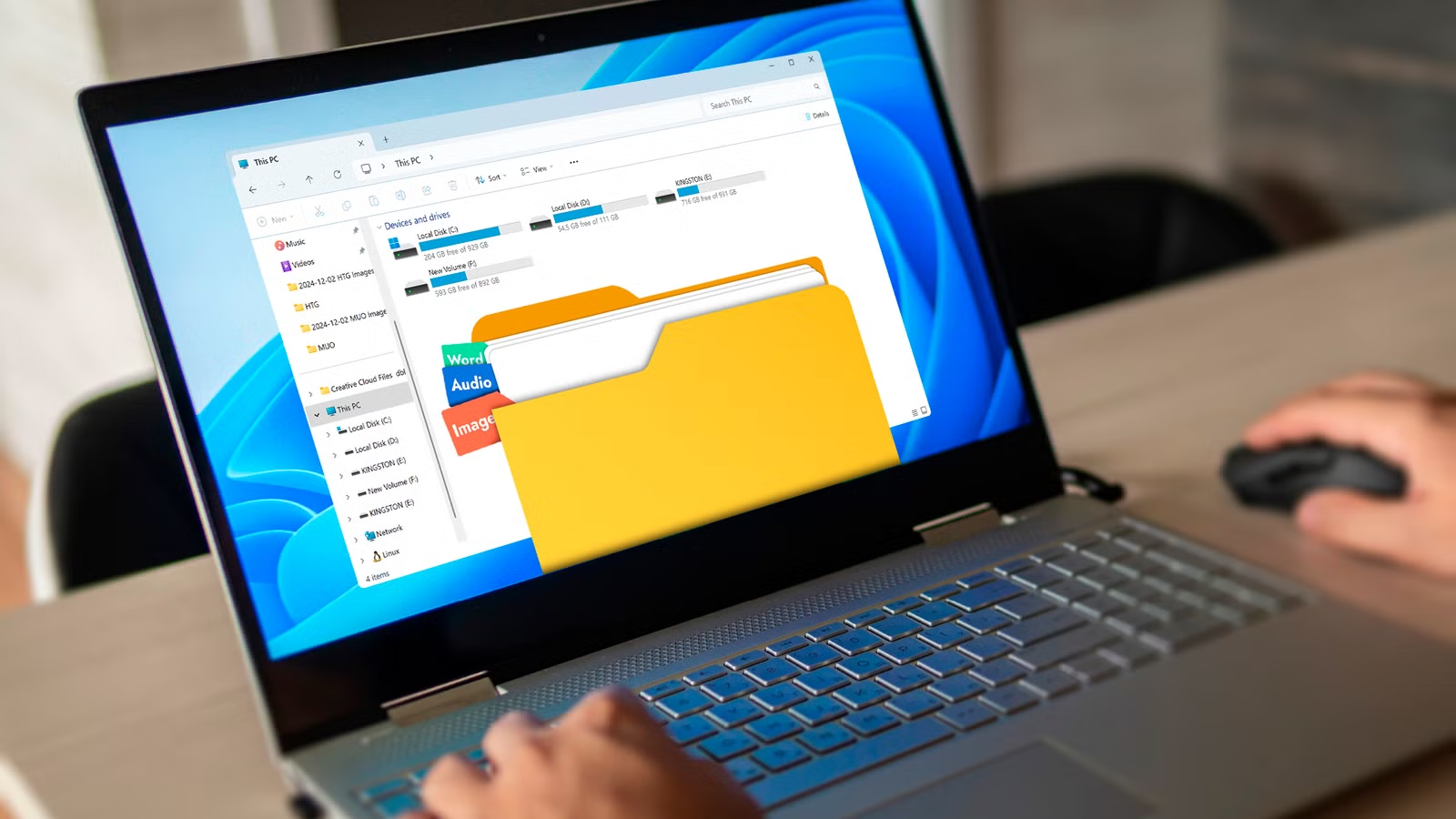

ทำไม Windows ถึงทำร้าย SSD ของคุณแบบเงียบๆ
การปรับแต่ง Windows SSD คือการตั้งค่าทั้งในระบบปฏิบัติการและ BIOS เพื่อให้ SSD ทำงานเร็ว เสถียร และสึกหรอน้อยลง พร้อมทั้งคืนพื้นที่เก็บข้อมูลที่ถูกไฟล์ระบบขนาดใหญ่แอบใช้ไปโดยที่ผู้ใช้ส่วนใหญ่ไม่รู้ตัวเลยด้วยซ้ำ.
หลายคนไว้ใจให้ Windows ดูแลฮาร์ดแวร์ให้ แต่มีค่าเริ่มต้นบางอย่างที่ออกแบบมาสมัยฮาร์ดดิสก์จานหมุน และเมื่อเอามาใช้กับ SSD รุ่นใหม่ กลายเป็นการเขียนข้อมูลซ้ำๆ ใส่ไดรฟ์ทุกครั้งที่ปิดเครื่องหรือรีสตาร์ต โดยเฉพาะไฟล์ hiberfil.sys ซึ่งเป็นภาพสแน็ปช็อตของเคอร์เนลและไดรเวอร์ที่ Windows ใช้โหมด Fast Startup เขียนทับลง SSD ทุกครั้ง. ผู้เขียนหนึ่งรายพบว่าไฟล์นี้กินพื้นที่ถึง 12.5GB กลายเป็นไฟล์เดี่ยวที่ใหญ่ที่สุดบนไดรฟ์ของเขา.
ข่าวดีคือการแก้ไม่ยุ่งยาก คุณไม่ต้องซื้อ SSD ใหม่ ไม่ต้องเปลี่ยนเครื่อง แค่ตั้งค่า BIOS PC และปิดโหมดประหยัดไฟบางส่วนใน Windows ที่เน้น ‘เขียว’ มากเกินไป ก็ลดการสึกหรอ SSD ได้ แถมกำจัดอาการค้างของ USB, Wi‑Fi และ SSD ไปพร้อมกัน. บทความนี้จะพาเดินทีละขั้นแบบเพื่อนสอนเพื่อน ทำไปทีละอย่าง ปลอดภัย และย้อนกลับได้เสมอ.
เตรียมตัวก่อนลงมือ: ของที่ต้องมีและความเข้าใจพื้นฐาน
ก่อนเริ่มปรับแต่ง Windows SSD คุณควรเข้าใจโครงสร้างเครื่องตัวเองเล็กน้อย โดยเฉพาะสองส่วนหลักคือ BIOS/UEFI และ Windows Power Options. หน่วยความจำ (RAM) ทุกชุดไม่ว่าจะเป็น DDR4 หรือ DDR5 จะมาพร้อมชุดคำสั่งสองแบบคือโปรไฟล์มาตรฐาน JEDEC และโปรไฟล์ความเร็วสูงอย่าง XMP หรือ EXPO ที่ใช้แรงดันและความถี่สูงขึ้นเพื่อให้ได้ประสิทธิภาพเต็มชุด. เมนบอร์ดส่วนใหญ่จะใช้ JEDEC เป็นค่าเริ่มต้น หากไม่ไปเปิดโปรไฟล์เหล่านี้.
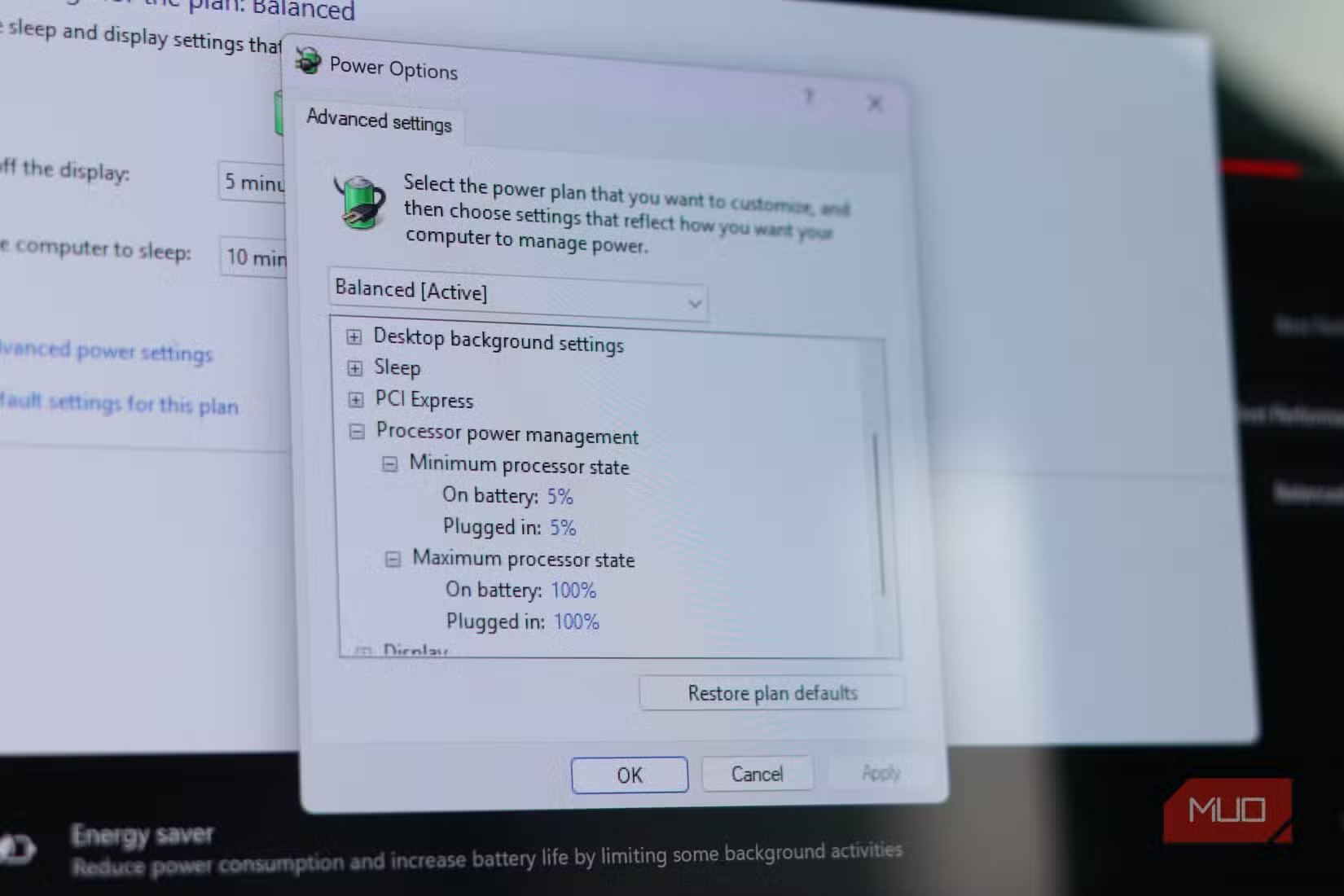
สิ่งที่ต้องเตรียมมีไม่มาก: คุณต้องล็อกอินด้วยบัญชีที่มีสิทธิ์ผู้ดูแล (Administrator) เพื่อเปิด Terminal หรือ Command Prompt แบบยกสิทธิ์ และต้องกล้าเข้าเมนู BIOS PC ของเมนบอร์ดตัวเอง เพื่อเปิดใช้โปรไฟล์หน่วยความจำที่ถูกต้อง รวมถึงพร้อมพิมพ์คำสั่ง powercfg เพื่อปิด USB Selective Suspend และโหมด Hibernate ซึ่งเป็นจุดสำคัญในการลดการสึกหรอ SSD.
"การไม่เปิดใช้โปรไฟล์ XMP/EXPO เท่ากับคุณซื้อ RAM แรงแต่ใช้ได้ไม่ถึงศักยภาพ" เป็นความผิดพลาดที่เกิดขึ้นบ่อย เพราะหลายคนคิดว่าความเร็วตามสติ๊กเกอร์จะทำงานอัตโนมัติ. อีกความเข้าใจผิดคือการเชื่อว่า Windows ตั้งค่ามาเหมาะแล้วเสมอ ทั้งที่มีค่าเริ่มต้นบางส่วนเขียนข้อมูลลง SSD จำนวนมากทุกครั้งที่ปิดเครื่องโดยผู้ใช้ไม่รู้ตัว.
ขั้นตอนทีละข้อ: ตั้งค่า BIOS และปิดโหมดเขียวที่ทำร้าย SSD
ส่วนนี้คือหัวใจของการปรับแต่ง Windows SSD เราจะจัดเป็นขั้นตอนต่อเนื่องหนึ่งชุด ตั้งแต่ตั้งค่า BIOS PC ให้แรมทำงานเต็มศักยภาพ ไปจนถึงปิดฟีเจอร์ประหยัดพลังงานใน Windows ที่ทำให้ SSD และอุปกรณ์อื่นๆ พังเร็วหรือค้างเป็นพักๆ. ระหว่างทำ ถ้าไม่มั่นใจให้จดค่าก่อนเปลี่ยนเสมอ เพื่อย้อนกลับได้.
- รีสตาร์ตเครื่องและเข้า BIOS/UEFI ของเมนบอร์ด จากนั้นหาเมนูที่เกี่ยวกับหน่วยความจำ ซึ่งแต่ละยี่ห้อเรียกไม่เหมือนกัน แต่โดยมากมีตัวเลือกโปรไฟล์หน่วยความจำชื่อ XMP, EXPO หรือ DOCP. เมื่อเจอแล้วให้ตั้งค่า XMP หรือ EXPO เป็น Enabled บันทึกและออกจาก BIOS แล้วรอให้เครื่องบูตกลับเข้า Windows. การเปิดโปรไฟล์นี้ช่วยปลดล็อกความเร็ว RAM ที่เคยถูกจำกัดด้วยมาตรฐาน JEDEC และในงานที่ใช้ CPU หนัก เช่นเกมบางเกม สามารถเห็นประสิทธิภาพเพิ่มขึ้นถึงประมาณ 42% เมื่อเทียบโปรไฟล์ EXPO กับ JEDEC.
- เปิด Windows แล้วตรวจสอบความเร็ว RAM ผ่าน Task Manager เพื่อยืนยันว่าความเร็วเพิ่มขึ้น จากนั้นเตรียมลดการสึกหรอ SSD โดยปิดฟีเจอร์ Hibernate และ Fast Startup. คลิกขวาที่ Start เลือกเปิด Terminal หรือ Command Prompt แบบ Run as administrator แล้วพิมพ์คำสั่ง powercfg /h off แล้วกด Enter. คำสั่งนี้จะปิดโหมด Hibernate ลบไฟล์ hiberfil.sys และคืนพื้นที่เก็บข้อมูลให้คุณ ซึ่งในกรณีหนึ่งไฟล์นี้มีขนาด 12.5GB ทำให้ได้พื้นที่คืนจำนวนมาก.
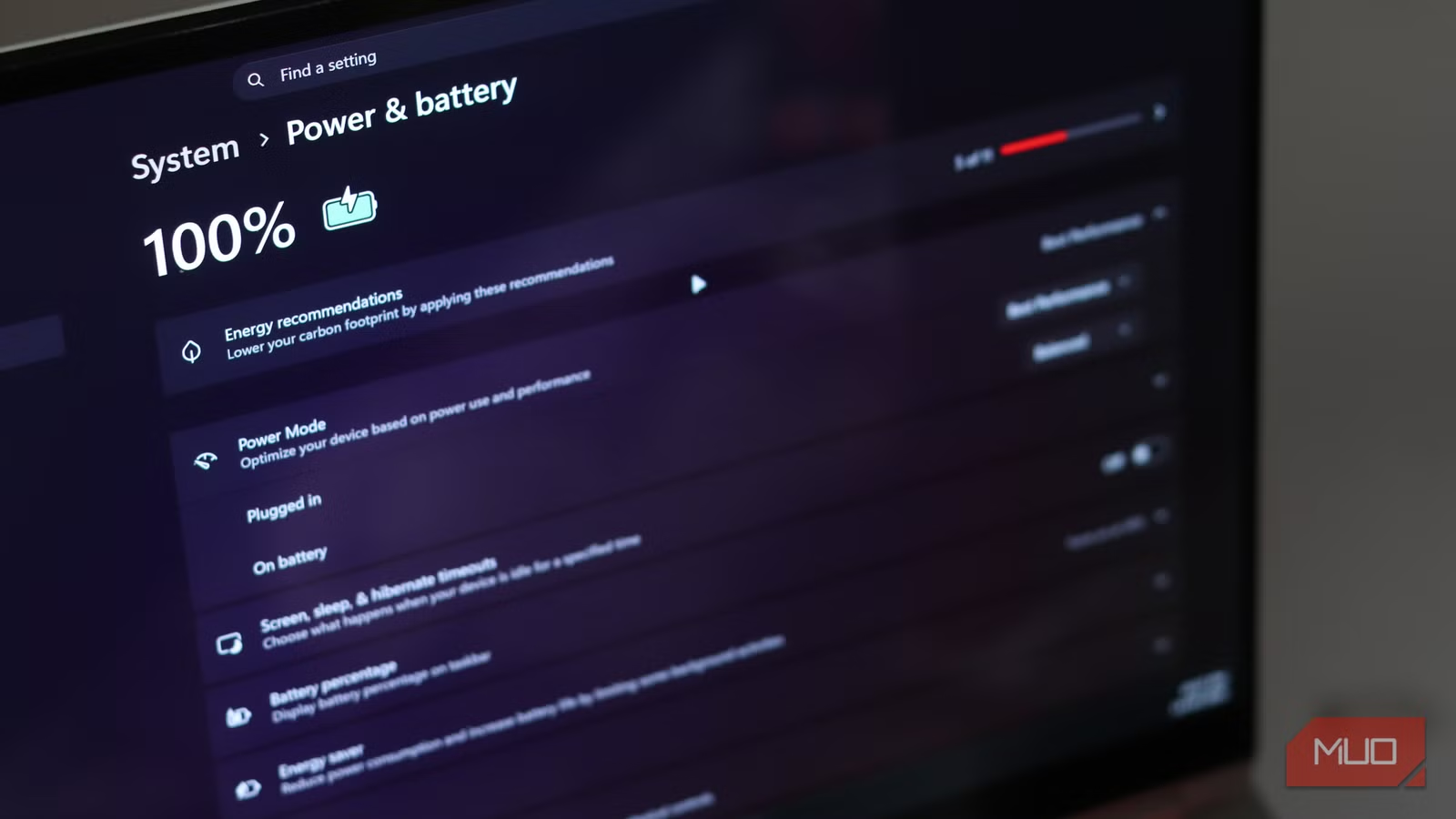
- หากคุณต้องการใช้เมนูภาพแทนคำสั่ง ให้เปิด Control Panel ไปที่ Power Options แล้วเลือก “Choose what the power buttons do” จากนั้นกด “Change settings that are currently unavailable” เพื่อให้ตัวเลือกทั้งหมดไม่เป็นสีเทา แล้วเอาเครื่องหมายถูกออกจาก “Turn on fast startup” แล้วกด Save. การปิด Fast Startup แบบนี้ช่วยลดการเขียนไฟล์สแน็ปช็อตเคอร์เนลลง SSD ทุกครั้งที่ปิดหรือรีสตาร์ตเครื่อง ซึ่งตามปกติแล้วไฟล์สแน็ปช็อตจะมีขนาดประมาณเท่ากับหน่วยความจำที่ติดตั้งอยู่.
- ต่อไปให้ปิด USB Selective Suspend ซึ่งเป็นต้นเหตุยอดฮิตของอาการกล้องเว็บ แฟลชไดรฟ์ หรือ SSD ภายนอกค้างหรือหลุดกลางงานประชุม. เปิด Command Prompt แบบ Administrator แล้วรันคำสั่งต่อเนื่องดังนี้: powercfg /SETACVALUEINDEX SCHEME_CURRENT 2a737441-1930-4402-8d77-b2bebba308a3 48e6b7a6-50f5-4782-a5d4-53bb8f07e226 0 เพื่อปิดเมื่อเสียบไฟบ้าน, ตามด้วย powercfg /SETDCVALUEINDEX SCHEME_CURRENT 2a737441-1930-4402-8d77-b2bebba308a3 48e6b7a6-50f5-4782-a5d4-53bb8f07e226 0 เพื่อปิดตอนใช้แบตเตอรี่ แล้วปิดท้ายด้วย powercfg /SETACTIVE SCHEME_CURRENT เพื่อให้ค่าใหม่มีผลทันที. ผู้ใช้รายหนึ่งยืนยันว่าเมื่อปิดฟีเจอร์นี้ อาการค้างเป็นช่วงๆ ของระบบหายไป.
- ตรวจสอบอุปกรณ์เครือข่ายเพื่อไม่ให้หลับลึกเกินไปจนเน็ตหลุดสั้นๆ โดยเปิด Device Manager ไปที่หมวด Network adapters ดับเบิลคลิกที่การ์ดเครือข่ายหลักของคุณ เข้าแท็บ Power Management แล้วเอาเครื่องหมายถูกออกจาก “Allow the computer to turn off this device to save power” เพื่อไม่ให้ Windows ปิดอะแดปเตอร์เอง. ตัวเลือกประหยัดไฟแบบนี้คล้ายกับ USB Selective Suspend คือพยายามปิดอุปกรณ์ที่ดูเหมือนว่างงาน แต่การปลุกกลับมาทำงานอาจไม่ราบรื่น ทำให้เกิดอาการวีดีโอคอลค้างหรือหลุดสั้นๆ ได้.
ระหว่างทำขั้นตอนเหล่านี้ จุดที่ต้องระวังคือ หากคุณเคยรีเซ็ต CMOS หรืออัปเดต BIOS ในภายหลัง โปรไฟล์ XMP/EXPO ที่เปิดไว้จะถูกรีเซ็ตกลับไปใช้ JEDEC ทำให้ประสิทธิภาพตกลง ต้องกลับมาเปิดใหม่อีกรอบ. อีกอย่างคือการปิด Hibernate จะทำให้คุณใช้โหมด Hibernate ไม่ได้ แต่ยังสลีปและชัตดาวน์ได้ตามปกติ และแลกมาด้วยการลดการเขียนไฟล์ขนาดใหญ่ลง SSD ทุกครั้งที่ปิดเครื่อง.
ผลลัพธ์ที่ควรได้: SSD ทนขึ้น เครื่องลื่นขึ้น และเนื้อที่คืนมาฟรีๆ
เมื่อทำครบตามขั้นตอนแล้ว คุณควรสังเกตได้หลายอย่างในชีวิตประจำวัน หนึ่งคือประสิทธิภาพระบบโดยรวมจะดีขึ้นเพราะ RAM ทำงานตามโปรไฟล์ XMP/EXPO ไม่ถูกบีบไว้ที่ความเร็ว JEDEC เดิม ซึ่งในงานที่ใช้ CPU หนักบางประเภทเคยวัดได้ว่าประสิทธิภาพเพิ่มขึ้นได้มากกว่า 40% เมื่อเปิดโปรไฟล์ EXPO เทียบกับค่าเดิม. สองคือระบบจะนิ่งขึ้น ลดอาการค้างหรือหลุดสั้นๆ ของกล้อง USB, SSD ภายนอก, การ์ด Wi‑Fi และอุปกรณ์ที่อ่อนไหว เพราะคุณปิดฟีเจอร์ประหยัดไฟที่ทำให้อุปกรณ์ถูกหยุดทำงานแล้วปลุกกลับยาก.
ในด้าน SSD เอง การปิด Hibernate และ Fast Startup ทำให้ไดรฟ์ไม่ต้องรับภาระเขียนไฟล์สแน็ปช็อตขนาดใหญ่เท่าหน่วยความจำทุกครั้งที่ปิดหรือรีสตาร์ตเครื่องอีกต่อไป. นอกจากช่วยลดการสึกหรอแล้ว คุณยังได้พื้นที่เก็บข้อมูลคืนมาหลายกิกะไบต์โดยไม่ต้องซื้อ SSD เพิ่ม ผู้ใช้รายหนึ่งพบว่า hiberfil.sys เพียงไฟล์เดียวกินพื้นที่ 12.5GB และเมื่อรวมกับ pagefile.sys พื้นที่ที่ถูกใช้โดยสองไฟล์นี้สูงถึง 24GB ซึ่งกลายเป็น "พื้นที่หาย" ที่ไม่ช่วยอะไร. การลบ hiberfil.sys ผ่านคำสั่ง powercfg /h off ทำให้เขาได้พื้นที่คืนทันทีประมาณ 12.5GB.
มุมมองสุดท้ายคือความคุ้มค่า การปรับแต่งเหล่านี้คือการดึงประสิทธิภาพและอายุการใช้งานของฮาร์ดแวร์ที่คุณมีอยู่แล้วให้สุด โดยไม่ต้องเสียเงินเพิ่ม และยังลดโอกาสที่ SSD ราคาสูงในปัจจุบันจะเสียก่อนเวลาอันควร. แค่จำไว้ว่า ถ้าคุณไปอัปเดต BIOS หรือรีเซ็ต CMOS ในอนาคต ให้กลับเช็กโปรไฟล์ RAM และทบทวนตั้งค่าพลังงานอีกครั้ง เพื่อรักษาผลลัพธ์ที่ทำไว้ให้ยั่งยืน.
สรุป: ปิดโหมดเขียวที่กินอายุ SSD แล้วใช้เครื่องแบบไม่เครียด
การปรับแต่ง Windows SSD ไม่ใช่เรื่องของคนสายฮาร์ดคอร์เท่านั้น แต่เป็นงานบำรุงรักษาที่ผู้ใช้ทั่วไปควรทำสักครั้ง โดยเฉพาะเมื่อรู้ว่า Windows มีค่าเริ่มต้นบางอย่างที่เขียนข้อมูลระดับกิกะไบต์ลง SSD ทุกครั้งที่ปิดเครื่อง และฟีเจอร์ประหยัดไฟบางตัวก็สร้างปัญหาอุปกรณ์ค้างมากกว่าช่วยประหยัดพลังงาน. เมื่อคุณเปิดใช้โปรไฟล์ RAM ใน BIOS ปิด Hibernate/Fast Startup และปิด USB Selective Suspend รวมถึงตัวเลือกให้ Windows ปิดการ์ดเครือข่ายเอง คุณจะได้ทั้งประสิทธิภาพที่ดีขึ้น ความเสถียรที่สูงขึ้น และพื้นที่เก็บข้อมูลที่เพิ่มขึ้นโดยไม่ต้องเสียเงินเพิ่ม.
สิ่งที่ต้องจำคือทุกครั้งที่มีการอัปเดต BIOS หรือรีเซ็ตค่าโรงงาน คุณอาจต้องกลับมาเปิดโปรไฟล์ XMP/EXPO ใหม่อีกครั้ง เพราะระบบจะย้อนกลับไปใช้ JEDEC ที่ประสิทธิภาพต่ำกว่า. ส่วนการปิด Hibernate แม้จะทำให้เปิดเครื่องช้ากว่า Fast Startup บ้าง แต่แลกกับการลดการสึกหรอ SSD และได้พื้นที่ 10–20GB กลับมา ก็ถือว่าเป็นดีลที่คุ้มสำหรับคนส่วนใหญ่. ทำครั้งเดียว ใช้ยาวๆ และคอยตรวจดูเป็นระยะเมื่อมีการอัปเดตใหญ่ๆ ของระบบ เท่านี้ SSD ของคุณก็จะทำงานได้อย่างทนทานและคุ้มค่ากว่าเดิม.