
Windows 11 context menu แบบใหม่คืออะไร และเหมาะกับใคร
Windows 11 context menu แบบใหม่คือเมนูคลิกขวาที่ถูกออกแบบให้รองรับ right-click menu customization ได้เต็มรูปแบบ เปิดให้ผู้ใช้ปรับปิด–เปิด 8 ฟังก์ชันหลักและสลับเลย์เอาต์เป็นแบบแนวตั้งคลาสสิก เหมาะกับสายพีซีที่ต้องการลดความรกของเมนูและเพิ่มความเร็วในการเรียกคำสั่ง โดยไม่ต้องแก้ Registry หรือใช้ทูลภายนอกใดๆ เพื่อให้การทำงานทุกวันลื่นขึ้นและเป็นไปตามนิสัยการใช้งานของตัวเอง การเปลี่ยนแปลงนี้เกิดขึ้นบน Windows Insider builds เวอร์ชันทดสอบ ซึ่งเน้นให้ผู้ใช้ลองก่อนและส่งคำตอบกลับให้ไมโครซอฟท์ปรับปรุงต่อไป.
ถ้าคุณเป็นคนหนึ่งที่รู้สึกว่าการคลิกขวาบน Windows 11 แล้วต้องรอโหลด หรือเมนูยาวรกเต็มไปด้วยฟังก์ชันที่ไม่เคยแตะเลย ฟีเจอร์ใหม่อย่าง “Customize menu” จะตอบโจทย์มาก คุณสามารถกำหนดว่าเมนูควรแสดงเฉพาะอะไร ลดส่วนที่ไม่ใช้ และดึงเอาเลย์เอาต์แนวตั้งแบบยุค Windows 10 กลับมา เพื่อคง muscle memory ในการทำงานเดิม ๆ แต่ยังได้ประโยชน์จากหน้าตาแบบ Fluent Design ที่ทันสมัยด้วย.
รู้จัก context menu toggle options ทั้ง 8 ตัวก่อนลงมือปรับ
ก่อนจะไปดูขั้นตอน เปิดให้รู้จัก context menu toggle options ทั้ง 8 ตัวที่ Windows 11 ใส่มาในหน้า Customize menu กันก่อน สิ่งที่ฟังดูเล็กน้อยนี้มีผลกับประสบการณ์ใช้งานอย่างชัดเจน เพราะแต่ละตัวคือคำสั่งที่เมนูต้องโหลดทุกครั้งที่คุณคลิกขวา ยิ่งเปิดไว้มาก ระบบก็ต้องดึงข้อมูลและปลั๊กอินต่างๆ มารอ ทำให้เมนูหน่วงหรือค้างเป็นระยะๆ ได้ การเลือกเฉพาะที่จำเป็นจึงช่วยลดภาระของระบบลงไปเยอะและทำให้เมนูเด้งขึ้นมาไวกว่าเดิม.
| ตัวเลือก | ใช้เมื่อไร | คำแนะนำสำหรับสายพีซี |
|---|---|---|
| Send to | ส่งไฟล์ไปยังโฟลเดอร์หรืออุปกรณ์อื่น | เปิดถ้าคุณใช้ส่งไฟล์บ่อย ไม่เช่นนั้นปิดเพื่อลดเมนูรก |
| สั่งพิมพ์ไฟล์เอกสารหรือรูปภาพโดยตรง | ถ้าเครื่องพิมพ์ออนไลน์ตลอดเวลา เปิดไว้จะสะดวกกดเดียวพิมพ์ | |
| Create shortcut | สร้างชอร์ตคัตบนเดสก์ท็อปหรือที่อื่น | เหมาะกับคนที่ชอบจัดเดสก์ท็อปให้เข้าถึงไฟล์เร็วๆ |
| Copy as path | คัดลอกเส้นทางไฟล์เป็นข้อความ | ถ้าทำงานกับสคริปต์หรือคอมมานด์ไลน์ แนะนำให้เปิด |
| Rotate image | หมุนไฟล์รูปภาพทีละไฟล์จาก Explorer | ดีสำหรับคนจัดรูปบ่อย แต่ถ้าใช้แอปภาพอื่นอยู่แล้วอาจปิดได้ |
| App extensions | เมนูจากแอปหรือปลั๊กอินของโปรแกรมอื่น | ปิดได้ถ้ารู้สึกว่าเมนูจากโปรแกรมเสริมทำให้เมนูรก |
| Arrange primary actions inline | จัดคำสั่งหลักเป็นไอคอนแถวเดียวแนวนอน | เปิดถ้าชอบดีไซน์ใหม่ ปิดถ้าอยากได้ลิสต์แนวตั้งแบบคลาสสิก |
| Keep cloud storage actions in their own section | แยกคำสั่งของคลาวด์ไว้ในส่วนของมันเอง | ดีมากถ้าใช้หลายบริการคลาวด์ จะช่วยให้เมนูดูเป็นระเบียบ |
จุดที่หลายคนไม่เห็นคือ การปิดบางตัวเลือกไม่ได้ทำให้ระบบสูญเสียฟังก์ชันถาวร แต่แค่เอาออกจากหน้าแรกของเมนูเท่านั้น คุณยังเรียกคำสั่งเหล่านี้ผ่านวิธีอื่น เช่นแอปไฟล์หรือแถบเครื่องมือด้านบนต่อไปได้ กำจัดสิ่งที่ไม่ใช้บ่อยจึงไม่เสี่ยงต่อการทำงานในภาพรวม แต่อาจช่วยลดความหน่วงเวลาเรียกเมนูลงได้อย่างรู้สึกได้เลย โดยเฉพาะถ้าเครื่องมีปลั๊กอินของคลาวด์และแอปเสริมอื่น ๆ ฝังอยู่เยอะ.
ขั้นตอนเปิดและปรับแต่งเมนูคลิกขวาใหม่ผ่าน Windows Insider builds
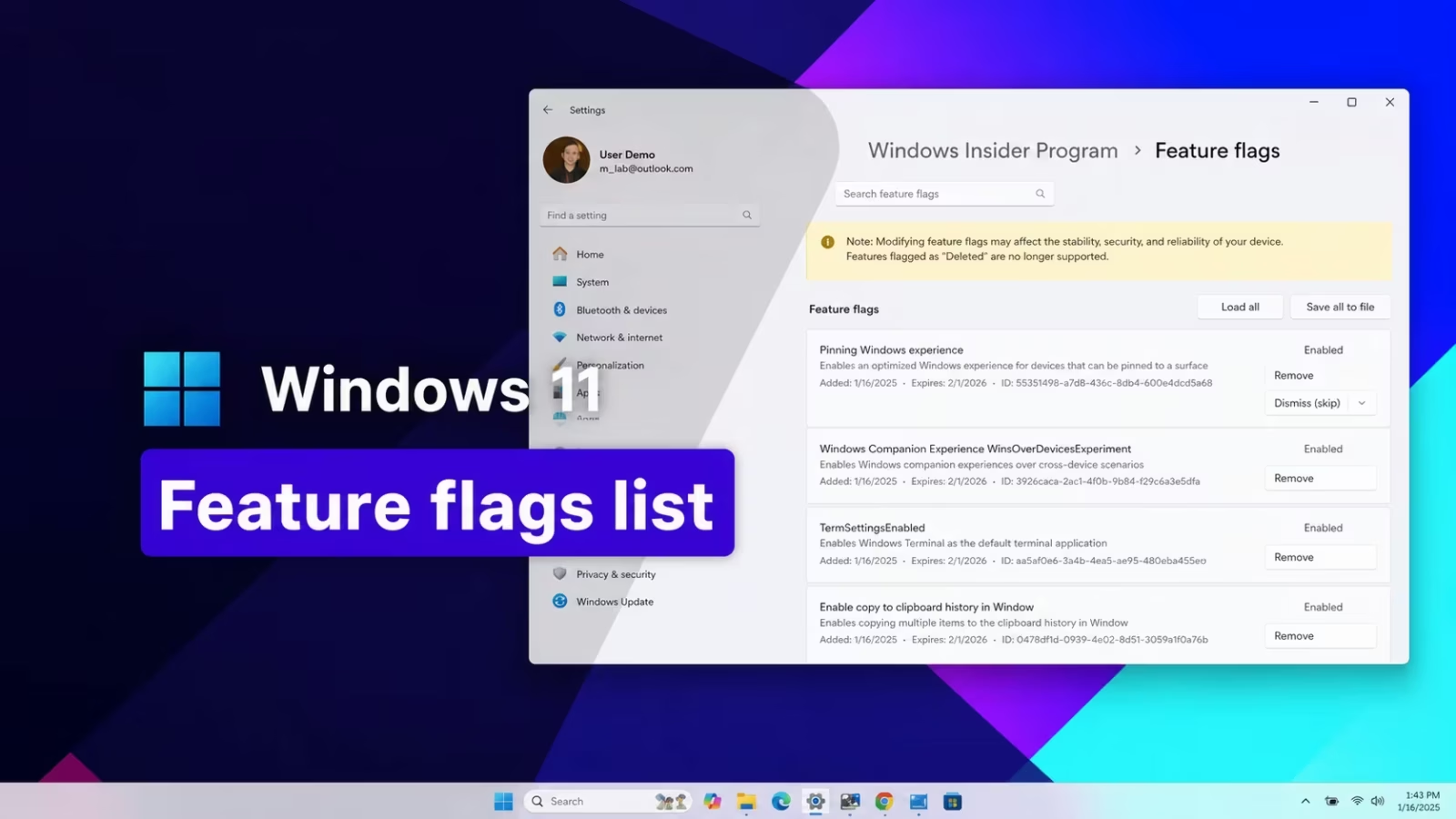
ส่วนนี้คือวิธีทำจริงแบบทีละขั้น ถ้าคุณไม่เคยลอง Windows Insider builds มาก่อน ต้องยอมรับหนึ่งข้อคือ ฟีเจอร์ทั้งหมดนี้ยังอยู่บนเวอร์ชันทดลอง จึงอาจมีบั๊กหรือเปลี่ยนแปลงภายหลังได้ แต่ถ้าคุณเป็นสายพีซีที่ชอบลองของใหม่ การเข้าโปรแกรมทดสอบจะช่วยให้ได้สัมผัสการปรับแต่ง Windows 11 context menu ก่อนใคร และช่วยให้ไมโครซอฟท์เห็นว่าผู้ใช้ต้องการอะไรผ่านการใช้งานจริงด้วย.
- เข้า Settings แล้วสมัครหรือล็อกอินบัญชี Windows เพื่อเข้าร่วม Windows Insider Program จากนั้นเลือกช่องทาง Insider หรือ Experimental ตามที่ระบบเสนอ.
- ตรวจสอบให้แน่ใจว่าเครื่องได้รับ Windows Insider builds เวอร์ชันล่าสุดแล้ว โดยเช็กอัปเดตในหน้า Windows Update และติดตั้งให้ครบ.
- เปิด File Explorer หรือไปที่เดสก์ท็อป จากนั้นคลิกขวาบนไฟล์ โฟลเดอร์ หรือพื้นที่ว่างเพื่อเรียก Windows 11 context menu เวอร์ชันใหม่ขึ้นมา.
- มองหาเมนู “Customize menu” ที่ด้านล่างเมนูคลิกขวา แล้วคลิกหนึ่งครั้ง ระบบจะเปิดหน้า Settings เฉพาะสำหรับการปรับแต่งเมนูคลิกขวาให้โดยอัตโนมัติ.
- ในหน้า Settings นี้ ใช้ context menu toggle options ทั้ง 8 ตัว โดยเลือกเปิดเฉพาะฟังก์ชันที่คุณใช้งานบ่อย เช่น Print หรือ Copy as path แล้วปิดตัวที่ไม่จำเป็นเพื่อให้เมนูโหลดเร็วขึ้น.
- ที่ตัวเลือก “Arrange primary actions inline” ลองสลับสถานะ: ถ้าเปิดอยู่จะได้ไอคอนแนวนอนแบบดีไซน์ใหม่ ถ้าปิดจะเปลี่ยนเป็นลิสต์แนวตั้งคล้าย Windows 10 เพื่อให้ workflow เดิมกลับมา.
- สำหรับผู้ที่ใช้บริการคลาวด์หลายเจ้า ให้เปิด “Keep cloud storage actions in their own section” เพื่อแยกคำสั่งของคลาวด์ไปอยู่โซนของตัวเอง ทำให้เมนูหลักไม่รก แต่ยังเข้าถึงคำสั่งคลาวด์ได้สะดวก.
- ทดสอบด้วยการคลิกขวาหลายๆ จุด ทั้งบนไฟล์รูป เอกสาร และโฟลเดอร์ ปรับจนกว่าคุณจะรู้สึกว่าเมนูสั้นลง โหลดเร็วขึ้น และคำสั่งที่ใช้ประจำอยู่ในตำแหน่งที่จำได้ง่าย.
จุดที่ต้องระวังคือ การอยู่บน Windows Insider builds มีความเสี่ยงด้านเสถียรภาพในระบบโดยรวม ถ้าเครื่องนี้เป็นเครื่องทำงานหลัก อาจพิจารณาใช้บนพีซีสำรองหรือโน้ตบุ๊กทดลองแทน และอย่าลืมสำรองข้อมูลสม่ำเสมอ นอกจากนี้ ฟีเจอร์ “Customize menu” อาจปรับรายละเอียดเล็กน้อยตามรุ่นของ build ที่คุณใช้ จึงควรอ่าน release notes ทุกครั้งที่มีการอัปเดตเพื่อดูว่ามีการเปลี่ยนตำแหน่งเมนูใหม่หรือไม่.
ข้อดีของเลย์เอาต์แนวตั้งคลาสสิกและเมนูที่เบาขึ้น
หนึ่งในจุดเด่นที่หลายคนรอคือ การเอาเลย์เอาต์แนวตั้งแบบ Windows 10 กลับมาอยู่คู่กับดีไซน์ใหม่ของ Windows 11 ได้พร้อมกัน เดิมทีเมนูคลิกขวาแบบใหม่จะย่อคำสั่งหลัก เช่น คัดลอก ตัดวาง เปลี่ยนชื่อ แชร์ และลบ ให้กลายเป็นไอคอนเล็ก ๆ เรียงในแนวนอนด้านบนหรือด้านล่างเมนู ซึ่งดูสวยและกำลังดี แต่สำหรับคนที่ชินกับการอ่านคำสั่งเป็นแถวข้อความ มันทำให้สายตาต้องกวาดหานานขึ้นและเสี่ยงกดผิดคำสั่งได้ง่าย โดยเฉพาะเวลาทำงานเร็ว ๆ หรือใช้ทัชแพด.
เมื่อคุณปิดตัวเลือก Arrange primary actions inline ระบบจะเปลี่ยนกลุ่มคำสั่งหลักเหล่านั้นให้กลายเป็นลิสต์ข้อความแนวตั้งเหมือนยุคก่อนทันที ผลคือ muscle memory กลับมา: ตัดวางอยู่ใต้คัดลอก เปลี่ยนชื่ออยู่ใกล้ลบ ทุกอย่างอยู่ในตำแหน่งเดิมที่นิ้วจำได้ บวกกับความจริงที่ว่าเมนูถูกทำให้เบาขึ้นด้วยการปิดฟังก์ชันที่ไม่จำเป็น เมนูคลิกขวาจึงทั้งเร็วและคาดเดาได้ คุณไม่ต้องกด Shift+F10 เพื่อเรียกเมนู “แสดงตัวเลือกเพิ่มเติม” แบบสองชั้นอีกต่อไปในหลายกรณี ซึ่งเคยเป็นสิ่งที่ผู้ใช้ขั้นสูงต้องหลบเลี่ยงโดยการไปแก้ Registry ให้กลับไปใช้เมนูแบบ Windows 10.
การจัดส่วนของคลาวด์ให้แยกเป็นโซนเองผ่านตัวเลือก Keep cloud storage actions in their own section ก็ช่วยมากสำหรับคนที่ใช้บริการหลายเจ้า เช่นวันหนึ่งต้องคลิกขวาเพื่อจัดการไฟล์ในคลาวด์หลายบริการ เมนูที่เคยยาวเหยียดและเกะกะด้วยคำสั่งซ้ำ ๆ ก็จะถูกแยกออก ทำให้เมนูหลักที่ใช้บ่อยดูสะอาดกว่า และคุณเห็นสถานะของคลาวด์แต่ละตัวได้ชัดขึ้นในส่วนของมันเอง ผลรวมคือประสบการณ์คลิกขวาที่เคยดู “หนัก” กลายเป็นการเรียกเมนูที่เบาและเป็นระเบียบ.
สรุป: ฟีเจอร์นี้คุ้มลองไหม และต้องระวังอะไร
เมนูคลิกขวาอาจดูเป็นเรื่องเล็ก แต่ในโลกการใช้คอมทุกวันมันคือ “ประตูด่วน” ไปสู่แทบทุกคำสั่งบนระบบ ดังนั้นการที่ Windows 11 เปิดให้ปรับแต่งเมนูนี้แบบจริงจังผ่านฟีเจอร์ Customize menu พร้อม context menu toggle options 8 ตัว จึงเป็นก้าวใหญ่สำหรับสายพีซีที่อยากควบคุมประสบการณ์ของตัวเอง คุณลดความรก เพิ่มความเร็ว และดึงเลย์เอาต์แนวตั้งคลาสสิกกลับมาคู่กับดีไซน์ใหม่ได้ โดยไม่แตะ Registry หรือแอป third-party เลย.
อย่างไรก็ตาม การจะได้ใช้ฟีเจอร์นี้ตอนนี้ต้องผ่าน Windows Insider builds ซึ่งเหมาะกับผู้ใช้ที่รับความเสี่ยงเรื่องบั๊กได้และอยากทดลองของใหม่ก่อนใคร ถ้าเครื่องที่ใช้อยู่เป็นเครื่องสำคัญกับงาน หรือคุณไม่อยากปวดหัวตอนระบบมีปัญหา อาจรอให้ฟีเจอร์นี้ออกบนช่องทางเสถียรก่อน ในระหว่างนี้คนที่เข้าร่วม Insider ช่วยส่งสัญญาณให้ไมโครซอฟท์ว่าการมีตัวเลือกมากขึ้นบน UI แบบนี้เป็นสิ่งที่ผู้ใช้จำนวนมากต้องการตามความเห็นที่แบ่งออกเป็นหลายฝั่งเกี่ยวกับการเปลี่ยน UI เดิม เมื่อถึงเวลาที่ฟีเจอร์นี้ออกจริง เมนูคลิกขวาบน Windows 11 จะกลายเป็นพื้นที่ที่คุณกำหนดเองได้แทบทุกจุด.