
Windows 11 context menu คืออะไร และทำไมควรสนใจ
Windows 11 context menu คือเมนูคำสั่งที่ปรากฏขึ้นเมื่อคลิกขวาบนไฟล์ โฟลเดอร์ หรือพื้นที่ว่างบนเดสก์ท็อป ใช้สั่งงานพื้นฐานอย่างคัดลอก ลบ ส่งต่อ หรือเรียกคำสั่งจากแอปอื่นที่ติดตั้งไว้ การปรับแต่งเมนูนี้จะช่วยลดตัวเลือกที่รกสายตา ทำให้เรียกใช้คำสั่งเร็วขึ้นและตรงกับวิธีทำงานของแต่ละคนมากขึ้น โดยเฉพาะผู้ใช้ที่เปิดไฟล์จำนวนมากหรือทำงานกับไฟล์รูปภาพและเอกสารทุกวัน
เมนูคลิกขวาแบบใหม่ของ Windows 11 ถูกออกแบบให้ดูทันสมัย แต่ถูกวิจารณ์ว่ารกและโหลดช้าเมื่อมีคำสั่งจากแอปต่างๆ แทรกเข้ามา เพื่อแก้ปัญหานี้ เวอร์ชันทดสอบล่าสุดเพิ่มระบบปรับแต่งเมนู ให้ผู้ใช้สามารถเปิดปิดฟังก์ชันหลัก 8 รายการและจัดรูปแบบปุ่มคำสั่งให้เหมาะกับตัวเอง คนที่คิดว่าคลิกขวาแล้วเมนูเด้งช้า หรือหาเมนูที่คุ้นเคยไม่เจอ จะได้ประโยชน์ชัดเจนจากการตั้งค่าใหม่เหล่านี้
รู้จัก 8 ฟังก์ชันหลักใน Windows 11 context menu ที่เปิดปิดได้
ใน Windows 11 preview build มีตัวเลือก Customize menu เพิ่มเข้ามาในเมนูคลิกขวา เมื่อกดแล้วจะพาไปที่แอป Settings เพื่อเลือกว่าต้องการให้เมนูคลิกขวาแสดงคำสั่งใดบ้าง จุดสำคัญคือ ไมโครซอฟท์เปิดให้ควบคุมคำสั่งหลัก 8 รายการด้วยสวิตช์ เปิดปิดแยกกันได้ ทำให้เมนูโหลดเร็วขึ้นและเหลือเฉพาะสิ่งที่ใช้จริงเป็นประจำ แนวคิดคือให้เมนูเบาและเร็ว แล้วผู้ใช้ค่อยเปิดฟังก์ชันเพิ่มเมื่อต้องใช้เฉพาะงาน
| ฟังก์ชัน | หน้าที่ | ข้อสังเกตก่อนตัดสินใจปิด |
|---|---|---|
| Send to | ส่งไฟล์ไปยังปลายทางเช่นเดสก์ท็อปหรือที่เก็บอื่น | คนที่แทบไม่ใช้คำสั่งส่งไฟล์สามารถปิดเพื่อลดความรก |
| สั่งพิมพ์ไฟล์จากเมนูคลิกขวา | ถ้าไม่ค่อยพิมพ์จากไฟล์โดยตรง การปิดจะช่วยให้เมนูสั้นลง | |
| Create shortcut | สร้างช็อตคัตไปยังไฟล์หรือโฟลเดอร์ | มีประโยชน์ถ้าจัดเดสก์ท็อปด้วยทางลัดจำนวนมาก |
| Copy as path | คัดลอกตำแหน่งไฟล์เป็นข้อความเส้นทาง | คนเขียนสคริปต์หรือใช้งานเชิงเทคนิคควรเปิดไว้ |
| Rotate image | หมุนรูปภาพจากเมนูคลิกขวา | สายแต่งรูปหรือจัดไฟล์รูปจำนวนมากจะใช้บ่อย |
| App extensions | ส่วนขยายจากแอปอื่นที่แทรกเมนูเพิ่มเข้ามา | การปิดช่วยลดเมนูยาวที่เกิดจากโปรแกรมเสริม |
| Arrange primary actions inline | จัดปุ่ม คัดลอก ตัด วาง ลบ เป็นแถวไอคอนแนวนอน | ยกเลิกเพื่อเปลี่ยนกลับเป็นรายการแนวตั้งแบบเดิม |
| Keep cloud storage actions in their own section | แยกคำสั่งจากบริการคลาวด์ไว้ส่วนของตัวเอง | ช่วยไม่ให้คำสั่งคลาวด์ปะปนกับคำสั่งพื้นฐาน |
ขั้นตอนปรับแต่งและเรียกคืนเมนูคลิกขวาแนวตั้งแบบ Windows 10
การปรับแต่ง Windows 11 context menu ไม่ใช่เรื่องซับซ้อน แต่ต้องทำตามลำดับเพื่อให้เห็นผลทันทีและไม่สับสน เมนูหลักอย่างคัดลอก ตัด ลบ ถูกจัดเป็นไอคอนแนวนอนอยู่ด้านบนหรือด้านล่างของเมนูในดีไซน์ใหม่ ซึ่งหลายคนบอกว่าหาเมนูยากและเผลอกดผิดได้ง่าย เมื่อใช้ Customize menu คุณสามารถสั่งให้เมนูกลับไปเป็นรายการแนวตั้งพร้อมข้อความเหมือนยุค Windows 10 ทำให้คนที่ชินกับรูปแบบเดิมรับมือได้ง่ายขึ้นและใช้กล้ามเนื้อจำตำแหน่งคำสั่งเหมือนเดิม
- คลิกขวาบนไฟล์ โฟลเดอร์ หรือพื้นที่ว่างบนเดสก์ท็อป แล้วมองหาตัวเลือกใหม่ชื่อ Customize menu ในเมนูคลิกขวา
- คลิกที่ Customize menu ระบบจะเปิดแอป Settings และพาไปยังหน้าตั้งค่าพิเศษสำหรับปรับแต่ง Windows 11 context menu
- ในหน้าตั้งค่า ตรวจสอบรายชื่อฟังก์ชันทั้ง 8 รายการ แล้วใช้สวิตช์เปิดเฉพาะคำสั่งที่จำเป็น ปิดคำสั่งที่ไม่ค่อยใช้เพื่อลดการโหลดเมนู
- หาออปชัน Arrange primary actions inline แล้วปิดสวิตช์ เพื่อเปลี่ยนจากปุ่มแนวนอนเป็นรายการคำสั่งแนวตั้งแบบคลาสสิกตามสไตล์ Windows 10
- ถ้าคุณใช้บริการเก็บไฟล์บนคลาวด์ ให้เปิดตัวเลือก Keep cloud storage actions in their own section เพื่อแยกคำสั่งคลาวด์ออกเป็นบล็อกต่างหาก ทำให้เมนูอ่านง่ายขึ้นและไม่ปะปนกับคำสั่งพื้นฐาน
ข้อควรระวังคือ ฟีเจอร์เหล่านี้อยู่ใน Windows 11 preview build และอาจยังไม่ปรากฏในทุกเครื่องตามวิธีปล่อยฟีเจอร์แบบทยอยเปิดของไมโครซอฟท์ ถ้าคุณปิดคำสั่งบางอย่างแล้วพบว่าการทำงานสะดุด สามารถกลับมาที่หน้าเดิมและเปิดสวิตช์คืนได้ทันที การค่อยๆ ทดลองปิดทีละรายการจะช่วยให้เจอจุดสมดุลระหว่างเมนูที่โล่งกับความสะดวกในการทำงานของตัวเอง
ปรับ Windows 11 privacy settings และควบคุม app permissions control รายแอป
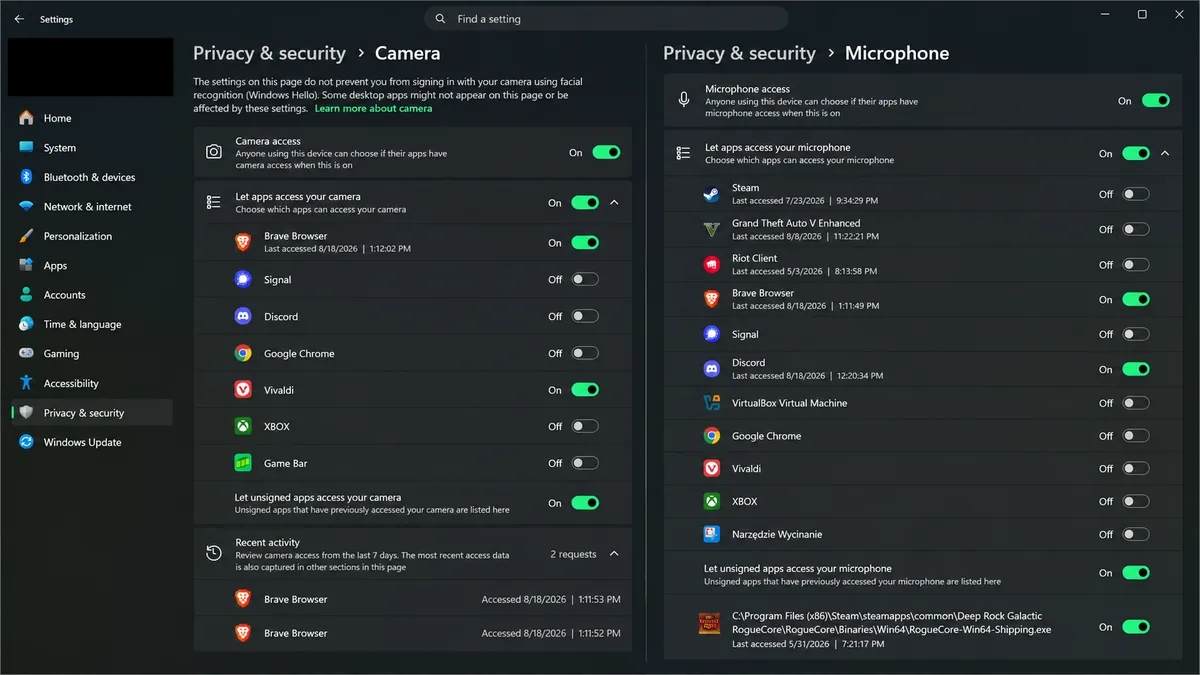
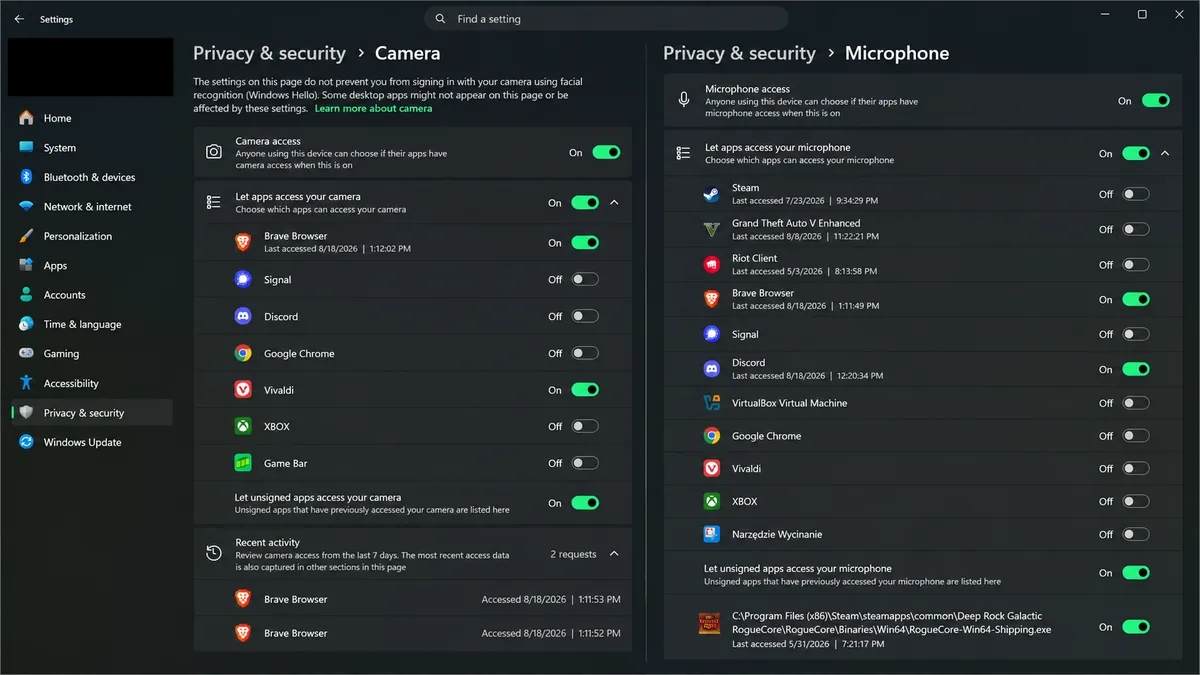
อีกด้านหนึ่งที่ Windows 11 กำลังเปลี่ยนโฉมคือระบบสิทธิ์การเข้าถึงกล้อง ไมโครโฟน และตำแหน่งที่ตั้งของแอป ในอดีตผู้ใช้สามารถควบคุมสิทธิ์แบบละเอียดรายแอปได้เฉพาะแอปจาก Microsoft Store ส่วนโปรแกรมเดสก์ท็อปแบบ Win32 นั้นถูกควบคุมด้วยสวิตช์ใหญ่เพียงตัวเดียวที่เปิดหรือปิดสิทธิ์ไมโครโฟนพร้อมกันทุกโปรแกรม ตอนนี้ใน Windows 11 preview build มีการทดลองเพิ่มสวิตช์รายแอปให้โปรแกรมเดสก์ท็อปด้วย ทำให้คุณสามารถบล็อกแอปที่ไม่ไว้ใจไม่ให้ใช้กล้องหรือไมโครโฟนได้ โดยไม่กระทบโปรแกรมอื่นที่ต้องใช้เสียงหรือภาพ
ฟีเจอร์ใหม่เหล่านี้อยู่ในหน้าตั้งค่า Windows 11 privacy settings ซึ่งเดิมทีแสดงเพียงประวัติว่าแอปใดเคยใช้กล้อง ไมโครโฟน หรือข้อมูลตำแหน่งบ้าง แต่ไม่มีปุ่มบล็อกแบบรายโปรแกรม ใน build 26340.9212 มีสวิตช์ใหม่ให้เพิกถอนสิทธิ์กล้องและไมโครโฟนจากโปรแกรม Win32 แต่ละตัว และขยายไปถึงสิทธิ์ตำแหน่งกับการสั่งงานด้วยเสียงด้วย อีกทั้งผู้ทดสอบบางรายเริ่มเห็นหน้าต่างถามสิทธิ์แบบคล้ายมือถือเมื่อแอปต้องการใช้กล้องหรือไมโครโฟน ซึ่งช่วยเตือนให้เรารู้ทันว่าแอปใดกำลังขอข้อมูลสำคัญ
สรุป ใช้เมนูใหม่และสิทธิ์รายแอปให้คุ้มค่าโดยไม่พลาดจุดสำคัญ
การปรับแต่ง Windows 11 context menu และระบบ app permissions control แบบรายแอป เป็นสองก้าวสำคัญที่ช่วยให้ประสบการณ์ใช้งาน Windows รู้สึกเบาและปลอดภัยขึ้น เมนูคลิกขวาที่เคยถูกวิจารณ์ว่ารกและโหลดช้าถูกจัดระเบียบใหม่ให้เปิดปิดฟังก์ชันได้ 8 รายการและสลับโหมดแสดงปุ่มหลักให้กลับเป็นแนวตั้งแบบเดิมสำหรับคนที่ชอบสไตล์คลาสสิก ขณะเดียวกัน สิทธิ์กล้อง ไมโครโฟน และตำแหน่งที่ตั้งสำหรับแอปเดสก์ท็อปก็เริ่มถูกจัดการแบบละเอียดรายโปรแกรม ทำให้ควบคุมความเป็นส่วนตัวได้ใกล้เคียงกับสมาร์ทโฟน
อย่างไรก็ตาม ทั้งเมนูคลิกขวาแบบใหม่และ Windows 11 privacy settings แบบรายแอปยังอยู่ใน preview build และ Experimental channel ซึ่งหมายความว่าพฤติกรรมและตำแหน่งเมนูอาจเปลี่ยนได้อีกในอนาคตหรือยังไม่เปิดให้ทุกเครื่องใช้ ถ้าคุณสนใจลองใช้ แนะนำให้สำรองข้อมูลสำคัญและค่อยๆ ปรับแต่งทีละอย่าง เมื่อรู้สึกว่าการเปิดปิดฟังก์ชันตอบโจทย์วิธีทำงานและความสบายใจเรื่องข้อมูลของตัวเองแล้ว ฟีเจอร์เหล่านี้จะเป็นตัวช่วยที่ทำให้ Windows 11 ทั้งลื่นขึ้นและเคารพความเป็นส่วนตัวคุณมากกว่าเดิม