
Gemini desktop Windows คืออะไร เหมาะกับใคร
Gemini desktop Windows คือแอปพลิเคชันปัญญาประดิษฐ์บนเดสก์ท็อปที่รวมความสามารถด้านการค้นหาด้วย AI การสร้างภาพ และการช่วยคิดงานต่าง ๆ ไว้ในหน้าต่างเดียว ทำงานได้บน Windows 10 และ Windows 11 เพื่อให้ผู้ใช้เรียกใช้ผู้ช่วย AI ระหว่างทำงานได้ทันทีโดยไม่ต้องสลับไปเปิดเบราว์เซอร์หรือแท็บใหม่ เหมาะกับคนทำเอกสาร พรีเซนเทชัน งานคอนเทนต์ และงานที่ต้องตรวจข้อมูลหรือสรุปเนื้อหาอยู่บ่อย ๆ
ตอนนี้ Gemini desktop app ถูกปล่อยให้ใช้งานบน Windows ต่อจากเวอร์ชันเดสก์ท็อปบน macOS ที่เปิดตัวไปก่อนหน้าในเดือนเมษายน จุดเด่นคือการเปิดแอปได้ทันทีด้วยลัดคีย์บอร์ด Alt+Space เพื่อเรียกผู้ช่วย AI ขึ้นมาทับบนหน้าจอที่กำลังทำงานอยู่ ทำให้คุณตรวจข้อเท็จจริงในเอกสาร คิดหัวข้อสไลด์ หรือสรุปบทความยาว แล้วกลับไปทำงานต่อได้แบบไม่หลุดโฟกัส ถ้าคุณใช้ AI productivity tools อยู่แล้ว แอปนี้จะช่วยลดขั้นตอนการเปิดเบราว์เซอร์และล็อกอินซ้ำ ๆ ได้มาก
ก่อนเริ่มใช้ Gemini บน Windows ต้องรู้อะไรบ้าง
ก่อนลงมือ การใช้ Gemini บน Windows มีข้อควรรู้เล็กน้อยเพื่อไม่ให้คาดหวังผิด หนึ่งคือเครื่องต้องรัน Windows 10 หรือ Windows 11 เท่านั้น แอปนี้ถูกออกแบบมาเป็นเดสก์ท็อปเนทีฟที่เบาและทำงานเงียบ ๆ อยู่ด้านหลัง และเปิดขึ้นมาด้วยลัดคีย์บอร์ด Alt+Space ทำให้กลายเป็นลัดคีย์บอร์ด AI ที่เข้าถึงได้ตลอดเวลา ไม่ว่าคุณจะเปิดโปรแกรมอะไรอยู่ก็ตาม
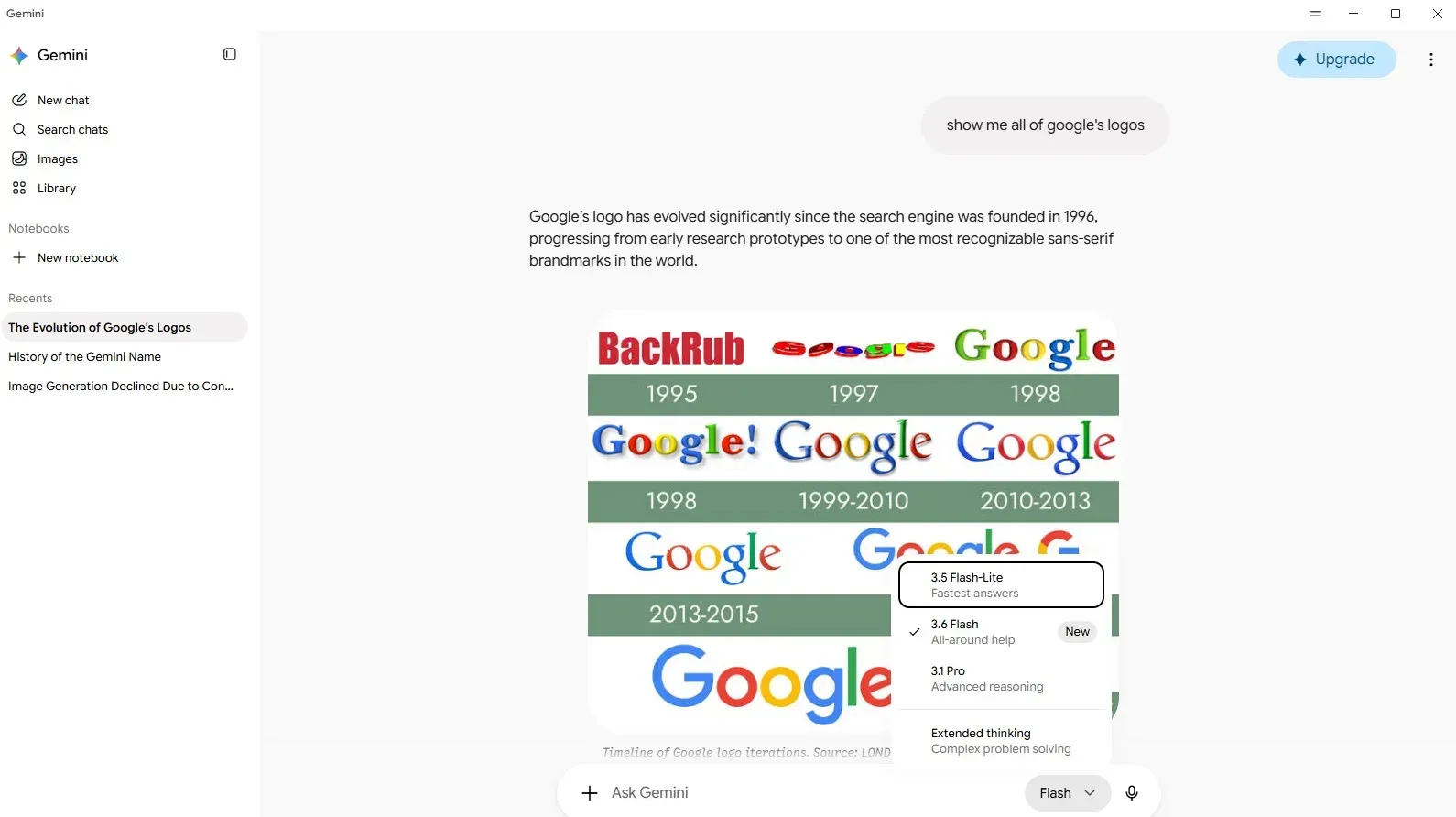
อีกเรื่องที่ต้องเข้าใจคือสิทธิ์รุ่นโมเดล AI ภายในแอปจะขึ้นกับระดับสมาชิกแบบจ่ายเงินในบัญชี Google ของคุณ บัญชีทำงานทั่วไปสามารถใช้โมเดลอย่าง Gemini 3.5 Flash-Lite 3.6 Flash และ 3.1 Pro รวมถึงตัวเลือก Extended thinking สำหรับโจทย์ที่ซับซ้อนมากขึ้น ส่วน Gemini Spark หรือเอเจนต์ AI แบบผู้ช่วยส่วนตัว 24 ชั่วโมงจะใช้ได้ก็ต่อเมื่อคุณมีสมาชิก Gemini AI และอายุ 18 ปีขึ้นไป เช่นเดียวกับฟีเจอร์สร้างวิดีโอที่ใช้ Gemini Omni ซึ่งต้องใช้สมาชิก Google AI และจำกัดอายุ 18 ปีขึ้นไปเช่นกัน
ขั้นตอนติดตั้งและตั้งค่า Alt+Space ให้เรียก Gemini ได้ในทันที
ใจความของคู่มือนี้คือทำให้ Gemini กลายเป็นผู้ช่วยที่โผล่มาได้ในเสี้ยววินาทีโดยไม่รบกวนโปรแกรมที่ใช้งานอยู่ กุญแจสำคัญคือการตั้งค่าให้คุณชินกับลัดคีย์บอร์ด Alt+Space shortcut เมื่อเรียกหนึ่งครั้งแล้วตอบคำถามหรือให้มันช่วยสรุปงานเสร็จ ก็ปิดหน้าต่างแล้วกลับไปพิมพ์ต่อบนโปรแกรมเดิมแบบไม่สะดุด เวิร์กโฟลว์ลักษณะนี้ทำให้คุณอยู่ในโฟลว์งานต่อเนื่องและใช้ AI productivity tools เป็นส่วนหนึ่งของจังหวะการทำงานแทนที่จะเป็นขั้นตอนที่ต้องหยุดพักและสลับหน้าจอ
- เปิดเบราว์เซอร์บน Windows แล้วเข้าไปที่เว็บไซต์ gemini.google/desktop เพื่อดาวน์โหลด Gemini desktop Windows จากหน้าทางการของ Google
- ติดตั้งแอปตามขั้นตอนบนหน้าจอให้เสร็จ จากนั้นลงชื่อเข้าใช้ด้วยบัญชี Google ที่คุณใช้ทำงานอยู่เพื่อให้เข้าถึงเอกสาร อีเมล และบริการอื่นที่เกี่ยวข้อง
- ทดลองกด Alt+Space บนคีย์บอร์ดเพื่อเปิดหน้าต่าง Gemini ขึ้นมาทับบนแอปที่ใช้อยู่ ระบบถูกออกแบบให้เปิดขึ้นด้วยลัดคีย์บอร์ดนี้ทันทีหลังติดตั้ง
- ภายในแอป มองหาด้านข้างที่เป็นแถบ Notebooks และ Recents เพื่อจัดกลุ่มการคุยงานแต่ละโปรเจ็กต์ และเรียกดูประวัติการสนทนาย้อนหลังได้สะดวก
- เชื่อมต่อ Google Docs และ Gmail เข้ากับแอป เพื่อให้ Gemini อ่านเอกสารหรืออีเมลและช่วยสรุป ตรวจข้อมูล หรือเสนอไอเดียบนเนื้อหาที่คุณมีอยู่โดยตรง
- ลองใช้ตัวเลือกโมเดลที่มี เช่น Gemini 3.5 Flash-Lite หรือ 3.1 Pro พร้อมตัวเลือก Extended thinking เมื่อเจอโจทย์ที่ต้องคิดวิเคราะห์หลายขั้น เพื่อดูว่ารุ่นใดตอบโจทย์งานของคุณที่สุด
หลังทำตามขั้นตอนเหล่านี้ ลัดคีย์บอร์ด AI ของคุณก็พร้อมใช้งานเต็มตัวเมื่อไหร่ก็ตามที่คุณกด Alt+Space คุณจะได้ผู้ช่วยที่สามารถขัดเกลาข้อความ สรุปเอกสารยาว ระดมสมองหาไอเดียใหม่ รวมถึงสร้างภาพและวิดีโอแบบกำหนดเองอยู่ข้าง ๆ เครื่องมือที่ใช้ทุกวันโดยไม่ต้องออกจากแอป ตัวแอปมีหน้าตาคล้ายเว็บ โดยมีด้านซ้ายเป็นแถบแชตและสมุดโน้ต ทำให้คนที่เคยใช้แอป AI อื่นมาก่อนปรับตัวได้ง่าย
ไอเดียเวิร์กโฟลว์ Gemini บน Windows ให้ทำงานไวขึ้น
เมื่อ Alt+Space เริ่มกลายเป็นสัญชาตญาณในการเรียกผู้ช่วย AI คุณสามารถออกแบบเวิร์กโฟลว์ที่ทำให้ทุกงานเร็วขึ้น โดยไม่ต้องปิดโปรแกรมหลักที่กำลังใช้ หนึ่งในคำพูดสำคัญของทีม Gemini คือคุณสามารถ “Stay in your flow with help that’s only one shortcut away” ซึ่งหมายถึงกดลัดครั้งเดียวเพื่อขอความช่วยเหลือจาก AI แล้วกลับเข้าโฟลว์งานเดิมในทันที ตัวอย่างเช่น ขณะกำลังพิมพ์รายงานในโปรแกรมเอกสาร กด Alt+Space ให้ Gemini ช่วยสรุปบทความอ้างอิงยาว ๆ หรือช่วยตรวจข้อเท็จจริงในย่อหน้าที่เขียนไป แล้วนำคำแนะนำมาปรับใช้แบบสด ๆ
สำหรับงานคอนเทนต์และพรีเซนเทชัน คุณอาจใช้ Gemini desktop Windows ระดมสมองหาไอเดียหัวข้อ สร้างโครงสไลด์ หรือคิดประโยคเปิดเรื่องระหว่างที่มีโปรแกรมสไลด์เปิดอยู่บนหน้าจอ งานที่ต้องใช้ภาพประกอบก็สามารถให้แอปสร้างภาพด้วย Nano Banana ภายในหน้าต่างเดียว พร้อมเก็บผลลัพธ์ไว้ใน Library เพื่อดึงไปใช้ในเอกสารภายหลัง ถ้ามีสมาชิกที่รองรับวิดีโอ คุณยังสร้างวิดีโอด้วย Gemini Omni ได้ด้วย แต่ต้องเป็นผู้ใช้ที่มีสมาชิก Google AI และอายุ 18 ปีขึ้นไป ส่วนการทำงานเป็นทีมสามารถใช้ Gemini Notebook สร้างห้องสนทนาของโปรเจ็กต์แต่ละงาน เพื่อเก็บไอเดียร่วมกันและกลับมาดูต่อได้ทุกเมื่อ
ภาพรวมข้อดีข้อควรระวังเมื่อใช้ Gemini เป็นผู้ช่วยงานบน Windows
เมื่อใช้ไปสักพัก คุณจะรู้สึกว่า Gemini desktop บน Windows ช่วยลดจังหวะสะดุดของการทำงานได้มาก เพราะไม่ต้องสลับไปเบราว์เซอร์ทุกครั้งที่อยากถาม AI หรือสรุปเอกสาร เพียงกดลัดคีย์บอร์ด Alt+Space shortcut หน้าต่างผู้ช่วยก็โผล่ขึ้นมาเหนือเครื่องมือที่ใช้อยู่ เพื่อช่วยขัดเกลาร่าง สรุปเอกสารยาว ระดมสมองสร้างไอเดียใหม่ และสร้างภาพหรือวิดีโอข้าง ๆ แอปที่ใช้ประจำ อย่างไรก็ตาม สิ่งที่ต้องจับตาคือฟีเจอร์ระดับพรีเมียม เช่น Gemini Spark หรือการสร้างวิดีโอด้วย Gemini Omni ที่ผูกกับสมาชิกแบบจ่ายเงินและข้อจำกัดด้านอายุผู้ใช้
ถ้าคุณวางแผนจะใช้ Gemini เป็น AI productivity tools หลักของทีม ควรสำรวจให้ชัดว่าบัญชีปัจจุบันเข้าถึงโมเดลไหนบ้าง และวางขอบเขตการใช้ข้อมูลงานให้เหมาะสม ระวังไม่ใส่ข้อมูลอ่อนไหวหรือข้อมูลที่มีผลทางกฎหมายลงไปในแชตโดยไม่จำเป็น ในภาพรวมแล้ว แอปนี้คุ้มค่าสำหรับคนที่ทำงานบน Windows ทั้งวันและอยากได้ผู้ช่วย AI ที่เรียกใช้ได้ในทันทีระหว่างทำงาน เมื่อคุ้นกับการใช้ลัดคีย์บอร์ด AI แล้ว คุณจะพบว่า Gemini desktop Windows กลายเป็นส่วนหนึ่งของกระบวนการคิด วิเคราะห์ และสร้างสรรค์งานในแต่ละวันอย่างเป็นธรรมชาติ