
Gemini Windows app คืออะไร และเหมาะกับใคร
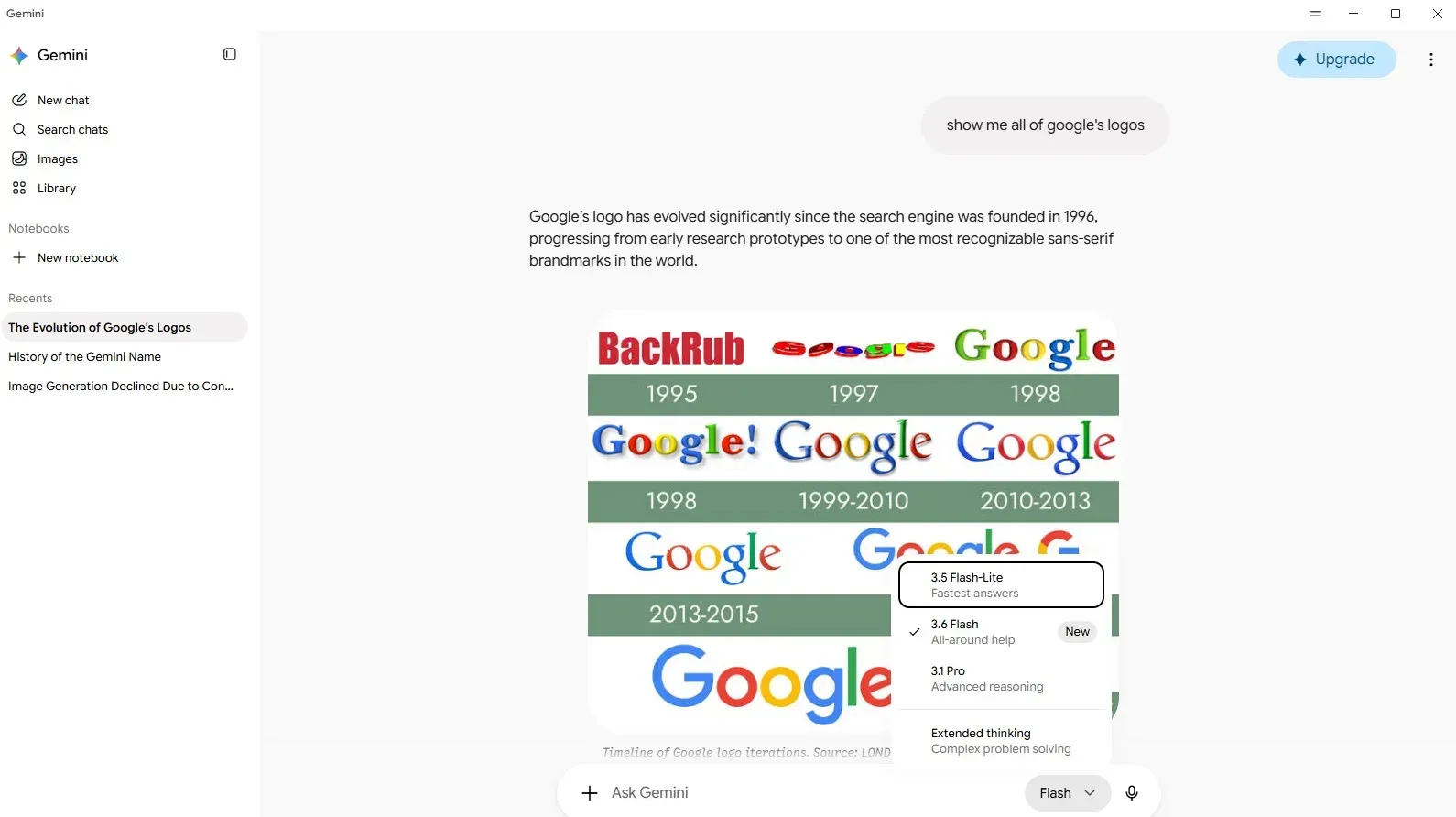
Gemini Windows app คือแอปเดสก์ท็อปของ Google ที่นำผู้ช่วยอัจฉริยะ Gemini มาอยู่บน Windows 10 และ 11 โดยเปิดขึ้นมาทับงานที่กำลังทำอยู่ได้ทันทีด้วยปุ่ม Alt+Space โดยไม่ต้องเปิดเบราว์เซอร์ ช่วยให้ desktop AI access สะดวกขึ้น ใช้ตอบคำถาม วิเคราะห์ข้อมูล และช่วยสร้างคอนเทนต์ได้ต่อเนื่องไม่ขาดจังหวะ เหมาะกับคนทำงานเอกสาร พรีเซนเทชัน และธุรกิจที่ต้องสลับระหว่างหลายหน้าจอเป็นประจำ
ตอนนี้ Google มีทั้งแอปบน macOS และตามมาด้วยแอปเฉพาะสำหรับ Windows เพื่อให้ผู้ใช้ไม่ต้องพึ่งแต่เวอร์ชันเว็บอีกต่อไป เมื่อคุณติดตั้ง Gemini Windows app แล้ว การกด Alt+Space จะเรียก Gemini จากหน้าจอไหนก็ได้ทันที ทำให้ถามข้อมูล ตรวจข้อเท็จจริง หรือขอไอเดียชื่อสไลด์ใหม่ได้โดยไม่ทำลายโฟกัสงานที่กำลังทำอยู่ ข้อแม้สำคัญคือบางความสามารถเชิงลึกเช่น Gemini Spark จะใช้ได้เต็มที่เฉพาะผู้ใช้ที่สมัครแพ็กเกจ Google AI Pro หรือ Google AI Ultra และอยู่ในประเทศที่รองรับ
เตรียมความพร้อมก่อนติดตั้ง Google Gemini setup บน Windows
ก่อนลงมือติดตั้ง Gemini Windows app ให้เช็คสภาพเครื่องและบัญชีให้เรียบร้อยเสียก่อน เพื่อไม่ให้ขั้นตอนสะดุดกลางทาง อย่างแรกคือระบบต้องเป็น Windows 10 หรือ Windows 11 เพราะแอปนี้เปิดให้ดาวน์โหลดทั่วโลกสำหรับสองเวอร์ชันนี้เท่านั้น ถัดมาคือบัญชี Google ที่คุณใช้ประจำสำหรับ Gmail และ Google Drive เนื่องจากแอปสามารถเชื่อมต่อกับบริการเหล่านี้เพื่อดึงข้อมูลมาช่วยสรุปโปรเจ็กต์ได้โดยตรง
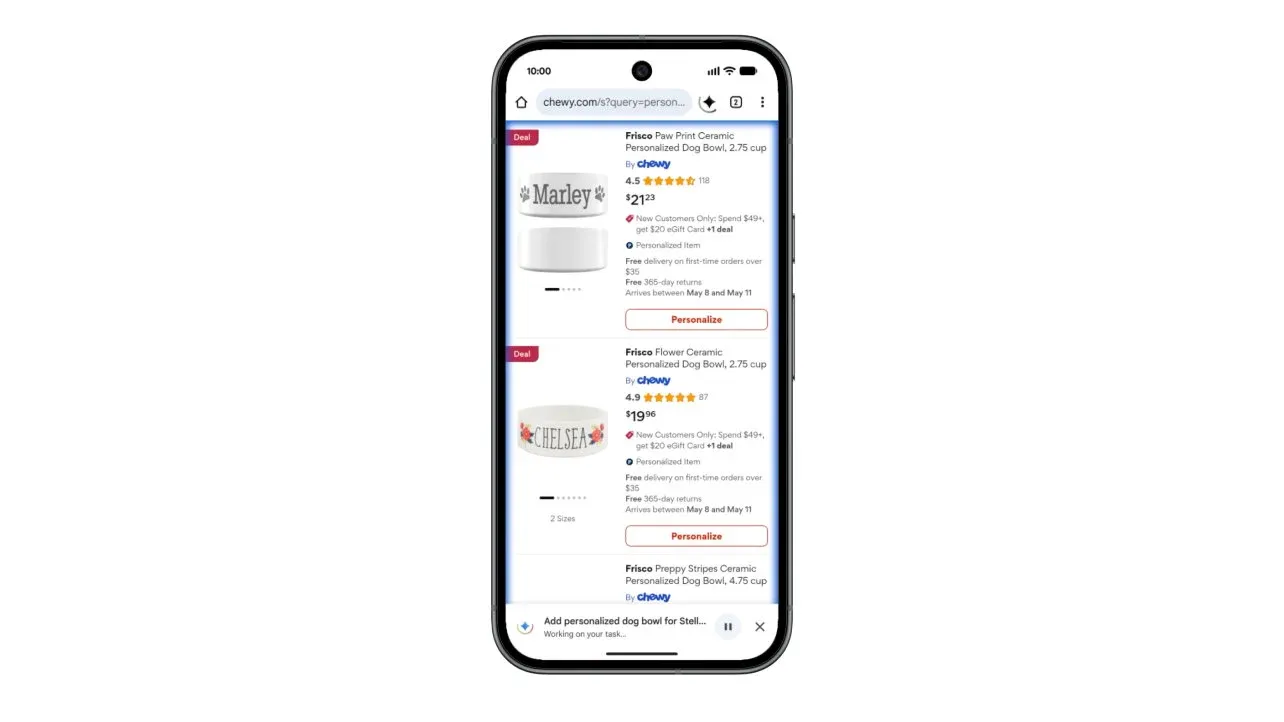
สำหรับฟีเจอร์ขั้นสูง เช่นการส่งงานหลายขั้นตอนให้ Gemini Spark ซึ่งทำหน้าที่เป็นผู้ช่วย AI ส่วนตัว 24/7 นั้น ต้องใช้ร่วมกับแพ็กเกจ Google AI Pro หรือ Google AI Ultra และบัญชีต้องอยู่ในประเทศที่รองรับบริการดังกล่าว คนส่วนใหญ่เริ่มจากการใช้แอปฟรีได้สบายเพราะรองรับฟังก์ชันหลักทั้งหมด ทั้งตอบคำถามทั่วไป ช่วยเขียน และสร้างภาพหรือวิดีโอ แต่ถ้าคุณตั้งใจใช้วิเคราะห์ธุรกิจหรือจัดการงานยาวๆ แบบอัตโนมัติ ก็อาจต้องพิจารณาอัปเกรดทีหลังให้เหมาะกับรูปแบบงานของตัวเอง
ขั้นตอนติดตั้งและตั้งค่า Alt+Space shortcut ให้เรียก Gemini ทันที
ขั้นตอน Google Gemini setup บน Windows ไม่ซับซ้อน แต่มีจุดเล็กๆ ที่ควรรู้ โดยเฉพาะเรื่อง Alt+Space shortcut ที่จะเปลี่ยนพฤติกรรมบนเครื่องคุณหลังติดตั้ง แอปนี้ถูกออกแบบให้เบาและทำงานเงียบๆ โดยไม่ทำให้เครื่องช้าลง พอติดตั้งเสร็จคุณจะได้ช่องทาง desktop AI access ที่กดเรียกได้จากทุกที่บนหน้าจอ ซึ่งช่วยให้การทำงานต่อเนื่องมากขึ้น
- เข้าเว็บไซต์ดาวน์โหลดแล้วติดตั้ง Gemini Windows app จากแพ็กเกจที่รองรับ Windows 10 หรือ 11 จากนั้นเปิดแอปครั้งแรกและลงชื่อเข้าใช้ด้วยบัญชี Google ที่คุณใช้เป็นหลัก
- เมื่อแอปเปิดขึ้น ระบบจะตั้งค่าให้ Alt+Space shortcut เรียก Gemini โดยอัตโนมัติ โดยจะเข้ามาแทนที่พฤติกรรมเดิมของ Alt+Space ที่เคยใช้เปิดเมนูหน้าต่างหรือเครื่องมือ PowerToys Run บนบางเครื่อง
- ทดสอบโดยเปิดโปรแกรมที่คุณใช้ทำงาน เช่น Word หรือเบราว์เซอร์ จากนั้นกด Alt+Space เพื่อเรียก Gemini ให้อยู่ทับบนงาน แล้วลองถามคำถามสั้นๆ หรือให้ช่วยคิดหัวข้อพรีเซนเทชันเพื่อเช็คว่า shortcut ทำงานถูกต้อง
- เข้าเมนูการตั้งค่าในแอปเพื่อปรับการเชื่อมต่อกับ Gmail และ Google Drive ให้ Gemini สามารถดึงข้อมูลมาเขียนสรุปโปรเจ็กต์หรือร่างอีเมลได้ในที่เดียว รวมถึงตรวจตัวเลือกเกี่ยวกับความเป็นส่วนตัวให้เหมาะกับการใช้งานของคุณ
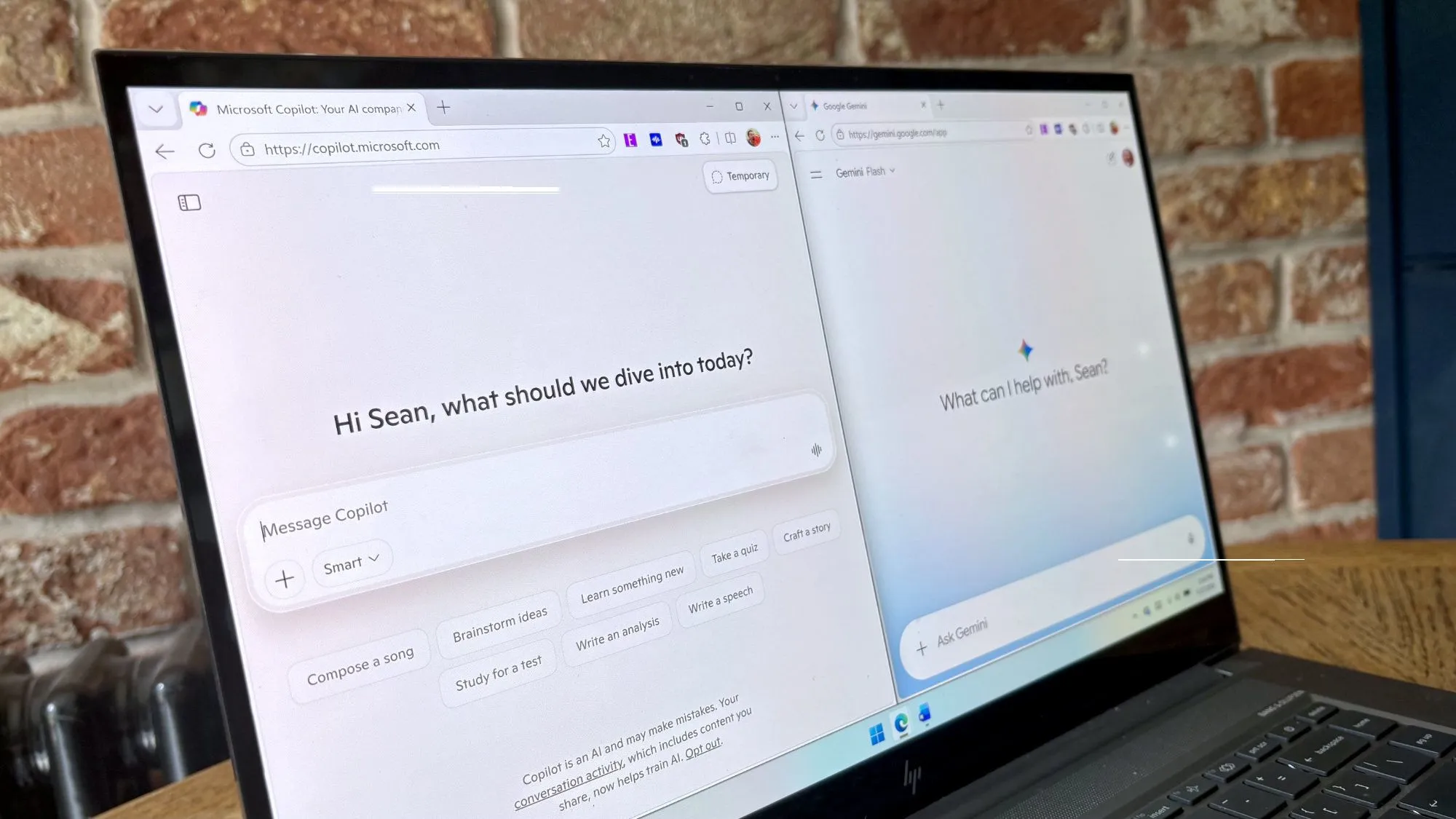
ระวังว่าหลังติดตั้ง Gemini Windows app แล้ว Alt+Space จะถูกแอปนี้ยึดไปใช้เรียกตัวเองบนเครื่องส่วนใหญ่ทันที ถ้าคุณเคยใช้ Alt+Space กับ PowerToys Run หรือเมนูระบบเดิม อาจต้องเลือกว่าจะสลับไปใช้คีย์ลัดอื่นกับเครื่องมือเก่าหรือปรับพฤติกรรมการทำงานใหม่ให้เข้ากับวิธีเรียก Gemini ที่สั้นและเร็วขึ้น การกด Alt+Space กลางงานเอกสารเพื่อขอให้ Gemini ตรวจคำผิดหรือสรุปข้อความ จะช่วยลดการสลับแท็บเบราว์เซอร์และทำให้งานไหลลื่นกว่าการใช้ผ่านเว็บอย่างชัดเจน
ใช้ Gemini Windows app ให้คุ้ม: วิเคราะห์งาน สร้างคอนเทนต์ และข้อจำกัดที่ต้องรู้
พอคุณคุ้นมือกับ Alt+Space shortcut แล้ว จุดต่อไปคือการเอา Gemini Windows app ไปช่วยงานให้มากที่สุด การมีแอปบนเดสก์ท็อปทำให้คุณไม่ต้องเปิดเว็บทุกครั้งที่ต้องใช้ Gemini อีกต่อไป และเป็นวิธีที่เร็วที่สุดในการให้ AI ตอบคำถามบน Windows ตามประสบการณ์ของผู้ใช้หลายคน ภายในแอปคุณสามารถส่งงานหลายขั้นตอนให้ Gemini Spark จัดการ เป็นเสมือนผู้ช่วย AI ส่วนตัวตลอด 24 ชั่วโมง และให้ Gemini ดึงข้อมูลจาก Gmail หรือ Google Drive มาร่างสรุปโปรเจ็กต์ได้ในที่เดียว
ฝั่งงานสร้างสรรค์ แอปรองรับการสร้างภาพด้วย Nano Banana รวมถึงสั่งทำวิดีโอคุณภาพสูงด้วย Gemini Omni จากบนเดสก์ท็อป วิธีใช้ที่เป็นประโยชน์เช่น กด Alt+Space ขณะทำสไลด์เพื่อให้ช่วยคิดรูปภาพประกอบหรือสคริปต์วิดีโอ แล้วค่อยนำผลงานไปปรับในโปรแกรมกราฟิกของคุณ อย่างไรก็ดี แอปเวอร์ชันนี้ยังไม่มี Gemini Live ซึ่งเป็นโหมดเสียงที่มีในมือถือ และไม่สามารถให้ AI “มอง” มอนิเตอร์ของคุณได้โดยตรง ต้องใช้การจับภาพหน้าจอแล้วอัปโหลดขึ้นไปแทน หากคุณตั้งใจใช้ Gemini ดูข้อมูลบนหน้าจอจำนวนมากฟีเจอร์นี้ยังต้องรอในอัปเดตอนาคต
ข้อควรระวังเรื่องความเป็นส่วนตัว และสรุปว่าคุ้มไหม
แม้ Gemini Windows app จะช่วยย่นเวลาทำงานและทำให้ desktop AI access เป็นเรื่องธรรมดาบนเครื่องคุณ แต่ก็ยังมีข้อควรระวังอยู่บ้าง ประเด็นใหญ่คือแอปจะแสดงตำแหน่งของคุณถาวรที่ด้านล่างแถบด้านซ้าย ซึ่งอาจเป็นบ้านหรือที่ทำงาน และมีความเสี่ยงด้านความเป็นส่วนตัวถ้าคุณถ่ายภาพหน้าจอไปแชร์ที่อื่น ในขณะนี้ยังไม่มีวิธีลบข้อมูลตำแหน่งออกจากมุมมองภายในแอปอย่างชัดเจน ทำได้แค่ปิดแถบด้านข้างเท่านั้น ซึ่งไม่ใช่ประสบการณ์ที่สะดวกนัก
นอกจากนี้ แอปเวอร์ชัน Windows ยังไม่รองรับ Gemini Live แบบเดียวกับบนมือถือ จึงยังขาดโหมดสนทนาด้วยเสียงและการดูสิ่งรอบตัวผ่านกล้องหรือมอนิเตอร์โดยตรง ต้องใช้วิธีจับภาพหน้าจอและอัปโหลดให้ AI วิเคราะห์แทน อย่างไรก็ดี เมื่อมองภาพรวม การมีปุ่ม Alt+Space สำหรับเรียก AI ได้ทันทีโดยไม่ต้องเปิดเบราว์เซอร์ ช่วยให้การทำงานบน Windows ต่อเนื่องขึ้นมาก หากคุณใส่ใจกำหนดขอบเขตข้อมูลที่ใช้ร่วมกับแอปและตรวจตั้งค่าความเป็นส่วนตัวอยู่เสมอ Gemini Windows app ถือว่าเป็นตัวช่วยที่คุ้มสำหรับทั้งการวิเคราะห์ธุรกิจและการสร้างคอนเทนต์ในชีวิตประจำวัน