
Gemini Windows desktop app คืออะไร และเหมาะกับใคร
Gemini Windows desktop app คือแอปผู้ช่วย AI ของ Google บน Windows ที่ให้คุณเรียกใช้งานด้วยคีย์ลัด Alt+Space เพื่อถามคำถาม สรุปเอกสาร หรือระดมไอเดียได้ทันทีโดยไม่ต้องเปิดเบราว์เซอร์ ช่วยให้การใช้งาน AIระหว่างทำงานหรือประชุมไหลลื่นมากขึ้น เพราะเรียกได้จากทุกหน้าจอและกลับไปทำงานต่อได้ทันที ผู้ใช้ที่สลับงานหลายโปรแกรมบ่อยๆ หรือทำงานเอกสาร พรีเซนเทชัน และประชุมออนไลน์บ่อยจะได้ประโยชน์มากจากความเร็วและความต่อเนื่องของคีย์ลัดนี้ จุดสำคัญคือ Gemini เวอร์ชันเดสก์ท็อปเคยมีบน macOS มาก่อน และตอนนี้มีแอปสำหรับ Windows ตามมาแล้ว พร้อมคีย์ลัดเฉพาะของตัวเอง แอปนี้ใช้ได้บน Windows 10 และ 11 และออกแบบมาให้เบาและทำงานเงียบๆ อยู่ด้านหลัง เหมาะกับคนที่อยากให้ AI เป็นตัวช่วยข้างกายโดยไม่รบกวนโฟกัสงานหลัก

ก่อนเริ่มใช้ Alt+Space ต้องเตรียมอะไรบ้าง
ก่อนตั้งค่า Alt+Space ให้ Gemini สิ่งแรกคือดูว่าเครื่องคุณอยู่บน Windows 10 หรือ Windows 11 เพราะแอปรองรับสองเวอร์ชันนี้เท่านั้น จากนั้นจึงไปดาวน์โหลดแอปที่เว็บไซต์ gemini.google/desktop ซึ่งเป็นช่องทางติดตั้งอย่างเป็นทางการของ Google ตรงนี้ไม่มีค่าใช้จ่ายสำหรับการติดตั้ง แต่ฟีเจอร์บางอย่างภายในจะเป็นระดับพรีเมียมที่ต้องสมัครบริการ AI แบบจ่ายเงินเพิ่ม อีกเรื่องที่ควรรู้คือบน Windows ปุ่ม Alt+Space เดิมใช้เปิดเมนูระบบของหน้าต่าง และยังเป็นคีย์ลัดค่าเริ่มต้นของ PowerToys Run ด้วย หมายความว่าหลังลง Gemini แล้ว คีย์ลัดนี้อาจถูกแอปเข้าครอบครองอัตโนมัติ ทำให้พฤติกรรมเดิมของ Alt+Space เปลี่ยนไป การเตรียมใจและสำรองคีย์ลัดสำหรับเครื่องมือที่ใช้ประจำจึงสำคัญ เพื่อไม่ให้คุณสับสนระหว่างใช้งาน
ขั้นตอนทีละก้าว ตั้งค่า Alt+Space ให้ Gemini ใช้งานได้ทันที
ขั้นตอนตั้งค่าง่าย แต่มีจุดเล็กๆ ที่อาจทำให้คุณงงได้ถ้าไม่รู้ล่วงหน้า ข้อดีคือเมื่อเสร็จแล้วคุณสามารถเรียก AI quick access keyboard จากทุกหน้าจอด้วย Alt+Space โดยไม่ต้องไปที่เบราว์เซอร์อีกต่อไป การตั้งค่าที่ถูกต้องจะช่วยให้คุณสรุปเอกสาร ตรวจข้อเท็จจริง หรือขอไอเดียหัวข้อพรีเซนเทชันได้แบบไม่หลุดโฟกัสงาน แต่ต้องระวังว่าบางโปรแกรมหรือเครื่องมือของคุณอาจเคยใช้คีย์ Alt+Space อยู่แล้ว หากชนกันอาจต้องเปลี่ยนคีย์ลัดของโปรแกรมอื่นหรือของ Gemini ให้ลงตัวกับการใช้งานจริงของคุณ
- เปิดเบราว์เซอร์แล้วไปที่เว็บไซต์ gemini.google/desktop จากนั้นดาวน์โหลดและติดตั้ง Gemini Windows desktop app ให้เสร็จสมบูรณ์บนเครื่องของคุณ
- หลังติดตั้ง แอปจะเพิ่มตัวเองในระบบและตั้งค่า Alt+Space เป็นคีย์ลัดเรียก Gemini โดยอัตโนมัติ ทำให้การกด Alt+Space บนเครื่องส่วนใหญ่เปลี่ยนมาสั่งเปิดหน้าต่าง Gemini แทน
- ทดสอบคีย์ลัดโดยเปิดโปรแกรมที่คุณใช้งานประจำ เช่น Word หรือเบราว์เซอร์อื่น แล้วกด Alt+Space เพื่อดูว่าหน้าต่าง Gemini โผล่มาบนหน้าจอโดยไม่รบกวนงานที่ทำอยู่หรือไม่
- ถ้าคุณเคยใช้ PowerToys Run หรือคีย์ลัด Alt+Space กับโปรแกรมอื่น ให้เข้าไปตั้งค่าโปรแกรมนั้นเพื่อเปลี่ยนไปใช้คีย์ลัดใหม่ ปล่อยให้ Alt+Space เป็น AI quick access keyboard สำหรับ Gemini เป็นหลัก
- เมื่อตรวจสอบว่าไม่มีคีย์ลัดชนกันแล้ว เริ่มใช้ Gemini ควบคู่กับงานของคุณ เช่น สรุปเอกสารยาว ระดมไอเดีย ทำรูปภาพด้วย Nano Banana หรือใช้ความสามารถสร้างวิดีโอของ Gemini Nano ตามสิทธิ์ที่บัญชีคุณมี
เมื่อคุณทำตามขั้นตอนครบ Alt+Space จะกลายเป็นปุ่มเรียก AI ส่วนตัวที่โผล่ขึ้นมาเหนือแอปใดก็ได้ ทำให้คุณถามข้อมูลหรือแก้โจทย์หลายขั้นตอนพร้อมงานอื่นได้สะดวกกว่าผ่านเว็บมาก ถ้าใช้บริการพรีเมียมและอยู่ในประเทศที่รองรับ คุณยังสามารถมอบงานหลายขั้นตอนให้ Gemini Spark ซึ่งทำหน้าที่เป็นตัวแทน AI ดูแลงานต่อเนื่องให้คุณได้ด้วย
ใช้ Gemini ให้คุ้ม: ฟีเจอร์ฟรี พรีเมียม และข้อควรระวัง
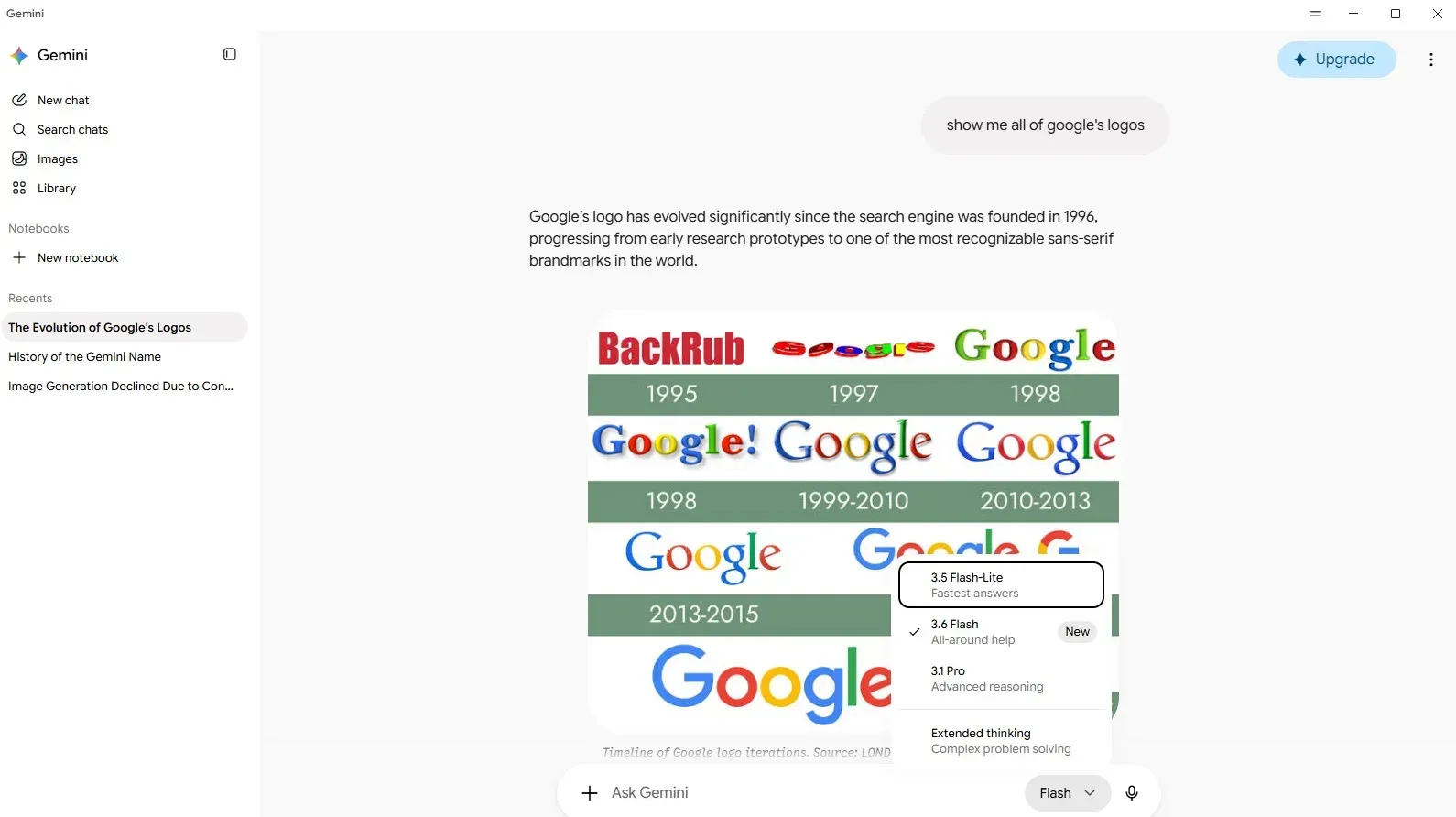
หลังตั้งค่า Alt+Space เรียบร้อย สิ่งต่อไปคือทำความเข้าใจว่ามีอะไรให้ใช้บ้างใน Gemini Windows desktop app ระดับฟรีจะให้ฟังก์ชันแก้ไขร่าง สรุปเอกสาร ระดมไอเดีย และตอบคำถามทั่วไปได้เต็มรูปแบบผ่านหน้าต่างแอปที่หน้าตาคล้ายเว็บ มีแถบด้านข้างให้เข้า Notebooks และงานล่าสุดได้สะดวก ฟีเจอร์สร้างภาพด้วย Nano Banana และวิดีโอด้วย Gemini Nano ก็อยู่ในชุดความสามารถนี้ด้วย ขณะที่ความสามารถของ Gemini Spark ซึ่งเป็น AI agent แบบ 24 ชั่วโมงเชื่อมต่อกับแอปต่างๆ ต้องใช้การสมัครแพ็กเกจ AI ระดับสูงและอยู่ในประเทศที่รองรับ อย่างไรก็ตาม ผู้ใช้บางคนพบว่าแอปแสดงตำแหน่งที่อยู่ของคุณที่ด้านล่างแถบข้างแบบถาวร ซึ่งเป็นความเสี่ยงด้านความเป็นส่วนตัวโดยเฉพาะถ้าคุณแคปหน้าจอบ่อย วิธีแก้ที่มีตอนนี้คือปิดแถบข้างเท่านั้น จึงควรระวังไม่ให้ข้อมูลส่วนตัวติดไปในภาพหรือวิดีโอที่แชร์ออกจากหน้าจอ
ภาพรวมประสบการณ์ Alt+Space กับ Gemini บน Windows คุ้มแค่ไหน
เมื่อใช้ Gemini Windows desktop app คู่กับคีย์ลัด Alt+Space สักพัก คุณจะรู้สึกว่าการถาม AI กลายเป็นส่วนหนึ่งของการทำงานประจำวันโดยไม่ต้องคิดมาก ผู้ใช้รายหนึ่งสรุปประสบการณ์ว่า คีย์ลัดนี้ช่วยให้ไม่ต้องยุ่งกับแท็บเบราว์เซอร์และไม่ทำลายโฟกัสงานระหว่างวัน ฝั่ง Google เองก็เน้นคำว่า "Stay in your flow with help that’s only one shortcut away" เพื่อสื่อว่าคุณสามารถเรียกช่วยเหลือได้โดยยังอยู่ในกระบวนงานเดิม จุดที่ยังไม่สมบูรณ์คือการชนกับคีย์ลัดเดิมของ Windows และการแสดงที่อยู่ในแถบข้างซึ่งกระทบเรื่องความเป็นส่วนตัว แต่เมื่อเทียบกับความสะดวกในการขัดเกลางาน สรุปเอกสาร และสร้างคอนเทนต์ภาพหรือวิดีโอควบคู่กับเครื่องมือที่ใช้ทุกวัน หลายคนยอมรับข้อจำกัดเหล่านี้ได้ หากคุณให้ความสำคัญกับความเร็วและความต่อเนื่องของเวิร์กโฟลว์ Alt+Space กับ Gemini น่าจะเป็นทางเลือกที่คุ้มลองในชีวิตประจำวัน