
Gemini Desktop คืออะไร และทำไม Alt+Space ถึงเปลี่ยนวิธีใช้ AI บนพีซี
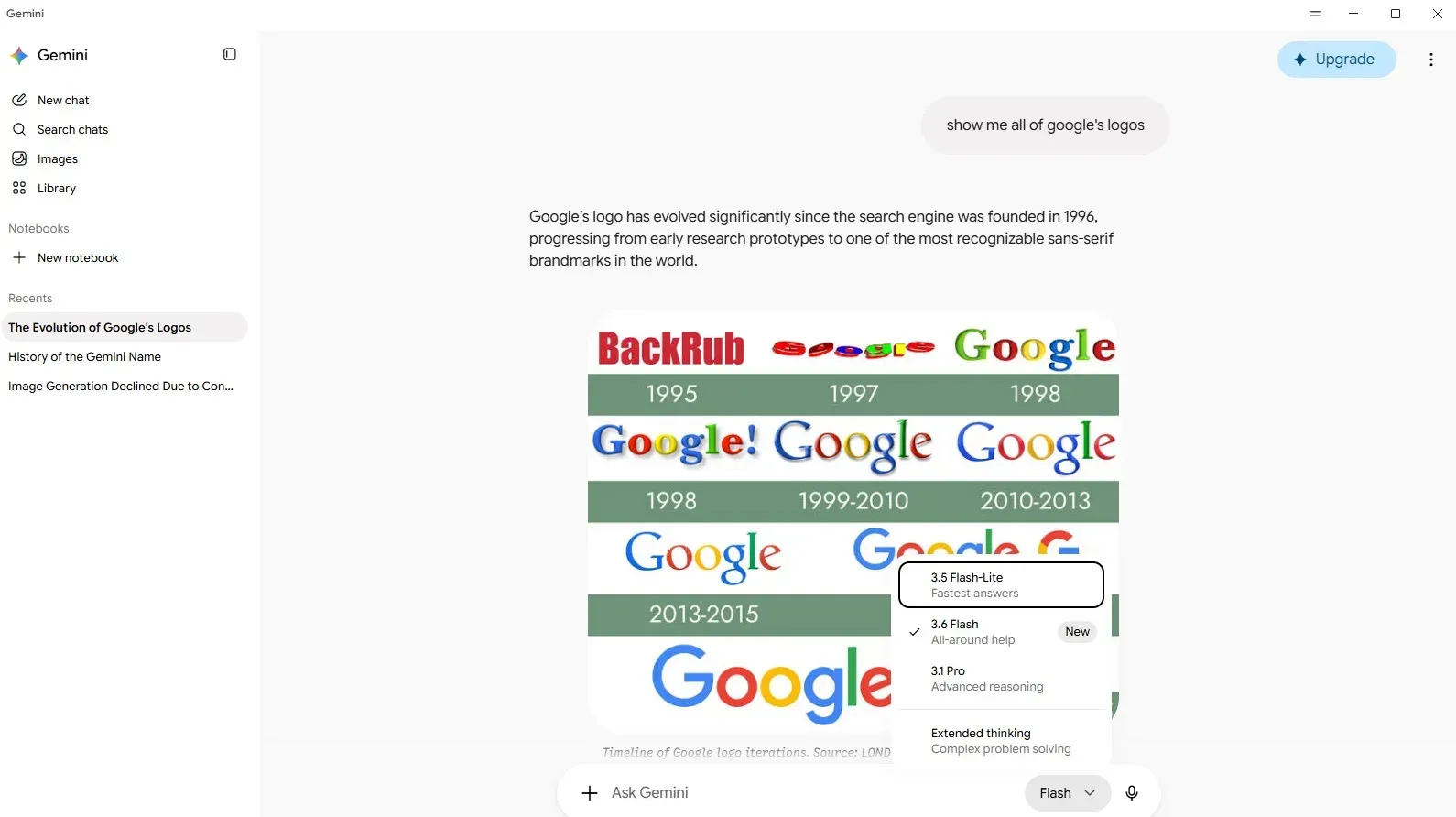
Gemini Desktop คือ Gemini แอปพลิเคชันสำหรับ Windows ที่แยกออกมาจากเบราว์เซอร์ ใช้เป็นผู้ช่วย AI บนเดสก์ท็อปและเรียกใช้งานได้ทันทีด้วยลัดคีย์บอร์ด Alt Space ลัดคีย์บอร์ด ช่วยให้ถามตอบ สร้างภาพ วิดีโอ หรือช่วยตรวจข้อความได้โดยไม่ต้องสลับหน้าต่างบ่อย เหมาะกับคนที่ทำงานเอกสาร เปิดหลายโปรแกรม และต้องใช้ AI ระหว่างทำงานตลอดวัน เพราะช่วยลดขั้นตอนเปิดแท็บเบราว์เซอร์และไม่ดึงสมาธิออกจากหน้าหลัก
Google ออก Gemini แอปพลิเคชันเวอร์ชัน Windows ต่อจากที่มีบน macOS อยู่ก่อนแล้ว โดยเป็นเวอร์ชันเดสก์ท็อปเต็มรูปแบบของ Gemini ที่ใช้งานได้คล้ายเว็บ จุดเด่นคือคุณเรียก Gemini จากที่ไหนก็ได้บนเครื่องเพียงกด Alt+Space ทำให้ไม่ต้องเปิดเบราว์เซอร์ทุกครั้งที่อยากใช้ AI อีกต่อไป และเป็นวิธีที่เร็วมากในการให้ Gemini ช่วยตอบคำถามหรือช่วยงานต่างๆ บน Windows ผู้ใช้หลายคนเลือกให้แอปนี้เป็นช่องทางหลักในการใช้ Gemini แทนเว็บเพราะความสะดวกในการเข้าถึงและไม่ทำให้เวิร์กโฟลว์สะดุด

เตรียมตัวก่อนติดตั้ง Gemini Desktop บน Windows
ก่อนเริ่มขั้นตอน ตอบตัวเองก่อนว่าคุณอยากได้อะไรจากการมี Gemini ดาวน์โหลด Windows ลงเครื่อง ถ้าคุณใช้ AI บนเว็บบ่อยจนต้องคอยหาแท็บที่เปิด Gemini อยู่ แปลว่าคุณน่าจะได้ประโยชน์จากแอปเดสก์ท็อปมาก เพราะเมื่อแอปติดตั้งแล้ว คุณจะกด Alt Space ลัดคีย์บอร์ด เพื่อเรียกหน้าต่าง Gemini ลอยขึ้นมาเหนือโปรแกรมที่ใช้อยู่ได้ทันที ลดเวลาคลิกและไม่ดึงคุณออกจากงานหลัก
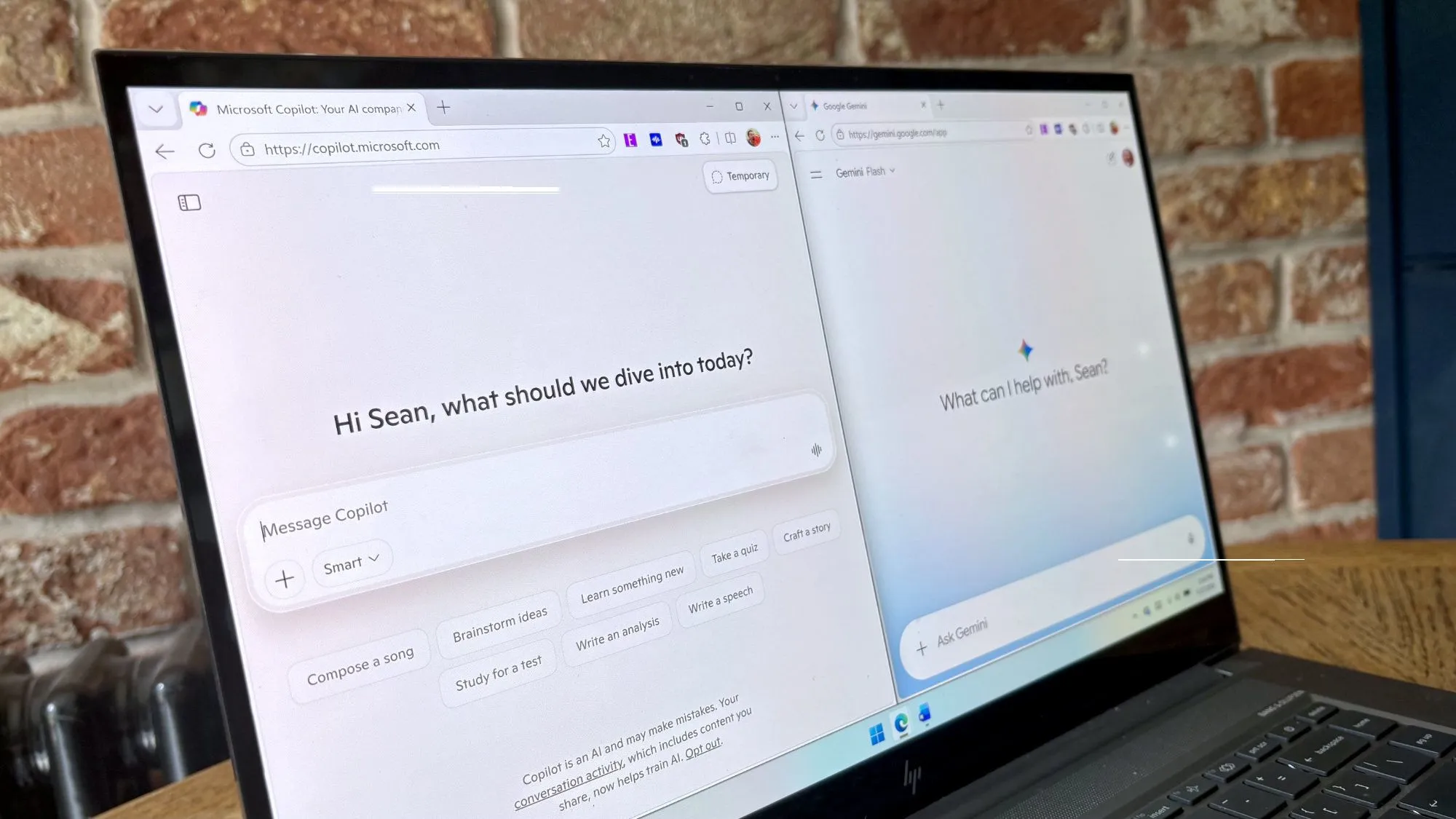
อีกเรื่องที่ต้องรู้ล่วงหน้าคือ Alt+Space เดิมทีเป็นปุ่มลัดเปิดเมนูของหน้าต่างบน Windows และยังเป็นค่าเริ่มต้นของ PowerToys Run รวมถึงใช้เรียก Copilot ด้วย เมื่อคุณติดตั้ง Gemini แอปพลิเคชันนี้จะพยายามยึดปุ่มลัดเดียวกันมาใช้ ดังนั้นหลังติดตั้งแล้วอาจต้องตัดสินใจว่าจะให้ใครเป็นเจ้าของ Alt+Space หลัก หรือจะไปตั้งค่าปรับคีย์ลัดของ Copilot หรือ PowerToys Run ใหม่ เพื่อไม่ให้การทำงานประจำวันรวน
ขั้นตอนติดตั้ง Gemini Desktop และตั้งค่า Alt+Space ให้พร้อมใช้งาน
ขั้นตอนต่อไปนี้คือโครงสร้างการติดตั้งและเตรียม Gemini Desktop ให้กลายเป็นผู้ช่วยที่เรียกขึ้นมาด้วย Alt Space ลัดคีย์บอร์ด ได้อย่างลื่นไหล โดยโฟกัสที่ลำดับการทำให้แอปใช้งานได้จริงในชีวิตประจำวัน ตั้งแต่ดาวน์โหลด ติดตั้ง ไปจนถึงจัดการเรื่องคีย์ลัดที่ชนกับ Copilot และ PowerToys
- ไปที่เว็บไซต์ของ Google เพื่อทำ Gemini ดาวน์โหลด Windows สำหรับเวอร์ชันแอปบนเดสก์ท็อป รองรับทั้ง Windows 10 และ 11 และเริ่มดาวน์โหลดไฟล์ติดตั้ง
- เปิดไฟล์ติดตั้ง ติดตั้ง Gemini Desktop ตามขั้นตอนที่ระบบแสดงให้จบ แล้วล็อกอินบัญชี Google ของคุณเพื่อเชื่อมต่อข้อมูลและพร้อมใช้งานในทันที
- หลังติดตั้ง ทดลองกด Alt+Space เพื่อเรียกหน้าต่าง Gemini ตรวจดูว่าขึ้นทับหน้าจอโปรแกรมอื่นได้รวดเร็วโดยไม่ต้องเปิดเบราว์เซอร์ระหว่างทำงาน
- ถ้า Alt+Space ยังไปเรียก Copilot หรือ PowerToys Run ให้ไปตั้งค่าของบริการเหล่านั้น เปลี่ยนคีย์ลัดไปเป็นชุดอื่น เพื่อเปิดทางให้ Gemini เป็นเจ้าหลักของ Alt+Space
- เมื่อคีย์ลัดทำงานตามต้องการแล้ว ลองตั้งค่าพื้นฐานในแอป เช่น ภาษาที่ใช้และการแจ้งเตือน จากนั้นเริ่มใช้ Gemini ช่วยตอบคำถาม เขียนข้อความ หรือสร้างคอนเทนต์ในขณะที่ยังเปิดโปรแกรมอื่นทำงานอยู่
ขั้นตอนสำคัญคือการทดสอบคีย์ลัดหลายครั้งขณะสลับโปรแกรมไปมา ถ้า Alt+Space ไม่ทำงานมั่นคงหรือมีคีย์ลัดอื่นแทรกกลาง คุณจะรู้สึกว่ามันไม่ต่างจากการเปิดเว็บ ดังนั้นอย่าข้ามการจูนคีย์ลัดและลองในสถานการณ์ที่คล้ายงานจริง เช่น พิมพ์เอกสารพร้อมเปิดเบราว์เซอร์และไฟล์งานหลายหน้าต่าง
ใช้งาน Gemini Desktop ให้คุ้มที่สุดในเวิร์กโฟลว์ประจำวัน
เมื่อ ติดตั้ง Gemini Desktop เสร็จแล้ว จุดคุ้มค่าที่สุดคือการผูกแอปนี้เข้ากับวิธีทำงานของคุณแทบทุกอย่าง โดยใช้ Alt Space ลัดคีย์บอร์ด เป็นประตูหลัก เวลาเขียนอีเมล สมมติคุณสะกดไม่มั่นใจ ก็เพียงไฮไลต์ข้อความ กด Alt+Space แล้ววางลงใน Gemini ให้ช่วยแก้ก่อนคัดลอกกลับ เอกสารก็สะอาดขึ้นโดยไม่ต้องเปลี่ยนหน้าจอหรือหาแท็บ Gemini ในเบราว์เซอร์
แอป Gemini ทำทุกอย่างได้ใกล้เคียงกับเวอร์ชันเว็บ ตั้งแต่ช่วยเขียน ตรวจข้อความ ไปจนถึงสร้างภาพและวิดีโอจากในแอป ผู้ใช้บางคนบอกว่า “มันช่วยประหยัดเวลาจากการยุ่งกับแท็บเบราว์เซอร์และไม่ทำให้เวิร์กโฟลว์แตก” ซึ่งทำให้แอปเดสก์ท็อปบวกคีย์ลัด Alt+Space กลายเป็นวิธีที่สะดวกที่สุดในการใช้ Gemini บน Windows ในตอนนี้ ยิ่งคุณชินกับการกดคีย์ลัดระหว่างทำงานหลายหน้าต่าง ประโยชน์จากแอปนี้ก็ยิ่งชัด
ข้อควรรู้ ข้อจำกัด และสรุปว่าคุ้มไหม
แม้ Gemini แอปพลิเคชัน เวอร์ชัน Windows จะสะดวก แต่ยังมีข้อที่ต้องระวังอยู่บ้าง เช่น แอปมีการแสดงตำแหน่งของผู้ใช้ไว้ที่ด้านล่างของแถบด้านซ้าย ซึ่งอาจเป็นความเสี่ยงด้านความเป็นส่วนตัวหากคุณถ่ายภาพหน้าจอไปแชร์ และในตอนนี้ยังไม่มีวิธีลบตำแหน่งออกนอกจากปิดแถบด้านข้างลงเท่านั้น อีกด้านหนึ่งฟีเจอร์อย่าง Gemini Live บนมือถือ ที่พูดคุยด้วยเสียงและมองเห็นหน้าจอขณะตอบ ยังไม่มาบนเดสก์ท็อป ต้องอาศัยการถ่ายภาพหน้าจอแล้วอัปโหลดเข้าแอปแทน
ถึงจะมีจุดที่ยังไม่สมบูรณ์ แต่การมี Gemini ดาวน์โหลด Windows เป็นแอปเดสก์ท็อปช่วยให้เข้าถึง AI ได้เร็วกว่าเปิดผ่านเบราว์เซอร์มาก และช่วยให้เวิร์กโฟลว์ไม่ขาดตอนเมื่อกด Alt+Space เพื่อเรียก AI ขึ้นมาจากที่ไหนก็ได้บนเครื่อง หลายคนจึงเลือกให้ Gemini Desktop เป็นช่องทางหลักในการใช้งานแทนเว็บ โดยหวังว่าฟีเจอร์เดสก์ท็อปแท้ๆ จะทยอยเพิ่มเข้ามาในอนาคต ถ้าคุณใช้ AI เป็นผู้ช่วยระหว่างทำงานทุกวัน การลงทุนเวลาตั้งค่าแอปและคีย์ลัดให้เข้าที่นับว่าคุ้ม