
Gemini Windows app คืออะไร และทำไมควรเลิกพึ่งแท็บเบราว์เซอร์
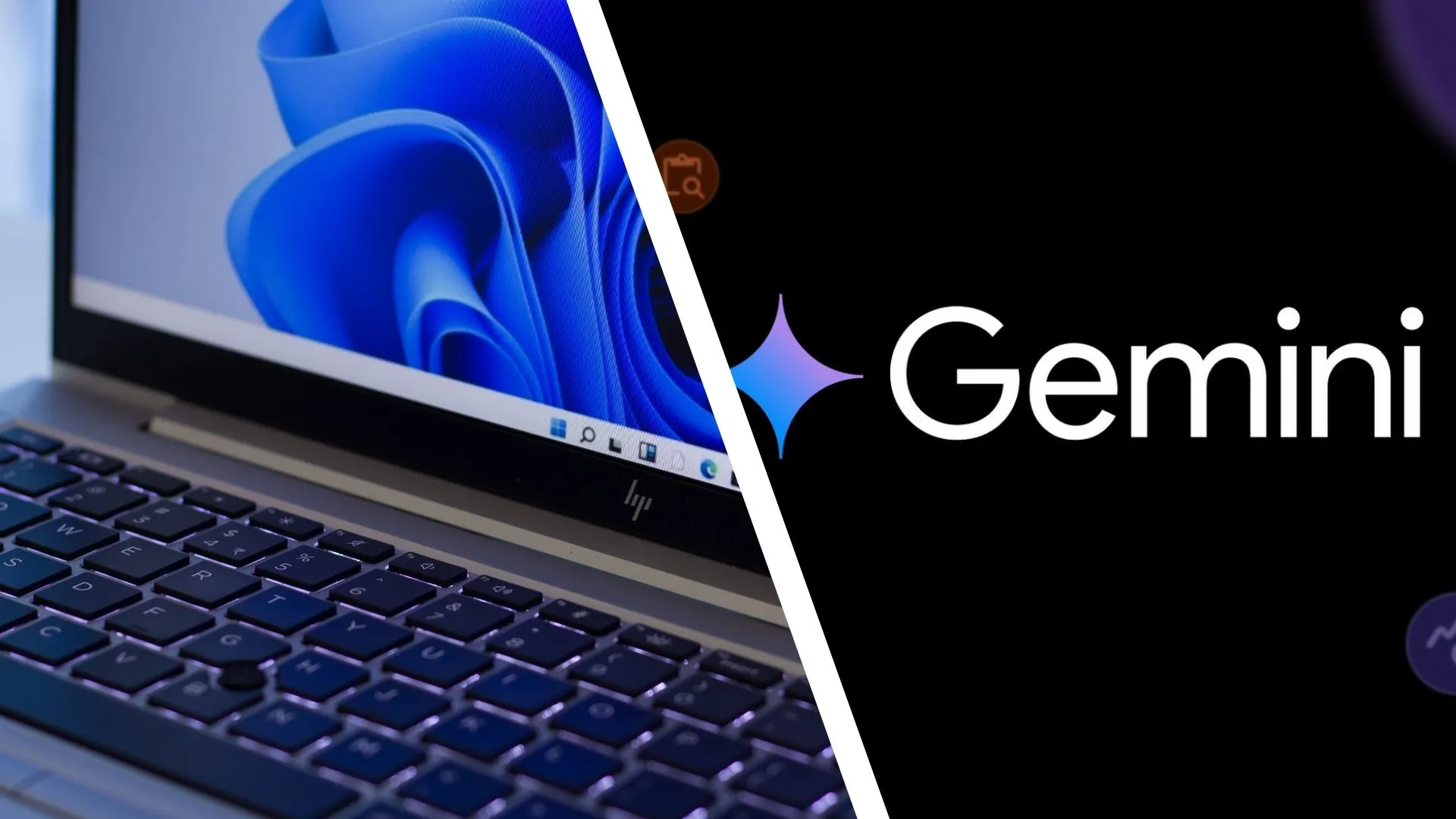
Gemini Windows app คือแอปผู้ช่วย AI แบบสแตนด์อโลนที่ทำงานบน Windows 10 และ Windows 11 โดยสามารถเรียกใช้งานด้วยคีย์ลัดแบบครอบคลุมทั้งระบบ เชื่อมต่อกับไฟล์บนเครื่องและบริการในระบบของ Google เมื่อใช้งานร่วมกับคีย์บอร์ด เมาส์ และไมโครโฟน ทำให้ผู้ใช้สามารถถามตอบ สร้างเนื้อหา วิเคราะห์ข้อมูล และจัดการไฟล์ได้โดยไม่ต้องสลับไปมาระหว่างเบราว์เซอร์และโปรแกรมอื่น ช่วยลดการขาดตอนของสมาธิและทำให้เวิร์กโฟลว์ต่อเนื่องมากขึ้น ความจริงคือถ้ายังใช้ AI ผ่านแท็บเบราว์เซอร์ คุณกำลังเสียเวลาไปกับการคลิกหาหน้าเว็บที่ถูกต้องมากกว่าการคิดงานเอง การที่ Google ยอมปล่อย Gemini Windows app อย่างเป็นทางการ แสดงให้เห็นชัดว่าบริษัทต้องการให้ Gemini เป็นผู้ช่วยระดับระบบ ไม่ใช่แค่บอตนั่งอยู่ในเว็บอีกต่อไป จุดเปลี่ยนนี้คือโอกาสของคนทำงานที่อยากให้ AI แทรกตัวเข้าไปในทุกขั้นตอนการทำงานบนเดสก์ท็อปอย่างเนียน ๆ
คีย์ลัด Alt+Space และ Global Shortcuts เปลี่ยน Gemini ให้เป็น keyboard shortcut AI
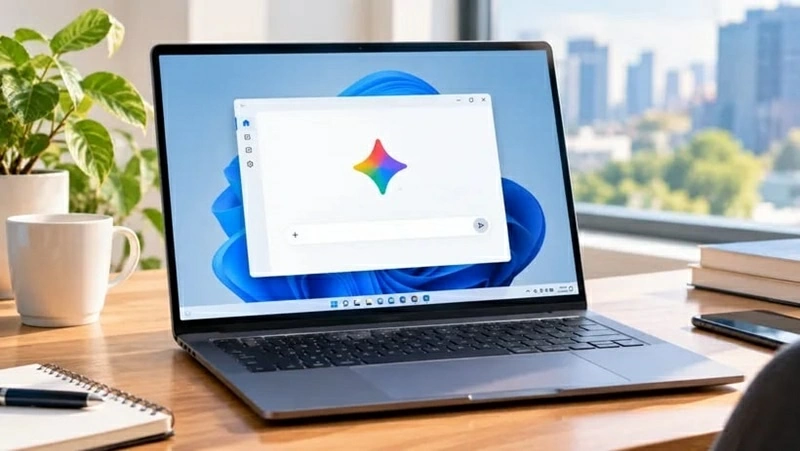
หัวใจของ Gemini Windows app คือการเรียกใช้ด้วยคีย์ลัด Alt+Space ทำให้หน้าต่างแอปลอยขึ้นมาทับบนงานที่กำลังทำอยู่ทันที โดยไม่ต้องเปิดเบราว์เซอร์หรือเปลี่ยนหน้าจอให้เสียจังหวะความคิด ต่างจากการใช้ผ่านเว็บที่ต้องไล่คลิกหาหน้า AI ในกองแท็บที่เปิดทิ้งไว้ การกดคีย์ลัดหนึ่งครั้งแล้วพิมพ์หรือพูดคุยได้เลย ทำให้ Gemini กลายเป็น keyboard shortcut AI อย่างแท้จริง หลังติดตั้งแล้ว ผู้ใช้ยังสามารถตั้งค่า Global Shortcuts ให้เหมาะกับสไตล์งานของตัวเอง เช่นเปลี่ยนชุดปุ่มเรียกใช้ หรือกำหนดให้หน้าต่าง Gemini เปิดในโหมดลอยขนาดเล็กเพื่อถามคำถามสั้น ๆ ระหว่างเขียนโค้ดหรือทำสไลด์ในโหมดเต็มหน้าจอ เมื่อคุณสามารถเรียก AI ได้เหมือนเรียกเมนูคีย์ลัดในระบบปฏิบัติการ เวิร์กโฟลว์ทั้งวันจะไหลลื่นกว่าเดิมอย่างรู้สึกได้
- ดาวน์โหลดและติดตั้ง Gemini Windows app สำหรับ Windows 10 หรือ Windows 11 จากเว็บไซต์ gemini.google/desktop
- เปิดแอปครั้งแรกแล้วตรวจสอบเมนูตั้งค่าเพื่อดูตัวเลือก Global Shortcuts สำหรับเรียกหน้าต่าง Gemini
- ตั้งค่าคีย์ลัดเป็น Alt+Space หรือชุดปุ่มที่ถนัด แล้วทดสอบเรียกแอประหว่างใช้งานโปรแกรมอื่น
- ฝึกใช้คีย์ลัดทุกครั้งที่ต้องการถาม AI เพื่อแทนพฤติกรรมเดิมที่เปิดแท็บเบราว์เซอร์

screen recognition feature และการลากไฟล์ใส่ Gemini ระหว่างทำงานข้ามโปรแกรม
จุดที่ทำให้ Gemini Windows app เหนือกว่าการใช้ผ่านเว็บอย่างชัดเจน คือการมองหน้าจอและจัดการไฟล์ในระดับระบบ ในกรณีที่แอปได้รับสิทธิจากผู้ใช้ Gemini สามารถดึงภาพของหน้าต่างที่กำลังใช้งานอยู่มาวิเคราะห์ได้โดยตรง ไม่ต้องผ่านขั้นตอนแคปหน้าจอ เซฟไฟล์ แล้วอัปโหลดให้ยุ่งยาก การมี screen recognition feature แบบนี้ ทำให้คุณยื่นปัญหาจริง ๆ บนหน้าจอให้ AI ดูได้ทันที ไม่ว่าจะเป็น stack trace ที่ยาวเหยียดในเทอร์มินัล หรือกราฟรายงานการเงินที่แน่นไปด้วยตัวเลขและเส้นกราฟ นอกจากนี้ Gemini Windows app ยังรองรับการลากไฟล์จากตัวจัดการไฟล์ของระบบเข้าไปในหน้าต่างสนทนาได้ทันที ไม่ว่าจะเป็น PDF หลายร้อยหน้า ไฟล์ CSV ที่เต็มไปด้วยข้อมูล หรือภาพความละเอียดสูง เมื่อโยนเข้าไปแล้วให้โมเดลช่วยสรุปใจความหรือวิเคราะห์ตรรกะข้อมูล คุณจะรู้สึกว่าขั้นตอนข้ามโปรแกรมที่เคยต้องคัดลอกข้อความทีละช่วงหายไปแทบหมด ซึ่งนี่คือประสบการณ์ที่แอปเดสก์ท็อป AI สมัยใหม่ควรให้ได้ตามมาตรฐาน
คุยด้วย Gemini Live ระหว่างทำงาน และใช้ AI จัดระเบียบ Google Drive organization
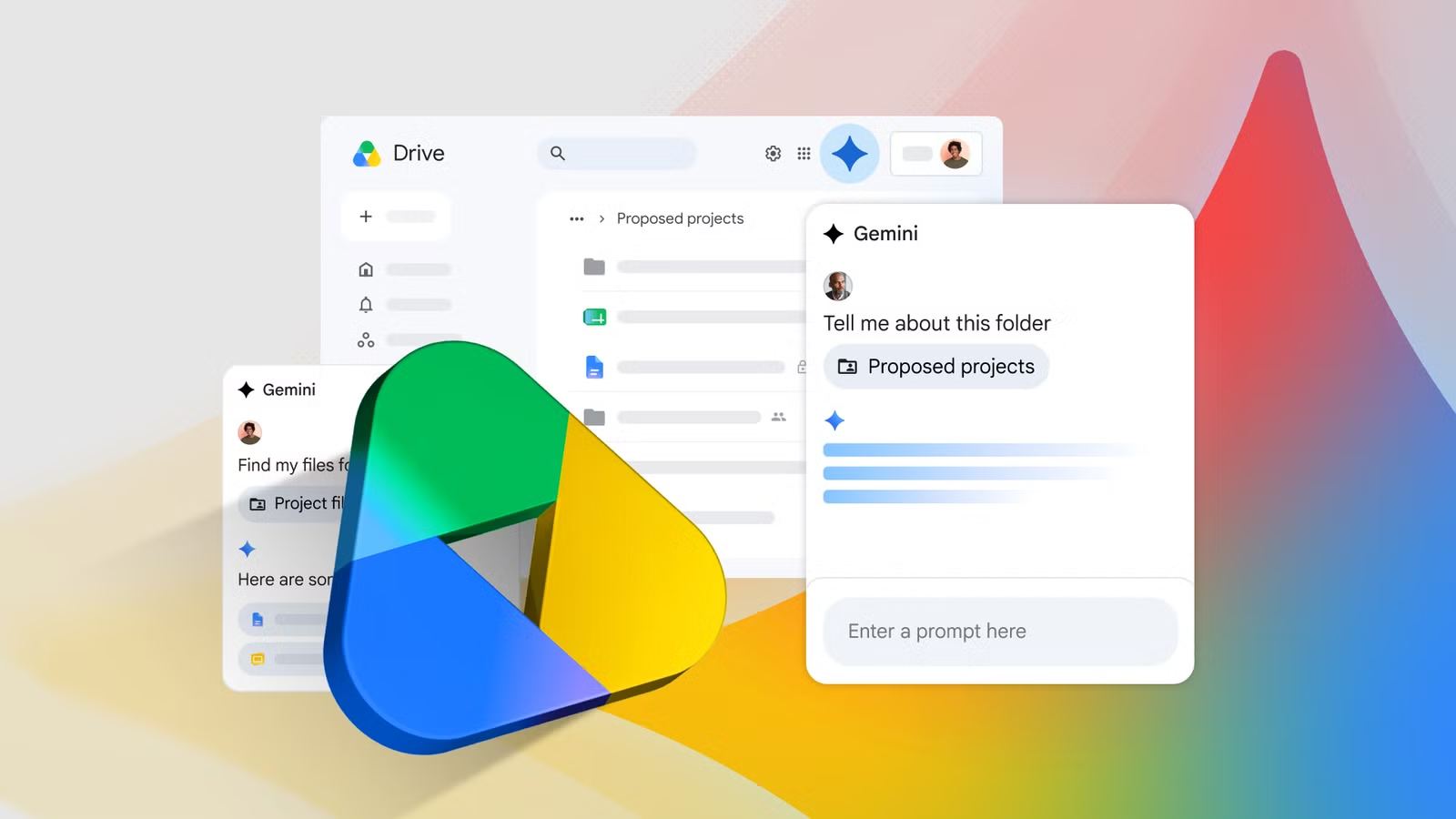
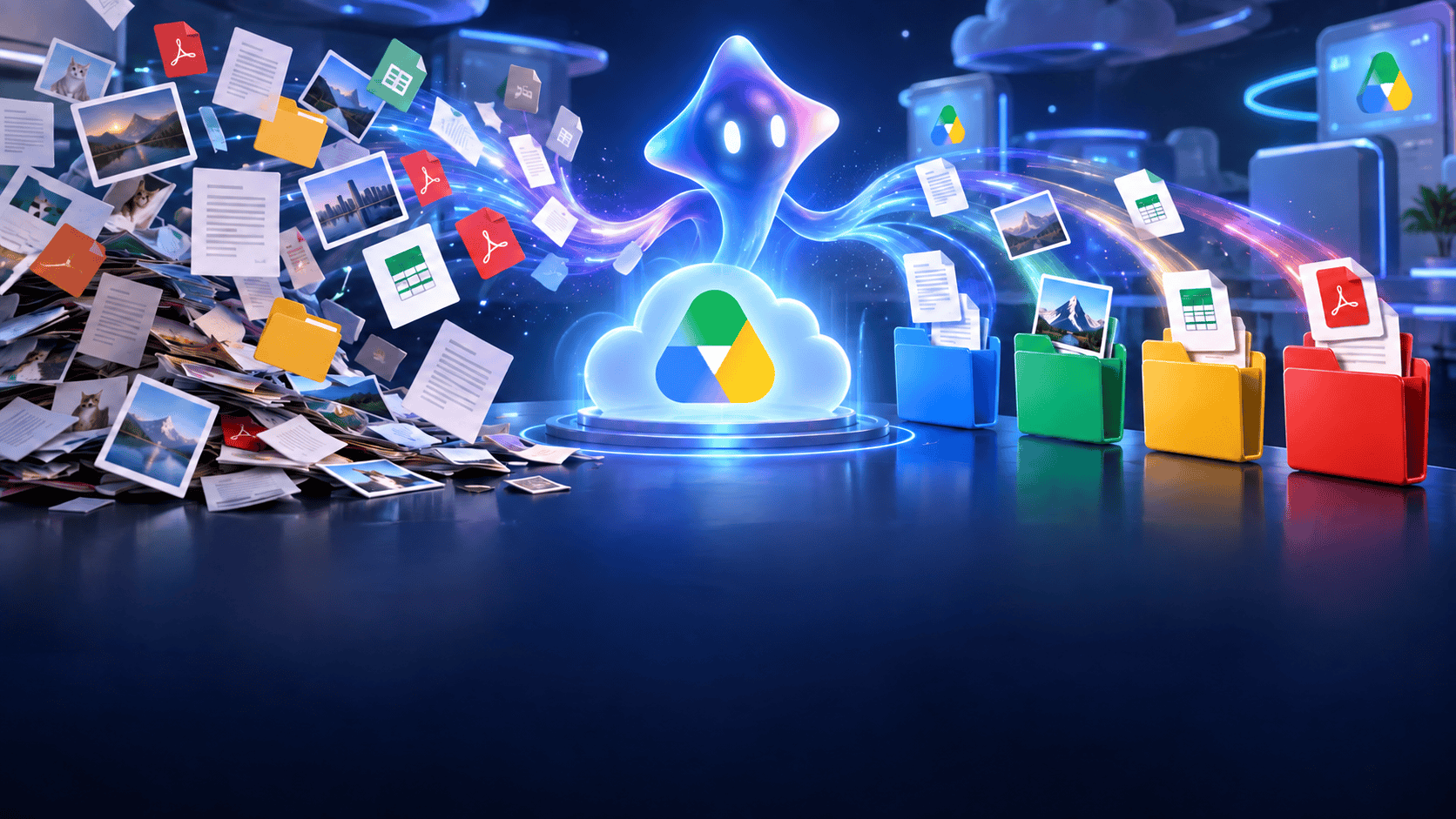
อีกฟีเจอร์ที่ทำให้ Gemini Windows app น่าใช้จริง ๆ คือ Gemini Live ที่ย้ายประสบการณ์การสนทนาด้วยเสียงแบบสองทางมาอยู่บนเดสก์ท็อป คุณสามารถพูดคุยกับ AI ด้วยภาษาปากระหว่างกำลังทำงานไปด้วย และสามารถแทรกคำถามหรือเปลี่ยนเงื่อนไขได้แม้ AI กำลังตอบอยู่ ทำให้การแก้โค้ดหรือระดมไอเดียกลายเป็นบทสนทนาต่อเนื่องมากกว่าการส่งคำสั่งเป็นชุด ๆ สำหรับคนที่เบื่อการนั่งอ่านคำตอบยาว ๆ บนหน้าจอ นี่คือวิธีใช้ AI แบบธรรมชาติและเร็วกว่าเดิม ในด้านการจัดการไฟล์ Gemini ยังเชื่อมกับบริการต่าง ๆ ในระบบของ Google เช่น Gmail และ Google Docs เพื่อให้เข้าถึงเนื้อหาที่เกี่ยวข้องได้รวดเร็วโดยไม่ต้องค้นหาซ้ำ ที่สำคัญคือมีฟีเจอร์ Organize My Files in Drive ที่ใช้ Gemini วิเคราะห์โครงสร้างโฟลเดอร์บน Google Drive แล้วเสนอวิธีจัดไฟล์ให้เป็นระเบียบ เมื่อรวมประสบการณ์สนทนาแบบไลฟ์และการจัดการไฟล์อัตโนมัติ คุณจะเริ่มเห็นภาพว่า AI ไม่ได้แค่ช่วยตอบคำถาม แต่กำลังแทรกตัวเข้าไปดูแลงานเบื้องหลังทั้งวัน
- เปิดเว็บไซต์ Google Drive และเข้าสู่ระบบบนบัญชีที่รองรับฟีเจอร์ Organize My Files
- ไปที่หน้า My Drive หรือโฟลเดอร์หลักที่ต้องการให้ Gemini วิเคราะห์โครงสร้างไฟล์
- คลิกคำสั่ง Suggest file moves แล้วรอให้ Gemini สแกนและแสดงรายการไฟล์ที่แนะนำให้ย้าย
- ตรวจสอบว่าแต่ละไฟล์จะถูกย้ายไปโฟลเดอร์ใด เลือกหรือยกเลิกได้ด้วยช่องทำเครื่องหมาย และปรับโฟลเดอร์ปลายทางให้ตรงความต้องการ
- ตรวจดูรายการทั้งหมดให้เรียบร้อยก่อนกดยืนยันเพื่อย้ายไฟล์ตามคำแนะนำทีเดียวหลายรายการ
เงื่อนไขก่อนใช้ Gemini ช่วยจัด Google Drive และข้อผิดพลาดที่คนมักเจอ
คนจำนวนมากเปิด Google Drive แล้วไม่เจอคำสั่ง Suggest file moves ทั้งที่อยากใช้ Gemini ช่วยจัดไฟล์ นี่มักไม่ใช่บั๊ก แต่เป็นข้อจำกัดที่ต้องทำความเข้าใจ ฟีเจอร์ Organize My Files รองรับเฉพาะแพ็กเกจ Google Workspace และ Google AI บางรายการ หากใช้บัญชีฟรีหรือแพ็กเกจที่ไม่อยู่ในรายชื่อรองรับ ปุ่มนี้จะไม่ขึ้นมาให้เห็นเลย อีกกรณีที่พบประจำคือองค์กรปิด Smart features หรือผู้ดูแลระบบยังไม่ได้เปิด Gemini for Workspace ใน Drive ทำให้ผู้ใช้ในองค์กรไม่มีสิทธิ์ใช้ฟีเจอร์นี้แม้บัญชีจะอยู่ในแพ็กเกจที่รองรับแล้ว ก่อนหวังให้ Gemini จัดระเบียบ Google Drive organization ให้คุณ จึงต้องเปิด Smart features in Google Workspace เสียก่อน โดยเข้า Gmail บนเว็บ คลิกไอคอนเฟือง เลือก See all settings ไปที่แท็บ General แล้วหาเมนู Manage Workspace smart feature settings จากนั้นเปิดใช้งาน Smart features in Google Workspace เมื่อทุกอย่างพร้อม Gemini จะช่วยวิเคราะห์รูปแบบการเก็บไฟล์ แนะนำให้ย้ายไปโฟลเดอร์เดิมที่เหมาะสมหรือสร้างโฟลเดอร์ใหม่ ผู้ใช้ยังคงควบคุมทุกการเปลี่ยนแปลง ต้องตรวจสอบและกดยืนยันเองทุกครั้ง นี่คือสมดุลระหว่างความสะดวกและการไม่เสี่ยงให้ AI จัดการไฟล์แทนโดยไม่รู้ตัว
ข้อดีเมื่อใช้ Gemini Windows app และ Organize My Files
- เรียก AI ได้ทันทีด้วยคีย์ลัด Alt+Space และ Global Shortcuts ลดการสลับหน้าต่างไปมา
- screen recognition feature ช่วยให้ Gemini ดูหน้าจอที่ใช้งานอยู่ วิเคราะห์ข้อผิดพลาดและกราฟข้อมูลได้โดยไม่ต้องอัปโหลดภาพเอง
- รองรับการลากไฟล์จากระบบเข้าแอปเพื่อให้ AI สรุปและวิเคราะห์ข้อมูลข้ามโปรแกรมได้ลื่น
- ใช้ฟีเจอร์ Organize My Files ใน Google Drive เพื่อให้ Gemini แนะนำโฟลเดอร์ที่เหมาะสมหรือสร้างโฟลเดอร์ใหม่ให้อัตโนมัติ โดยผู้ใช้เป็นคนกดอนุมัติ
ข้อควรระวังและข้อจำกัดที่ต้องรู้
- ฟีเจอร์จัดไฟล์ใน Google Drive ใช้ได้เฉพาะบัญชีและแพ็กเกจที่รองรับ หากเป็นบัญชีฟรีมักไม่เห็นคำสั่ง Suggest file moves
- ต้องเปิด Smart features in Google Workspace และอาจต้องให้ผู้ดูแลระบบเปิด Gemini for Workspace ใน Drive ก่อนจึงจะใช้ได้
- บางฟีเจอร์สร้างวิดีโอด้วย Gemini Omni ต้องสมัครบริการ Google AI และมีอายุถึงเกณฑ์ จึงไม่ใช่ทุกคนที่จะใช้งานได้ทันที