
Gemini Desktop คืออะไร และเหมาะกับใคร
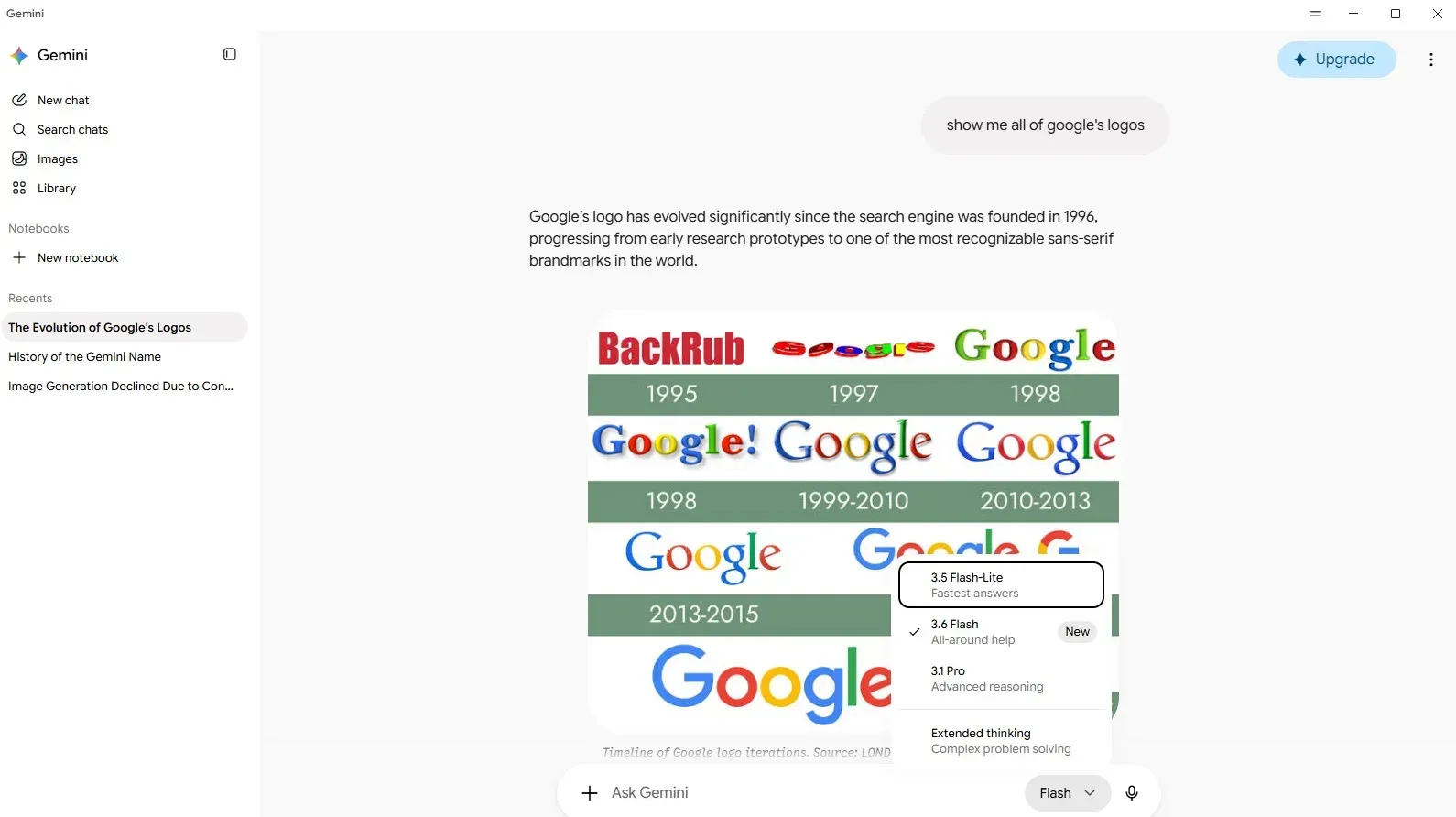
Gemini แอปพลิเคชัน Windows คือโปรแกรมผู้ช่วยอัจฉริยะที่ติดตั้งบนเดสก์ท็อปเพื่อให้เข้าถึงความสามารถของ AI ได้โดยไม่ต้องเปิดเบราว์เซอร์ ช่วยตอบคำถาม ตรวจเอกสาร ร่างอีเมล และสร้างสื่อภาพเสียงผ่านหน้าต่างโอเวอร์เลย์ที่เรียกขึ้นมาได้ทันทีระหว่างทำงาน รองรับทั้ง Windows 10 และ Windows 11 และออกแบบให้ใช้ทรัพยากรเครื่องไม่มากเพื่อทำงานเบื้องหลังอย่างลื่นไหล เหมาะกับคนทำงานออฟฟิศ นักเรียน นักสร้างคอนเทนต์ ที่อยากให้ AI ผลิตภาพนิเทศมาอยู่บนเดสก์ท็อปพร้อมช่วยทุกครั้งที่ต้องคิด เขียน หรือวิเคราะห์ข้อมูล สิ่งสำคัญคือคุณต้องใช้ Windows 10 หรือ Windows 11 เพราะ Google ปล่อย Gemini แอปพลิเคชัน Windows สำหรับสองเวอร์ชันนี้เท่านั้น ถ้าเข้าเงื่อนไขแล้ว การตั้งค่า Gemini Desktop ให้เข้ากับสไตล์การทำงานของคุณจะเป็นก้าวใหญ่ในการอัปเกรดเดสก์ท็อปให้ฉลาดขึ้น
เตรียมเครื่องให้พร้อมก่อนติดตั้ง Gemini Desktop
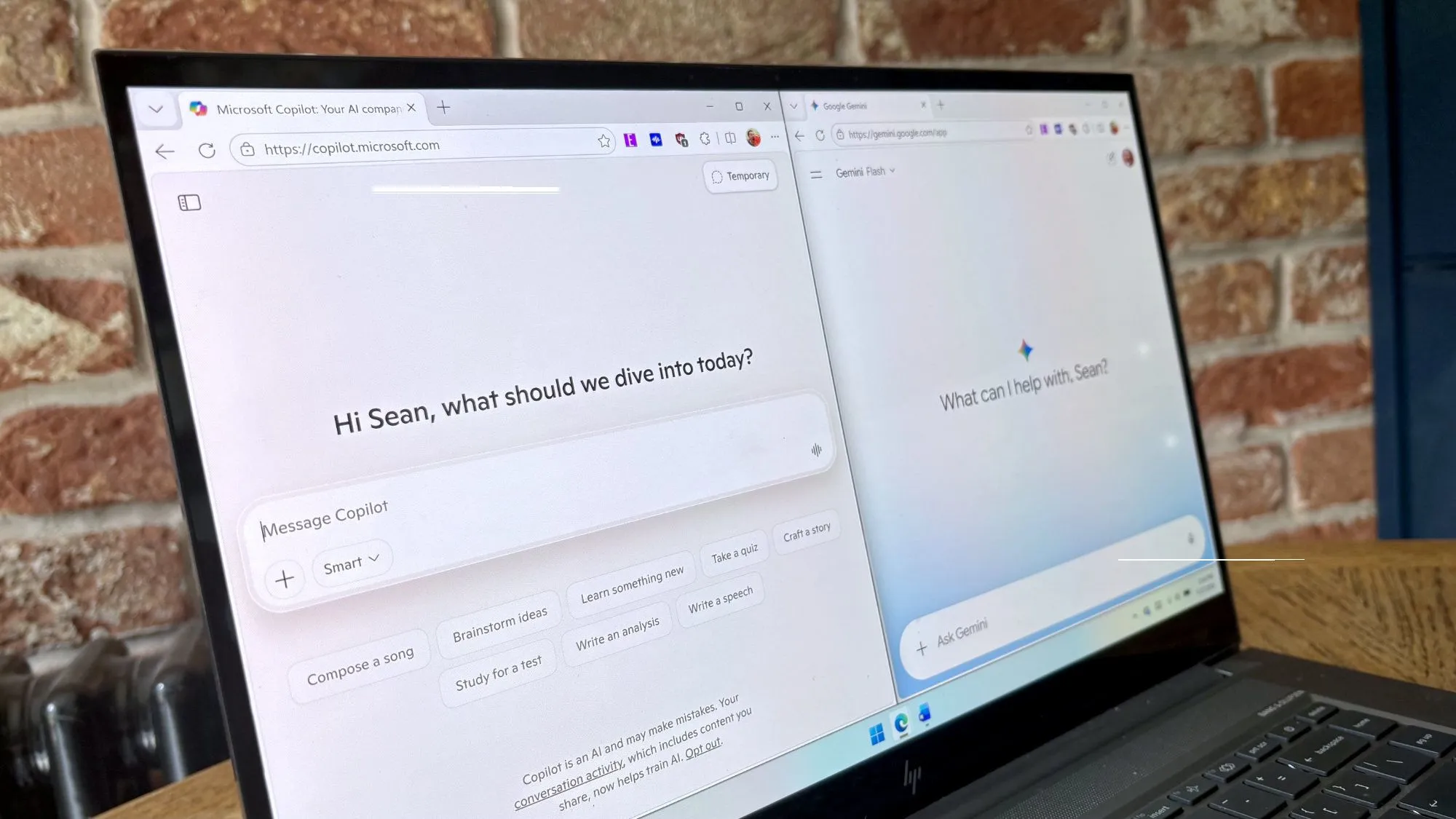
ก่อนเริ่มตั้งค่า Gemini Desktop การเตรียมสภาพแวดล้อมบน Windows ให้พร้อมจะช่วยลดโอกาสเจอปัญหากวนใจระหว่างใช้งาน ขั้นแรกเช็กว่าเครื่องของคุณเป็น Windows 10 หรือ Windows 11 เพราะ Gemini แอปพลิเคชัน Windows รองรับเฉพาะสองเวอร์ชันนี้เท่านั้น ถ้าใช้เวอร์ชันต่ำกว่านี้ควรอัปเกรดระบบปฏิบัติการเสียก่อน ข้อน่าระวังคือ Alt Space keyboard shortcut เพราะ Gemini ใช้ปุ่ม Alt + Space เพื่อเรียกหน้าต่างโอเวอร์เลย์ขึ้นมาทับแอปที่ใช้งานอยู่ ด้านหนึ่งช่วยให้คุณเปิด AI ได้ทันทีเพื่อเช็กข้อเท็จจริงในเอกสารหรือขอไอเดียพรีเซนต์แล้วกลับไปทำงานต่อ แต่อีกด้านปุ่มลัดนี้ไปชนกับ Copilot และ PowerToys Run ที่ใช้ Alt + Space เหมือนกัน ถ้าคุณใช้สองโปรแกรมนี้อยู่ต้องคิดไว้ล่วงหน้าว่าจะจัดลำดับความสำคัญ หรือเปลี่ยนคีย์ลัดตัวใดตัวหนึ่งเพื่อไม่ให้สั่งงานทับกัน

ขั้นตอนติดตั้งและตั้งค่า Gemini บนเดสก์ท็อป Windows
- เปิดเบราว์เซอร์แล้วเข้าไปที่หน้าโหลดโปรแกรม Gemini ที่ gemini.google/desktop หรือหน้าเว็บทางการของ Google แล้วดาวน์โหลดตัวติดตั้งสำหรับ Windows 10 หรือ Windows 11
- ดับเบิลคลิกไฟล์ติดตั้งที่ดาวน์โหลดมาแล้วทำตามขั้นตอนบนหน้าจอจนจบ จากนั้นรีสตาร์ตหรือออกเข้าใหม่เพื่อให้ระบบรู้จักแอปใหม่อย่างสมบูรณ์
- เปิด Gemini แอปพลิเคชัน Windows จากเมนู Start แล้วลงชื่อเข้าใช้ด้วยบัญชี Google เพื่อเชื่อมต่อบริการต่างๆ อย่างเช่น Gmail และ Google Drive สำหรับดึงบริบทจากไฟล์และสรุปเนื้อหา
- เข้าเมนูตั้งค่าของ Gemini Desktop เพื่อยืนยันหรือปรับคีย์ลัด Alt Space keyboard shortcut รวมถึงตั้งค่าภาษา ธีมการแสดงผล และตัวเลือกการทำงานเบื้องหลังให้เหมาะกับเครื่องของคุณ
- ลองกด Alt + Space เพื่อเรียกหน้าต่างโอเวอร์เลย์ของ Gemini ขึ้นมาบนแอปที่กำลังเปิดอยู่ แล้วทดลองสั่งงานง่ายๆ เช่น ตรวจคำในเอกสาร ร่างอีเมล หรือขอไอเดียหัวข้อพรีเซนต์ จากนั้นสลับกลับไปทำงานเดิม
เมื่อทำครบทุกขั้นตอนคุณจะได้ Gemini Desktop ที่ฝังตัวอยู่ในเวิร์กโฟลว์ประจำวัน ไม่ต้องเปิดเบราว์เซอร์ทุกครั้งที่อยากถาม AI จุดที่คนมักพลาดมีสองเรื่อง หนึ่งคือดาวน์โหลดจากเว็บที่ไม่ใช่ของ Google ทำให้ได้ไฟล์ไม่ตรงหรือเสี่ยงด้านความปลอดภัย สองคือไม่เช็กคีย์ลัด Alt Space keyboard shortcut ว่าทับกับ Copilot หรือ PowerToys Run ที่คุณใช้เป็นประจำ ถ้าเตรียมตรงนี้ดีตั้งแต่ต้น การเรียก Gemini ขึ้นมาระหว่างประชุมหรือเขียนงานจะเร็วและลื่นมาก กดแค่ชุดปุ่มเดียว หน้าต่างโอเวอร์เลย์ก็โผล่ขึ้นมาทับทุกแอปให้คุณถามหรือให้มันช่วยคิดงานแล้วหายกลับไปทันที
ใช้ Gemini ให้เกิด AI ผลิตภาพนิเทศในงานประจำวัน
หลังตั้งค่าเสร็จ จุดสำคัญคือการปรับเวิร์กโฟลว์ให้ใช้ Gemini เป็นคู่หูในงานทุกวัน เพื่อให้เกิด AI ผลิตภาพนิเทศเต็มที่ Gemini Desktop มีหลายโหมดการทำงานออกแบบมาสำหรับงานออฟฟิศ การค้นคว้า และการสร้างสื่อ คุณสามารถใช้หน้าต่างโอเวอร์เลย์ตอบคำถามระหว่างอ่านรายงาน ตรวจข้อเท็จจริงในเอกสาร หรือให้มันช่วยคิดหัวข้อพรีเซนต์แล้วกลับไปแก้ไฟล์เดิมต่อทันที ถ้าเป็นงานซับซ้อน เช่นจัดหลายขั้นตอน คุณสามารถใช้หน้าต่างหลักของแอปเป็นศูนย์กลางให้งานยาวๆ ไปอยู่กับ Gemini Spark เพื่อให้มันช่วยแบ่งงานและไล่ทีละขั้นเชื่อมกับบริการ Google Workspace อย่าง Gmail และ Google Drive เพื่อดึงบริบทจากไฟล์และสร้างสรุปจากข้อมูลที่มี ด้านงานสร้างสรรค์ แอปนี้ยังมีเครื่องมือสร้างภาพและวิดีโอในตัวผ่าน Nano Banana และ Gemini Omni ทำให้คุณสร้างสื่อจากเดสก์ท็อปเดียวได้เลย
สรุป ความคุ้มและข้อควรระวังเมื่อใช้ Gemini บน Windows
เมื่อติดตั้งและตั้งค่า Gemini Desktop เรียบร้อย คุณจะได้ผู้ช่วย AI ที่อยู่ติดเดสก์ท็อปพร้อมช่วยงานตลอดโดยไม่กินทรัพยากรเครื่องมาก เพราะตัวโปรแกรมถูกออกแบบให้ทำงานเบื้องหลังอย่างเบาและพร้อมเรียกใช้ได้ทุกเมื่อ สำหรับใครที่ทำงานกับเอกสาร พรีเซนต์ หรือสื่อภาพเสียงบ่อยๆ การมี Alt Space keyboard shortcut เพื่อเรียกโอเวอร์เลย์ขึ้นมาเหนือแอปที่กำลังเปิดอยู่ถือว่าคุ้มมาก เพราะทำให้การตรวจงานและสร้างไอเดียใหม่เกิดได้แบบเรียลไทม์ อย่างไรก็ตามให้ระวังสองเรื่องหลักคือการชนกับคีย์ลัด Copilot และ PowerToys Run บน Alt + Space และการดาวน์โหลดตัวติดตั้งจากที่ที่ไม่ใช่ gemini.google/desktop ถ้าเซ็ตคีย์ลัดให้ชัดและใช้แหล่งดาวน์โหลดทางการ Gemini แอปพลิเคชัน Windows จะเป็นเครื่องมือที่ปลอดภัยและใช้สะดวกในทุกวัน ทำให้เดสก์ท็อปของคุณกลายเป็นพื้นที่ทำงานที่มี AI ผลิตภาพนิเทศอยู่ใกล้มือเสมอ