
Gemini Chrome Android คืออะไร และทำไมควรเปิดใช้ตอนนี้
Gemini Chrome Android คือผู้ช่วย AI browser assistant ที่ฝังตัวอยู่ในเบราว์เซอร์ Chrome บนมือถือ Android เพื่อช่วยสรุปบทความ ตอบคำถามจากหน้าเว็บ เชื่อมต่อกับแอป Google และจัดการงานออนไลน์ซ้ำๆ ได้โดยไม่ต้องสลับแอปหรือเปิดโปรแกรมเพิ่ม ทำให้การท่องเว็บทุกวันทั้งอ่านข่าว หาข้อมูล หรือจัดการงานส่วนตัวเป็นเรื่องที่เร็วและเป็นระบบมากขึ้นสำหรับผู้ใช้ที่ต้องการให้เบราว์เซอร์ทำงานได้มากกว่าการเปิดแท็บเฉยๆ. หัวใจของ Gemini ใน Chrome คือการเปลี่ยนประสบการณ์ท่องเว็บให้กลายเป็นการสนทนากับผู้ช่วยอัจฉริยะมากกว่าการไล่อ่านหน้าจอยาวๆ คุณสามารถเรียกมันมาทำบทสรุปบทความ AI แบบทันที ถามคำถามเชิงลึกเกี่ยวกับเนื้อหาบนหน้าเว็บ หรือให้มันจัดระเบียบสิ่งที่คุณอ่านโดยเชื่อมต่อกับ Calendar และ Keep ได้โดยตรง จุดที่สำคัญคือ Gemini in Chrome เปิดให้ผู้ใช้ Android ทุกคนใช้งานได้แล้วในพื้นที่ที่รองรับ ไม่มีระบบรอคิวหรือรายชื่อรอตรวจสอบก่อน.
ตั้งค่า Gemini Chrome ให้พร้อมใช้ในไม่กี่ขั้นตอน
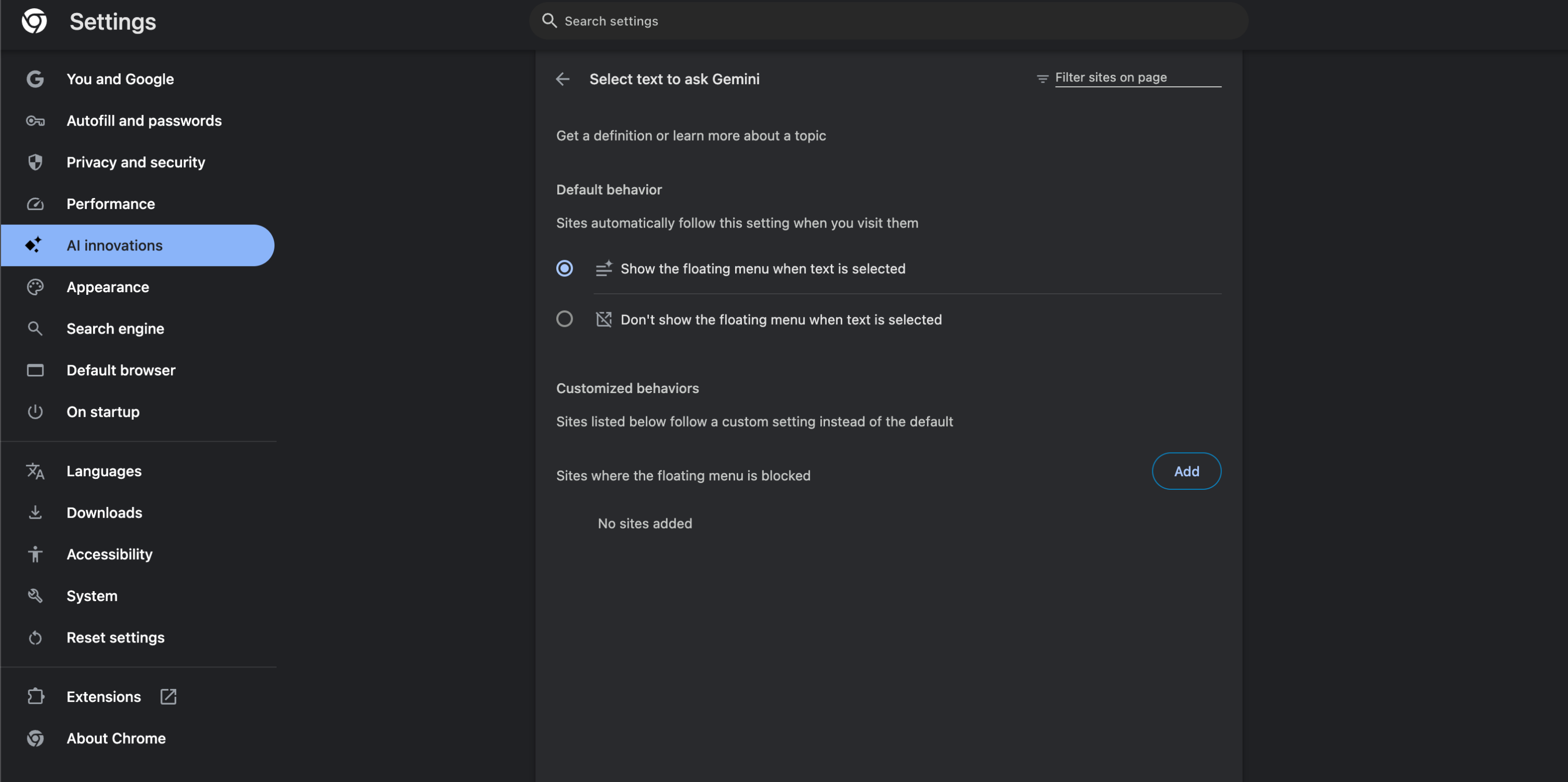
ถ้าคุณใช้ Chrome บน Android อยู่แล้ว การตั้งค่า Gemini Chrome แทบไม่ต้องทำอะไรเพิ่ม เพราะมันถูกฝังเป็นฟีเจอร์ในเบราว์เซอร์อยู่แล้ว สิ่งที่ต้องทำมีเพียงเปิดใช้งานและเริ่มต้นสนทนาเท่านั้น ซึ่งต่างจากผู้ช่วย AI หลายตัวที่ต้องติดตั้งแอปแยก ทำให้รู้สึกว่าการใช้ AI เป็นเรื่องที่หนักและซับซ้อนเกินไป. ขั้นตอนตั้งค่า Gemini Chrome Android แบบสั้นๆ มีดังนี้: 1. อัปเดต Chrome บน Android ให้เป็นเวอร์ชันล่าสุดผ่าน Play Store 2. เปิด Chrome และเข้าเว็บใดก็ได้ที่คุณอยากทดลอง 3. มองหาสัญลักษณ์ Gemini บนแถบด้านบน หรือแตะเมนูจุดสามจุดบนแถบด้านบนของอุปกรณ์ Android เพื่อเข้าถึงฟีเจอร์ Gemini 4. เมื่อเปิดครั้งแรก อาจมีหน้าจอให้ยืนยันการใช้ผู้ช่วย AI และเงื่อนไขการเก็บข้อมูล ให้ตรวจสอบและกดยอมรับตามความสบายใจ 5. จากนั้นคุณสามารถเริ่มถามหรือสั่งงาน Gemini ได้ทันทีบนหน้าเว็บนั้น. เมื่อทำครบทุกขั้นตอน คุณจะมี AI browser assistant อยู่ใน Chrome ที่พร้อมช่วยทุกครั้งที่คุณท่องเว็บ ไม่ต้องติดตั้งแอปเพิ่มหรือสลับไปหน้าจออื่น.
- อัปเดต Chrome บน Android ให้เป็นเวอร์ชันล่าสุด
- เปิดเว็บที่ต้องการทดลองใช้งาน Gemini
- แตะไอคอน Gemini หรือเมนูจุดสามจุดบนแถบด้านบน
- ยืนยันการใช้งานและตั้งค่าความเป็นส่วนตัวตามต้องการ
- เริ่มใช้งานคำสั่งสรุปบทความ ถามตอบ และงานอัตโนมัติ
ใช้ Gemini ทำบทสรุปบทความ AI และถามตอบจากหน้าเว็บ
จุดแข็งที่สุดอย่างหนึ่งของ Gemini Chrome Android คือการทำบทสรุปบทความ AI ที่เน้นเนื้อหาสำคัญและตัดส่วนที่ยืดยาวออกไป ทำให้การอ่านบทความข่าวเชิงวิเคราะห์หรือรีวิวจำนวนหลายพันคำกลายเป็นย่อหน้าไม่กี่ย่อหน้า ที่คุณอ่านจบได้ในไม่กี่นาที. เวลาเจอบทความยาว คุณเพียงเปิด Gemini ผ่านไอคอนหรือเมนูจุดสามจุด แล้วสั่งเช่น “สรุปบทความหน้านี้เป็น 5 ประเด็นหลัก” หรือ “ดึงเฉพาะข้อดีข้อเสียของผลิตภัณฑ์ในหน้าเว็บนี้” Gemini จะวิเคราะห์เนื้อหาในหน้าและส่งคืนคำตอบในรูปแบบที่อ่านง่ายบนหน้าต่างสนทนาใน Chrome โดยไม่ต้องสลับแอป. นอกจากสรุปแล้ว คุณยังสามารถใช้ Gemini เป็น AI browser assistant สำหรับถามคำถามเชิงลึกจากหน้าเว็บ เช่น “บทความนี้มีข้อโต้แย้งสำคัญอะไรบ้าง” หรือ “ผู้เขียนเสนอแนวทางแก้ปัญหาอะไร” มันจะดึงคำตอบจากเนื้อหาจริงบนหน้าเว็บ ทำให้การอ่านกลายเป็นการสนทนากับผู้ช่วยที่เข้าใจบริบทของข้อมูลนั้น.
สร้าง ปรับแต่งภาพ และเชื่อมกับ Calendar / Keep ใน Chrome เดียว
สำหรับคนที่ทำงานคอนเทนต์หรือคุ้นเคยกับการจดโน้ตไว้ในบัญชี Google การที่ Gemini in Chrome เชื่อมต่อกับ Calendar และ Keep ได้โดยตรงถือว่าเปลี่ยนเกมการทำงานอย่างชัดเจน คุณสามารถอ่านบทความเกี่ยวกับงานหรือกิจกรรม แล้วสั่ง Gemini ให้ช่วยเพิ่มบันทึกหรือนัดหมายลงในแอปที่ใช้ประจำ โดยไม่ต้องสลับแท็บหรือออกจากเบราว์เซอร์. อีกฟีเจอร์ที่น่าสนใจคือการสร้างและปรับแต่งภาพผ่านเครื่องมือ Nano Banana ที่อยู่ใน Gemini Chrome Android ผู้ใช้สามารถให้มันสร้างภาพใหม่หรือปรับแต่งภาพตามคำสั่ง เช่น ภาพประกอบบทความ หรือรูปโพสต์บนโซเชียล แล้วดึงไปใช้ต่อในหน้าเว็บที่กำลังทำงานอยู่ได้ทันที. ประโยคที่ควรจดจำคือ “Gemini in Chrome summarizes long articles, answers questions about web pages, and connects with your favorite Google apps — including Calendar and Keep — without making you switch between tabs.” เพราะสะท้อนให้เห็นว่าผู้ช่วยตัวเดียวในเบราว์เซอร์สามารถรวมทั้งการอ่าน การวางแผน และการสร้างคอนเทนต์ไว้ในที่เดียว.
ใช้ Auto browse จัดการงานออนไลน์ซ้ำๆ: 5 งานจริงที่ควรมอบให้ Gemini
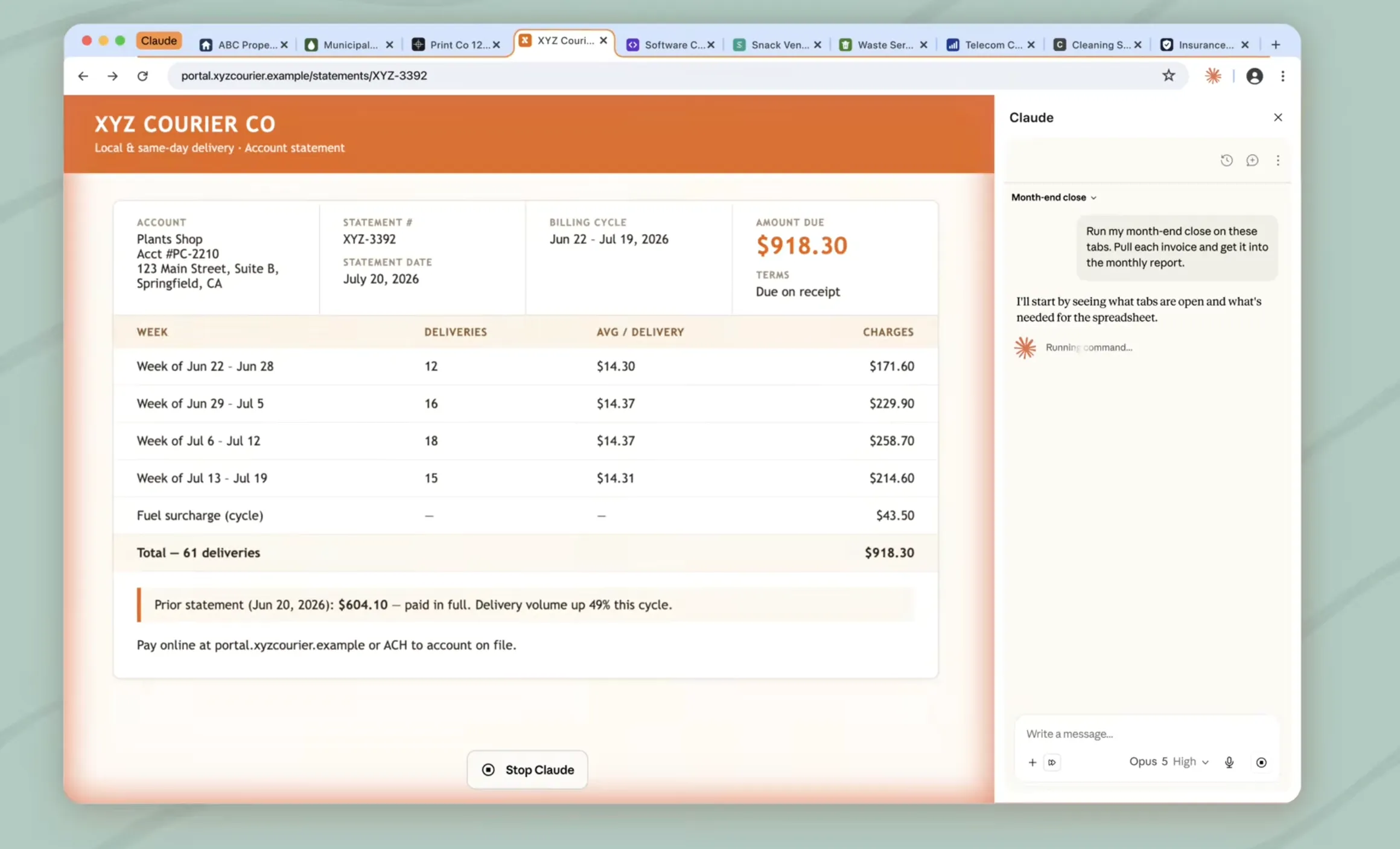
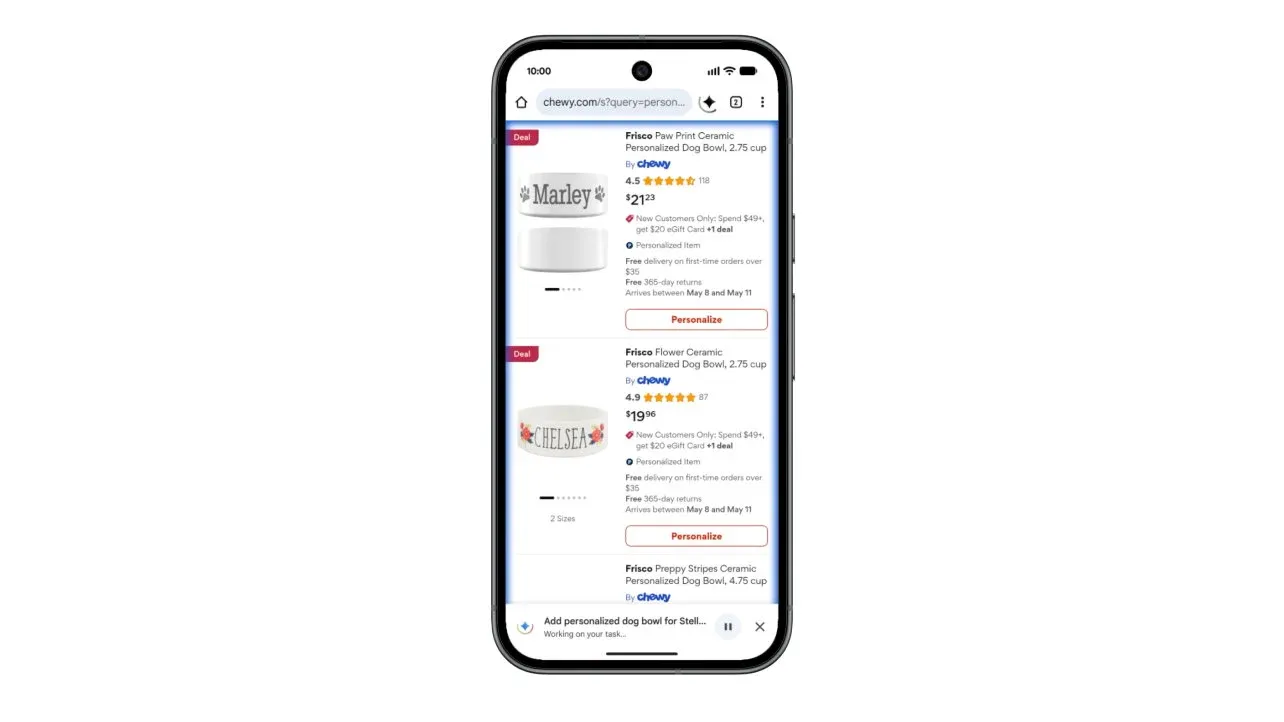
แม้คนส่วนใหญ่จะเริ่มใช้ Gemini Chrome Android จากการสรุปและถามตอบหน้าเว็บ ฟีเจอร์ที่มีผลต่อชีวิตประจำวันมากคือความสามารถแบบ agentic ที่ชื่อ auto browse สำหรับผู้ใช้แผนสมัครรับบริการ AI Pro หรือ AI Ultra บน Android. Auto browse ถูกออกแบบมาเพื่อรับช่วงงานออนไลน์ที่จำเจ แล้วทำแทนคุณในเบราว์เซอร์ เช่น การจองที่จอดรถสำหรับงานต่างๆ การอัปเดตคำสั่งซื้อที่ตั้งไว้เป็นประจำ หรือการจัดการการเดินทางครั้งต่อไป. 5 งานจริงที่คุณควรมอบให้ Gemini ผ่าน auto browse ได้แก่: 1. จองที่จอดรถหรือบริการเสริมสำหรับงานหรือคอนเสิร์ตที่ต้องไป 2. ตรวจสอบและอัปเดตคำสั่งซื้อออนไลน์ที่ตั้งไว้อัตโนมัติ เช่น ของใช้ประจำบ้าน 3. รวบรวมข้อมูลเที่ยวบิน ที่พัก และตัวเลือกการเดินทางเพื่อวางแผนทริป 4. เตือนและจัดกลุ่มหน้าจองต่างๆ ให้เป็นลำดับขั้นตอนเดียวใน Chrome 5. ช่วยกรอกแบบฟอร์มซ้ำๆ ที่คุณต้องทำทุกเดือน. ฟีเจอร์นี้ถูกออกแบบภายใต้แนวคิด “secure by design” และโมเดล AI ถูกฝึกให้ตรวจจับภัยคุกคามที่รู้จัก เช่น prompt injection พร้อมทั้งออกแบบให้ auto browse ขอคำยืนยันก่อนทำงานที่อาจละเอียดอ่อน. นั่นหมายความว่าคุณได้ความสะดวกในการจัดการงานออนไลน์ซ้ำๆ โดยยังคงมีสิทธิ์ตัดสินใจขั้นสุดท้ายในมือคุณ.