
Gemini ใน Chrome คืออะไร และทำไมควรเริ่มใช้ตอนนี้
Gemini ใน Chrome คือการผสานผู้ช่วย AI ของ Google เข้าไปในเบราว์เซอร์โดยตรง ทำให้เราสามารถถามคำถาม วิเคราะห์ข้อความ แปลภาษา และแก้ไขรูปภาพได้จากหน้าเว็บที่กำลังเปิดอยู่ โดยไม่ต้องสลับแอปหรือเปิดแท็บใหม่ทุกครั้งที่ต้องการความช่วยเหลือจาก AI ฟีเจอร์ต่าง ๆ เช่นเมนูลอย Ask Gemini, แถบด้านข้างสำหรับแก้ไขรูปภาพด้วย Nano Banana และปุ่ม Gemini Android บนแถบนำทาง เป็นตัวอย่างของการออกแบบให้ AI อยู่ในที่ที่เราใช้งานอยู่แล้ว ช่วยลดขั้นตอนยิบย่อยและทำให้การท่องเว็บต่อเนื่องมากขึ้น
มุมมองสำคัญคือ Google กำลังผลักดัน AI ในเบราว์เซอร์ให้กลายเป็นส่วนหนึ่งของการใช้งานประจำวัน ไม่ใช่แค่เครื่องมือเสริม นั่นหมายความว่า หากคุณยังใช้เบราว์เซอร์แบบเดิม ๆ อยู่ คุณกำลังเสียโอกาสในการให้ AI ช่วยงานตั้งแต่การอ่านบทความยาว ๆ ไปจนถึงการเตรียมเนื้อหาทำงานหรือเรียน โดยไม่ต้องพึ่งเว็บหรือแอปอื่นเพิ่มเติม การเริ่มสำรวจ Gemini ใน Chrome ตอนนี้คือการอัปเกรดความสามารถของเบราว์เซอร์ให้กลายเป็นผู้ช่วยส่วนตัวที่อยู่ใกล้มือเสมอ
ใช้ปุ่ม Gemini Android บนแถบนำทาง เพื่อถามคำถาม AI ใน Chrome ทันที
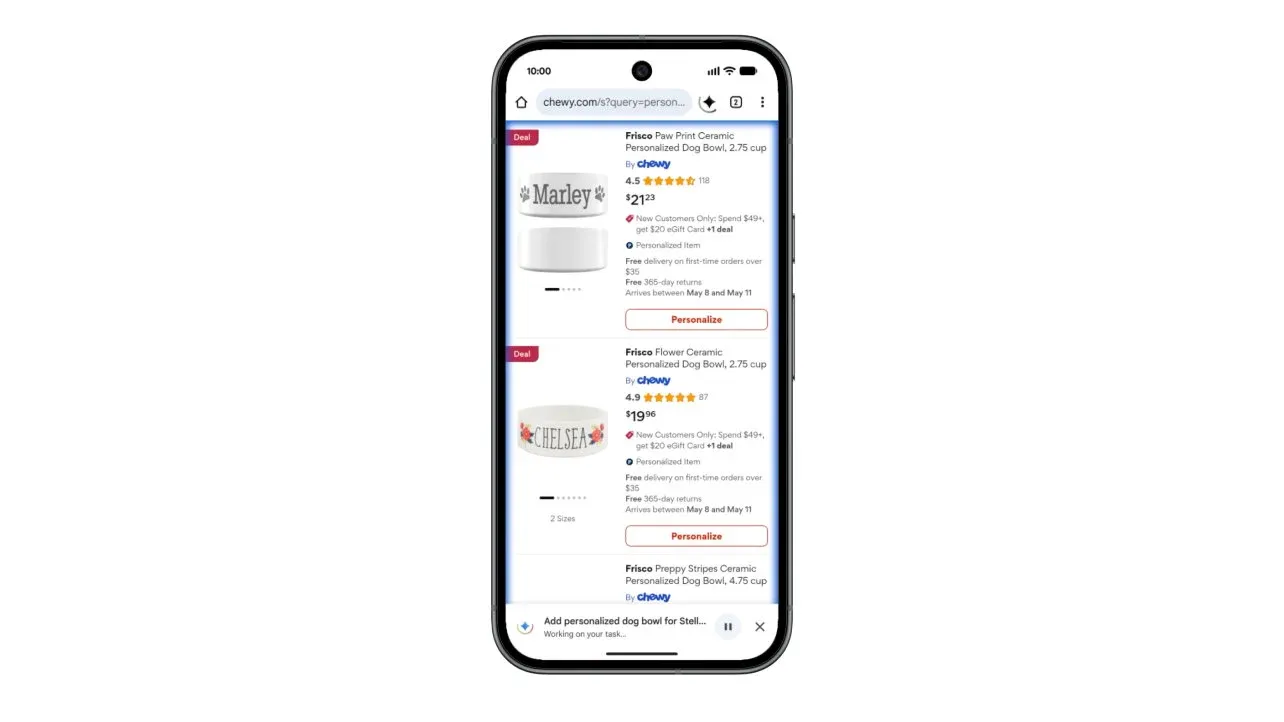
บนสมาร์ตโฟน Android แนวคิดใหม่คือให้ AI อยู่ตรงนิ้วโป้งคุณเลย ผ่านปุ่ม Gemini Android บนแถบนำทางด้านล่างของ Chrome ซึ่งกำลังอยู่ระหว่างการทดสอบและทยอยปล่อยให้บางบัญชีใช้งานได้แล้ว เมื่อปุ่มนี้โผล่มา หน้าตาจะอยู่ร่วมกับปุ่มควบคุมแท็บอื่น ทำให้เรียก Gemini ได้ในหนึ่งแตะจากหน้าที่กำลังอ่าน
รูปแบบการใช้ในชีวิตจริงคือ เมื่อคุณอ่านบทความยาว ๆ หรือเจอข้อมูลที่อยากให้ AI ช่วยสรุป วิเคราะห์ หรือถามคำถามต่อ ก็แตะไอคอน Gemini เพื่อเปิดบทสนทนากับแชตบอตของ Google ได้ทันที โดยเบราว์เซอร์ยังอยู่หน้าดเดิม[Tapping the Gemini icon opens a conversation with Google’s AI chatbot] คุณสามารถให้มันช่วยสรุปข้อมูล ตอบคำถาม หรือดำเนินการเกี่ยวกับหน้าเว็บที่เปิดอยู่โดยไม่ต้องออกจาก Chrome แน่นอนว่าตำแหน่งและหน้าตาปุ่มอาจเปลี่ยนไปเมื่อฟีเจอร์เข้าสู่เวอร์ชันเสถียร แต่ทิศทางชัดเจนแล้วว่า AI จะกลายเป็นปุ่มประจำในเบราว์เซอร์มือถือในอนาคต
เปิดใช้ Select text to ask Gemini เปลี่ยนทุกการไฮไลต์ให้เป็นคำตอบด่วน
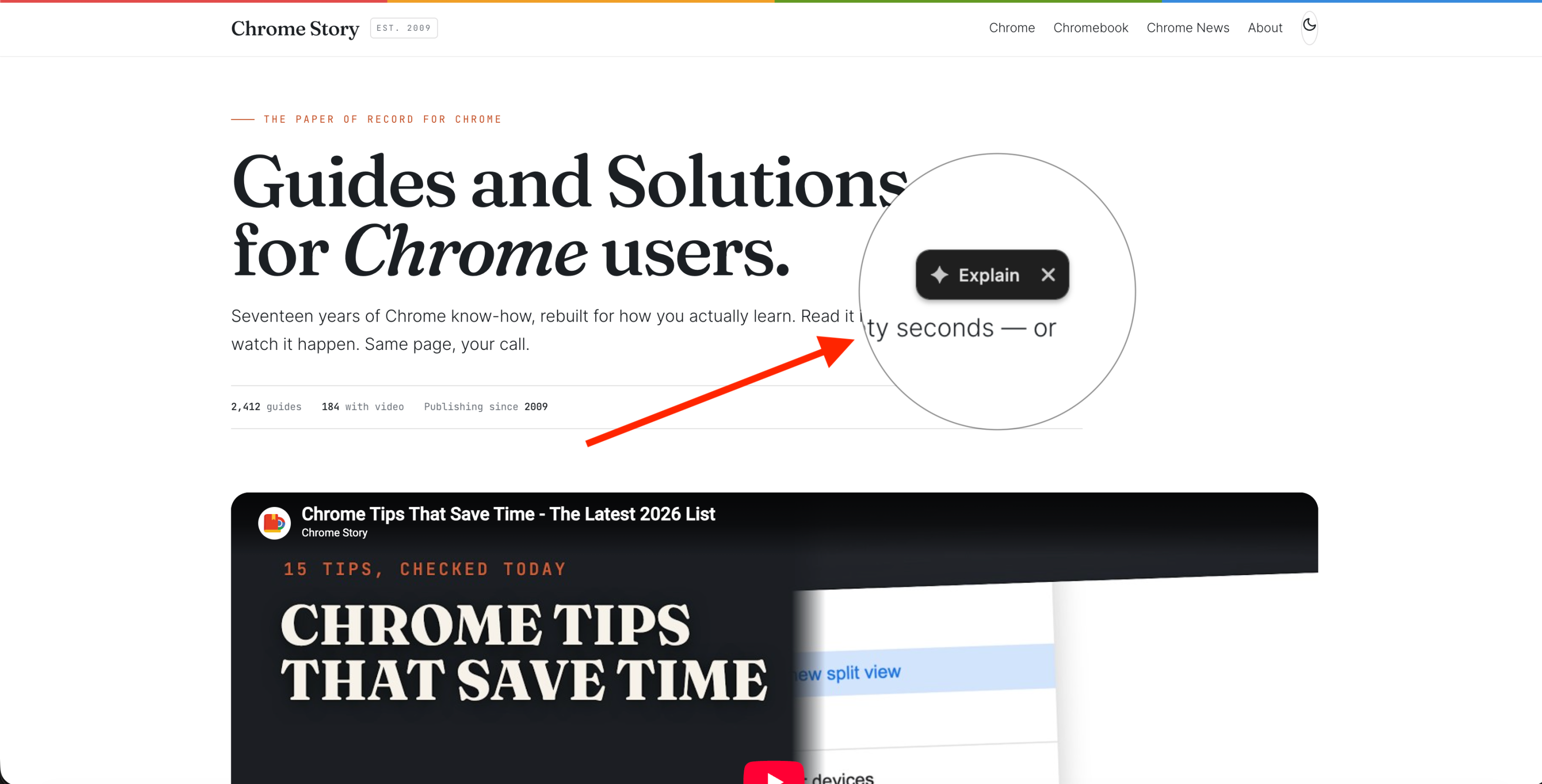
บนเดสก์ท็อป ฟีเจอร์ที่ทรงพลังที่สุดของ Gemini ใน Chrome ไม่ใช่แค่การมีแถบด้านข้าง แต่คือเมนูลอย Select text to ask Gemini ที่โผล่ขึ้นมาทุกครั้งที่คุณไฮไลต์ข้อความบนหน้าเว็บ แนวคิดคือ ทุกประโยคที่อ่านแล้วงง ทุกศัพท์เทคนิคที่ไม่รู้ความหมาย สามารถกลายเป็นคำถามถึง AI ได้ทันทีโดยไม่ต้องเปิดแท็บใหม่หรือคัดลอกข้อความใด ๆ เมนูนี้เปลี่ยนการเลือกข้อความธรรมดา ๆ ให้กลายเป็นทางลัดไปหาคำตอบ
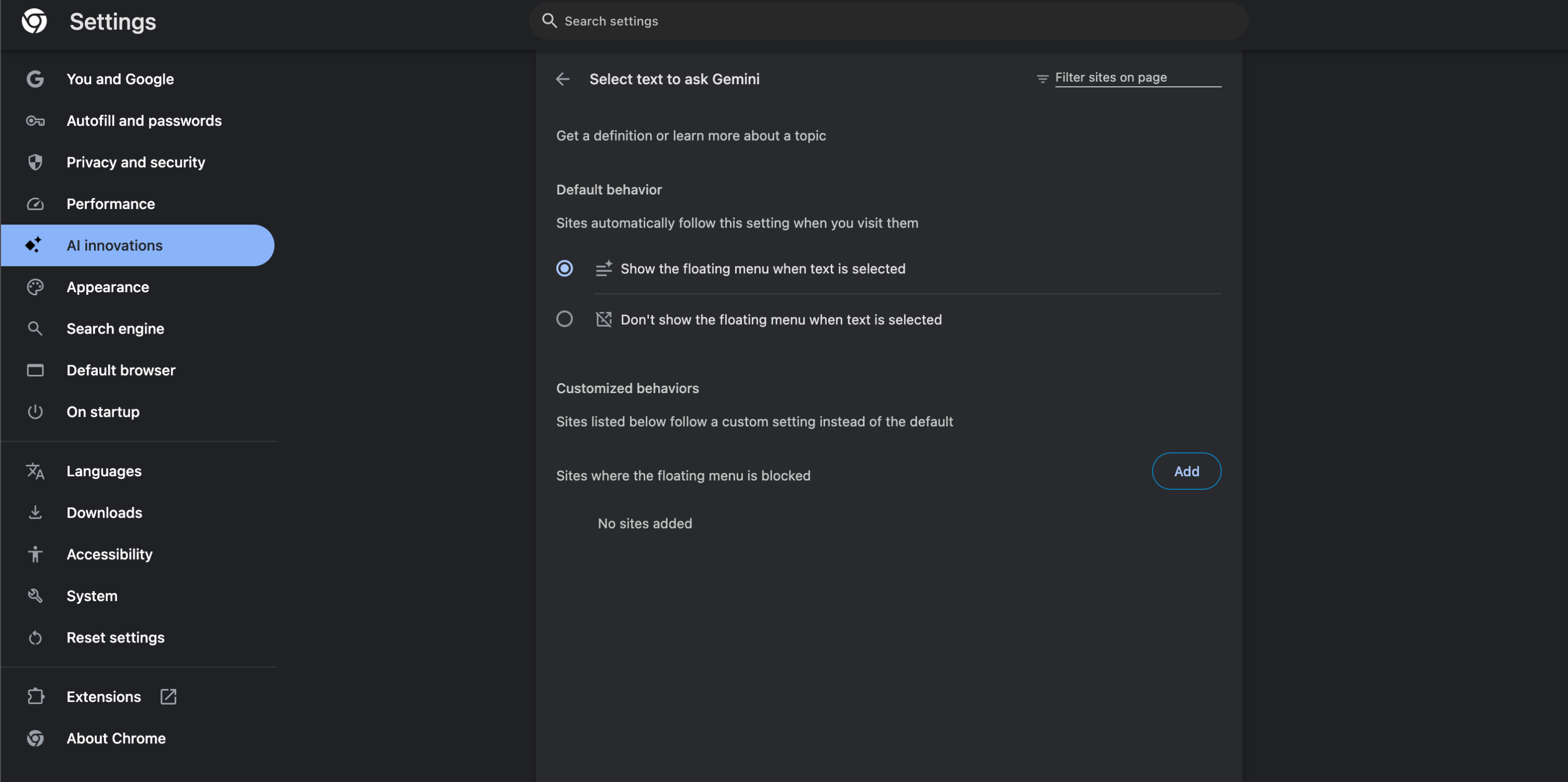
ขั้นตอนเปิดใช้ไม่ซับซ้อน: เข้า Settings ของ Chrome จากเมนูสามจุด เลือก AI innovations แล้วเปิดฟีเจอร์ Select text to ask Gemini จากนั้นตั้งค่า Default behavior ให้แสดงเมนูลอยเมื่อเลือกข้อความ จากนี้เวลาคุณไฮไลต์คำหรือประโยค เมนูเล็ก ๆ จะโผล่ขึ้นมาให้กด Ask Gemini เมื่อแตะแล้ว Chrome จะส่งข้อความที่เลือกไปที่ Gemini และเปิดคำตอบในแถบด้านข้าง โดยคุณได้คำอธิบายหรือคำนิยามแบบทันทีโดยไม่ต้องออกจากหน้าเดิม จุดแข็งจริง ๆ ของฟีเจอร์นี้คือการลดแรงเสียดทานเวลาอ่านบทความภาษาต่างประเทศ หรือวัสดุการเรียนที่เต็มไปด้วยศัพท์เฉพาะ
อีกด้านที่น่าชื่นชมคือ เมนูลอยนี้ไม่ใช่ของตายที่ปิดไม่ได้ หากมีเว็บไซต์ที่เมนูนี้รบกวนสายตา คุณสามารถไปที่หน้า Settings เดิม แล้วเพิ่มชื่อโดเมนในรายการ Sites where the floating menu is blocked เพื่อซ่อนเฉพาะบนเว็บนั้น ขณะที่เว็บอื่นยังใช้ Ask Gemini ได้เหมือนเดิม นี่คือการออกแบบที่เคารพการควบคุมของผู้ใช้ ให้คุณปรับสมดุลระหว่างความสะดวกกับความเรียบง่ายของหน้าจอเอง
แก้ไขรูปภาพ Nano Banana ในแถบ Gemini ไม่ต้องดาวน์โหลด–อัปโหลดใหม่
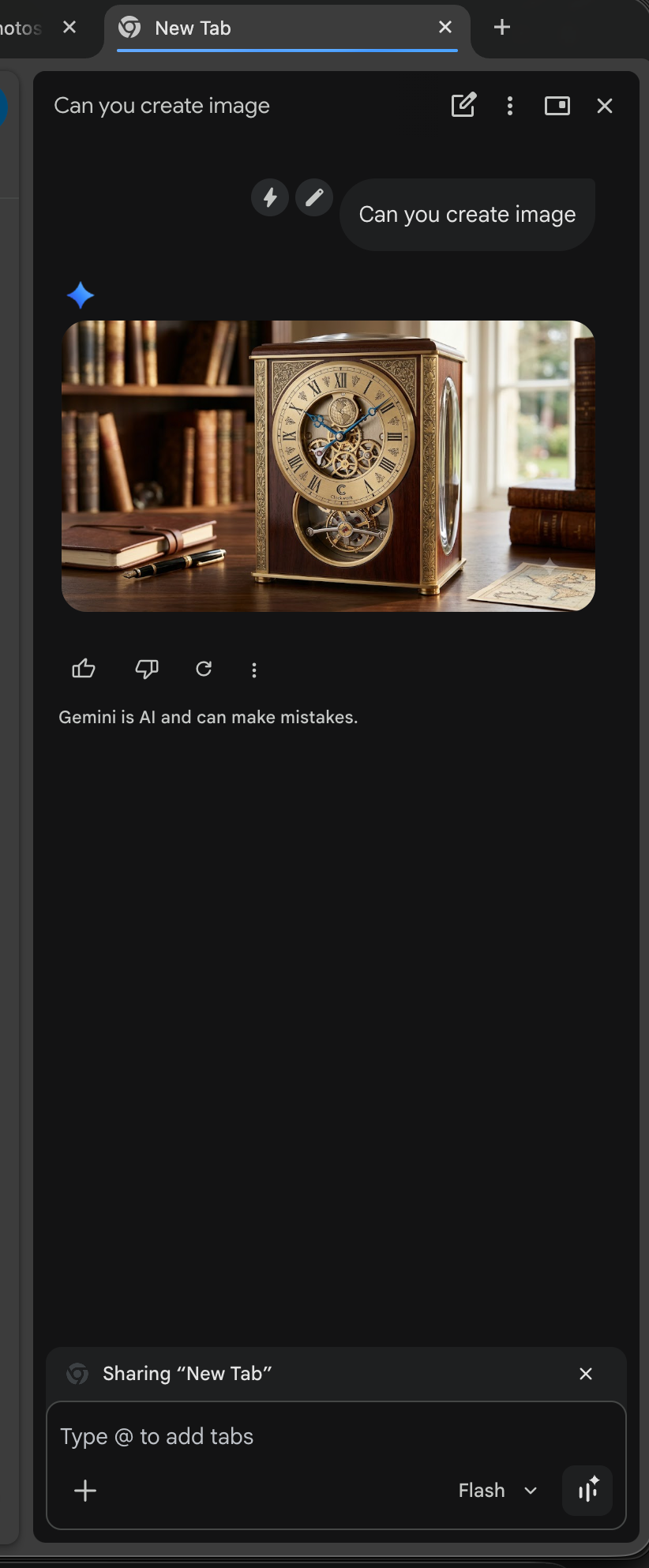
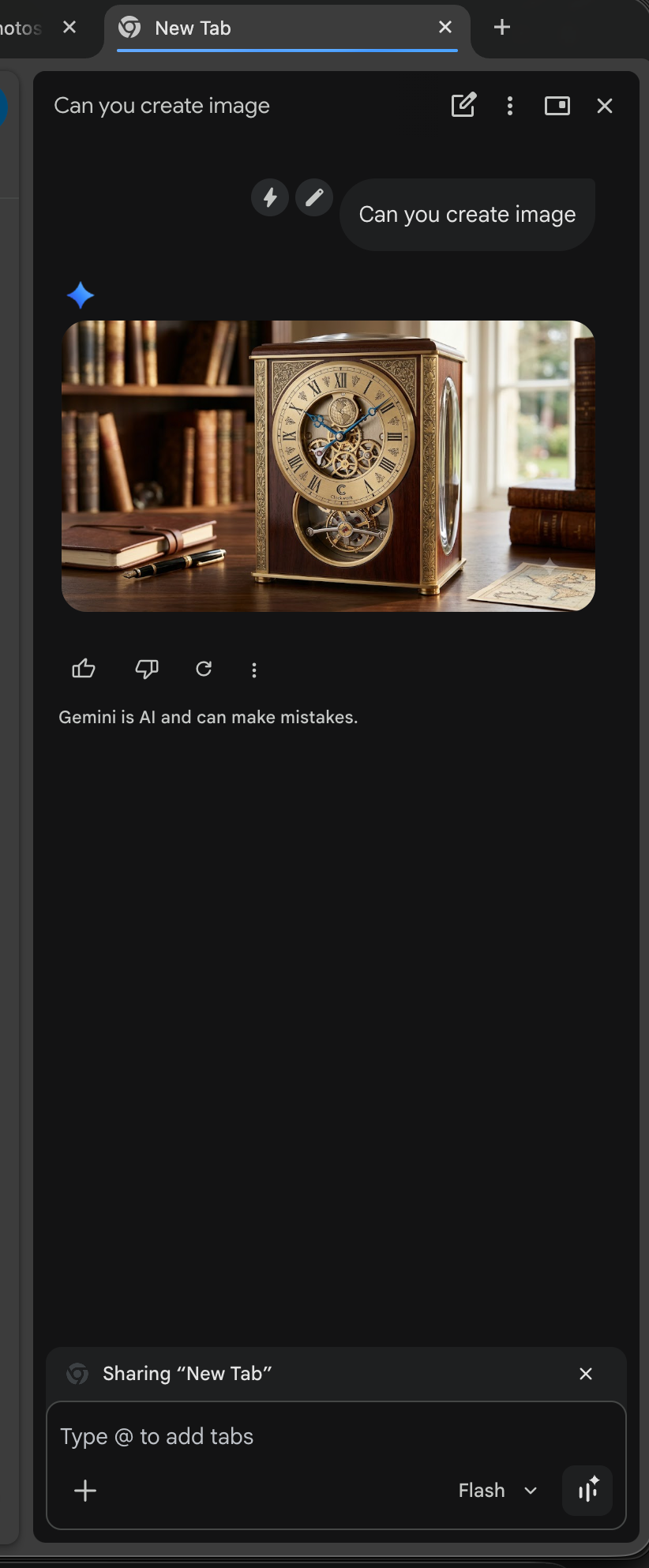
ถ้าคุณคิดว่า AI ในเบราว์เซอร์มีไว้แค่ตอบข้อความ ฟีเจอร์ Nano Banana จะเปลี่ยนความคิดนั้น Nano Banana คือเครื่องมือแก้ไขรูปภาพด้วย AI ที่ฝังอยู่ในแถบด้านข้างของ Gemini ใน Chrome โดยตรง คุณเปิดแถบด้านข้าง ชี้ไปยังรูปที่อยู่บนหน้าจอ และพิมพ์สิ่งที่อยากให้เปลี่ยน จากนั้น Gemini จะสร้างรูปเวอร์ชันใหม่ให้ในเบราว์เซอร์ทันที โดยไม่ต้องดาวน์โหลดหรืออัปโหลดไฟล์ใด ๆ เพิ่ม
วิธีใช้ตามขั้นตอนคือ อัปเดต Chrome ให้เป็นเวอร์ชันล่าสุด จากนั้นเปิดแท็บที่มีรูปที่ต้องการแก้ไข แล้วคลิกไอคอน Gemini ด้านขวาบนเพื่อเปิดแถบด้านข้าง ล็อกอินด้วยบัญชี Google หากยังไม่ได้เข้า แล้วพิมพ์ prompt เช่น “เปลี่ยนโซฟาเป็นสีเขียวเข้ม” หรือ “ทำให้ท้องฟ้าเป็นสีส้มแบบพระอาทิตย์ตก” เพื่อบอกการปรับแต่งที่ต้องการ รอสักครู่ รูปที่แก้ไขแล้วจะปรากฏในแถบด้านข้าง คุณสามารถพิมพ์ prompt ต่อเพื่อรอบแก้ไขใหม่ หรือกด Download เพื่อบันทึกรูปลงเครื่องได้ทันที จุดเด่นคือ Nano Banana ทำให้แถบด้านข้างของ Gemini กลายเป็นเครื่องมือแก้ไขรูปภาพแบบฉับไวที่คุณไม่ต้องออกจาก Chrome เลย[Nano Banana turns the Gemini side panel into a quick photo editor you never have to leave Chrome for]
ให้ Gemini เป็นผู้ช่วยประจำเบราว์เซอร์ แปล วิเคราะห์ และสร้างเนื้อหาแบบไร้รอยต่อ
เมื่อปุ่ม Gemini Android เมนูลอย Ask Gemini และ Nano Banana อยู่ในที่เดียว สิ่งที่เกิดขึ้นคือเบราว์เซอร์ค่อย ๆ เปลี่ยนบทบาทจาก “หน้าต่างดูเว็บ” เป็น “เวิร์กสเตชัน AI” ที่ช่วยทำงานได้หลากหลายกว่าเดิม การตั้งคำถาม AI ใน Chrome ไม่ว่าจะผ่านการแตะไอคอน Gemini หรือการใช้เมนูลอยบนข้อความที่เลือก จะส่งข้อมูลตรงไปยัง Gemini เพื่อสร้างคำอธิบาย สรุป หรือคำตอบแบบรวดเร็วโดยคุณไม่ต้องเปิดแท็บใหม่หรือคัดลอกข้อความ[Ttap Ask Gemini in that menu, and Chrome sends the highlighted text straight to Gemini, so you can get a definition or a quick explanation without leaving the page] เมนูลอยนี้เปลี่ยนทุกข้อความที่คุณเลือกให้กลายเป็นทางลัดหาคำตอบทันทีโดยไม่มีขั้นตอนเกินจำเป็น
มุมที่หลายคนอาจมองข้ามคือพลังของการลดขั้นตอนเล็ก ๆ เหล่านี้ในการทำงานจริง การแปลข้อความหนึ่งบรรทัด การถามความหมายศัพท์เฉพาะ การให้ AI ช่วยวิเคราะห์ย่อหน้าที่ยุ่งยาก หรือแม้แต่ให้มันช่วยจุดประกายไอเดียเนื้อหาที่คุณกำลังเขียน ล้วนทำได้ในหน้าเดียวโดยการคลิกหรือไฮไลต์ไม่กี่ครั้ง นี่คือการลดแรงเสียดทานในการใช้งาน AI ให้ต่ำลงจนกลายเป็นส่วนหนึ่งของการท่องเว็บตามปกติ ไม่ใช่ขั้นตอนพิเศษที่ต้อง “ตั้งใจใช้ AI” ทุกครั้ง คุณเริ่มจากคำถามเล็ก ๆ ระหว่างอ่านไปเรื่อย ๆ แล้วจะพบว่า Gemini ใน Chrome สามารถกลายเป็นผู้ช่วยประจำที่อยู่ในเบราว์เซอร์ของคุณตลอดเวลา