
Auto Browse คืออะไร และทำไมควรสนใจ
Gemini Auto Browse คือความสามารถแบบ Chrome AI Agent ที่ให้ระบบ AI เข้าทำงานหลายขั้นตอนบนเว็บไซต์แทนผู้ใช้ ตั้งแต่การสรุปข้อมูล ค้นหาตัวเลือก ไปจนถึงการกดดำเนินการต่างๆ เพื่อช่วยลดงานออนไลน์ที่ซ้ำซาก ประหยัดเวลาเบราว์เซอร์ และลดการสลับแอปหรือแท็บระหว่างทำงานบนเว็บให้น้อยที่สุด. ฟีเจอร์นี้ไม่ได้หยุดแค่ตอบคำถาม แต่ลงมือจัดการงานจริง เช่น จองที่จอดรถ แก้ไขคำสั่งซื้อ หรือรวบรวมข้อมูลทริปท่องเที่ยวให้เป็นขั้นเป็นตอน.
จุดที่ต้องเน้นคือ Auto Browse ไม่ได้เปิดให้ทุกคนทันที แต่เป็นสิทธิ์ของสมาชิก Google AI Pro และ Google AI Ultra ที่ใช้ Chrome บน Android ในสหรัฐฯ เท่านั้นในช่วงแรก. ส่วน Gemini in Chrome แบบพื้นฐานเปิดให้ผู้ใช้ Android ในสหรัฐฯ ใช้งานได้กว้างกว่า โดยช่วยสรุปบทความและตอบคำถามจากหน้าเว็บที่กำลังเปิดอยู่. การออกแบบนี้สะท้อนทิศทางใหม่ที่ต้องการเปลี่ยนเบราว์เซอร์จากแค่เครื่องมือเปิดเว็บ ให้กลายเป็นผู้ช่วยที่เข้าใจเนื้อหาและลงมือทำงานแทนผู้ใช้ได้.
สิ่งที่ต้องมี ก่อนเริ่มใช้ Gemini Auto Browse
ก่อนคิดจะให้ Gemini ทำงานออนไลน์อัตโนมัติ เราต้องตรวจสอบเงื่อนไขให้ครบ ไม่เช่นนั้นจะเสียเวลาไล่หาปุ่มที่ยังไม่เปิดให้ใช้แน่นอน. ขั้นแรกคือบัญชี Google ต้องลงชื่อเข้าใช้ใน Chrome และแอปต้องอัปเดตเป็นเวอร์ชันล่าสุด เพื่อให้แน่ใจว่ารองรับ Gemini in Chrome. นอกจากนี้ ต้องใช้งานในประเทศที่ระบบเปิดให้บริการแล้ว มิเช่นนั้นต่อให้กดหาแค่ไหนก็ไม่เจอไอคอน Gemini หรือเมนูที่เกี่ยวข้อง.
สำหรับใครที่อยากใช้ Auto Browse โดยเฉพาะ ต้องยอมรับว่านี่คือฟีเจอร์ระดับพรีเมียม เพราะจำกัดเฉพาะสมาชิก Google AI Pro และ Google AI Ultra บน Android ในสหรัฐฯ เท่านั้น. ส่วนผู้ใช้ทั่วไปยังใช้ได้เพียงความสามารถพื้นฐาน เช่น สรุปบทความ ตอบคำถามจากหน้าเว็บ ทำงานร่วมกับ Google Calendar และ Google Keep และสร้างหรือแก้ไขภาพผ่าน Nano Banana ได้. การตรวจสอบเงื่อนไขเหล่านี้ คือด่านแรกที่จะตัดสินว่าเราจะใช้ Gemini ได้เต็มประสิทธิภาพแค่ไหน.
ขั้นตอนใช้งาน Gemini ใน Chrome: จากผู้ช่วยอ่านเว็บสู่ Auto Browse
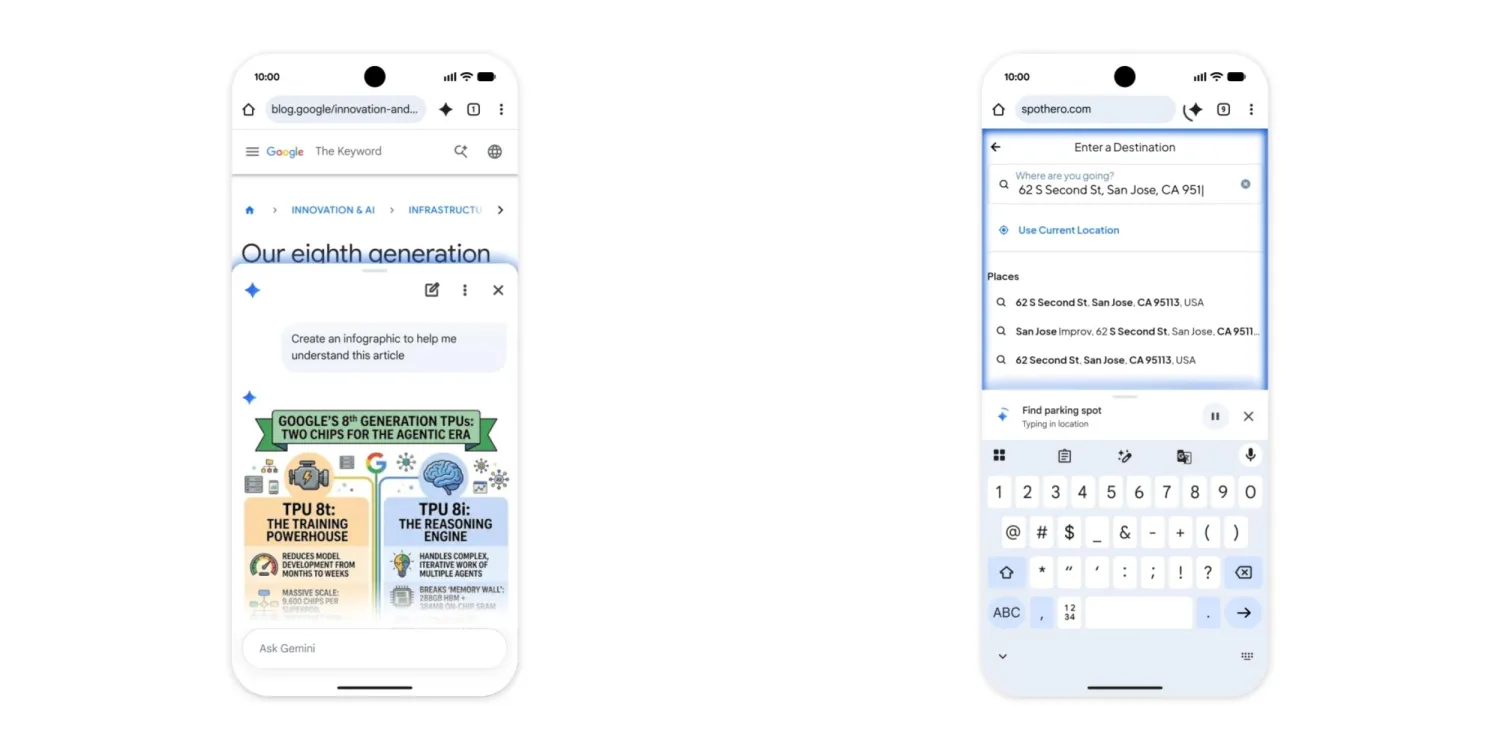
การเริ่มใช้ Gemini ใน Chrome บน Android ทำได้ง่ายกว่าที่คิด แต่ถ้าไม่ทำให้เป็นขั้นเป็นตอนก็อาจลงเอยด้วยการใช้แค่ฟีเจอร์สรุปบทความเท่านั้น. หลังอัปเดต Chrome และลงชื่อเข้าใช้บัญชีแล้ว ผู้ใช้สามารถเรียก Gemini ได้สองทาง: แตะไอคอน Gemini บริเวณแถบด้านบนของเบราว์เซอร์ หรือกดเมนูจุดสามจุดแล้วเลือก Gemini. บนบางอินเทอร์เฟซจะเห็นชอร์ตคัตเป็นไอคอนรูปประกายทางขวาของแถบที่อยู่ ซึ่งเมื่อแตะแล้วจะมีแผ่นอินเทอร์เฟซแบบเลื่อนขึ้น คล้ายกับเวอร์ชันเดสก์ท็อป.
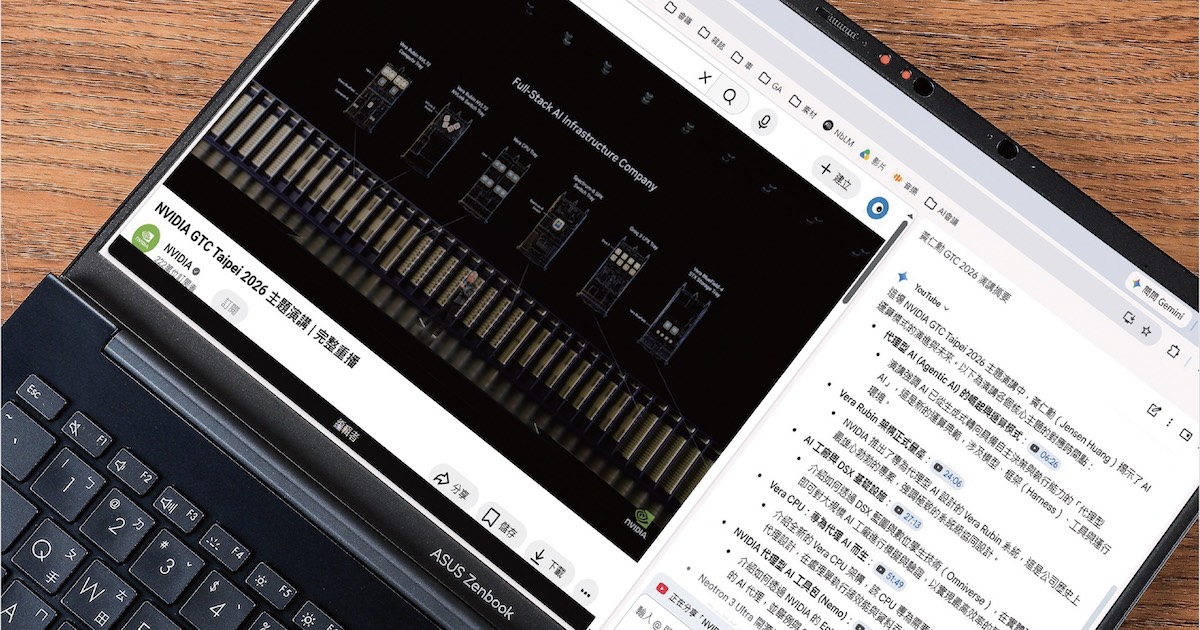
เมื่อ Gemini เปิดขึ้นมา หน้าเว็บปัจจุบันจะถูกใช้เป็นบริบทให้ AI โดยอัตโนมัติ เพื่อให้สรุปหน้าเว็บ ตอบคำถาม หรือแนะนำข้อมูลที่เกี่ยวข้องได้แม่นยำยิ่งขึ้น และผู้ใช้ยังสามารถปิดการส่งบริบทนี้ได้จากเมนูตั้งค่า หากกังวลเรื่องความเป็นส่วนตัว. ขั้นต่อมาคือทดลองคำสั่งพื้นฐาน เช่น “สรุปบทความนี้ให้สั้นลง” หรือ “ช่วยดึงกำหนดการจากหน้านี้ไปลง Calendar” เพื่อให้คุ้นกับรูปแบบการตอบ และเรียนรู้ว่างานแบบไหนที่เหมาะจะส่งให้ Gemini ช่วยทำแทนมากที่สุด.
- อัปเดต Chrome เป็นเวอร์ชันล่าสุดและลงชื่อเข้าใช้บัญชี Google
- เปิดหน้าเว็บที่ต้องการ แล้วแตะไอคอน Gemini หรือเมนูจุดสามจุด > Gemini
- ตรวจสอบใน Tools ว่าฟีเจอร์ Personal Intelligence เปิดให้เข้าถึง Calendar และ Keep แล้ว
- เริ่มขอให้ Gemini สรุปหน้าเว็บหรือถามคำถามจากเนื้อหาปัจจุบัน
- หากเป็นสมาชิก AI Pro หรือ AI Ultra ให้ลองคำสั่งที่เป็นงานหลายขั้นตอน เพื่อเข้าสู่โหมด Auto Browse
วิธีใช้ Auto Browse ให้ประหยัดเวลางานเว็บซ้ำๆ
Auto Browse คือหัวใจของการทำงานออนไลน์อัตโนมัติ เพราะเปลี่ยน Gemini จากผู้ช่วยตอบคำถาม ให้กลายเป็น Chrome AI Agent ที่ลงมือทำหลายขั้นตอนแทนเรา. Google ระบุว่า Auto Browse ถูกออกแบบมาเพื่อ “handle tedious everyday tasks for you” เช่น การจองที่จอดรถสำหรับงานอีเวนต์ แก้ไขคำสั่งซื้อออนไลน์แบบส่งประจำ หรือจัดการข้อมูลการเดินทางครั้งถัดไป. ผลคือผู้ใช้ไม่ต้องกรอกแบบฟอร์ม ค้นหาตัวเลือก และกดปุ่มทีละหน้าด้วยตนเองทุกขั้นตอนอีกต่อไป.
แนวทางที่ได้ผลคือเริ่มจากงานที่มีขั้นตอนชัดเจน เช่น การจองบริการที่ทำซ้ำทุกเดือนหรือการเตรียมทริปใหม่. ให้เปิดหน้าเว็บที่เกี่ยวข้อง แล้วอธิบายเป้าหมายกับ Gemini ให้ชัด เช่น “ช่วยจัดการจองที่จอดรถสำหรับงานคืนนี้ โดยใช้บัญชีเดียวกับครั้งก่อน” หรือ “รวบรวมข้อมูลเที่ยวบินและที่พักที่เหมาะกับวันหยุดนี้”. Auto Browse จะไล่ทำขั้นตอนแทนเรา และเมื่อถึงงานที่ละเอียดอ่อน เช่น การชำระเงิน ระบบจะขอให้ผู้ใช้ยืนยันก่อนเสมอ. วิธีคิดแบบนี้ทำให้ Auto Browse กลายเป็นผู้ช่วยจัดการงานซ้ำๆ ขณะที่เรามีเวลามากขึ้นไปโฟกัสกับการตัดสินใจสำคัญ.
ข้อผิดพลาดที่พบบ่อย ผลลัพธ์ที่ควรได้ และข้อคิดท้ายบทความ
สองความผิดพลาดที่เกิดขึ้นบ่อยคือ หนึ่ง อัปเดต Chrome แล้วแต่ลืมตรวจว่าบัญชีอยู่ในประเทศที่รองรับ จึงไม่เห็นเมนู Gemini หรือ Auto Browse แม้หาปุ่มจนทั่ว. สอง คาดหวังว่าจะใช้ Auto Browse ได้ โดยไม่เป็นสมาชิก Google AI Pro หรือ Google AI Ultra ทำให้รู้สึกว่าฟีเจอร์ถูก “ซ่อน” ทั้งที่ในความเป็นจริงถูกจำกัดสิทธิ์ตั้งแต่ต้น. ปัญหาเหล่านี้ชี้ว่า การอ่านเงื่อนไขบริการให้ชัด เป็นส่วนหนึ่งของการบริหารเวลาที่ดีไม่แพ้การใช้ AI เอง.
เมื่อทุกอย่างทำถูกขั้นตอน สิ่งที่ควรเกิดขึ้นคือ Gemini จะสามารถสรุปบทความหรือหน้าเว็บขนาดยาว ตอบคำถามจากสิ่งที่เรากำลังดู ทำงานร่วมกับ Google Calendar และ Google Keep และสร้างหรือแก้ไขรูปภาพผ่าน Nano Banana ได้จากแผ่นอินเทอร์เฟซเดียว. ส่วน Auto Browse จะช่วยจัดการงานหลายขั้นตอน เช่น การจอง การแก้ไขคำสั่งซื้อ และการวางแผนการเดินทาง แต่ทุกงานที่ละเอียดอ่อน เช่น การชำระเงิน ยังต้องอาศัยการตรวจสอบและยืนยันจากผู้ใช้เสมอ. สุดท้ายแล้ว Auto Browse ไม่ได้มาแทนการคิดของเรา แต่ออกแบบมาเพื่อตัดงานซ้ำซากออกจากชีวิตออนไลน์ ให้เรามีเวลาเหลือไปใช้กับการตัดสินใจและสิ่งสำคัญกว่า.