
Gemini Chrome Android คืออะไร และเหมาะกับใคร
Gemini Chrome Android คือการผสานผู้ช่วย AI ของ Google เข้าไปในเบราว์เซอร์ Chrome บนมือถือ Android ผ่านปุ่ม Gemini แถบนำทางและเมนูลอย Select text Gemini ทำให้คุณใช้ AI ใน Chrome ได้แบบต่อเนื่องจากหน้าเว็บที่กำลังอ่าน ทั้งสรุปข้อมูล อธิบายคำศัพท์ หรือถามต่อยอดจากเนื้อหาที่เลือก โดยไม่ต้องสลับไปแอปอื่นหรือเปิดแท็บใหม่ เหมาะกับคนที่อ่านเว็บเยอะ นักเรียน คนทำงานเอกสารออนไลน์ และผู้ใช้ที่อยากให้ AI เป็นส่วนหนึ่งของการท่องเว็บในทุกวัน.
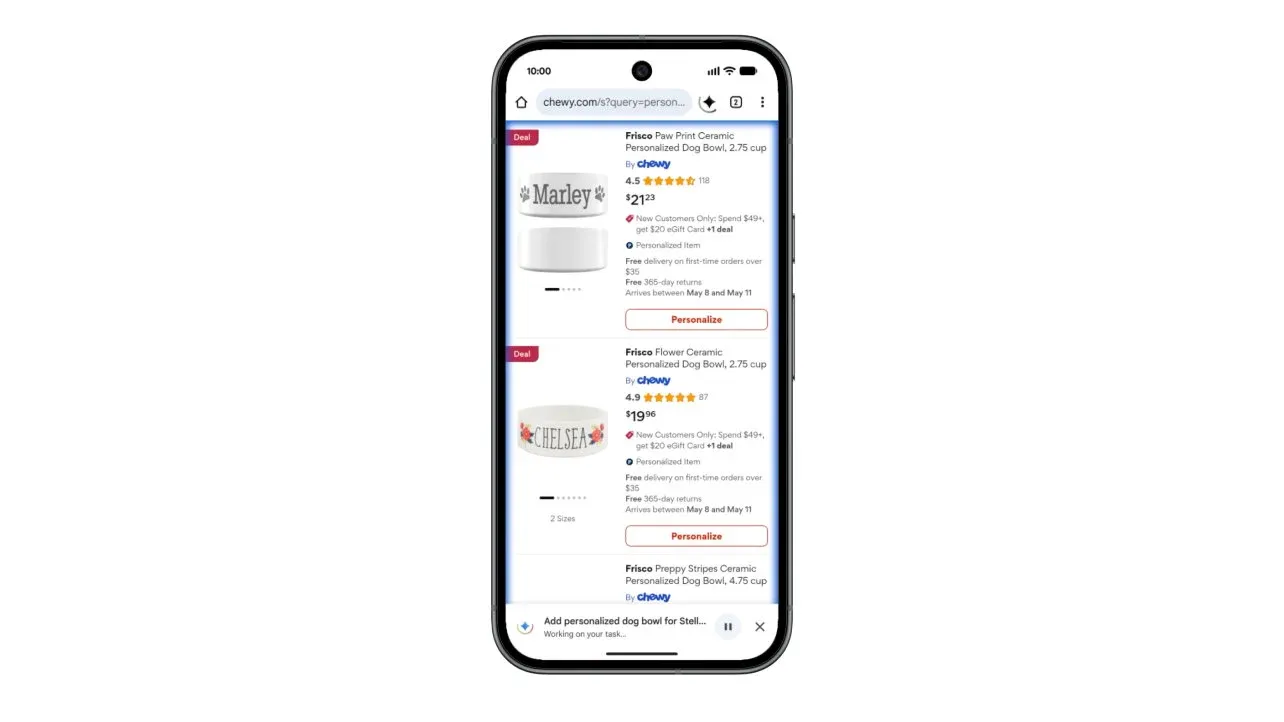
ตอนนี้ Google กำลังทดสอบการเปลี่ยนแปลงใหม่บน Google Chrome บน Android ด้วยการเพิ่มปุ่ม Gemini ลงในแถบนำทางด้านล่างของแอป เพื่อให้ผู้ใช้สามารถเข้าถึงผู้ช่วย AI ของ Google ได้ง่ายและรวดเร็วยิ่งขึ้น. ด้านบนหน้าจอยังคงมีช่อง URL พร้อมปุ่มย้อนกลับ แชร์ และเมนู ส่วนด้านล่างจะเป็นแถบที่มีไอคอน Gemini และปุ่มจัดการแท็บ ทำให้เรียก Gemini ได้ในระยะนิ้วโป้ง. อย่างไรก็ดี ฟีเจอร์นี้ยังอยู่ระหว่างการทดสอบและเปิดใช้ทีละบัญชีด้วยการสวิตช์จากฝั่งเซิร์ฟเวอร์ จึงอาจยังไม่โผล่บนเครื่องคุณทันที.
รู้ก่อนเริ่ม: สิ่งที่ต้องมีและข้อจำกัดสำคัญ
ก่อนจะหวังใช้ปุ่ม Gemini Chrome Android แบบเต็มที่ มีสองส่วนที่ต้องทำความเข้าใจคือปุ่ม Gemini บนแถบนำทาง และฟีเจอร์ Select text Gemini บน Chrome เดสก์ท็อป. ปุ่ม Gemini แถบนำทางบน Android ยังอยู่ในช่วงทดสอบภายใน และอาจมีแสดงบนบางอุปกรณ์เท่านั้น เพราะเปิดผ่านสวิตช์ฝั่งเซิร์ฟเวอร์ ทำให้แม้ใช้เวอร์ชันเสถียรเหมือนกัน ก็อาจมีแค่บางคนที่เห็นเลย์เอาต์ใหม่. ส่วนบนคอมพิวเตอร์ ฟีเจอร์ Select text to ask Gemini ต้องอาศัยหน้าการตั้งค่า AI innovations ของ Chrome ซึ่งกำลังทยอยเปิดให้ใช้เช่นกัน จึงอาจยังไม่แสดงในทุกบัญชีหรือทุกภูมิภาค.
สำหรับการเปิดเมนูลอย Select text Gemini จำเป็นต้องใช้ Google Chrome บนเดสก์ท็อป ไม่ว่าจะเป็น Windows, Mac, Linux หรือ ChromeOS และต้องมีหน้า AI innovations ในเมนู Settings เสียก่อน. จุดนี้คือข้อจำกัดหลักที่คนใช้คอมต้องเจอ—ต่อให้ตั้งใจจะใช้ Gemini ช่วยอ่านเว็บ หากหน้า AI innovations ยังไม่ถูกเปิดให้บัญชีคุณ ฟีเจอร์ก็จะไม่โผล่ใน Settings เลย. ส่วนกรณีมือถือ Android คุณไม่ต้องลง Chrome เวอร์ชันทดลองเพิ่ม เพราะการอัปเดตเลย์เอาต์ใหม่กำลังทยอยปล่อยบนเวอร์ชันเสถียรอยู่แล้ว เพียงแต่ต้องยอมรับว่าการเปิดให้ใช้จริงอาจกินเวลานานและไม่สามารถเร่งเองได้.
ขั้นตอนเปิด Select text Gemini และใช้ควบคู่ปุ่ม Gemini
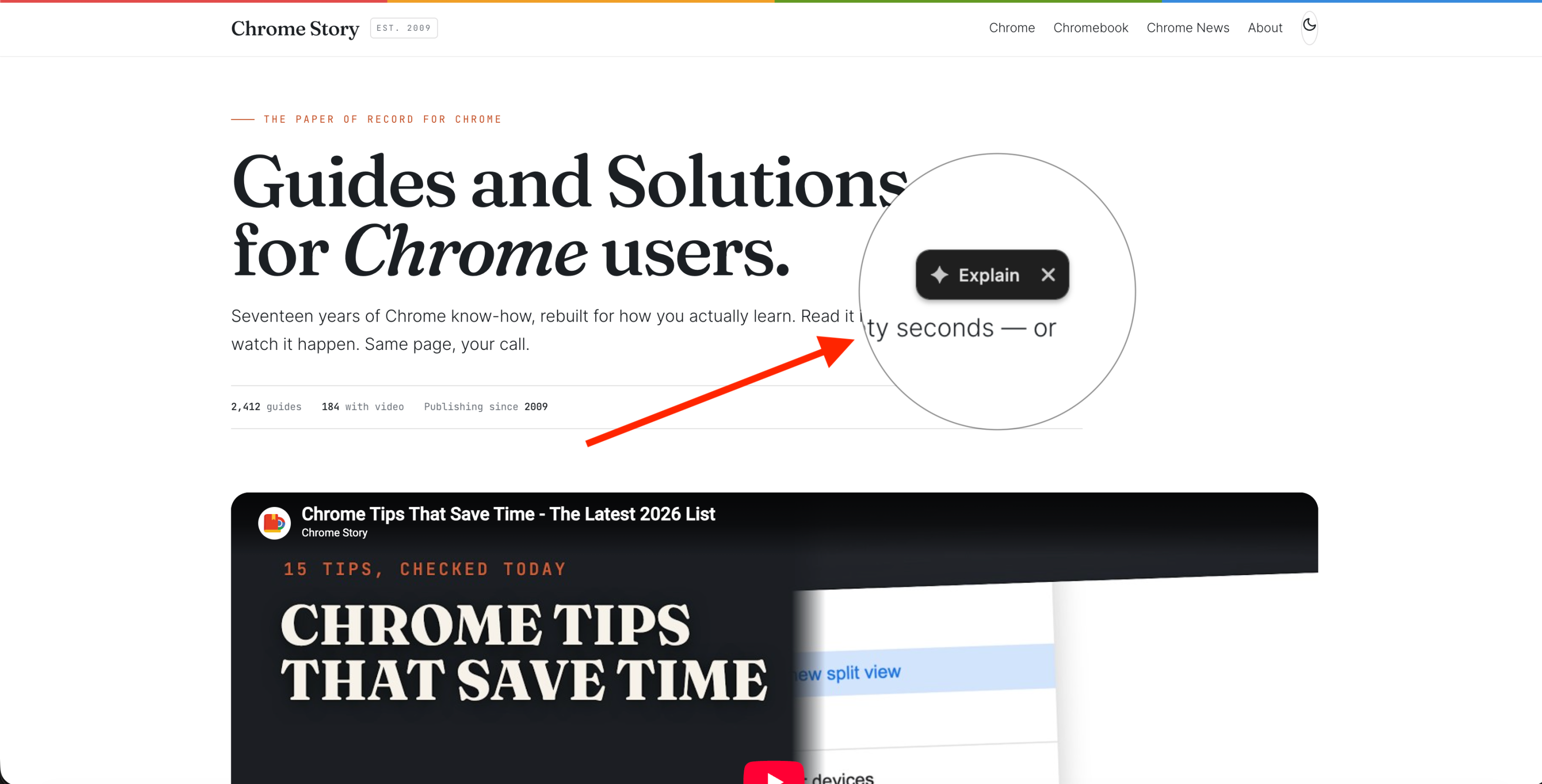
แม้ปุ่ม Gemini บน Android จะเปิดใช้ตามฝั่งเซิร์ฟเวอร์โดยที่ผู้ใช้ตั้งค่าเองไม่ได้ แต่คุณสามารถเตรียมตัวให้พร้อมทั้งบนคอมและมือถือ ด้วยการเปิดฟีเจอร์ Select text to ask Gemini บน Chrome เดสก์ท็อป เพื่อให้เวลาย้ายไปอ่านต่อบนคอมก็ยังได้ประสบการณ์ใช้ AI ใน Chrome ที่เหมือนกัน. ฟีเจอร์นี้จะทำให้ทุกครั้งที่คุณไฮไลต์ข้อความบนหน้าเว็บ มีเมนูลอยเล็ก ๆ โผล่ขึ้นมาให้กด Ask Gemini แล้วส่งข้อความไปให้ Gemini อธิบายต่อโดยไม่ต้องเปิดแท็บใหม่หรือคัดลอกวาง. ด้านมือถือ เมื่อคุณได้เลย์เอาต์ใหม่ ปุ่ม Gemini บนแถบล่างจะช่วยให้เข้าถึงหน้าแชต AI ได้ทันทีจากเบราว์เซอร์.
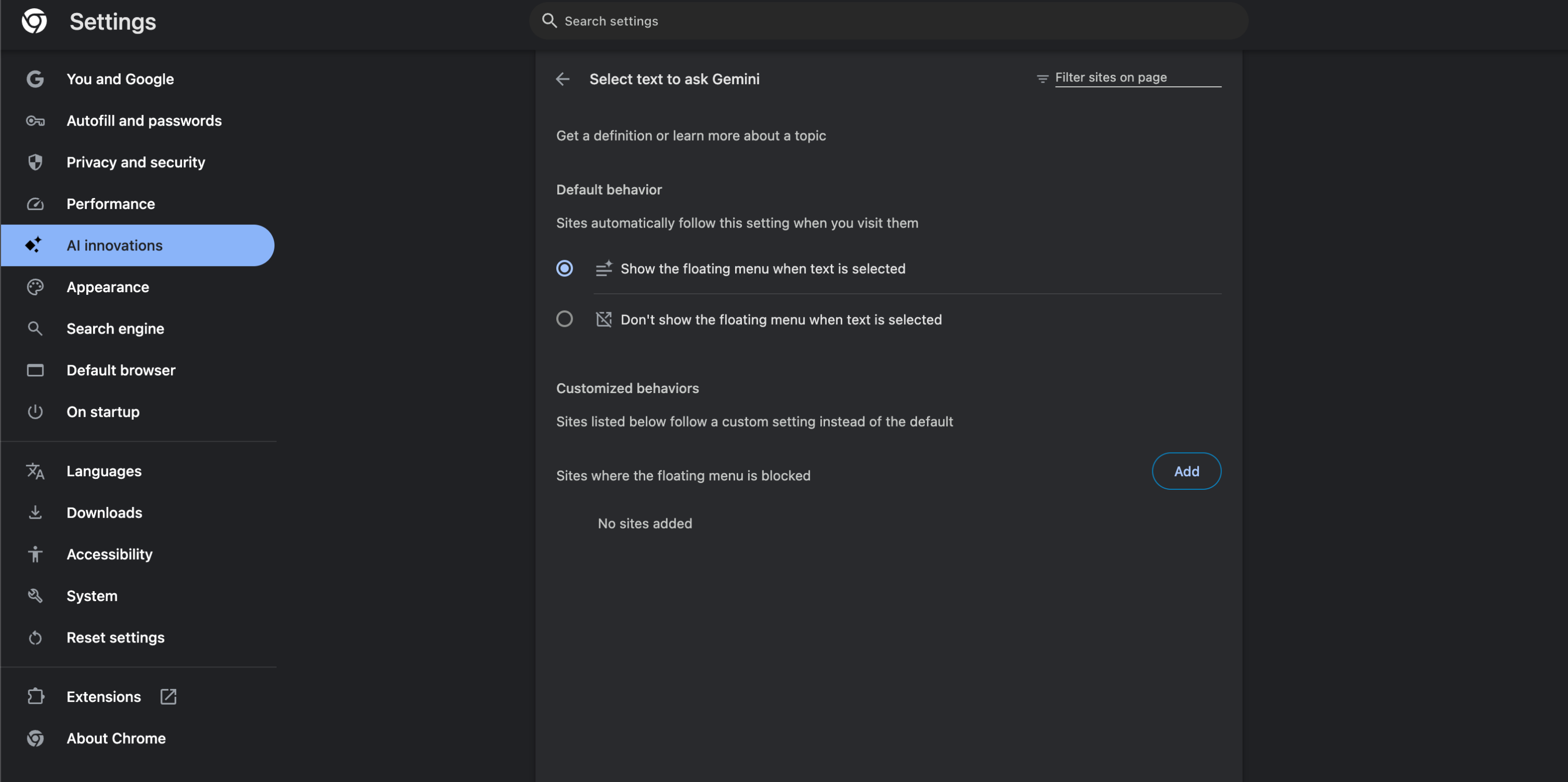
- เปิด Google Chrome บนเดสก์ท็อป แล้วคลิกเมนูสามจุดมุมขวาบน เลือก Settings เพื่อเข้าสู่หน้าการตั้งค่า.
- ดูแถบด้านซ้ายแล้วคลิก AI innovations หากมีแสดงอยู่ แสดงว่าบัญชีคุณถูกเปิดใช้ฟีเจอร์ AI แล้ว.
- คลิกหัวข้อ Select text to ask Gemini จากนั้นมองหาส่วน Default behavior ในหน้าการตั้งค่า.
- เลือกตัวเลือก Show the floating menu when text is selected เพื่อสั่งให้ Chrome แสดงเมนูลอยทุกครั้งที่คุณเลือกข้อความ.
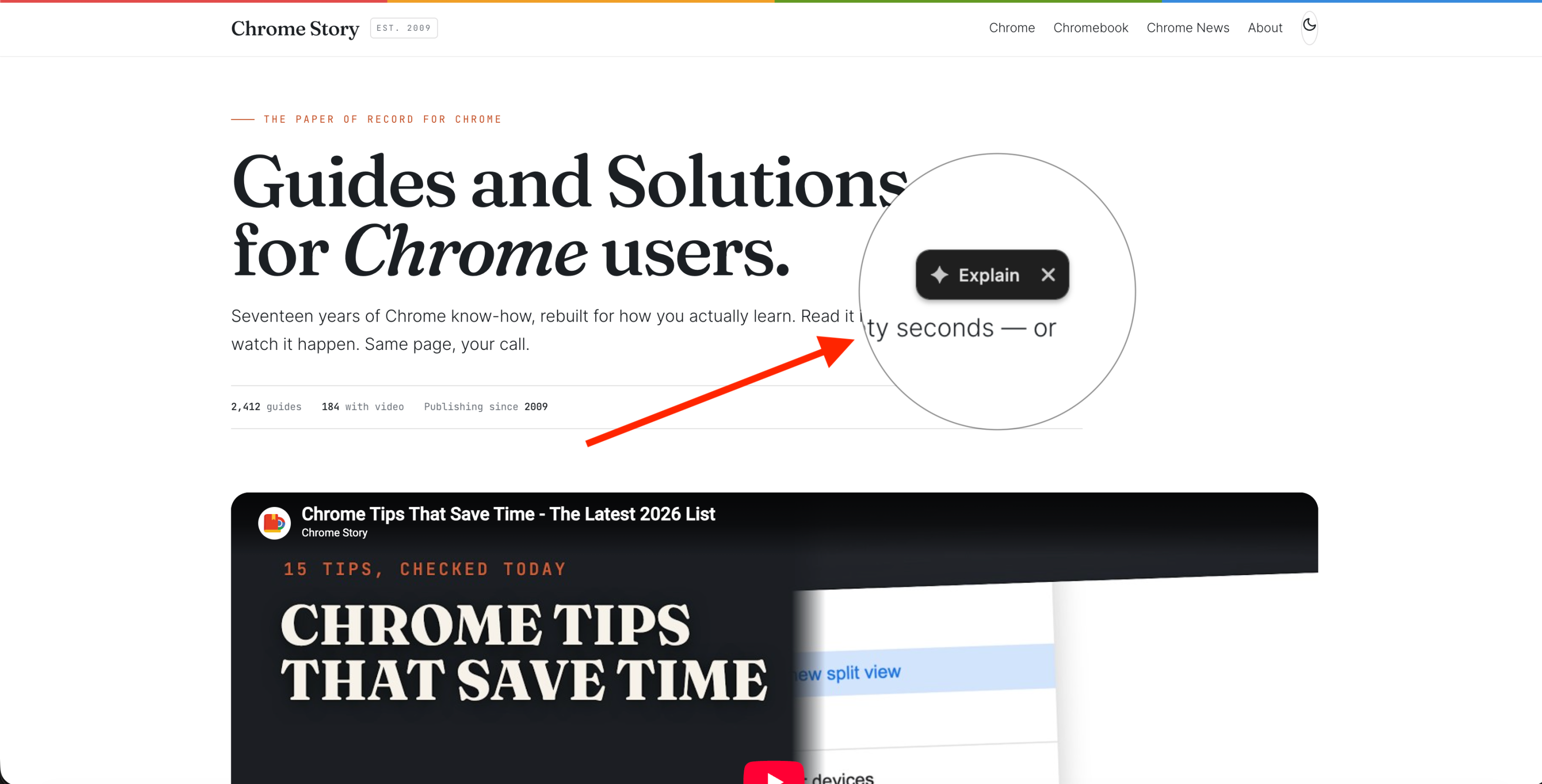
- กลับไปหน้าเว็บใดก็ได้ ลองไฮไลต์ข้อความที่สงสัย จะเห็นเมนูลอยปรากฏขึ้นเหนือการเลือก จากนั้นคลิก Ask Gemini เพื่อให้ Chrome ส่งข้อความนั้นไปให้ Gemini ใน side panel และอ่านคำตอบหรือถามต่อได้ทันที.
เมื่อทำตามขั้นตอนครบ Chrome จะเริ่มแสดงเมนู Gemini แบบลอยทุกครั้งที่คุณไฮไลต์ข้อความบนหน้าเว็บ. เมนูลอยนี้เปลี่ยนข้อความที่คุณเลือกให้กลายเป็นทางลัดไปสู่คำตอบอย่างรวดเร็ว โดยไม่ต้องเปิดแท็บใหม่หรือคัดลอกข้อความไปวางเอง. ส่วนบนมือถือ Android เมื่อปุ่ม Gemini แถบนำทางถูกเปิดให้บัญชีคุณแล้ว การแตะไอคอน Gemini ที่ด้านล่างจอจะเรียกการสนทนากับบอต AI ในทันที ทำให้ผู้ใช้ที่ชอบใช้ Gemini สามารถเข้าถึงได้ในรูปแบบใหม่ที่ใกล้นิ้วและเหมาะกับการถือเครื่องมือเดียวด้วยมือเดียว. สิ่งที่ต้องระวังคือเลย์เอาต์ใหม่อาจทำให้แถบด้านล่างสูงขึ้นเล็กน้อยและหน้าจอดูแน่นขึ้น แต่แลกมาด้วยความสะดวกในการเข้าถึง AI ที่มากกว่าเดิม.
จัดการเมนูลอย Select text Gemini ให้ไม่รบกวน
ใช้ AI ใน Chrome ให้ลื่น ไม่ได้แปลว่าคุณต้องยอมให้เมนูลอยโผล่ทุกที่เสมอไป โดยเฉพาะเว็บไซต์ที่คุณต้องเลือกข้อความบ่อย ๆ เช่น ฟอร์มออนไลน์หรือหน้าเว็บที่มีส่วนลากข้อความจำนวนมาก เมนู Ask Gemini ที่เด้งขึ้นมาบ่อยครั้งอาจกลายเป็นสิ่งรบกวนได้. โชคดีที่ Chrome เปิดทางให้คุณปรับการแสดงเมนูลอย Select text Gemini ได้ค่อนข้างยืดหยุ่น ทั้งปิดเฉพาะเว็บที่กวนใจ หรือปิดทั้งหมดในกรณีที่อยากกลับไปใช้ Gemini ผ่านปุ่มอื่นแทน. การเข้าใจตัวเลือกเหล่านี้จะช่วยให้คุณควบคุมประสบการณ์ใช้งานได้ดีขึ้น ไม่รู้สึกว่าฟีเจอร์ AI เข้ามาแทรกการใช้เบราว์เซอร์ปกติมากเกินไป.
หากคุณต้องการบล็อกเมนูลอยเฉพาะบางเว็บไซต์ ให้เข้าไปที่ Settings > AI innovations > Select text to ask Gemini แล้วมองหาส่วน Sites where the floating menu is blocked จากนั้นคลิก Add พิมพ์ที่อยู่เว็บไซต์ที่ต้องการบล็อก เมนูลอยก็จะหยุดแสดงบนเว็บนั้น แต่ยังคงแสดงตามปกติบนเว็บอื่น ๆ ที่ไม่ได้อยู่ในรายชื่อ. ถ้าวันหนึ่งคุณรู้สึกว่าเมนูลอยไม่จำเป็นแล้ว และอยากปิดทั้งหมด ให้กลับไปยังหน้าเดียวกัน แล้วเลือก Don’t show the floating menu when text is selected ใต้หัวข้อ Default behavior เพื่อหยุดการแสดงเมนูทุกครั้งที่เลือกข้อความ. การปิดเมนูลอยไม่ได้ปิด Gemini ใน Chrome ทั้งหมด ฟีเจอร์อื่นอย่าง side panel ไอคอนในทูลบาร์ หรือปุ่ม Gemini บน Android ยังคงใช้ได้ตามปกติ เว้นแต่คุณจะปิดเองแยกต่างหาก.
สรุป: คุ้มไหมที่จะลองใช้ปุ่ม Gemini และ Select text Gemini
ปุ่ม Gemini Chrome Android และฟีเจอร์ Select text Gemini บนเดสก์ท็อป เป็นสองส่วนที่ช่วยให้คุณเข้าถึง Gemini ได้เร็วและแนบเนียนกับการท่องเว็บมากขึ้น—บนมือถือคุณแตะปุ่ม Gemini แถบนำทางเพื่อเปิดบทสนทนา AI ได้ทันที ส่วนบนคอมคุณเพียงไฮไลต์ข้อความแล้วใช้เมนูลอย Ask Gemini เพื่อขอคำอธิบายหรือสรุปแบบอิงบริบทจากหน้าเว็บเดิม. แม้ทั้งสองฟีเจอร์จะยังอยู่ในช่วงทยอยเปิดให้ใช้และอาจไม่แสดงครบทุกบัญชี แต่สำหรับคนที่อ่านเว็บเยอะหรือทำงานกับข้อมูลออนไลน์ การลองเปิดใช้และปรับให้เหมาะกับสไตล์ตัวเองถือว่าน่าลอง. สิ่งที่ควรจับตา คือการเปลี่ยนแปลงเลย์เอาต์ที่ทำให้แถบล่างสูงขึ้นบน Android และการที่หน้า AI innovations อาจยังไม่ปรากฏบนเดสก์ท็อปในบางบัญชี แต่โดยรวมแล้ว การมี AI อยู่ใกล้การอ่านเว็บย่อมช่วยประหยัดเวลาและลดงานซ้ำซ้อนได้มาก.