
รู้จัก Gemini ใน Chrome และสิ่งที่ต้องเตรียมก่อน
Gemini ใน Chrome คือชุดฟีเจอร์ AI ในบราวเซอร์ที่ช่วยสรุปข้อความ ตอบคำถาม และแก้ไขรูปภาพได้ทันทีจากหน้าเว็บหรือแถบด้านข้าง โดยไม่ต้องสลับไปแอปอื่น ทำให้การค้นหาข้อมูล ทำงานเอกสาร และจัดการรูปภาพระหว่างท่องเว็บต่อเนื่องและรวดเร็วขึ้น เหมาะกับทั้งคนทำงาน เรียน หรือผู้ใช้ทั่วไปที่อยากให้เบราว์เซอร์ช่วยคิด ช่วยอธิบาย และช่วยแต่งภาพในที่เดียว.
ก่อนเริ่มใช้ AI ในบราวเซอร์ผ่าน Gemini ใน Chrome มีเงื่อนไขสำคัญสองส่วนที่หลายคนมองข้ามไป หนึ่งคือพื้นที่เก็บข้อมูล ถ้าคุณจะให้ฟีเจอร์ AI ทำงานบนอุปกรณ์ (on-device) Chrome ต้องมีพื้นที่ว่างราว 20GB เพื่อดาวน์โหลดโมเดล AI แม้ตัวโมเดลเมื่อถูกติดตั้งแล้วจะใช้พื้นที่ประมาณ 4GB แต่จะไม่เริ่มดาวน์โหลดเลยถ้าพื้นที่ว่างไม่ถึงเกณฑ์นี้ นอกจากนี้ยังต้องมีการเชื่อมต่ออินเทอร์เน็ตแบบไม่จำกัดปริมาณข้อมูล และสเปกเครื่องที่เพียงพอต่อการทำงานของโมเดล.
ฝั่งเดสก์ท็อป ถ้าคุณอยากใช้ Select text Gemini และเครื่องมือแก้ไขรูปภาพ Chrome อย่าง Nano Banana ควรอัปเดต Chrome เป็นเวอร์ชันล่าสุด และลงชื่อเข้าใช้ด้วยบัญชี Google ให้เรียบร้อยก่อน เพราะฟีเจอร์ AI ใหม่ ๆ ถูกทยอยปล่อยมากับอัปเดตเหล่านี้ ไม่ได้ผูกกับเลขเวอร์ชันเดียว. การเตรียมพื้นฐานตรงนี้ให้พร้อม ช่วยลดปัญหาว่า “ทำไมเมนูไม่ขึ้น” หรือ “ทำไมเปิดใช้ฟีเจอร์ไม่ได้” ภายหลัง.
ฟีเจอร์หลัก 3 แบบ: ปุ่ม Gemini Android, Select text Gemini และ Nano Banana
เมื่อเตรียมเครื่องพร้อมแล้ว เรามาดู 3 ฟีเจอร์สำคัญที่ทำให้ Gemini ใน Chrome ช่วยงานคุณได้ทันทีโดยไม่ต้องออกจากหน้าเว็บ ได้แก่ ปุ่ม Gemini Android บนแถบนำทาง, เมนูลอย Select text Gemini บนเดสก์ท็อป และเครื่องมือแก้ไขรูปภาพ Chrome ในแถบด้านข้าง (Nano Banana).
บน Android ตอนนี้ Chrome กำลังทดสอบปุ่ม Gemini บนแถบนำทางด้านล่าง เพื่อให้เรียกผู้ช่วย AI ได้เร็วขึ้น โดยปุ่มนี้จะอยู่ร่วมกับปุ่มหลักอื่น ๆ ของเบราว์เซอร์ เมื่อแตะแล้ว คุณสามารถให้ Gemini สรุปหน้าเว็บ ตอบคำถาม หรือจัดการข้อมูลจากหน้าที่เปิดอยู่ได้ทันทีโดยไม่ต้องออกจาก Chrome. การมีปุ่มลัดแบบนี้ทำให้ AI ในบราวเซอร์กลายเป็นส่วนหนึ่งของจังหวะการท่องเว็บมากกว่าเป็นเครื่องมือแยกต่างหาก.
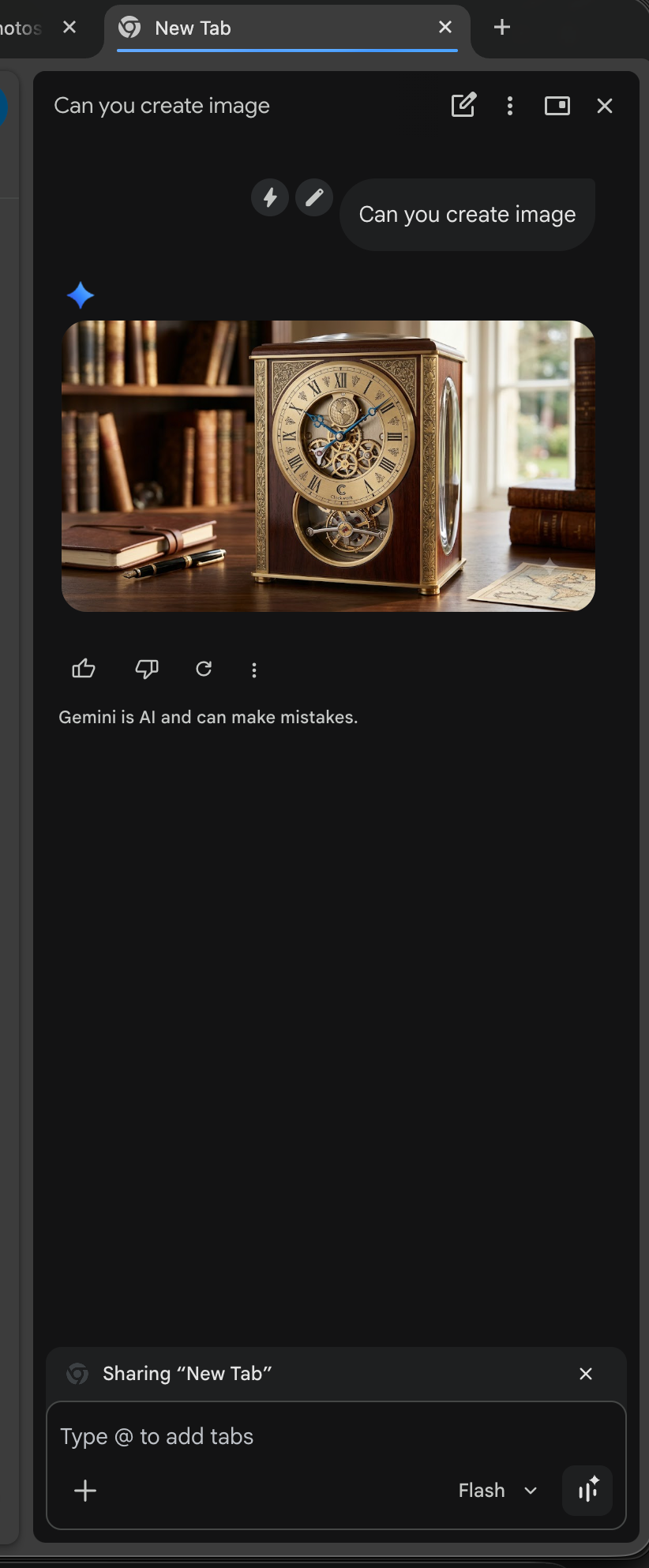
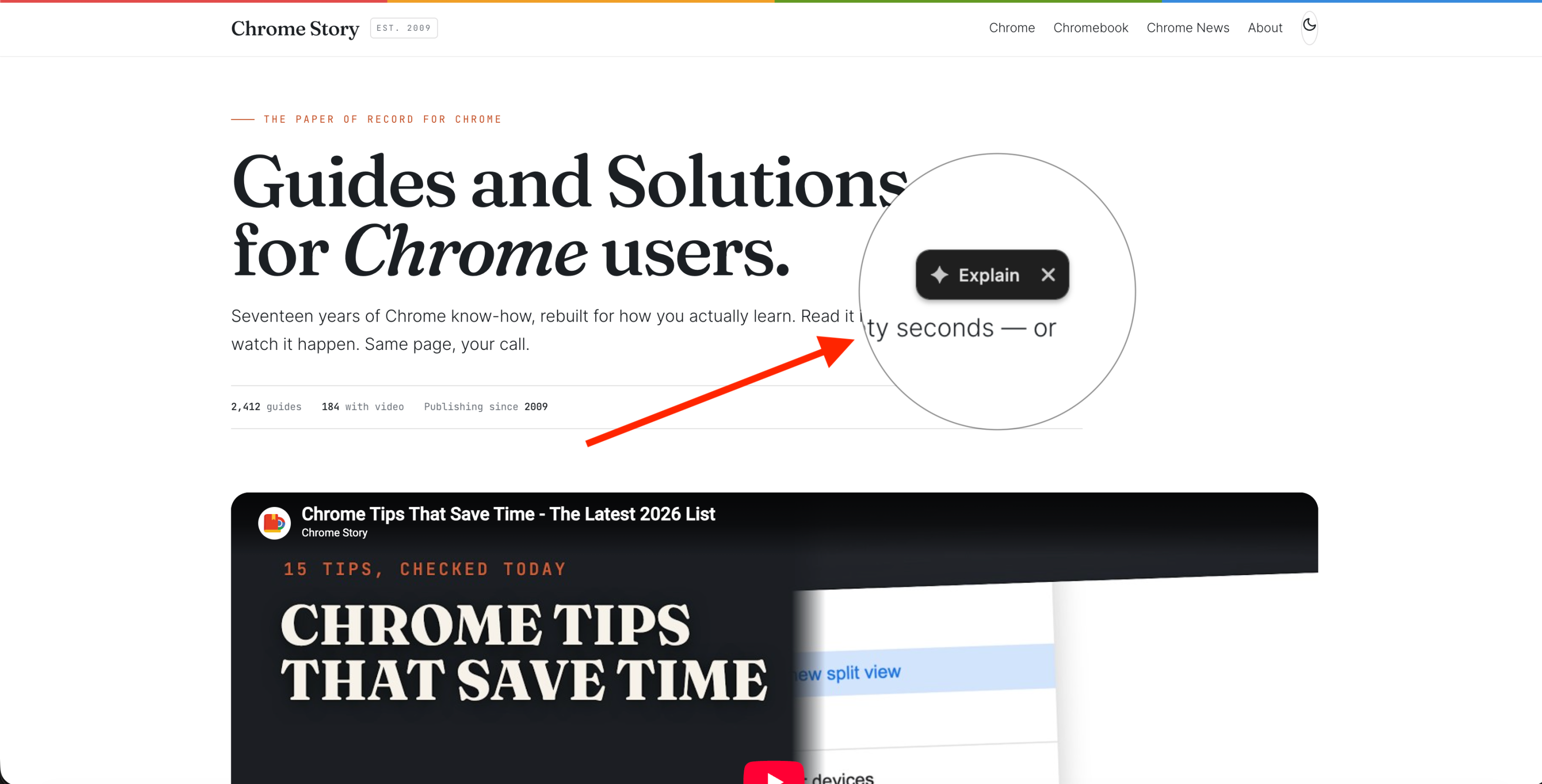
ฝั่งเดสก์ท็อป Chrome เพิ่มฟีเจอร์ Select text Gemini ซึ่งจะเพิ่มเมนูลอยขึ้นมาทุกครั้งที่คุณไฮไลต์ข้อความบนหน้าเว็บ เมื่อเลือกคำสั่ง Ask Gemini ระบบจะส่งข้อความที่เลือกไปถาม Gemini ทันที เพื่อขอคำอธิบายหรือสรุปสั้น ๆ โดยไม่ต้องเปลี่ยนแท็บ. ส่วนงานแก้ไขรูปภาพ Chrome ใช้ Nano Banana ซึ่งเป็นตัวแก้ไขภาพด้วย AI ที่ฝังอยู่ในแถบด้านข้างของ Gemini บน Chrome คุณเปิดภาพในแท็บ จากนั้นสั่งให้เปลี่ยนสี ปรับบรรยากาศ หรือแก้รายละเอียดต่าง ๆ ได้ทันทีในหน้าต่างเดียว.

ขั้นตอนใช้งาน: ตั้งค่า Select text Gemini และแก้ไขรูปในแถบด้านข้าง
ส่วนนี้จะพาไปทีละขั้นว่าควรเริ่มจากตรงไหน เพื่อให้คุณได้ประโยชน์จาก Gemini ใน Chrome มากที่สุดในการอ่านข้อมูลและแก้ไขรูปภาพ โดยไม่ต้องสลับแอปไปมา ฟังดูยาว แต่ลองทำตามครั้งเดียว เดี๋ยวครั้งต่อไปจะคล่องเอง.
- อัปเดต Chrome ไปยังเวอร์ชันล่าสุด โดยเปิด Settings แล้วไปที่ About Chrome เพื่อให้แน่ใจว่าฟีเจอร์ AI ที่ใหม่ถูกติดตั้งแล้ว.
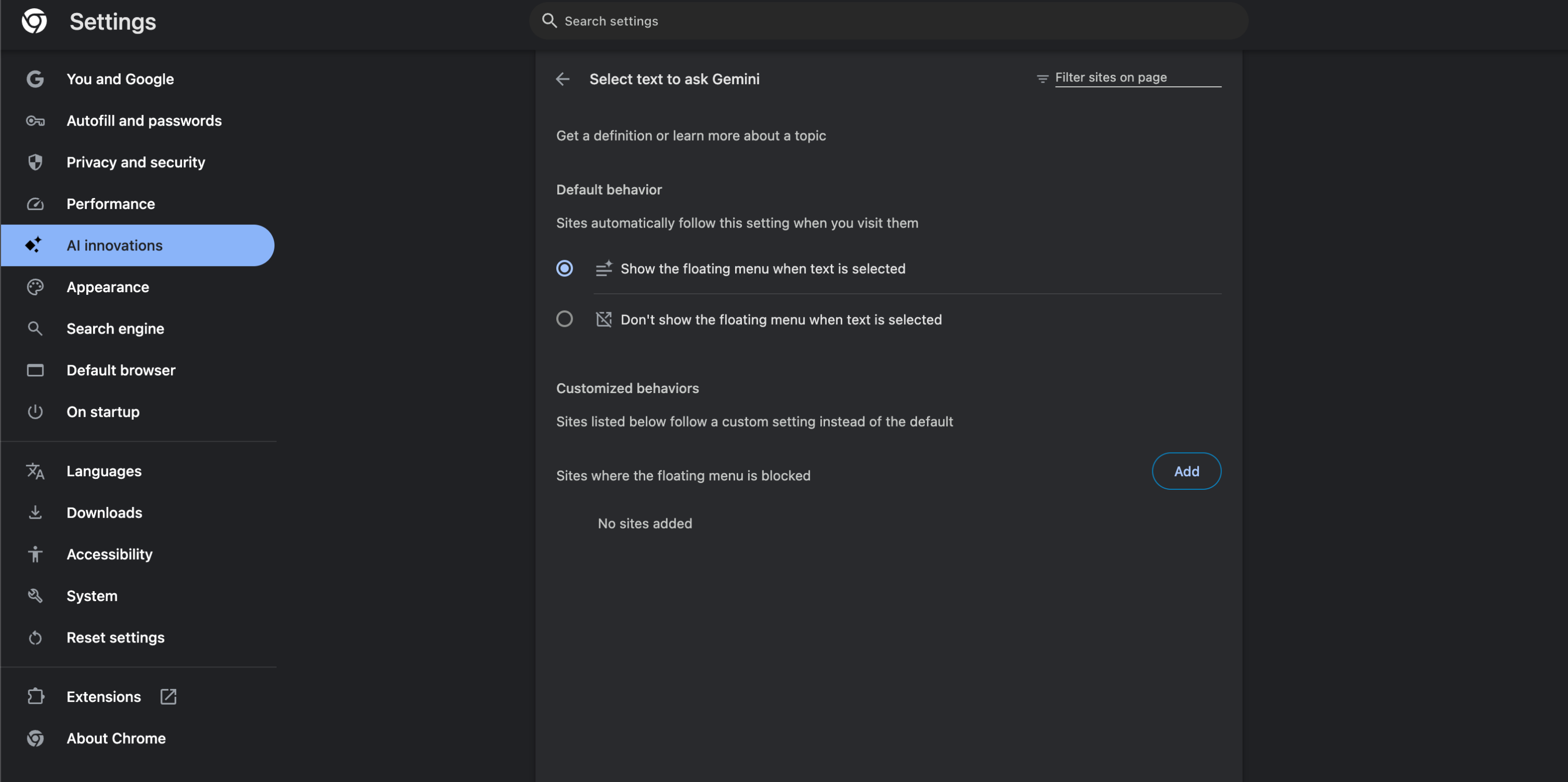
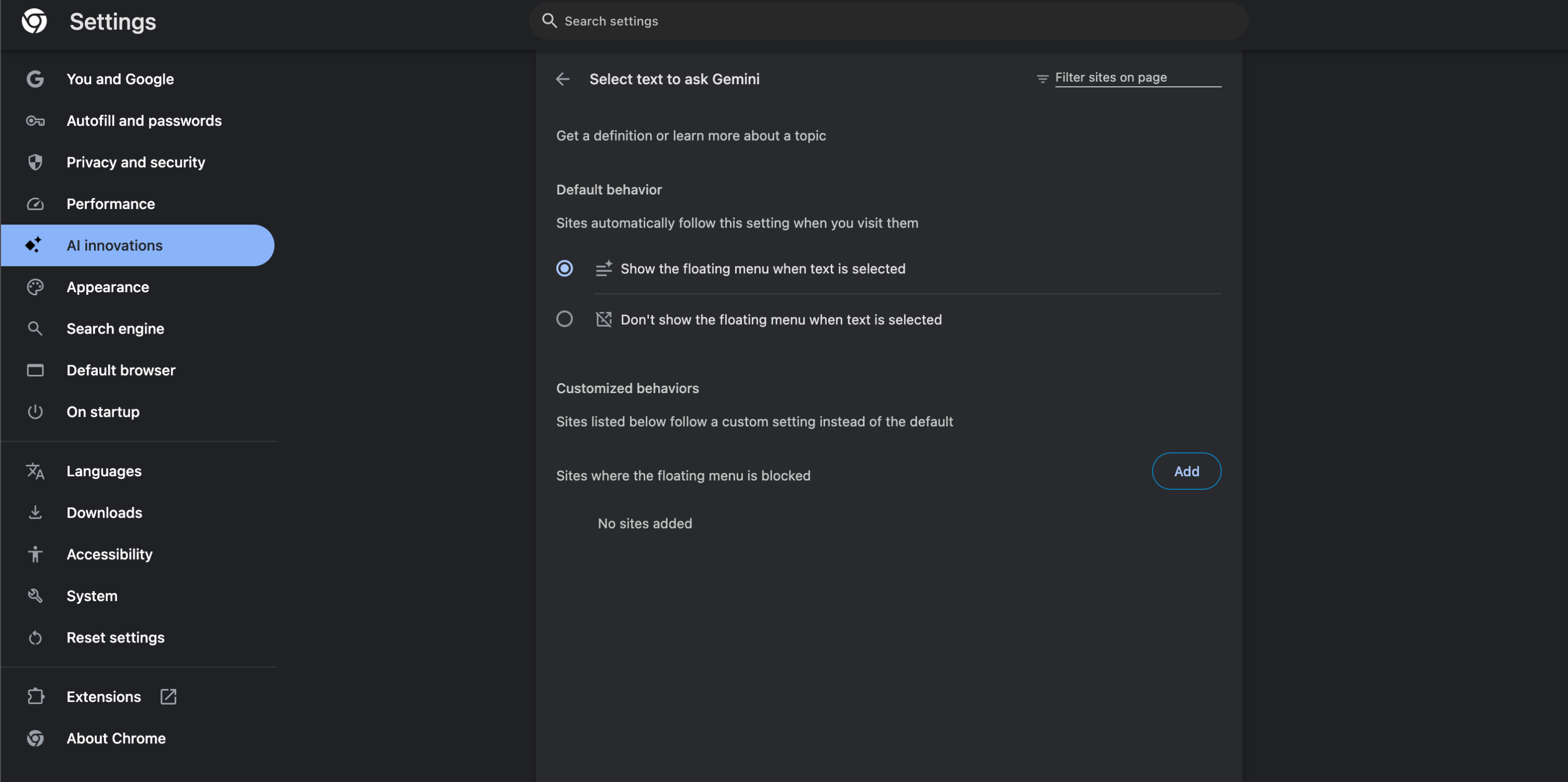
- เปิดการทำงานของเมนูลอย Select text Gemini: ไปที่ Settings > AI innovations > Select text to ask Gemini แล้วเลือก Show the floating menu when text is selected ใต้หัวข้อ Default behavior.
- ทดลองใช้ Select text Gemini ระหว่างท่องเว็บ: ไฮไลต์ข้อความที่อยากให้ช่วยอธิบาย เมนูลอยขนาดเล็กจะโผล่เหนือข้อความนั้น จากนั้นคลิก Ask Gemini ระบบจะเปิดแถบด้านข้างของ Gemini พร้อมข้อความที่ส่งไปแล้ว ให้คุณอ่านคำตอบหรือยิงคำถามต่อได้เลย.
- เริ่มใช้ Nano Banana เพื่อแก้ไขรูปภาพ Chrome: เปิดแท็บที่มีรูปที่ต้องการแก้ แล้วคลิกไอคอน Gemini มุมขวาบนของหน้าต่าง Chrome เพื่อเปิดแถบด้านข้าง จากนั้นลงชื่อเข้าใช้บัญชี Google ถ้ายังไม่ได้ล็อกอิน.
- ในแถบด้านข้าง ให้พิมพ์คำสั่งแก้ภาพ เช่น “เปลี่ยนโซฟาให้เป็นสีเขียวเข้ม” หรือ “ทำให้ท้องฟ้าเป็นสีส้มแบบพระอาทิตย์ตก” แล้วรอสักครู่ให้ Gemini สร้างภาพที่แก้ไขแล้วขึ้นมาในแถบด้านข้าง. หากยังไม่ถูกใจ สามารถพิมพ์คำสั่งต่อเพื่อปรับเพิ่มเติม หรือคลิก Download เพื่อบันทึกรูปที่พอใจลงอุปกรณ์ของคุณ.
ควรระวังว่าเมนูลอย Select text Gemini อาจรู้สึกเกะกะบนบางเว็บไซต์ คุณสามารถปิดเฉพาะบางเว็บได้จากหน้า Settings > AI innovations > Select text to ask Gemini แล้วเพิ่มโดเมนในส่วนที่บล็อกเมนูลอยนั้น. ส่วนฟีเจอร์ on-device AI ถ้าคิดว่ากินพื้นที่เกินไป สามารถไปที่ Settings แล้วเข้าเมนู System เพื่อปิดสวิตช์ On-device AI เพื่อถอนโมเดลในเครื่องและป้องกันการติดตั้งใหม่.
ทำไมพื้นที่ 20GB ถึงสำคัญ และผลลัพธ์หลังตั้งค่าทุกอย่างเสร็จ
หลายคนอาจสงสัยว่าทำไมต้องใช้พื้นที่ว่างราว 20GB สำหรับฟีเจอร์ AI ในบราวเซอร์ คำตอบคือ Chrome ต้องการพื้นที่ระหว่างดาวน์โหลดและจัดเตรียมโมเดลบนเครื่อง แม้ว่าหลังติดตั้งเสร็จโมเดลจะใช้พื้นที่ราว 4GB แต่หากคุณไม่มีพื้นที่ว่างประมาณ 20GB โมเดลจะไม่เริ่มดาวน์โหลดเลย. ประโยคที่น่าจดไว้คือ “ต้องมีพื้นที่ว่างประมาณ 20GB จึงจะติดตั้งโมเดล AI บนอุปกรณ์ได้ แม้ขนาดติดตั้งจริงราว 4GB เท่านั้น”.
เมื่อทุกอย่างลงตัวแล้ว ผลที่ได้คือคุณจะได้ผู้ช่วย AI ที่ผูกติดกับการท่องเว็บอย่างแนบแน่น ปุ่ม Gemini Android ช่วยให้เรียก AI มาสรุปหน้าเว็บและตอบคำถามได้ไวขึ้นโดยไม่ออกจาก Chrome. เมนูลอย Select text Gemini ช่วยให้ถามความหมายหรือคำอธิบายจากข้อความที่ไฮไลต์ได้ทันทีในแถบด้านข้าง. Nano Banana ก็เปลี่ยนแถบด้านข้างของ Gemini ให้เป็นเครื่องมือแก้ไขรูปภาพ Chrome แบบรวดเร็ว เห็นผลในไม่กี่วินาทีโดยไม่ต้องอัปโหลดไฟล์ไปที่อื่น.
โดยรวมแล้ว การตั้งค่าและจัดพื้นที่ให้พร้อมเพื่อใช้ Gemini ใน Chrome อาจดูจุกจิกเล็กน้อย แต่แลกกับการที่คุณสามารถขอให้ AI ช่วยอ่าน ช่วยคิด และช่วยแต่งภาพได้ในหน้าต่างเดียว ถือว่าเป็นการอัปเกรดประสบการณ์ท่องเว็บที่คุ้มสำหรับคนที่ทำงานกับข้อมูลและภาพอยู่ตลอด ทั้งหมดนี้ช่วยยืนยันว่า AI ในบราวเซอร์ไม่ได้เป็นแค่ของเล่นทดลองอีกต่อไป แต่กลายเป็นเครื่องมือประจำวันที่เข้าถึงได้เร็วขึ้นเรื่อย ๆ.