
จากการเปิดเว็บเฉยๆ สู่การให้ AI ทำงานแทน: Gemini Auto Browse คืออะไร
Gemini Auto Browse คือความสามารถของ Android Chrome AI ที่เปลี่ยนเบราว์เซอร์ธรรมดาให้กลายเป็นตัวแทนอัจฉริยะ ซึ่งสามารถอ่านเว็บ ตัดสินใจเป็นขั้นตอน และลงมือทำงานบนเว็บไซต์แทนผู้ใช้ตามคำสั่งที่ระบุ ช่วยลดงานออนไลน์ที่ซ้ำๆ อย่างการค้นหา เปรียบเทียบ กรอกฟอร์ม หรือจองบริการ ให้กลายเป็นกระบวนการอัตโนมัติที่คุณแค่ตรวจดูและกดยืนยันเท่านั้น Auto Browse เปิดให้ผู้สมัครใช้แพ็กเกจ AI Pro และ AI Ultra บน Chrome สำหรับ Android ในสหรัฐฯ โดยเป้าหมายชัดเจนคือทำให้ “งานจุกจิกบนเว็บทุกวัน” กลายเป็นเรื่องเบาสมอง และเปลี่ยนการท่องเว็บจากแบบรับข้อมูลเฉยๆ ไปสู่การปล่อยให้ AI ช่วยทำภารกิจให้เสร็จจริง.
Google ประกาศในช่วงบ่ายวันที่ 18 สิงหาคมว่า Gemini พร้อมใช้งานแล้วใน Chrome สำหรับผู้ใช้ Android ทุกคนในสหรัฐฯ และเวอร์ชันที่ส่งลงมือถือคือ Gemini 3.1 ที่มีไอคอนในแถบเครื่องมือเพื่อเข้าถึงได้ทันที. ก่อนหน้านั้น บริษัทเผยแผนตั้งแต่เดือนพฤษภาคม และเริ่มปล่อยประสบการณ์ Gemini บน Chrome ให้บางเครื่องใช้ตั้งแต่ปลายเดือนมิถุนายน ก่อนจะขยายให้ผู้ใช้ Android ทั้งหมดในสหรัฐฯ ใช้งานได้วันนี้. จุดร่วมสำคัญคือคุณไม่ต้องออกจากหน้าเว็บก็สามารถเรียก Gemini ขึ้นมาทำงานได้ทันทีผ่านไอคอนใหม่หรือเมนูสามจุด ซึ่งนี่คือจุดเริ่มต้นของการมองเบราว์เซอร์ไม่ใช่แค่ช่องทาง “อ่านเว็บ” แต่เป็นพื้นที่ให้ AI ลงมือทำงานแทน.

เริ่มใช้ Android Chrome AI: สรุปเว็บ ถามตอบ และเชื่อมต่อแอปให้ประหยัดแรง
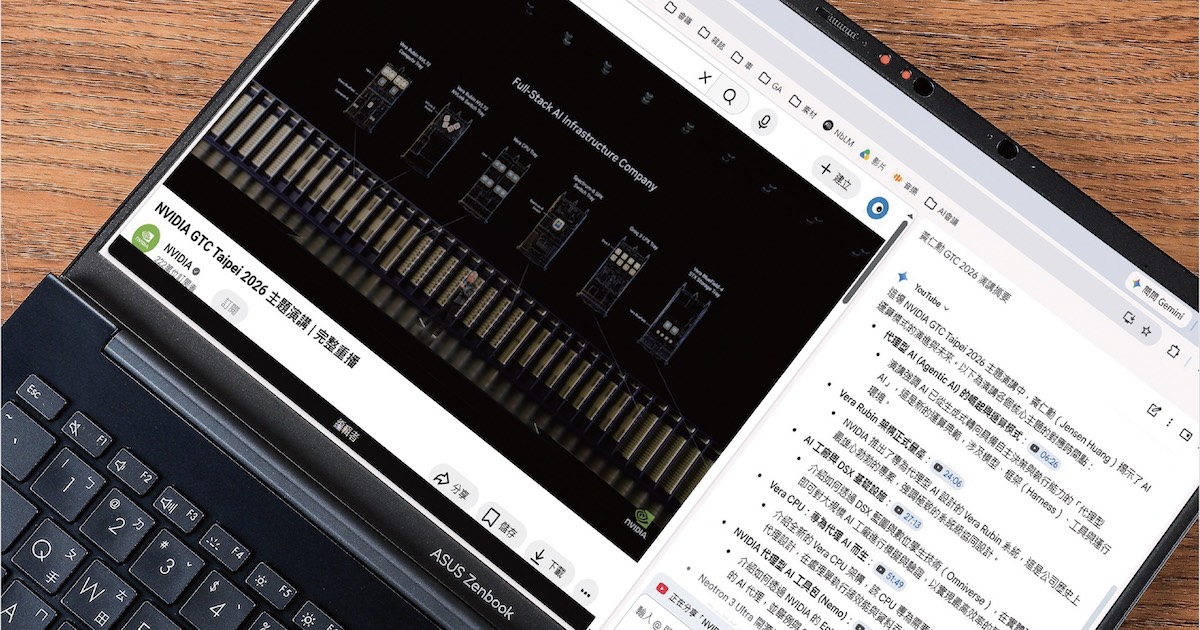
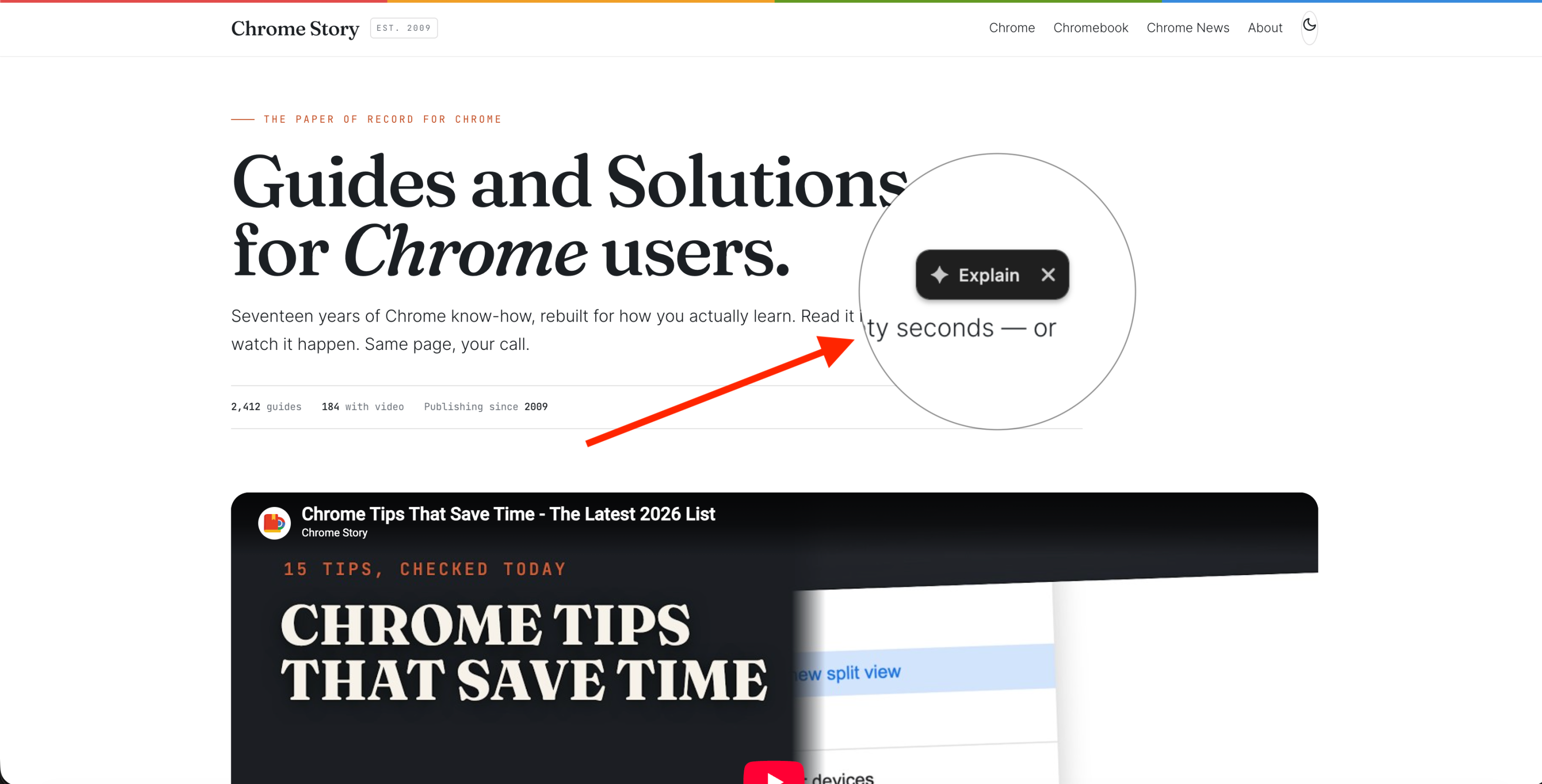
มุมที่น่าสนใจคือแม้คุณจะยังไม่สมัคร AI Pro หรือ Ultra คุณก็ได้ประโยชน์จาก Android Chrome AI อยู่ดี เพราะ Gemini ถูกฝังเข้า Chrome สำหรับ Android แล้วสำหรับผู้ใช้ในสหรัฐฯ ทุกคน. คุณสามารถแตะไอคอน Gemini หรือเมนูสามจุดบน Chrome เพื่อเปิดหน้าต่างสนทนาที่ลอยอยู่เหนือเว็บที่กำลังเปิดอยู่ และโต้ตอบกับ AI โดยไม่ต้องเปลี่ยนแท็บหรือสลับแอปไปมา. ความสามารถหลักที่ควรใช้ทุกวันคือการสรุปบทความยาวให้เหลือประเด็นสำคัญ การถามคำถามเจาะจงเกี่ยวกับเนื้อหาบนหน้าเว็บ และให้ AI อธิบายข้อความหรือส่วนที่อ่านแล้วงงให้เข้าใจง่ายขึ้นคล้ายประสบการณ์ในแอป Gemini เอง.
จุดที่เปลี่ยน Chrome ให้กลายเป็นเบราว์เซอร์ AI อัตโนมัติคือการเชื่อมต่อกับบริการอื่นของ Google โดยตรง Gemini ใน Chrome สามารถเชื่อมกับแอปอย่าง Google Calendar และ Keep เพื่อให้คุณส่งต่อข้อมูลจากเว็บไปยังเวิร์กโฟลว์งานของคุณโดยไม่ต้องสลับแท็บ. ถ้าเจอรายละเอียดงานอีเวนต์ที่สนใจ คุณสั่ง Gemini ให้เพิ่มลง Calendar ได้ทันที หรือถ้าเจอไอเดีย บทความ หรือรายการที่อยากเก็บไว้เป็นโน้ต ก็ให้ส่งไป Keep ได้ตรงจาก Chrome. แนวทางที่ควรคิดคือ “อ่านเว็บครั้งเดียว แล้วให้ AI ช่วยจัดเก็บและลงมือจัดการต่อ” แทนที่จะจับภาพหน้าจอหรือคัดลอกลิงก์ไปวางเอง.
ให้ Auto Browse ทำงานแทน: วิธีตั้งต้น AI task automation ทีละขั้น
หัวใจของ Gemini Auto Browse คือการทำ AI task automation แบบหลายขั้นตอนให้เสร็จในคราวเดียว Auto Browse ทำให้ Gemini กลายเป็นเอเจนต์ที่สามารถกดไปยังหลายหน้าเว็บ ทำตามลำดับขั้นที่จำเป็น และรายงานความคืบหน้ากลับมาหาคุณตามคำสั่ง. ความสามารถนี้เปิดให้กับผู้สมัครแพ็กเกจ AI Pro และ AI Ultra บน Chrome สำหรับ Android ในสหรัฐฯ โดยตั้งใจออกแบบมาเพื่อจัดการ “งานออนไลน์น่าเบื่อ” เช่น การสั่งซื้อของหรือจองสถานที่จัดงาน. คุณสามารถสั่งให้ Gemini จองที่จอดรถสำหรับอีเวนต์ อัปเดตคำสั่งซื้อแบบขาประจำ วางแผนการเดินทาง เปรียบเทียบสินค้า ทำการจอง หรือกำหนดเวลานัดหมายต่างๆ ได้ในคำขอเดียว.
- เปิด Chrome บน Android แล้วเข้าเว็บที่เกี่ยวข้องกับงานที่คุณอยากให้ AI ช่วย เช่น เว็บร้านค้า หน้าอีเวนต์ หรือแพลตฟอร์มจองบริการ
- แตะไอคอน Gemini ในแถบเครื่องมือ แล้วเขียนคำขอเป็นงานที่ต้องการ เช่น “ช่วยหาชามอาหารสุนัขแบบปรับแต่งชื่อได้แล้วสั่งให้หน่อย” หรือ “ช่วยจองที่จอดรถสำหรับงานคอนเสิร์ตคืนนี้”.
- Gemini จะแสดง “แผนงาน” ของ Auto Browse ให้คุณตรวจสอบก่อนเริ่ม โดยอธิบายว่าจะไปเว็บไหน ทำอะไรบ้าง แล้วค่อยกดเริ่มภารกิจ.
- ระหว่างที่ AI ทำงาน คุณสามารถดูได้ตลอดว่ามันกำลังทำอะไรบนเว็บ ใส่ข้อมูลที่จำเป็นเองในจุดที่ต้องการ (เช่น การกรอกรายละเอียดเฉพาะตัว หรือการกำหนดตัวเลือกสินค้า) แล้วปล่อยให้ AI ทำขั้นตอนต่อไปให้เสร็จ.
- หากต้องการ คุณสามารถหยุดหรือยึดการควบคุมกลับเมื่อไหร่ก็ได้ ตรวจสอบตะกร้าสินค้า รายละเอียดการจอง หรือผลลัพธ์อื่นๆ ก่อนกดยืนยันขั้นสุดท้าย.
ข้อจำกัด ความปลอดภัย และตัวอย่างเวิร์กโฟลว์อัตโนมัติที่ควรลอง
แม้ Auto Browse จะทำให้เบราว์เซอร์ AI อัตโนมัติทรงพลังขึ้นมาก แต่ก็มีข้อจำกัดที่ต้องรู้ล่วงหน้า ฟีเจอร์นี้มีให้เฉพาะผู้สมัครแพ็กเกจ AI Pro และ AI Ultra บน Chrome สำหรับ Android ในสหรัฐฯ เท่านั้น. ระบบกำหนดจำนวนคำขอ Auto Browse แบบหลายขั้นตอนต่อวันคือ 20 งานสำหรับ Pro และ 200 งานสำหรับ Ultra. เหตุผลสำคัญคือเรื่องความปลอดภัย: Google ระบุว่าฝึกโมเดลให้ตรวจจับภัยคุกคามอย่าง prompt injection ที่อาจซ่อนคำสั่งอันตรายในหน้าเว็บเพื่อหลอกให้ AI ทำสิ่งที่ผู้ใช้ไม่ได้ตั้งใจ และยังเพิ่มมาตรการป้องกันเพิ่มเติมเมื่อ Gemini เข้ามาอยู่เต็มรูปแบบใน Chrome. ผู้ใช้จึงควรมอง Auto Browse เป็นผู้ช่วยที่ “เก่งแต่อยู่ภายใต้การกำกับดูแลเสมอ”.
ตัวอย่างเวิร์กโฟลว์ที่ควรลองเพื่อให้เห็นประโยชน์เต็มๆ คือให้ Auto Browse จัดงานทั้งชุด เช่น สั่งของใช้สัตว์เลี้ยงจากเว็บ ช่วยเลือกแบบ กรอกตัวเลือก และเอาของเข้าในตะกร้าเพื่อให้คุณตรวจเช็กก่อนจ่าย. หรือใช้มันจัดการภารกิจชีวิตประจำวัน เช่น ให้ Gemini หาและจองที่จอดรถสำหรับงานสำคัญในคืนหนึ่ง อัปเดตคำสั่งซื้อประจำเดือน เปรียบเทียบแพ็กเกจท่องเที่ยวหลายเว็บ ก่อนสรุปให้คุณเลือก. เมื่อรวมกับการที่ Gemini ใน Chrome สามารถสรุปบทความ ตอบคำถาม และส่งข้อมูลตรงเข้า Calendar กับ Keep ได้ คุณกำลังย้ายจากยุคที่ต้องนั่งคลิกเองทุกขั้น ไปสู่ยุคที่ Chrome กลายเป็นผู้ช่วยดิจิทัลที่จัดการงานเว็บให้คุณแบบครบวงจร.