
ภาพรวม: ใช้ Gemini ในชีวิตประจำวันให้กลายเป็นผู้ช่วยตัวจริง
การใช้ Gemini ในชีวิตประจำวันคือการเปลี่ยนงานยิบย่อยทั้งเรื่องเครื่องค้าง ตั้งค่ามือถือ อ่านบทความยาว และแก้ไขรูปภาพ ให้กลายเป็นงานที่สั้นลงด้วยคำสั่งภาษาไทยหรืออังกฤษแบบที่เราเล่าให้เพื่อนฟัง ช่วยลดเวลาเสียไปกับการไล่หาเมนู ตั้งค่าระบบ หรือสลับแอปไปมา และดึงเครื่องมือ AI ที่ฝังอยู่ใน Chrome และมือถือมาใช้ให้เต็มประสิทธิภาพโดยไม่ต้องมีพื้นฐานเทคนิคมาก่อน แค่รู้ว่าฟีเจอร์อยู่ตรงไหน และกล้าถามสิ่งที่กำลังงงอยู่ก็เริ่มได้ทันที
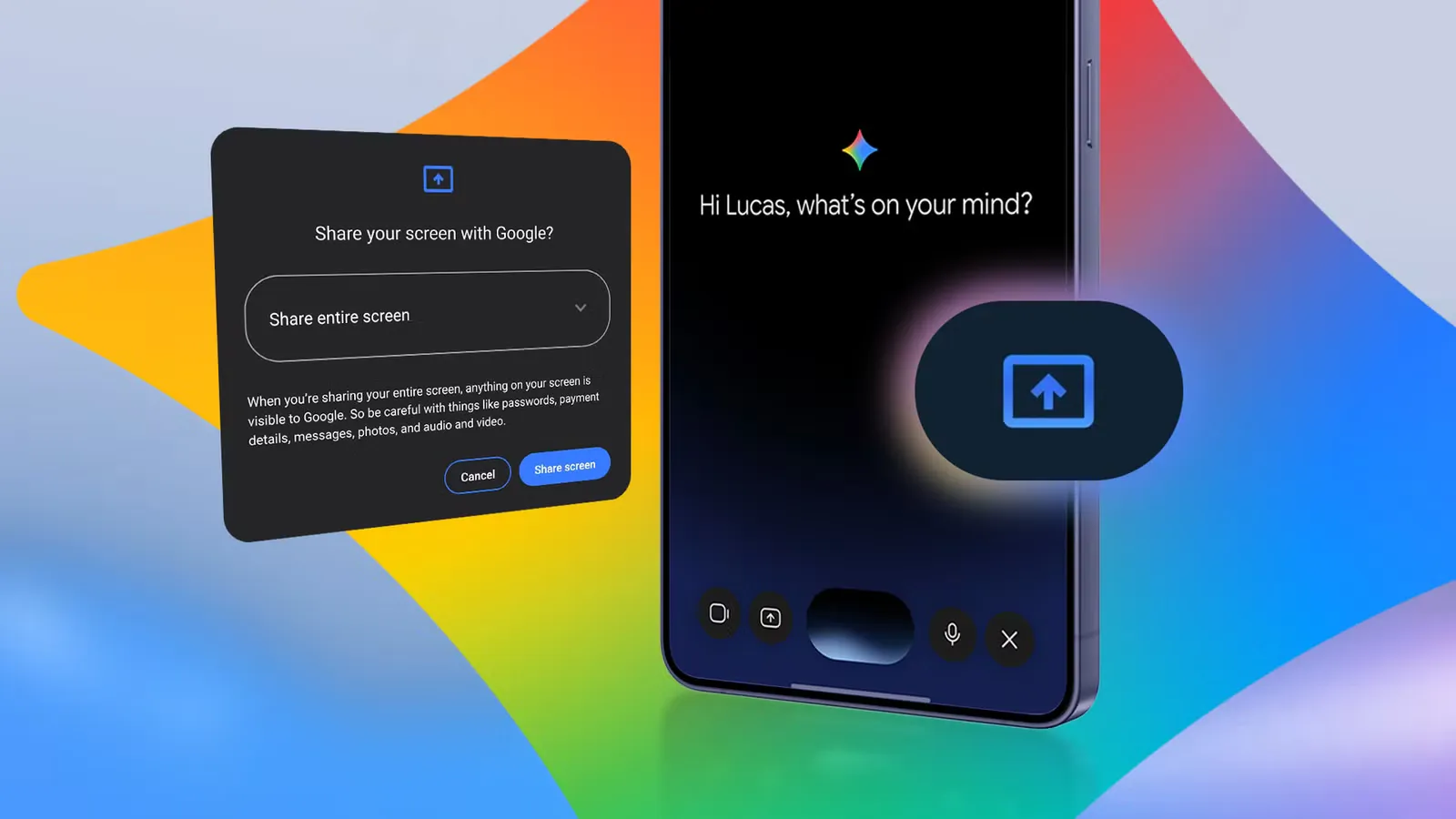
มอง Gemini เป็นเพื่อนเก่งเทคโนโลยีที่นั่งข้างเราเวลาใช้มือถือและเบราว์เซอร์ ฟีเจอร์อย่าง Gemini Device Help แก้ปัญหาให้เราไม่ต้องเปิดเมนู Settings ไล่ทีละหน้าอีกต่อไป เพราะมันถูกออกแบบมาให้ผู้ใช้บอกอาการด้วยภาษาธรรมดา แล้ว Gemini จะตรวจดูการตั้งค่าที่เกี่ยวข้องและแนะนำทางออกให้ เหมาะมากสำหรับคนที่ไม่ค่อยคุ้นกับเมนูซ่อน ๆ บน Pixel หรือคนที่ไม่มีเวลาไปค้นหาคำตอบยาว ๆ ในฟอรั่มต่าง ๆ
ในฝั่งการท่องเว็บ Chrome เองก็เริ่มเอา Gemini มาใส่เพิ่มทั้งบนเดสก์ท็อปและ Android เพื่อให้ถามคำถามจากข้อความบนหน้าเว็บหรือแก้ไขรูปภาพได้ตรงนั้นทันที โดยไม่ต้องเปลี่ยนแท็บหรือดาวน์โหลดไฟล์ออกมาก่อน ก่อนจะลงรายละเอียดทีละฟีเจอร์ มีข้อแม้สำคัญคือคุณต้องใช้ Chrome เวอร์ชันค่อนข้างใหม่ และยอมเปิดฟีเจอร์ AI ที่กำลังทยอยเปิดให้ผู้ใช้กลุ่มต่าง ๆ ซึ่งบางคนอาจยังไม่เห็นเมนูทั้งหมดในตอนนี้
ใช้ Gemini Device Help แก้ปัญหา Pixel แบบเล่าอาการให้เพื่อนฟัง
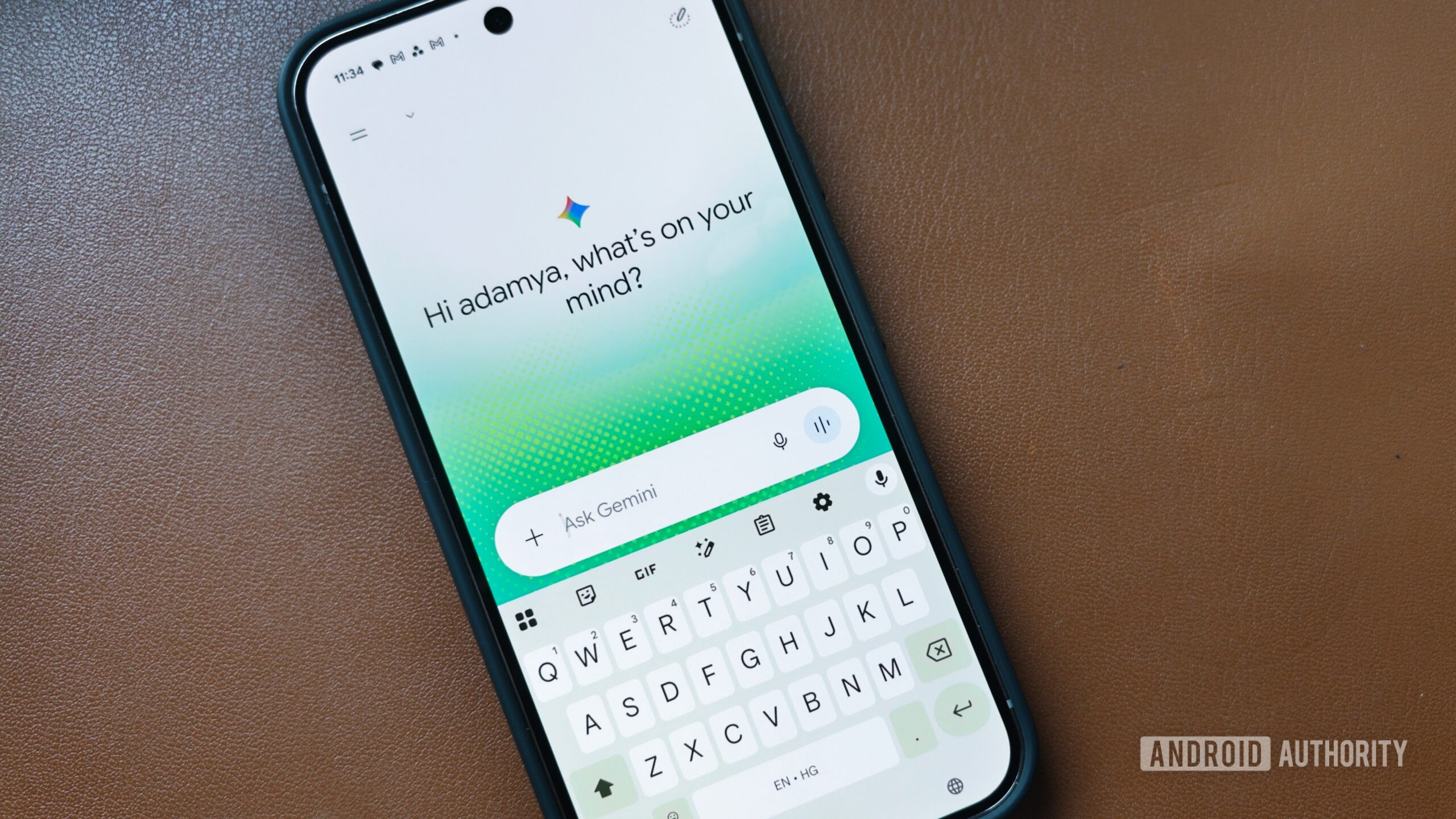
Gemini Device Help แก้ปัญหาเหมาะกับคนใช้ Pixel ที่เบื่อการนั่งเดาเมนู Settings เวลามีอะไรผิดปกติในเครื่อง ฟีเจอร์นี้อยู่ในแอป Gemini และกำลังถูกทดสอบบน Pixel รุ่นใหม่ ซึ่งหมายความว่าบางคนอาจยังไม่เห็นปุ่ม Device Help หรืออาจมีสัญลักษณ์ Labs แสดงว่าฟีเจอร์ยังอยู่ระหว่างทดลอง แนวคิดคือให้เราพิมพ์อาการแบบที่เล่าให้เพื่อนฟัง เช่น "หน้าจอออกเหลือง" หรือ "เครื่องหรี่แสงเอง" แล้วปล่อยให้ Gemini ตรวจดูการตั้งค่าที่เกี่ยวข้องแทนเรา
เมื่อเราใช้คำสั่งประเภท "My screen is too yellow" Gemini จะตรวจการตั้งค่าหน้าจอผ่านส่วนขยายที่เกี่ยวกับ Utilities แล้วค้นหาว่ามีฟีเจอร์ Night Light เปิดอยู่หรือไม่ จากนั้นจะแนะนำให้ปิด Night Light เพื่อให้สีหน้าจอกลับสู่สภาพปกติ จุดสำคัญคือมันไม่ได้ตอบแบบสูตรสำเร็จ แต่ไปตรวจค่าจริงในเครื่องก่อนค่อยแนะนำ ทำให้คำตอบมีโอกาสตรงกับปัญหามากกว่า ถ้าเคยงมเมนูหลายหน้าจนหงุดหงิด ฟีเจอร์นี้จะช่วยลดเวลาตรงนั้นได้เยอะ
- เปิดแอป Gemini บน Pixel ที่ใช้ และมองหาปุ่มหรือเมนู Device Help ที่ติดป้าย Labs
- พิมพ์อาการของปัญหาด้วยประโยคธรรมดา เช่น อธิบายว่าหน้าจอสีเพี้ยน เครื่องมืด หรือฟีเจอร์บางอย่างไม่ทำงาน
- รอให้ Gemini ตรวจการตั้งค่าที่เกี่ยวข้องในเครื่องผ่านระบบ Utilities แล้วอ่านคำแนะนำที่แสดงผลบนหน้าจอ
- ทำตามขั้นตอนที่ Gemini เสนอ เช่น ปิด Night Light หรือสลับสวิตช์ฟีเจอร์ที่เกี่ยวข้อง แล้วสังเกตว่าปัญหาหายไปหรือไม่
- ถ้ายังไม่หาย ลองพิมพ์อาการเพิ่มเติม หรือถามใหม่ด้วยรายละเอียดมากขึ้นให้ Gemini ตรวจรอบสอง
ข้อควรระวังคือ Device Help ยังเป็นฟีเจอร์ทดลอง จึงอาจรองรับเฉพาะปัญหายอดฮิตอย่างสีหน้าจอ ระบบสว่าง หรือฟีเจอร์หลักบางอย่างเท่านั้น และอาจมีการเปลี่ยนตำแหน่งปุ่มหรือรูปแบบคำตอบในอนาคตตามที่ทีมพัฒนาแก้ไข แต่ถึงจะยังไม่สมบูรณ์ ก็เป็นจุดเริ่มต้นที่ดีในการให้ AI ช่วยดูแลเครื่องเหมือนช่างประจำตัวโดยไม่ต้องเสียเวลาไล่ค้นเมนูเอง
Select Text to Ask Gemini: อ่านเว็บแล้วงง ให้ Chrome ดึง AI มาช่วยทันที
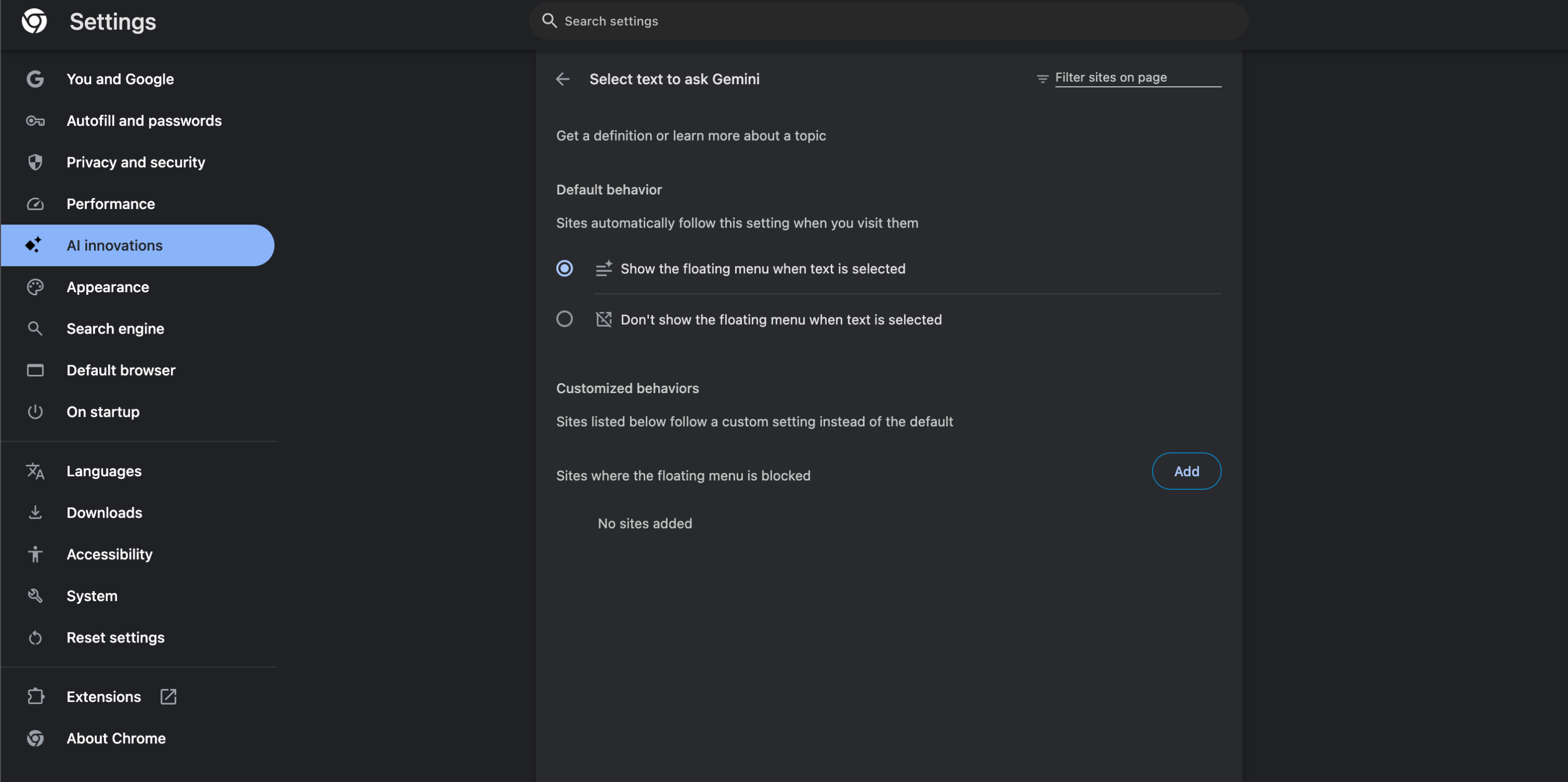
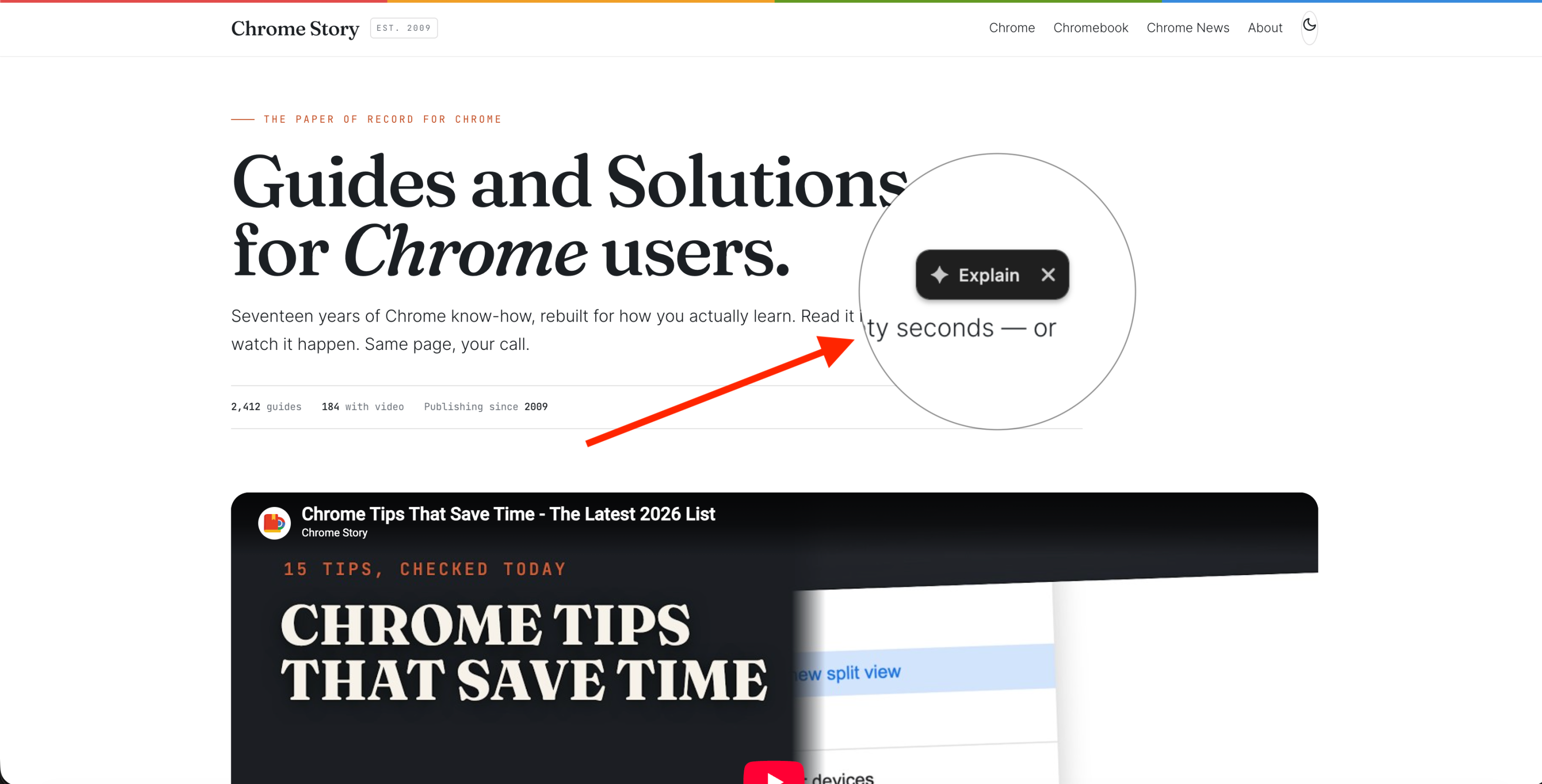
เวลาอ่านบทความยาว ๆ หรือเอกสารภาษาอังกฤษบน Chrome แล้วเจอประโยคหรือคำศัพท์ที่อ่านแล้วงง การใช้ Select Text to Ask Gemini ช่วยลดงานสลับแท็บเพื่อค้นหาความหมายได้มาก ฟีเจอร์นี้อยู่ใน Chrome เดสก์ท็อป ทั้ง Windows, Mac, Linux และ ChromeOS และต้องเปิดจากหน้า AI innovations ก่อนจึงจะใช้ได้ ความสะดวกคือเมื่อเราไฮไลต์ข้อความ จะมีเมนูลอยเล็ก ๆ ขึ้นมาให้กดถาม Gemini ทันทีโดยไม่ต้องคัดลอกหรือเปลี่ยนหน้า
จุดเด่นของ Select Text to Ask Gemini คือมันส่งข้อความที่เราเลือกไปให้ Gemini ในแถบด้านข้างของ Chrome ทำให้เรายังเห็นหน้าเว็บเดิมไปพร้อมกับคำอธิบายของ Gemini และสามารถถามต่อได้โดยใช้บริบทเดิม ถ้าเจอเว็บไซต์ที่เมนูนี้โผล่แล้วรบกวนสายตา ก็สามารถตั้งให้บล็อกเฉพาะเว็บไซต์นั้นได้โดยไม่กระทบการใช้งานเว็บอื่น ทำให้เราออกแบบประสบการณ์การอ่านของตัวเองได้ละเอียดขึ้น
- เปิด Chrome แล้วคลิกปุ่มสามจุดมุมขวาบน จากนั้นเลือก Settings เพื่อเข้าเมนูตั้งค่า
- เลือกหัวข้อ AI innovations ในแถบด้านซ้ายของหน้า Settings เพื่อเปิดฟีเจอร์ AI ที่มีให้ใช้
- คลิก Select text to ask Gemini แล้วไปที่ส่วน Default behavior จากนั้นเลือก "Show the floating menu when text is selected" เพื่อให้เมนูลอยขึ้นทุกครั้งที่ไฮไลต์ข้อความ
- กลับไปหน้าเว็บที่ต้องการอ่าน ไฮไลต์ข้อความที่ไม่เข้าใจหรืออยากให้สรุป แล้วรอให้เมนูลอยเล็ก ๆ ปรากฏเหนือข้อความ
- คลิกปุ่ม Ask Gemini ในเมนูลอย Chrome จะเปิดแถบ Gemini ด้านข้างพร้อมข้อความที่เราเลือก เพื่อให้อ่านคำตอบและถามต่อได้ทันที
หากรู้สึกว่าเมนูลอยขึ้นบนบางเว็บถี่เกินไป สามารถกลับไปที่ Settings > AI innovations > Select text to ask Gemini แล้วเพิ่มชื่อเว็บไซต์ในส่วน Sites where the floating menu is blocked เพื่อให้เมนูไม่โผล่บนเว็บนั้น แต่ยังทำงานบนเว็บอื่นตามปกติ หากอยากปิดฟีเจอร์ทั้งหมด ก็เลือก "Don’t show the floating menu when text is selected" ใน Default behavior ซึ่งจะหยุดเฉพาะเมนูลอย แต่องค์ประกอบ Gemini อื่น ๆ ใน Chrome ยังใช้งานได้อยู่
แก้ไขรูปภาพด้วย Gemini: ใช้ Nano Banana บน Chrome ให้รูปดูดีขึ้นในไม่กี่คลิก
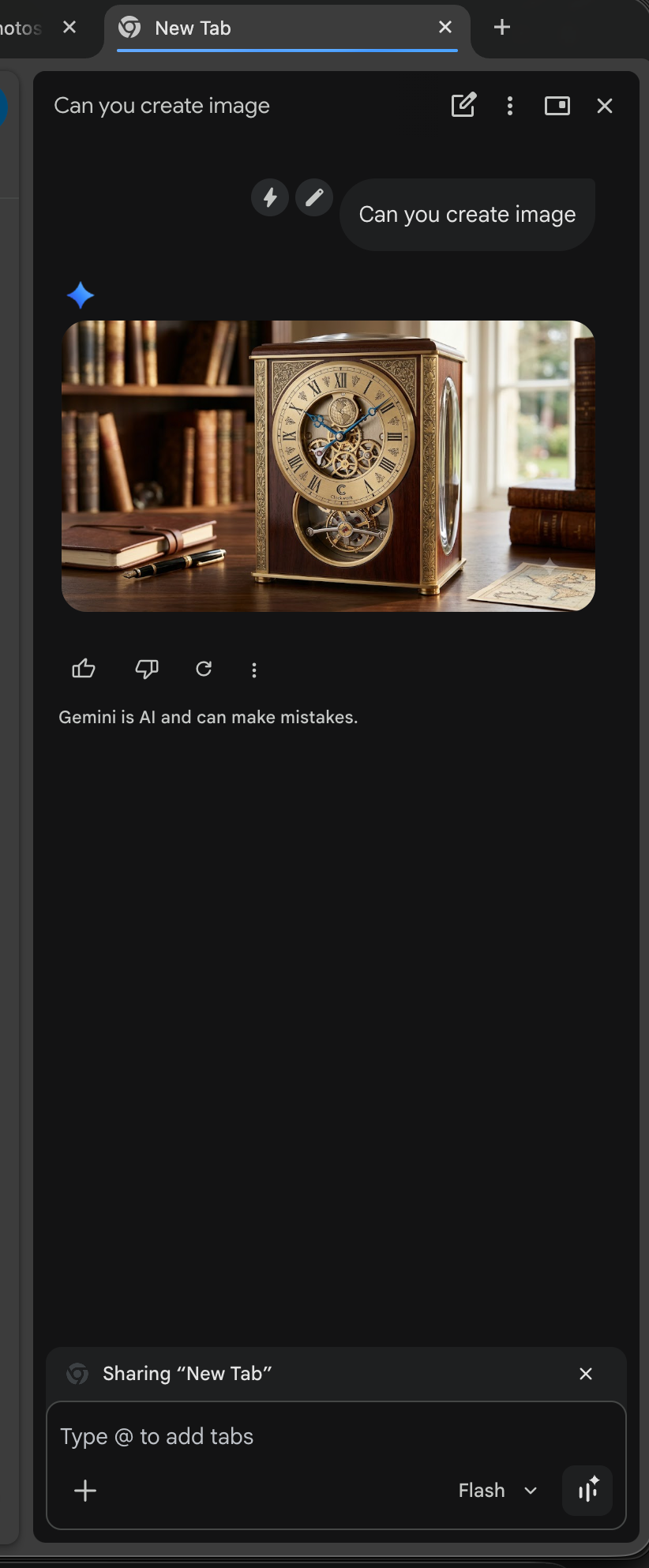
สำหรับคนที่ต้องจับภาพจากเว็บไปใช้ในงานพรีเซนต์หรือโซเชียล การแก้ไขรูปภาพด้วย Gemini ผ่าน Nano Banana บน Chrome เป็นทางลัดที่สนุกและรวดเร็ว Nano Banana เป็นตัวแก้ไขรูปภาพด้วย AI ที่ฝังอยู่ในแถบด้านข้างของ Gemini บน Chrome เดสก์ท็อป เมื่อเปิดแถบนี้ เราชี้ไปที่รูปบนหน้าจอแล้วพิมพ์คำอธิบายการแก้ไขที่ต้องการ จากนั้น Gemini จะปรับภาพให้โดยไม่ต้องดาวน์โหลดหรืออัปโหลดใหม่ รองรับ Windows, macOS และ Chromebook Plus และต้องเข้าสู่ระบบด้วยบัญชี Google พร้อมใช้ Chrome เวอร์ชันที่อัปเดตล่าสุด
การแก้ไขพื้นฐานด้วย Nano Banana รวมอยู่ในเวอร์ชันฟรีของ Gemini ใน Chrome ทำให้ลองเล่นได้โดยไม่ต้องสมัครแผนแบบเสียเงิน แม้ว่าแผนแบบจ่ายค่าบริการจะเพิ่มขีดจำกัดการใช้งานต่อวันและใช้โมเดลที่แข็งแรงขึ้น สิ่งที่น่าสนใจคือเราสามารถแก้ไขรูปอะไรก็ได้ที่เปิดอยู่บนเว็บหรือแท็บใน Chrome โดยใช้ภาษาธรรมดา เช่น เปลี่ยนสีโซฟา หรือแต่งท้องฟ้าให้เป็นสีส้มตอนพระอาทิตย์ตก โดยไม่ต้องเรียนรู้เครื่องมือแต่งภาพซับซ้อน
- อัปเดต Google Chrome ให้เป็นเวอร์ชันล่าสุด โดยไปที่ Settings > About Chrome เพื่อให้ฟีเจอร์ AI ล่าสุดถูกติดตั้งผ่านการอัปเดต
- เปิดหน้าเว็บหรือแท็บที่มีรูปภาพที่ต้องการแก้ไขให้แสดงอยู่บนหน้าจอ
- คลิกไอคอน Gemini มุมขวาบนของหน้าต่างเบราว์เซอร์เพื่อเปิดแถบด้านข้างของ Gemini
- เข้าสู่ระบบด้วยบัญชี Google หากยังไม่ได้ลงชื่อเข้าใช้ เพื่อให้ Nano Banana ทำงานในแถบด้านข้าง
- พิมพ์คำอธิบายการแก้ไขภาพ เช่น "เปลี่ยนโซฟาเป็นสีเขียวเข้ม" หรือ "ทำให้ท้องฟ้าเป็นสีส้มยามเย็น" แล้วกดส่ง
- รอสักครู่ให้ Gemini สร้างภาพที่แก้ไขแล้วขึ้นมาในแถบด้านข้าง จากนั้นพิมพ์คำสั่งเพิ่มหากอยากปรับอีก หรือคลิก Download เพื่อบันทึกภาพลงเครื่อง
ข้อที่ควรรู้คือ Nano Banana ใน Chrome เป็นประสบการณ์บนเดสก์ท็อป ในขณะที่บน Android แอป Gemini จะมีเวอร์ชันแก้ไขภาพของตัวเองที่ทำงานต่างออกไป การแก้ไขภาพด้วยคำบอกแทนการลากเครื่องมือบนหน้าจออาจต้องลองหลายครั้งกว่าจะได้ผลลัพธ์ตรงใจ แต่เมื่อคุ้นแล้ว จะกลายเป็นวิธีแต่งรูปที่ใช้เวลาและพลังน้อยกว่าการเปิดโปรแกรมแต่งภาพเต็มรูปแบบมาก
Gemini Chrome integration บน Android: ปุ่ม Gemini บนแถบนำทางและภาพรวมการใช้งาน
บนมือถือ Android ทีม Chrome ก็กำลังผลักดัน Gemini Chrome integration ให้แน่นขึ้น โดยการทดสอบเพิ่มปุ่ม Gemini ลงบนแถบนำทางด้านล่างของแอป Chrome เพื่อให้เข้าถึง AI ได้รวดเร็วยิ่งขึ้น เมื่อแตะปุ่มนี้ ผู้ใช้จะเรียก Gemini มาช่วยสรุปหน้าเว็บ ตอบคำถาม หรือทำงานที่เกี่ยวข้องกับข้อมูลบนหน้าที่เปิดอยู่ได้ โดยไม่ต้องออกจาก Chrome หรือสลับไปแอปอื่น อย่างไรก็ตาม ฟีเจอร์นี้ยังอยู่ในเวอร์ชันทดลองและยังไม่ปรากฏในเวอร์ชันเสถียร จึงอาจเปลี่ยนรูปแบบหรือตำแหน่งปุ่มก่อนเปิดให้ใช้จริง
ในภาพรวม Chrome บนเดสก์ท็อปและ Android กำลังค่อย ๆ รวม Gemini เข้าเป็นส่วนหนึ่งของประสบการณ์ท่องเว็บมากขึ้น ไม่ว่าจะเป็นเมนู Select Text to Ask Gemini ที่โผล่เมื่อไฮไลต์ข้อความ Nano Banana ที่อยู่ในแถบด้านข้างของ Gemini บน Chrome หรือปุ่ม Gemini ที่กำลังทดสอบบนแถบนำทาง Android การเปลี่ยนแปลงเหล่านี้ทำให้เว็บเบราว์เซอร์ไม่ใช่แค่เครื่องเปิดเว็บ แต่กลายเป็นพื้นที่ที่เราคุยกับ AI ไปพร้อมกับอ่าน ดู และแก้ไขข้อมูล
มุมมองแบบเพื่อนคือ ถ้าคุณเริ่มใช้ Gemini ในชีวิตประจำวันกับงานเล็ก ๆ ก่อน เช่นถามความหมายคำศัพท์ผ่านเมนูลอย หรือให้มันช่วยดูอาการมือถือที่งงอยู่ คุณจะเห็นว่าการใช้ AI ไม่ได้น่ากลัว แต่เป็นการลดงานจำเจลงทีละนิด สิ่งที่ควรระวังคือฟีเจอร์จำนวนมากยังอยู่ในช่วงทดสอบ จึงอาจมีบั๊กหรือเปลี่ยนไปเรื่อย ๆ ต้องยอมรับความไม่แน่นอนเล็กน้อย แต่โดยรวมแล้วคุ้มกับเวลาและความสะดวกที่ได้กลับมา