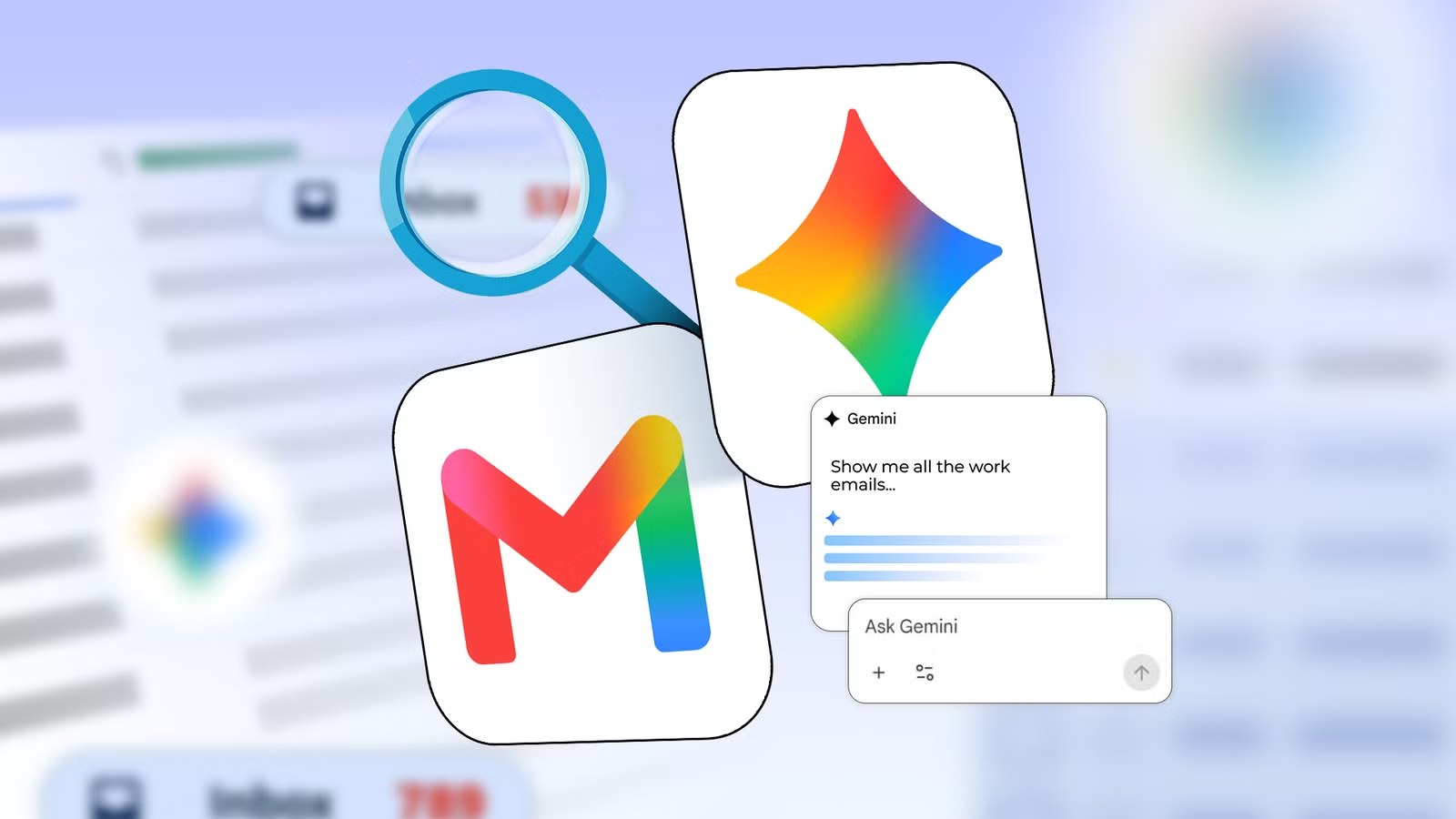

Gemini ใน Gmail คืออะไร และช่วยค้นหาเมลด้วย AI แบบไหน
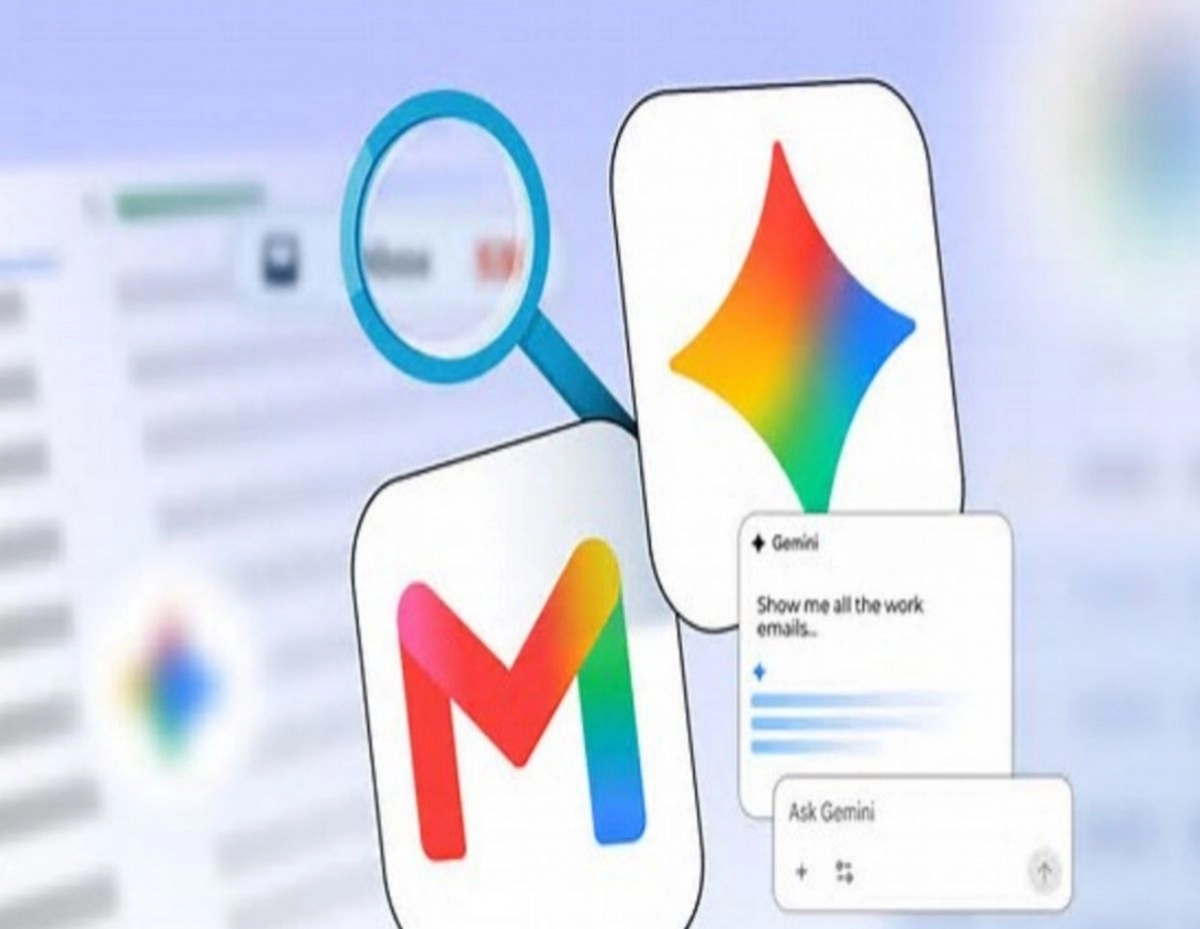
Gemini ใน Gmail คือฟีเจอร์ค้นหาเมลด้วย AI ที่ให้เราพิมพ์คำถามภาษาแบบคนพูด แล้วให้ระบบอ่านอีเมลทั้งกล่องแทนเรา ดึงคำตอบหรือข้อมูลสำคัญออกมา เช่น โค้ดส่วนลด ลิงก์ประชุม ไฟล์แนบ หรือประวัติการสั่งซื้อ โดยไม่ต้องเปิดอ่านทีละฉบับ ทำให้การค้นหาเมลแบบธรรมชาติเป็นเรื่องง่าย และลดเวลานั่งไถหาข้อมูลในกล่องจดหมายจำนวนมากลงอย่างชัดเจน
ถ้าคุณรู้สึกว่าเสียเวลาทุกครั้งที่ต้องค้นหาลิงก์ประชุมเก่า โค้ดส่วนลดที่จำหัวข้อเมลไม่ได้ หรือไฟล์ใบเสร็จที่ไม่รู้เก็บไว้โฟลเดอร์ไหน การใช้ Gmail Gemini ค้นหาแบบคุยกับเพื่อนคนนึงอาจช่วยได้มาก จุดสำคัญคือมันไม่เพียงหาอีเมลเจอ แต่อ่านให้เสร็จแล้วตอบสั้นๆ ว่าคุณต้องการอะไร เช่น พิมพ์ว่า ขอโค้ด Pixel 11 หน่อย มันจะดึงโค้ดส่วนลดออกมาวางให้ในแชททันที จากนั้นก็แค่คัดลอกไปใช้งานต่อได้เลย ผลคือคุณไม่ต้องเปิดเมลโปรโมชันยาวๆ เพื่อหาตัวเลขไม่กี่หลักอีกต่อไป ความงดงามคือการทำให้ระบบค้นหาในอีเมลทำงานแทนเราได้จริงๆ จนไม่อยากกลับไปนั่งกดอ่านอีเมลทีละฉบับอีกเลย
ก่อนเริ่มใช้ค้นหาเมลด้วย AI ต้องมีอะไรบ้าง
ก่อนจะไปถึงขั้นตอนใช้งาน ต้องเช็กก่อนว่าบัญชีของคุณรองรับ Gemini ใน Gmail หรือยัง ระบบนี้เปิดให้กับบัญชี Google ส่วนตัวที่สมัครแพ็กเกจ AI Plus, Pro หรือ Ultra รวมถึงบัญชีทำงานและโรงเรียนที่อยู่บนแพ็กเกจ Google Workspace ที่รองรับ และผู้ใช้ต้องมีอายุอย่างน้อย 18 ปีขึ้นไป ถ้าเปิด Gmail แล้วไม่เห็นหน้าตาเหมือนตัวอย่างในบทความ อย่าเพิ่งคิดว่าระบบพัง ให้เช็กแพ็กเกจก่อนว่าเข้าเงื่อนไขหรือไม่
วิธีสังเกตง่ายๆ สำหรับคนที่ใช้ Google AI Plus คือจะเห็นไอคอนประกายเพชรเล็กๆ ขึ้นข้างรูปโปรไฟล์ด้านขวาบน พอกดแล้วจะมีช่องแชทของ Gemini เปิดขึ้นมาทางด้านข้างหน้าจอ ส่วนผู้ใช้แพ็กเกจ Google AI Pro หรือ Ultra ในบางพื้นที่ ช่องแชทด้านข้างอาจถูกเปลี่ยนเป็นระบบ AI ที่ฝังรวมอยู่กับปุ่มช่วยเขียนอีเมลแทน เช่น Help Me Write หรือเครื่องมือปรับปรุงข้อความต่างๆ จุดนี้คือกับดักเล็กๆ ที่หลายคนมองข้าม คือฟีเจอร์อยู่แล้วแต่ซ่อนในปุ่มเขียนเมล ไม่ได้เป็นช่องแชทเด่นๆ แบบที่เห็นในคู่มือเก่าๆ
ลงมือใช้ Gmail Gemini ค้นหาแบบธรรมชาติทีละขั้น
หัวใจของการค้นหาเมลด้วย AI คือคิดเหมือนกำลังถามเพื่อนร่วมงาน ไม่ต้องเครียดกับคีย์เวิร์ดหรือชื่อหัวข้ออีเมลเป๊ะๆ เพราะ Gemini ทำงานจากเจตนาและบริบทของคำถาม มากกว่าการจับคำตรงตัวในกล่องจดหมาย คุณแค่ระบุสิ่งที่ต้องการให้ชัด เช่น ต้องการโค้ด ลดราคา ลิงก์ประชุม หรือไฟล์ใบเสร็จ ระบบจะเข้าไปอ่านอีเมลแทนคุณแล้วสรุปกลับมา คุณถาม คุณได้คำตอบ ไม่ต้องมีแผนที่ในหัวว่ากล่องจดหมายตัวเองเรียงยังไงหรือเก็บอะไรไว้โฟลเดอร์ไหน
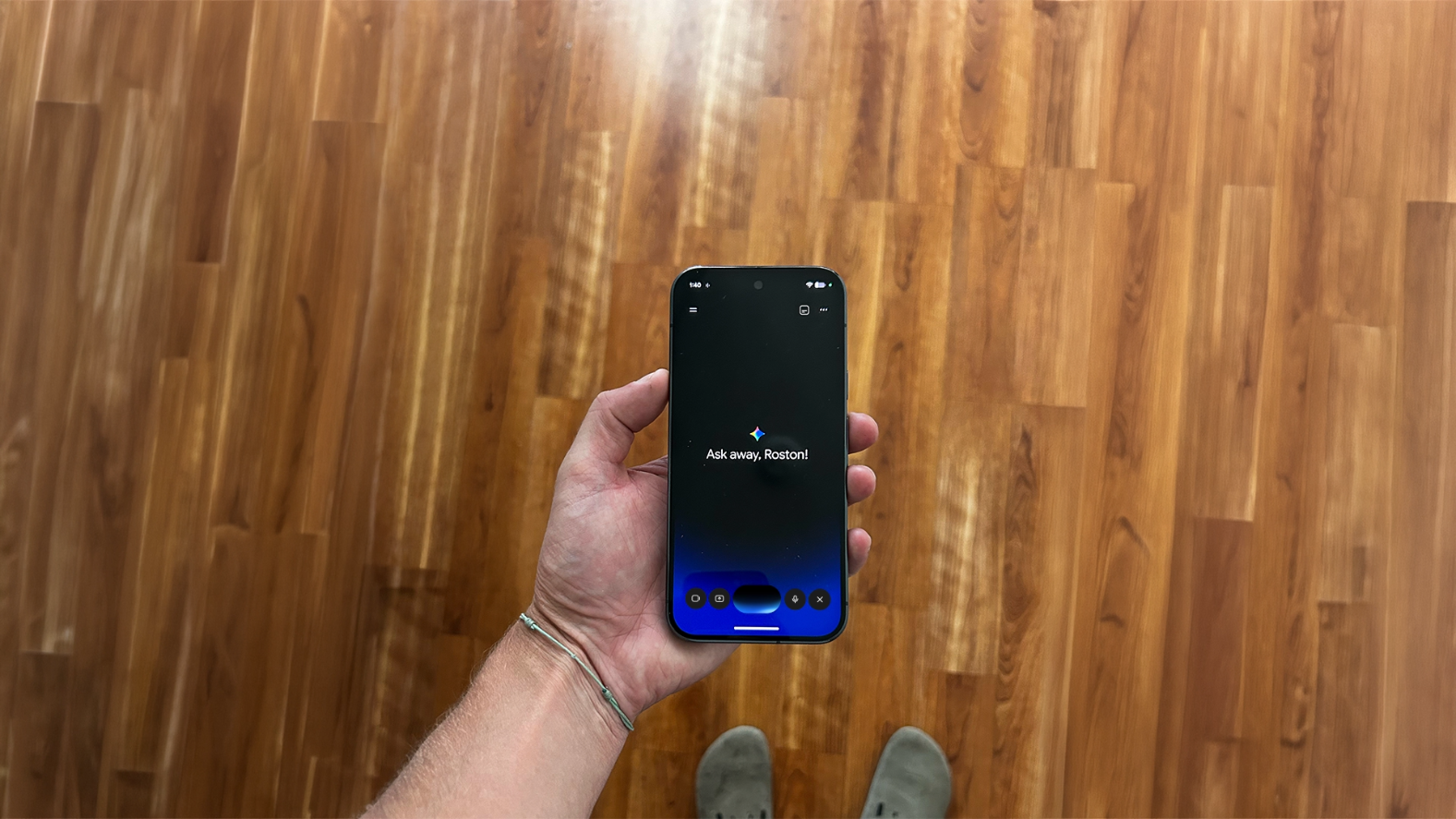
- เปิด Gmail แล้วมองหาไอคอนประกายเพชรข้างรูปโปรไฟล์ หรือปุ่ม Gemini/ปุ่มช่วยเขียนที่มีสัญลักษณ์ AI จากนั้นกดเพื่อเปิดช่องแชทหรือหน้าต่าง AI
- ในช่องแชทของ Gemini พิมพ์คำถามแบบภาษาคนพูด เช่น ขอโค้ด Pixel 11 หน่อย หรือ ขอประวัติสั่งอาหารอาทิตย์ที่แล้ว ไม่ต้องจำหัวข้อเมลหรือโฟลเดอร์เก็บเมล
- รอให้ Gemini อ่านกล่องจดหมายแล้วดึงคำตอบออกมา เช่น โค้ดส่วนลด รายการสั่งอาหารเรียงตามวัน พร้อมบอกด้วยว่าออเดอร์ไหนถูกยกเลิก จากนั้นคัดลอกข้อมูลที่ต้องการไปใช้ต่อในหน้าสั่งซื้อหรือแอปอื่นได้ทันที
ผลลัพธ์ที่ควรเห็นเมื่อทำครบขั้นตอนคือ Gemini จะไม่หยุดแค่หาอีเมล แต่หยิบสิ่งสำคัญในเมลออกมาวางตรงหน้า เช่น เมื่อขอประวัติสั่งอาหาร ระบบแสดงรายการคำสั่งซื้อแต่ละวัน และระบุด้วยว่ามีออเดอร์หนึ่งถูกยกเลิกเพราะปัญหาร้านอาหาร ซึ่งเป็นรายละเอียดที่ผู้ใช้ไม่ทันสังเกตเองมาก่อน ผู้เขียนต้นทางคนหนึ่งบอกว่า เคยเสียเวลามากมายไปกับการเปิดเมลโปรโมชันเพื่อหาโค้ดเดียว แต่หลังใช้ Gemini เวลาเหล่านั้นแทบหายไป เพราะระบบข้ามขั้นตอนอ่านเมลให้ทั้งหมด
ใช้จัดการอีเมลอัจฉริยะได้ทั้งงานและชีวิตส่วนตัว
เมื่อเริ่มคล่องกับการค้นหาเมลแบบธรรมชาติ คุณจะพบว่า Gemini กลายเป็นผู้ช่วยจัดการอีเมลอัจฉริยะในหลายสถานการณ์ ทั้งเรื่องส่วนตัวและงาน ตัวอย่างในชีวิตประจำวันที่มีประโยชน์มากคือการหานัดหมายประชุม แทนที่จะเปิดหาเมลเชิญทีละฉบับ แค่ถามชื่อนัดหมาย Gemini ก็จะดึงลิงก์ วัน และเวลาออกมาให้พร้อมกัน เวลาล่ารหัสลดราคา คุณสามารถสั่งให้มันรวบรวมโค้ดส่วนลดทั้งหมดในกล่องเมล ตั้งแต่ตั๋วเครื่องบิน ร้านค้า ไปจนถึงโปรโมชั่นสินค้าที่เคยสมัครรับข่าวไว้ พร้อมอ้างถึงอีเมลต้นทางให้ครบ
ด้านงานอาชีพ ฟีเจอร์นี้ช่วยค้นหาเมลที่เกี่ยวกับการสมัครงานหรือเอกสารสำคัญได้ดีมาก เช่น หาประวัติเรซูเม่ที่เคยส่งไป เช็กตำแหน่งงานที่เคยสมัคร หรือดูว่าข้อเสนอเก่าเคยตกลงอะไรไว้ แค่พิมพ์อธิบาย ไม่ต้องไถย้อนผ่านเมลหลายสัปดาห์ นอกจากนี้ Gemini ยังช่วยดึงไฟล์แนบอย่างใบแจ้งหนี้ PDF ใบรับประกันสินค้า หรือประวัติการเข้าใช้บริการรถโดยที่คุณไม่ต้องจำว่าใครเป็นคนส่ง รวมถึงดึงรหัส OTP และโค้ดยืนยันตัวตนที่ฝังอยู่ในกล่องอีเมลรกๆ ได้ในไม่กี่วินาที
ข้อควรรู้ เคล็ดลับ และบทสรุปว่าคุ้มไหม
แม้ฟีเจอร์ค้นหาเมลด้วย AI จะทรงพลัง แต่มีบางจุดที่ควรรู้ไว้เพื่อไม่ให้หงุดหงิดกลางทาง หนึ่งคือรูปแบบการแสดงผลอาจต่างกันตามแพ็กเกจและพื้นที่ บางคนมีช่องแชทเต็มๆ บางคนระบบถูกฝังในปุ่มช่วยเขียนอีเมล จึงควรลองคลิกไอคอน AI รอบๆ หน้าจอ Gmail ให้ทั่วก่อนสรุปว่าไม่มีฟีเจอร์ สองคือ Gemini ไม่ได้ค้นหาเก่งกว่าแถบค้นหา Gmail เดิมในแง่จำนวนเมลที่หาเจอ แต่มันชนะขาดในเรื่องการอ่านและสรุปคำตอบแทนเรา โดยเฉพาะเมลที่มีข้อความกฎหมาย โฆษณา หรือดีไซน์ยาวๆ ที่อ่านยาก
ในภาพรวม ถ้าคุณต้องค้นหาเมลทุกวัน ไม่ว่าจะเพื่องาน ลูกค้า ธุระส่วนตัว หรือการช็อปออนไลน์ Gemini ใน Gmail คือเครื่องมือที่คุ้มมาก เพราะช่วยลดเวลาที่เคยเผาไปกับการเปิดเมลทีละฉบับเพื่อเก็บข้อมูลไม่กี่บรรทัดจนแทบหมดไป คุณสามารถเริ่มจากงานง่ายๆ เช่น ขอรวบรวมโค้ดส่วนลดทั้งหมดในกล่องเมล หรือหานัดประชุมวันนี้ จากนั้นค่อยขยับไปใช้กับงานใหญ่ขึ้น เช่น เช็กสถานะสมัครงานย้อนหลังหรือหาหลักฐานการเคลมสินค้า ถ้าวางใจให้ AI อ่านเมลแทนได้ คุณจะรู้สึกว่ากล่องจดหมายเดิมกลับมาเป็นเครื่องมือช่วยทำงาน ไม่ใช่กองภาระที่ต้องคอยไถหาข้อมูลอีกต่อไป