
Gemini Gmail ค้นหา คืออะไร ทำไมถึงช่วยให้ชีวิตง่ายขึ้น
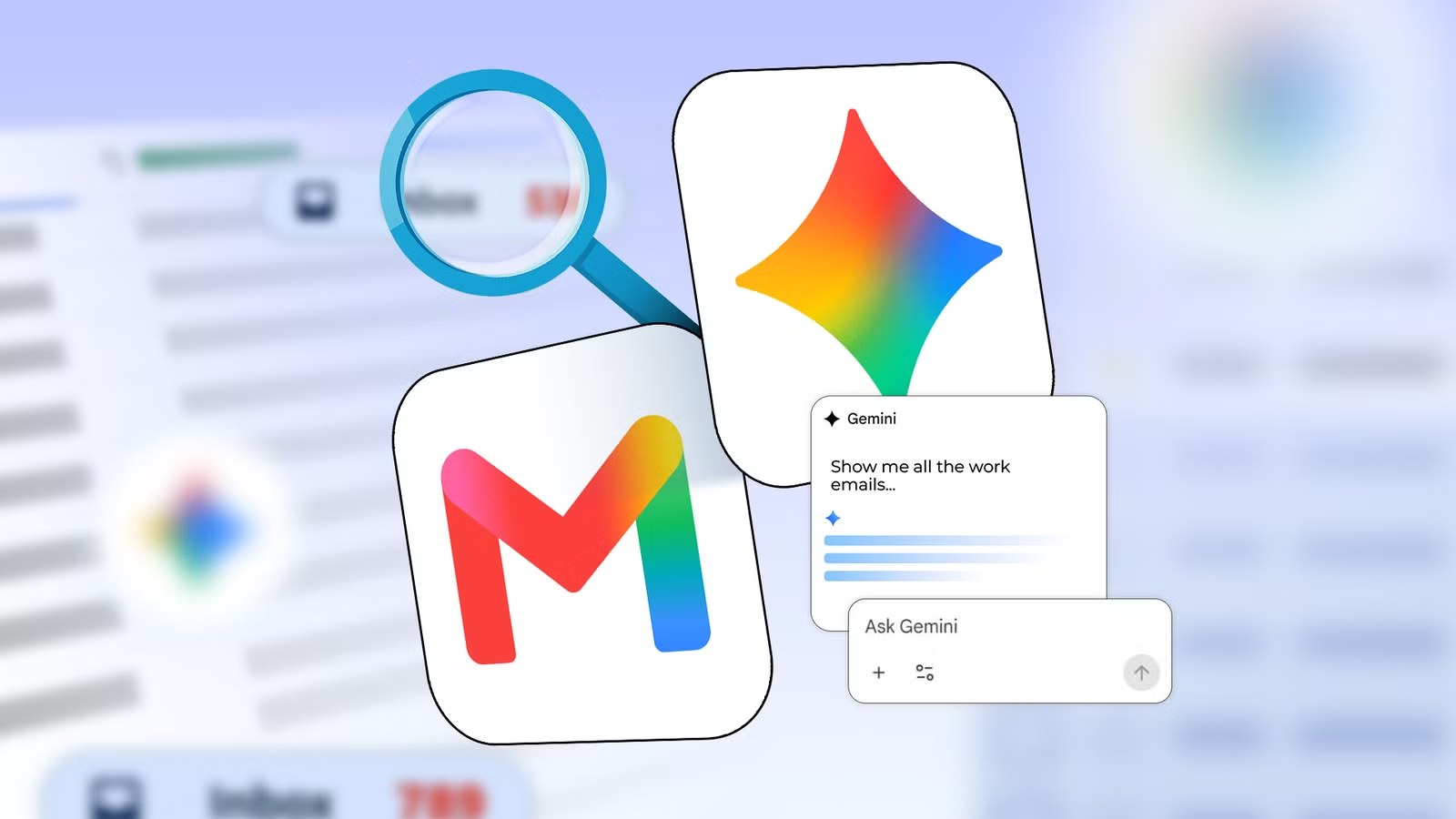
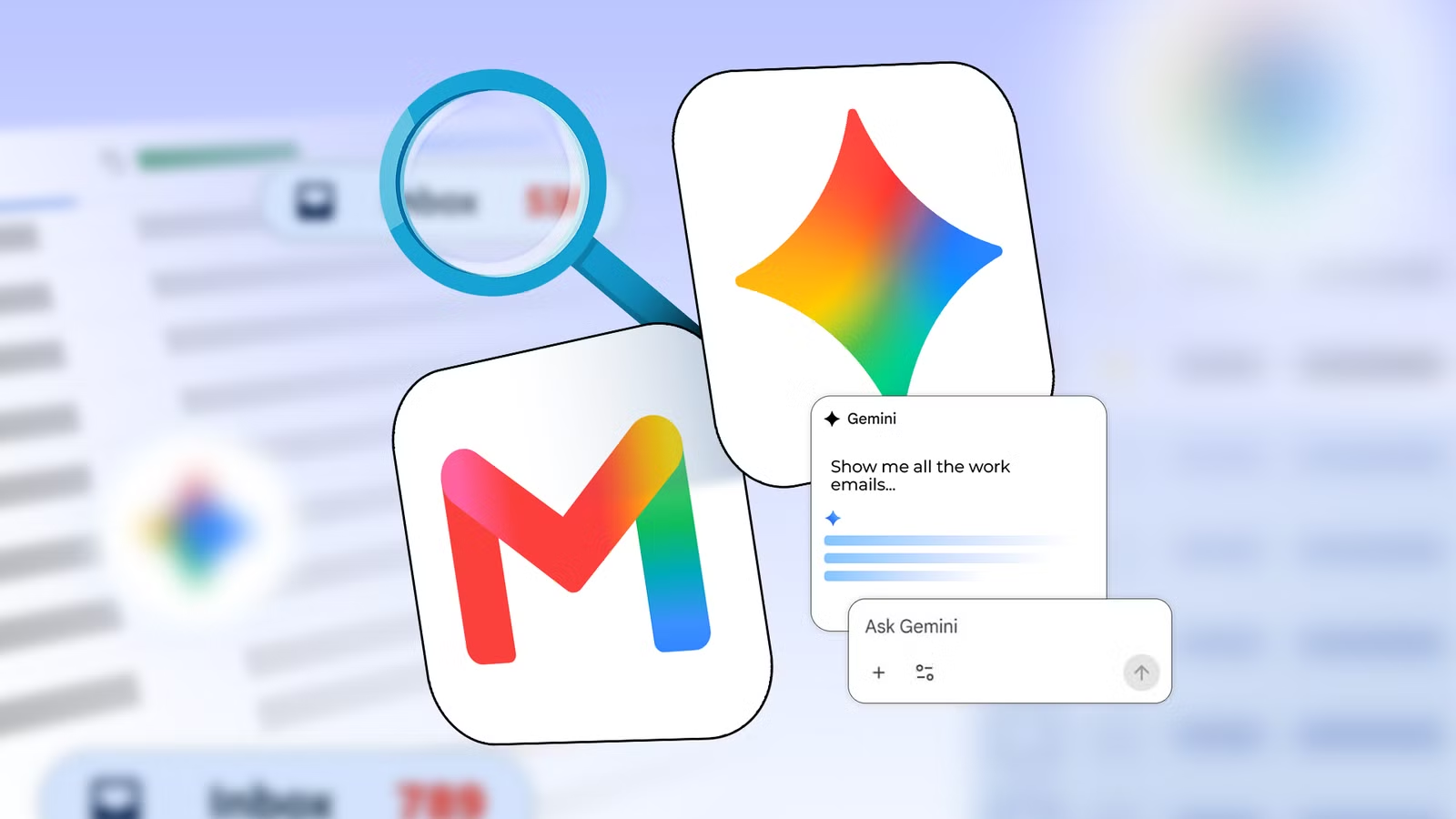
Gemini Gmail ค้นหา คือการใช้ระบบ AI ค้นหาอีเมลด้วยภาษาธรรมชาติในช่อง Gemini หรือประสบการณ์ AI ที่ฝังอยู่ใน Gmail แทนการพิมพ์คีย์เวิร์ดยาวๆ และเปิดอ่านอีเมลทีละฉบับ ระบบจะอ่านอีเมลในกล่องของเราให้เอง ดึงข้อมูลที่เกี่ยวข้องออกมาเป็นคำตอบหรือรายการสรุป ทำให้การหาโค้ดส่วนลด ลิงก์ประชุม ใบเสร็จ หรือประวัติการสั่งซื้อ ใช้แค่การพิมพ์คำถามเหมือนคุยกับคน ไม่ต้องจำคีย์เวิร์ดหรือโครงสร้างคำสั่งค้นหาซับซ้อนอีกต่อไป
ใครควรสนใจฟีเจอร์นี้ ถ้ากล่องอีเมลคุณเต็มไปด้วยจดหมายงาน ใบจอง ตั๋ว เครื่องมือออนไลน์ และโฆษณา การไล่เปิดอีเมลทีละฉบับเพื่อหาแค่บรรทัดเดียวที่ต้องการคือสิ่งที่กินเวลามหาศาล ช่องค้นหาเดิมของ Gmail แม่นและเร็วอยู่แล้ว แต่ปัญหาคือหลังจากหาเจอ เรายังต้องกดเข้าไปอ่านและคัดกรองเนื้อหาเอง Gemini เข้ามาตัดขั้นตอนนี้ทิ้ง เปลี่ยนจากระบบค้นหาแบบจับคีย์เวิร์ด มาเป็นการถามตอบด้วยภาษาที่เราใช้ในชีวิตประจำวัน คุณแค่ถาม แล้วมันดึงคำตอบจากอีเมลให้เลย
ก่อนเริ่มใช้ AI ค้นหาอีเมล ตรวจสอบสิทธิ์และหน้าตาใน Gmail
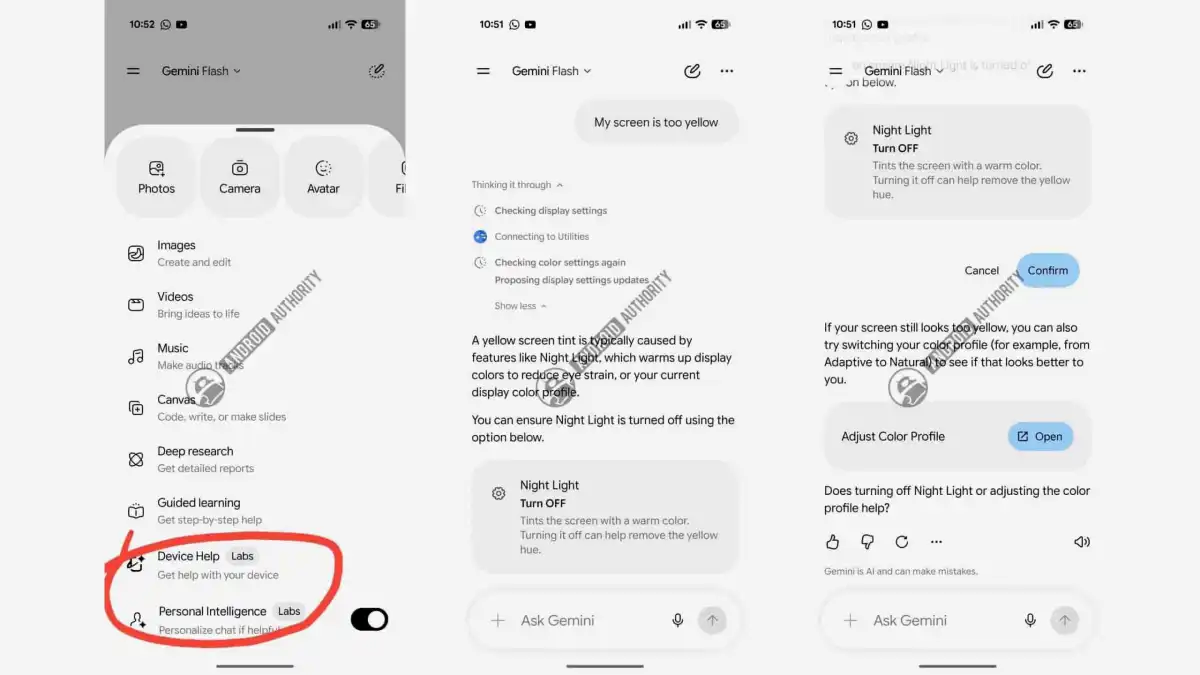
ก่อนจะใช้ Gemini Gmail ค้นหา ต้องเช็กก่อนว่าบัญชีของคุณมีสิทธิ์ใช้หรือไม่ ระบบนี้เปิดให้กับบัญชี Google ส่วนบุคคลที่สมัครแพ็กเกจ Google AI Plus, Pro หรือ Ultra รวมถึงบัญชีทำงานหรือเรียนที่อยู่บนแพ็กเกจ Google Workspace ที่รองรับ และผู้ใช้ต้องมีอายุอย่างน้อย 18 ปี ถ้าใช้ AI Plus ใน Gmail จะเห็นไอคอนประกายเล็กๆ ข้างรูปโปรไฟล์ พอกดแล้วช่องแชท Gemini จะโผล่ขึ้นมาทางด้านข้างให้ใช้ค้นหาและถามตอบได้ทันที
ถ้าคุณอยู่บนแพ็กเกจ AI Pro หรือ Ultra ในบางพื้นที่ แถบแชทด้านข้างอาจหายไปและถูกเปลี่ยนเป็นระบบ AI ที่ฝังอยู่ในปุ่มช่วยเขียนอีเมลหรือเครื่องมือปรับปรุงข้อความแทน ตรงนี้คือจุดที่หลายคนสับสน เพราะหน้าตา Gmail ไม่เหมือนกัน วิธีเช็คง่ายๆ คือมองหาไอคอนประกายหรือปุ่มช่วยเขียนที่มีสัญญาณว่าใช้ AI หากไม่มีเลย ให้ลองตรวจสอบแพ็กเกจที่สมัครไว้ก่อน อย่าคิดว่าระบบเสีย ที่สำคัญคือ Gemini จะอ่านอีเมลในกล่องของคุณเพื่อสร้างคำตอบ ดังนั้นควรใช้กับบัญชีที่คุณสบายใจให้ AI เข้าถึงข้อมูล
วิธีใช้ Gemini ค้นหาอีเมลด้วยภาษาธรรมชาติทีละขั้น
ขั้นตอนการใช้ AI ค้นหาอีเมลใน Gmail ไม่ได้ซับซ้อนเหมือนการใช้ตัวกรองค้นหาแบบเดิม แต่สิ่งสำคัญคือคุณต้องเปลี่ยน mindset จากการจำคีย์เวิร์ด มาเป็นการอธิบายสิ่งที่ต้องการเหมือนเล่าให้เพื่อนฟัง Gemini ไม่ได้ค้นหาอะไรที่ Gmail ดั้งเดิมหาไม่ได้ แต่มันอ่านอีเมลแทนเราแล้วส่งคำตอบให้ตรงๆ ผลคือคุณไม่ต้องเปิดอีเมลหลายฉบับเพื่อไล่ดูรายละเอียดเองอีกต่อไป ความงดงามจึงอยู่ที่การประหยัดเวลาในชีวิตประจำวันจนไม่อยากกลับไปกดอ่านอีเมลทีละฉบับอีกเลย
- เปิด Gmail แล้วมองหาไอคอนประกายหรือปุ่ม Gemini ข้างรูปโปรไฟล์หรือในเครื่องมือช่วยเขียน จากนั้นกดเพื่อเปิดช่องแชทหรือหน้าต่าง AI ขึ้นมา
- ในช่องแชท พิมพ์คำสั่งแบบภาษาพูด เช่น “ขอโค้ด Pixel 11 หน่อย” หรือ “ขอลิงก์ประชุมทีมตลาดวันนี้” แทนการพิมพ์คีย์เวิร์ดหัวข้ออีเมล
- รอให้ Gemini อ่านอีเมลที่เกี่ยวข้องแล้วดึงข้อมูลสำคัญออกมา เช่น โค้ดส่วนลด ลิงก์ประชุม วันเวลา รายการสั่งซื้อ หรือรหัส OTP ระบบจะวางคำตอบในแชทให้เห็นชัด
- คัดลอกข้อมูลที่ต้องการจากช่องแชทไปใช้งานต่อ เช่น ก๊อปโค้ดไปวางในหน้าชำระเงิน หรือคลิกลิงก์ประชุมตรงจากคำตอบ โดยไม่ต้องเปิดอีเมลต้นฉบับทีละฉบับ
- หากต้องการข้อมูลหลายรายการในครั้งเดียว ให้พิมพ์คำสั่งกว้างขึ้น เช่น “รวบรวมโค้ดส่วนลดทั้งหมดในกล่องอีเมล” หรือ “สรุปรายการสั่งอาหารสัปดาห์ที่ผ่านมา” แล้วดูรายการสรุปที่ Gemini จัดเรียงให้ตามวันที่หรือประเภท
ตัวอย่างที่เห็นภาพชัดคือการหาโค้ดส่วนลด Pixel 11 ผู้ใช้พิมพ์แค่ประโยคเดียวใน Gemini ว่า “ขอโค้ด Pixel 11 หน่อย” แล้วระบบไปดึงโค้ดจากอีเมลโปรโมชั่นมาวางในแชทให้ทันที จากนั้นก็แค่คัดลอกไปวางในตะกร้าสินค้าแล้วทำรายการต่อ คุณไม่ต้องจำหัวข้ออีเมลหรือวันเวลาที่ส่งมาเลย สิ่งเดียวที่ต้องมีคือการอธิบายให้ชัดว่าอยากได้ข้อมูลอะไร
Gemini ค้นหาอะไรได้บ้าง นอกเหนือจากโค้ดส่วนลด
เมื่อเริ่มคุ้นกับการค้นหาด้วยภาษาธรรมชาติ คุณจะพบว่าการใช้ Gemini Gmail ค้นหาไม่ได้จำกัดแค่โค้ดส่วนลด แต่กินงานในชีวิตประจำวันไปเกือบทั้งหมด เช่น การประชุม แพ็กเกจท่องเที่ยว ประวัติการสั่งอาหาร เอกสารสำคัญ หรือการกรองอีเมลพื้นฐานต่างๆ ความแตกต่างจากช่องค้นหาเดิมคือคุณไม่ต้องสร้างภาพแผนที่ในหัวว่าคำไหนอยู่ในอีเมลไหนอีกต่อไป คุณแค่เล่าให้ฟัง ระบบจะตามไปอ่านอีเมลที่เกี่ยวข้องและสรุปให้เป็นคำตอบเดียวหรือรายการที่จัดเรียงแล้ว
- นัดหมายและประชุม ขอแค่พิมพ์ชื่อการประชุมหรือวิธีอธิบาย เช่น “ประชุมเปิดตัวโปรเจกต์ใหม่” Gemini จะให้ลิงก์ วัน และเวลาในคำตอบเดียว
- รวบรวมโค้ดส่วนลด จากอีเมลทั้งหมดที่เคยได้ เช่น โค้ดเครื่องใช้ไฟฟ้า โค้ดสายการบิน หรือโค้ดร้านสินค้าแฟนดอม ระบบจะลิสต์โค้ดพร้อมบอกว่าอยู่ในอีเมลฉบับไหน
- เช็กประวัติสั่งอาหารหรือคำสั่งซื้ออื่นๆ ย้อนหลังตามช่วงเวลา พร้อมรายละเอียดสำคัญ เช่น คำสั่งซื้อไหนถูกยกเลิก ซึ่งบางครั้งเราเองก็ไม่ได้สังเกต
- หาเอกสารสำคัญอย่างเรซูเม่ ใบรับประกัน ใบเสร็จ หรือประวัติการเข้าศูนย์บริการรถ ด้วยการพิมพ์คำอธิบายโดยไม่ต้องจำชื่อไฟล์หรือคนส่ง
- รวบรวมรหัส OTP และโค้ดยืนยันตัวตนที่ซ่อนอยู่ในอีเมลจำนวนมาก เพื่อใช้ในการเข้าสู่ระบบหรือยืนยันธุรกรรมต่างๆ
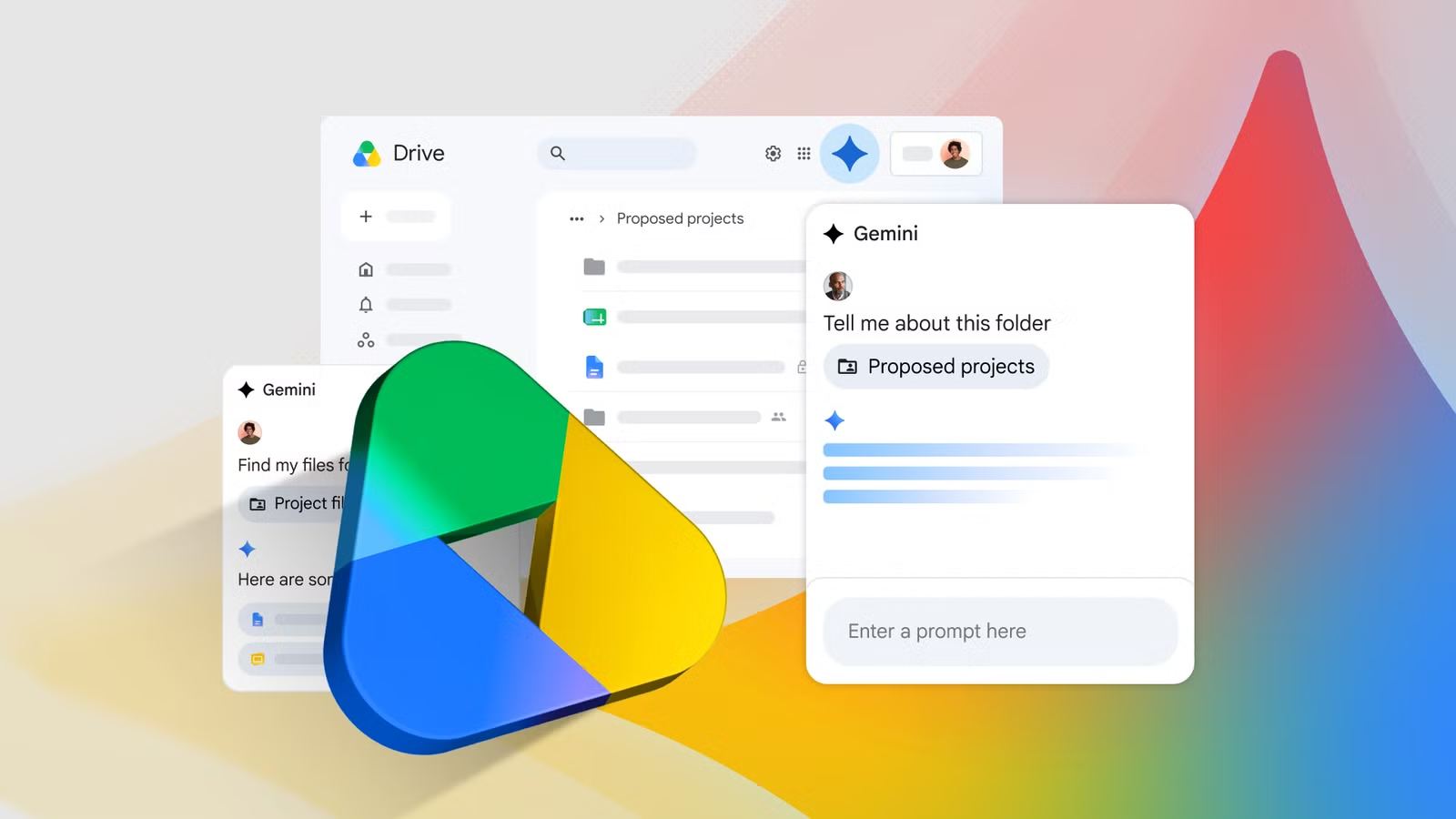
นอกจากนี้ Gemini ยังรองรับการดึงไฟล์จาก Google Drive เข้ามาประกอบคำถาม ถ้าสิ่งที่คุณต้องการต้องดูทั้งอีเมลและไฟล์เพิ่ม เช่น สัญญาหรือเอกสารประกอบคำเสนอราคา ก็สามารถแนบหรืออ้างถึงไฟล์เหล่านั้นเพื่อให้มันวิเคราะห์ได้ในคำถามเดียว เมื่อทุกอย่างทำผ่านการถามตอบในที่เดียว เวลาที่เคยหมดไปกับการไล่เปิดอีเมลและกดสลับแอปจะถูกลดลงแบบรู้สึกได้
สรุป ใช้ Gemini ค้นหาอีเมลด้วย AI คุ้มไหม และควรระวังอะไร
ถ้ามองในมุมประหยัดเวลา Gemini Gmail ค้นหาแทบจะเปลี่ยนวิธีใช้กล่องอีเมลไปเลย ผู้ใช้หลายคนถึงกับพูดว่าพอได้ให้ AI อ่านอีเมลแทนแล้ว ก็ไม่อยากกลับไปเปิดอ่านทีละฉบับอีก เมื่อคุณถามสิ่งที่ต้องการโดยตรง เช่น โค้ดส่วนลด ลิงก์ประชุม หรือประวัติการสั่งซื้อ ระบบจะอ่านและสรุปให้เป็นคำตอบเดียว ลดขั้นตอนจุกจิกที่กินเวลาในแต่ละวันลงอย่างชัดเจน การใช้ภาษาธรรมชาติทำให้การค้นหาใกล้เคียงการคุยกับเพื่อนมากกว่าการเขียนคำสั่งเทคนิค
อย่างไรก็ตาม มีสองเรื่องที่ควรระวัง หนึ่งคือเรื่องสิทธิ์ใช้งาน ต้องใช้บัญชีที่อยู่บนแพ็กเกจ AI Plus, Pro, Ultra หรือ Workspace ที่รองรับ และอายุผู้ใช้ต้องถึงเกณฑ์ สองคือเรื่องข้อมูลส่วนตัว เพราะ Gemini ต้องอ่านอีเมลเพื่อให้คำตอบ คุณจึงควรใช้กับบัญชีที่มั่นใจและตั้งค่าความเป็นส่วนตัวให้เหมาะสม โดยรวมแล้ว หากกล่องอีเมลของคุณใหญ่และใช้งานทุกวัน การลองเปลี่ยนจากการไล่ค้นหาด้วยคีย์เวิร์ด มาเป็นการถามตอบกับ AI ค้นหาอีเมล เป็นการลงทุนเวลาเรียนรู้เล็กๆ ที่ให้ผลตอบแทนเรื่องความสบายและความเร็วที่คุ้มมาก