
Gemini Device Help คืออะไร และทำไมผู้ใช้ Pixel ไม่ควรมองข้าม
Gemini Device Help คือฟีเจอร์ช่วยเหลือบนโทรศัพท์ Pixel ที่ใช้เทคนิค AI ช่วยเหลือในการวินิจฉัยโทรศัพท์และแนะนำการแก้ไขปัญหาทั่วไป โดยให้ผู้ใช้พิมพ์อธิบายอาการเป็นภาษาคนตามธรรมชาติ แทนการไล่กดค้นหาเมนูย่อยในหน้าตั้งค่าทีละหน้า ทำให้การแก้ปัญหา Pixel เป็นขั้นตอนที่เข้าใจง่ายขึ้นสำหรับคนทั่วไป ไม่จำเป็นต้องรู้ศัพท์เทคนิคหรือโครงสร้างเมนูเครื่องเลย
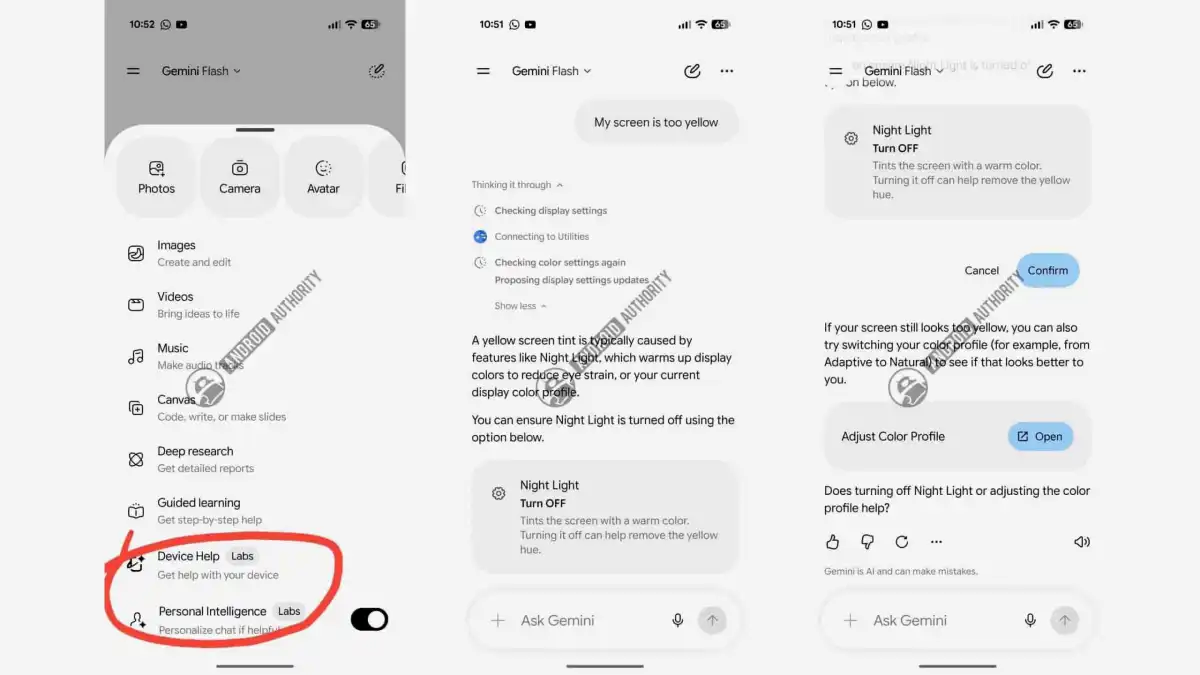
หัวใจของแนวคิดนี้คือการเลิกโยนภาระให้ผู้ใช้ต้องไล่หาปุ่มเอง และเปลี่ยนมาให้ AI ทำงานเบื้องหลังแทน Google กำลังทดสอบฟีเจอร์ “Device Help” ใน Gemini ที่ให้ผู้ใช้ Pixel พิมพ์บอกปัญหาเป็นภาษาธรรมชาติแทนการไล่หาตัวเลือกใน Settings เมื่อคุณเล่าอาการ เครื่องจะให้ Gemini ตรวจสอบการตั้งค่าที่เกี่ยวข้อง ก่อนเสนอวิธีแก้ที่เหมาะสม ไม่ใช่ตอบเป็นคำแนะนำกว้างๆ แล้วให้คุณไปลองผิดลองถูกเอง แนวทางนี้ไม่เพียงลดความยุ่งยาก แต่ยังสะท้อนทิศทางใหม่ที่ AI กลายเป็นผู้ช่วยดูแลเครื่องทั้งเครื่อง ไม่ใช่แค่บอตตอบคำถามอีกต่อไป
ทำงานอย่างไร: จากการพิมพ์ปัญหาไปสู่การวินิจฉัยโทรศัพท์อัตโนมัติ
จุดที่ Gemini Device Help น่าสนใจคือ AI ไม่ได้หยุดแค่ “เดา” ปัญหาแล้วบอกให้คุณไปตั้งค่าเอง แต่ลงมือเช็กค่าต่างๆ ในเครื่องจริง จากนั้นค่อยแนะนำวิธีแก้ที่สอดคล้องกับสภาพเครื่องของคุณในตอนนั้น เมื่อคุณอธิบายว่าโทรศัพท์มีปัญหาอะไร ระบบจะเริ่มตรวจดูการตั้งค่าตรงส่วนที่น่าจะเป็นสาเหตุ โดยใช้ส่วนขยายด้านยูทิลิตีของ Google ในการอ่านค่าจากตัวเครื่อง วิธีนี้ต่างจากคำแนะนำทั่วไปบนเว็บ ที่มักจะให้ลิสต์สิ่งที่ “อาจ” เป็นไปได้ แต่ไม่รู้ว่าบนเครื่องคุณเปิดอะไรอยู่บ้าง
ตัวอย่างที่สื่อเทคโนโลยีรายงานคือผู้ใช้พิมพ์ว่า “My screen is too yellow” แล้ว Gemini เข้าไปตรวจการตั้งค่าหน้าจอของเครื่อง ก่อนบอกว่าฟีเจอร์ Night Light น่าจะเป็นตัวการ จากนั้นจึงแนะนำให้ปิดเพื่อให้สีจอกลับมาเป็นปกติ นี่คือจุดสำคัญที่ควรจำให้ขึ้นใจว่า “แทนที่จะตอบคำแนะนำกว้างๆ Gemini จะตรวจดูการตั้งค่าบนอุปกรณ์ก่อนแล้วค่อยเสนอวิธีแก้” ความแม่นยำจึงมีโอกาสสูงกว่า และคุณเสียเวลาน้อยลงมาก
คู่มือทีละขั้น: ใช้ Gemini แก้ปัญหา Pixel แทนการค้นหาใน Settings
ต่อไปนี้คือแนวทางทีละขั้นในการใช้ Gemini Device Help เพื่อแก้ปัญหาทั่วไปบน Pixel โดยไม่ต้องไล่เปิดเมนูย่อยให้ปวดหัวแนวคิดสำคัญคือ: ให้คุณคิดเหมือนอธิบายอาการกับเพื่อน แล้วโยนงานที่เหลือให้ AI จัดการ เทคนิค AI ช่วยเหลือในที่นี้คือ “คุณบอกอาการเป็นภาษาคน ส่วน Gemini ตรวจสอบและหาทางแก้ให้” เพราะฟีเจอร์นี้ออกแบบมาให้คุณบอกว่ามีอะไรผิดปกติด้วยภาษาธรรมชาติ แล้วมันจะหาวิธีแก้ให้เอง
- เปิดแอป Gemini จากโทรศัพท์ Pixel แล้วเข้าไปยังส่วน Device Help (ในเวอร์ชันทดสอบจะมีป้าย Labs ติดอยู่)
- พิมพ์อธิบายปัญหาเป็นประโยค เช่น “จอสลัวผิดปกติ” “แอปเด้งบ่อย” หรือ “การแจ้งเตือนไม่ดัง” โดยไม่ต้องใช้ศัพท์เทคนิค
- รอให้ Gemini ตรวจสอบการตั้งค่าที่เกี่ยวข้องบนอุปกรณ์ เช่น การแสดงผล เสียง การเชื่อมต่อ หรือสิทธิ์ต่างๆ
- อ่านคำแนะนำที่ได้ แล้วตัดสินใจว่าอยากให้ Gemini พาคุณไปยังหน้าตั้งค่าที่ถูกต้อง หรือทำตามขั้นตอนที่มันสรุปให้ทีละข้อ
- ทดสอบว่าอาการหายหรือไม่ ถ้ายังไม่หาย ให้พิมพ์อธิบายอาการเพิ่ม เช่น “หลังปิดฟีเจอร์แล้ว จอยังสลัวอยู่” เพื่อให้ Gemini ปรับการวินิจฉัยใหม่
สำหรับคนที่เกลียดการไล่หาเมนู ฟีเจอร์นี้เปลี่ยนงานที่เคยกินเวลาเป็นการแชทไม่กี่บรรทัดแนวทางโดยรวมคือ “เลิกจำว่าปุ่มอยู่ตรงไหน แล้วเน้นเล่าอาการให้ละเอียดแทน” ซึ่งตรงกับแนวคิดในแหล่งข้อมูลที่ว่า ผู้ใช้จะไม่ต้องเดินวนในหน้าตั้งค่าอีกต่อไป เพราะเพียงบอกว่าเครื่องมีปัญหาอะไรในรูปแบบภาษาคน Gemini ก็จะจัดการหาทางแก้ให้
ตัวอย่างสถานการณ์จริงที่ Gemini Device Help ช่วยเซฟเวลาและความหงุดหงิด
ประโยชน์ของ Gemini Device Help จะชัดเจนที่สุดเมื่อคุณเจอปัญหากวนใจที่ไม่รู้จะเริ่มแก้จากตรงไหน แหล่งข้อมูลอธิบายว่า ฟีเจอร์นี้ตั้งใจช่วยวินิจฉัยปัญหาที่เจอกันบ่อย และชี้เป้าไปยังวิธีแก้ที่เหมาะสม แม้จะยกตัวอย่างเฉพาะด้านการแสดงผล แต่ระบุชัดว่ามีศักยภาพใช้กับปัญหาประจำวันหลากหลายแบบ แน่นอนว่ารวมถึงหมวดที่คนบ่นเยอะที่สุดอย่างแบตเตอรี่ การเชื่อมต่อ และปัญหาซอฟต์แวร์ต่างๆ
- ปัญหาแบตเตอรี่: อธิบายว่า “แบตลดเร็วผิดปกติ” แล้วให้ Gemini ตรวจดูการตั้งค่าแอป พลังงาน หรือโหมดประหยัดต่างๆ ก่อนสรุปจุดต้องปรับ
- ปัญหาการเชื่อมต่อ: พิมพ์ว่า “Wi‑Fi หลุดบ่อย” หรือ “Bluetooth ต่อหูฟังไม่ได้” ให้ระบบเช็กสวิตช์และตัวเลือกสำคัญโดยไม่ต้องขุดเมนูเอง
- ปัญหาซอฟต์แวร์: ใช้คำง่ายๆ เช่น “แอปค้างบ่อย” “เครื่องช้า” เพื่อให้ AI ตรวจการตั้งค่าที่อาจทำให้เครื่องหน่วง หรือแนะนำขั้นตอนแก้เบื้องต้น
- ปัญหาฟีเจอร์งงๆ: ถ้าคุณไม่รู้ว่าฟีเจอร์ที่ทำงานอยู่ชื่ออะไร เช่น หน้าจอเหลือง สว่างหรี่เอง หรือเสียงแจ้งเตือนแปลกๆ ก็พิมพ์อาการไปตรงๆ แล้วให้ Gemini หาชื่อและที่ซ่อนของเมนูให้แทน
แนวทางนี้ช่วยลดเวลาที่คนทั่วไปมักเสียไปกับการคาดเดาและไล่ค้นหาคำตอบจากหน้า Settings หลายหน้า และนำคุณไปยังคำตอบที่ใกล้เคียงกับสภาพเครื่องของคุณจริงๆ มากกว่าเทคนิคเดาสุ่มเหมือนเดิม
นี่คืออนาคตของการแก้ปัญหา Pixel: จากเมนูซับซ้อนสู่การคุยกับ AI
เมื่อมองภาพรวม Gemini Device Help กำลังเปลี่ยนบทบาทของ AI จากผู้ช่วยตอบคำสั่งแบบสั้นๆ ไปสู่การเป็นช่างเทคนิคประจำตัวที่เข้าใจเครื่องคุณ ฟีเจอร์นี้ถูกพบในแอป Gemini บน Pixel รุ่นใหม่พร้อมป้าย Labs แสดงว่ายังอยู่ระหว่างการพัฒนาและทดสอบ แต่ทิศทางชัดเจนมาก: เป้าหมายของ Google ไม่ใช่สร้าง AI ที่แค่ตอบข้อความ แต่คือสร้าง AI ที่รู้จักอุปกรณ์ดีพอจะช่วยแก้ปัญหาในชีวิตประจำวันได้ทันทีที่มันเกิดขึ้น
มุมมองเชิงความเห็นคือ ผู้ใช้ Pixel ควรมอง Gemini Device Help เป็น “จุดเริ่มต้นใหม่” ในการแก้ปัญหา ไม่ใช่ทางเลือกสำรอง ลองเปลี่ยนจากการเปิด Settings ก่อน มาเริ่มที่การถาม Gemini ก่อน แล้วดูว่าคุณจะลดเวลาหงุดหงิดได้แค่ไหน แหล่งข้อมูลชี้ว่าเมื่อฟีเจอร์นี้ขยายจากการแก้ปัญหาพื้นฐานไปยังเคสประจำวันอื่นๆ มันอาจกลายเป็นวิธีที่เร็วที่สุดในการคลี่คลายความน่าหงุดหงิดบน Pixel สำหรับใครที่เคยเหนื่อยกับเมนูซับซ้อน นี่คือสัญญาณชัดว่าการแก้ปัญหาโทรศัพท์กำลังเดินหน้าเข้าสู่ยุคของการพูดคุยกับ AI แทนการจิ้มปุ่มหาเอง