
Gemini Device Help คืออะไร และเหมาะกับใคร
Gemini Device Help คือฟีเจอร์ทดลองใน Gemini AI assistant ที่ให้ผู้ใช้ Pixel พิมพ์อธิบายปัญหามือถือด้วยภาษาคนธรรมดา แล้วให้ AI ช่วยตรวจดูการตั้งค่าที่เกี่ยวข้องและเสนอวิธีแก้ไขอย่างตรงจุด เพื่อช่วยลดเวลาในการค้นหาเมนู Settings เองและทำให้การแก้ไขปัญหามือถือเป็นเรื่องง่ายขึ้นสำหรับคนทั่วไปที่ไม่ถนัดเทคนิคมากนัก.
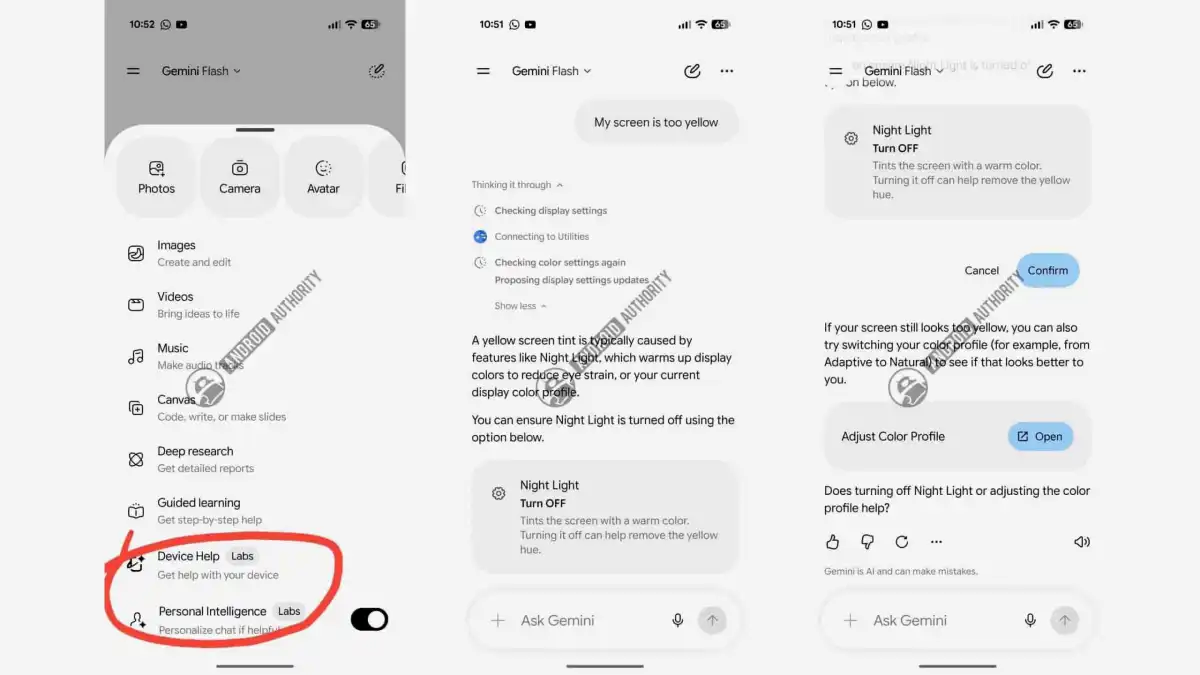
ฟีเจอร์นี้ถูกพบในแอป Gemini บน Pixel รุ่นใหม่ และมีตรา “Labs” แสดงว่ายังเป็นฟีเจอร์ทดลองอยู่. จุดเด่นคือความสามารถในการวิเคราะห์อาการผิดปกติของเครื่อง เช่น จอสีเพี้ยน เครื่องสว่างหรือมืดเกินไป หรือฟังก์ชันบางอย่างไม่ทำงานตามคาด แล้วแปลสิ่งที่เราบอกเป็นการตรวจดูการตั้งค่าที่เกี่ยวข้อง เพื่อช่วยแก้ไขปัญหา Pixel ได้แบบอัตโนมัติโดยไม่ต้องไล่กดเมนูเองทีละขั้น. ถ้าคุณเป็นคนที่ไม่ชอบงมหาเมนู และอยากให้ AI troubleshooting phone แทน นี่คือฟีเจอร์ที่น่าลองมาก.
| ประเด็น | สิ่งที่ Gemini Device Help ทำ | ประโยชน์กับผู้ใช้ |
|---|---|---|
| การอธิบายปัญหา | ให้พิมพ์อาการด้วยภาษาธรรมดาเช่น “หน้าจอเหลืองเกินไป” | ไม่ต้องรู้ศัพท์เทคนิคหรือชื่อเมนู |
| การตรวจสอบ | Gemini ตรวจดูการตั้งค่าที่เกี่ยวข้องผ่านส่วนขยาย Utilities | ได้คำตอบใกล้เคียงต้นเหตุจริง |
| สถานะฟีเจอร์ | ติดป้าย Labs และใช้ไอคอนเดียวกับ Magic Cue บน Pixel 10 | รู้ว่าฟีเจอร์ยังทดลอง อาจเปลี่ยนได้ในอนาคต |
ทำไมควรให้ AI ช่วยแก้ไขปัญหา Pixel แทนการไล่ Settings เอง
ประสบการณ์จริงของคนใช้มือถือคือพอเครื่องมีปัญหา ก็มักต้องเปิด Settings แล้วไล่หาเมนูทีละหน้า ซึ่งกินเวลาและทำให้เครียดได้ง่าย โดยเฉพาะเมื่อไม่แน่ใจว่าปัญหาเกิดจากเมนูไหน Gemini Device Help ถูกออกแบบมาเพื่อตัดขั้นตอนนั้นออกไป และให้ AI troubleshooting phone ตรวจดูให้แทน.
ตัวอย่างที่มีการแชร์คือเมื่อผู้ใช้พิมพ์ว่า “หน้าจอของฉันเหลืองเกินไป” Gemini จะตรวจดูการตั้งค่าหน้าจอผ่าน Utilities แล้วพบว่า Night Light เป็นสาเหตุที่ทำให้จอออกเหลือง จากนั้นจึงแนะนำให้ปิด Night Light เพื่อให้สีจอกลับมาเป็นปกติ. จุดสำคัญคือมันไม่ตอบแบบสูตรสำเร็จทั่วไป แต่ตรวจดูการตั้งค่าจริงก่อนแล้วค่อยเสนอวิธีแก้ไขที่ตรงกับอุปกรณ์ของคุณ. ถ้าฟีเจอร์นี้ถูกขยายไปยังปัญหาอื่นๆ ก็อาจกลายเป็นหนึ่งในวิธีแก้ไขปัญหา Pixel ที่เร็วและง่ายที่สุดสำหรับผู้ใช้ทั่วไปที่ไม่ถนัดเทคนิค.
ข้อดี
- ลดเวลาในการควานหาเมนู Settings ทีละหน้า
- เสนอวิธีแก้ปัญหาแบบตรงจุดตามอุปกรณ์จริง
- ช่วยผู้ใช้ที่ไม่เข้าใจศัพท์เทคนิคได้ดี
ข้อควรระวัง
- ยังเป็นฟีเจอร์ Labs อาจทำงานไม่สมบูรณ์ทุกสถานการณ์
- ต้องยอมให้ AI เข้าไปตรวจการตั้งค่าบางส่วนของเครื่อง
- การรองรับอาจยังจำกัดอยู่ในบางรุ่นและบางเวอร์ชันระบบ
ขั้นตอนใช้ Gemini Device Help เพื่อวิเคราะห์ปัญหามือถือแบบเพื่อนสอนเพื่อน
แม้ฟีเจอร์นี้ยังอยู่ในสถานะทดลอง แต่แนวทางการใช้งานโดยรวมก็เข้าใจได้ไม่ยาก เพราะหลักการคือให้คุณเล่าอาการปัญหากับ Gemini แล้วปล่อยให้มันจัดการส่วนที่ยุ่งยากแทนคุณ. ด้านล่างนี้เป็นลำดับการใช้งานในแบบเพื่อนสอนเพื่อน ช่วยให้คุณเห็นภาพว่าเมื่อฟีเจอร์พร้อมใช้เต็มที่จะต้องทำอะไรบ้าง และมีจุดไหนที่ควรระวังเรื่องการอนุญาตให้ AI เข้าไปตรวจดูข้อมูลการตั้งค่าในเครื่อง.
- เปิดแอป Gemini AI assistant บนมือถือ Pixel ของคุณ แล้วมองหาฟีเจอร์ที่มีชื่อใกล้เคียงกับ Gemini Device Help และมีป้าย Labs กำกับ.
- อ่านคำอธิบายสั้นๆ ของฟีเจอร์และเงื่อนไขที่เกี่ยวกับการเข้าถึงการตั้งค่าอุปกรณ์ เพื่อทำความเข้าใจว่ามันจะตรวจข้อมูลส่วนไหนบ้าง.
- เริ่มพิมพ์อาการปัญหาด้วยภาษาธรรมดา เช่น “หน้าจอมืดเกินไปตอนกลางวัน” หรือ “ฟีเจอร์บางอย่างไม่ทำงานตามคาด” เพื่อให้ระบบเข้าใจความเดือดร้อนของคุณ.
- รอให้ Gemini ตรวจดูการตั้งค่าที่เกี่ยวข้องผ่านส่วนขยาย Utilities และวิเคราะห์ว่าเมนูหรือฟังก์ชันใดน่าจะเป็นต้นเหตุของปัญหานั้น.
- อ่านคำแนะนำที่ Gemini ส่งมา ซึ่งจะเป็นวิธีแก้ไขแบบเฉพาะเจาะจง เช่น การปิด Night Light หรือการเปลี่ยนการตั้งค่าความสว่าง แล้วทำตามทีละขั้น.
- หลังปรับการตั้งค่าตามคำแนะนำ ลองใช้งานเครื่องตามสถานการณ์เดิมเพื่อดูว่าปัญหาหายไปหรือไม่ ถ้ายังไม่ดีขึ้น สามารถบอกอาการเพิ่มเติมให้ Gemini วิเคราะห์ต่อ.
จุดที่หลายคนอาจมองข้ามคือการทำความเข้าใจว่าฟีเจอร์นี้เข้าถึงข้อมูลการตั้งค่าอะไรบ้าง เพราะแม้มันจะช่วยให้การแก้ปัญหาง่ายขึ้น แต่ก็หมายถึงการปล่อยให้ AI เข้าไปดูบางส่วนของสภาพเครื่องคุณด้วย ซึ่งควรอ่านเงื่อนไขให้ชัดก่อนใช้งานเสมอ. โดยรวมแล้ว ถ้าคุณเบื่อการไล่หาเมนู Settings ด้วยตัวเอง การให้ Gemini Device Help ทำงานแทนจะช่วยลดทั้งเวลาและความเครียดได้มาก.
Gemini กับอนาคตของการจัดการมือถือ Android
Gemini ไม่ได้ถูกออกแบบมาแค่ตอบคำถามทั่วไป แต่เป้าหมายคือให้มันเข้าใจอุปกรณ์ได้ดีพอที่จะช่วยแก้ปัญหาในชีวิตประจำวันของคุณ. ฟีเจอร์ Gemini Device Help จึงเป็นส่วนหนึ่งของภาพใหญ่ที่ Google กำลังผลักดันให้ Gemini กลายเป็นศูนย์กลางในการดูแลและจัดการมือถือ Android ตั้งแต่แก้ไขปัญหา Pixel ไปจนถึงการตั้งค่าเครื่องเครื่องใหม่.
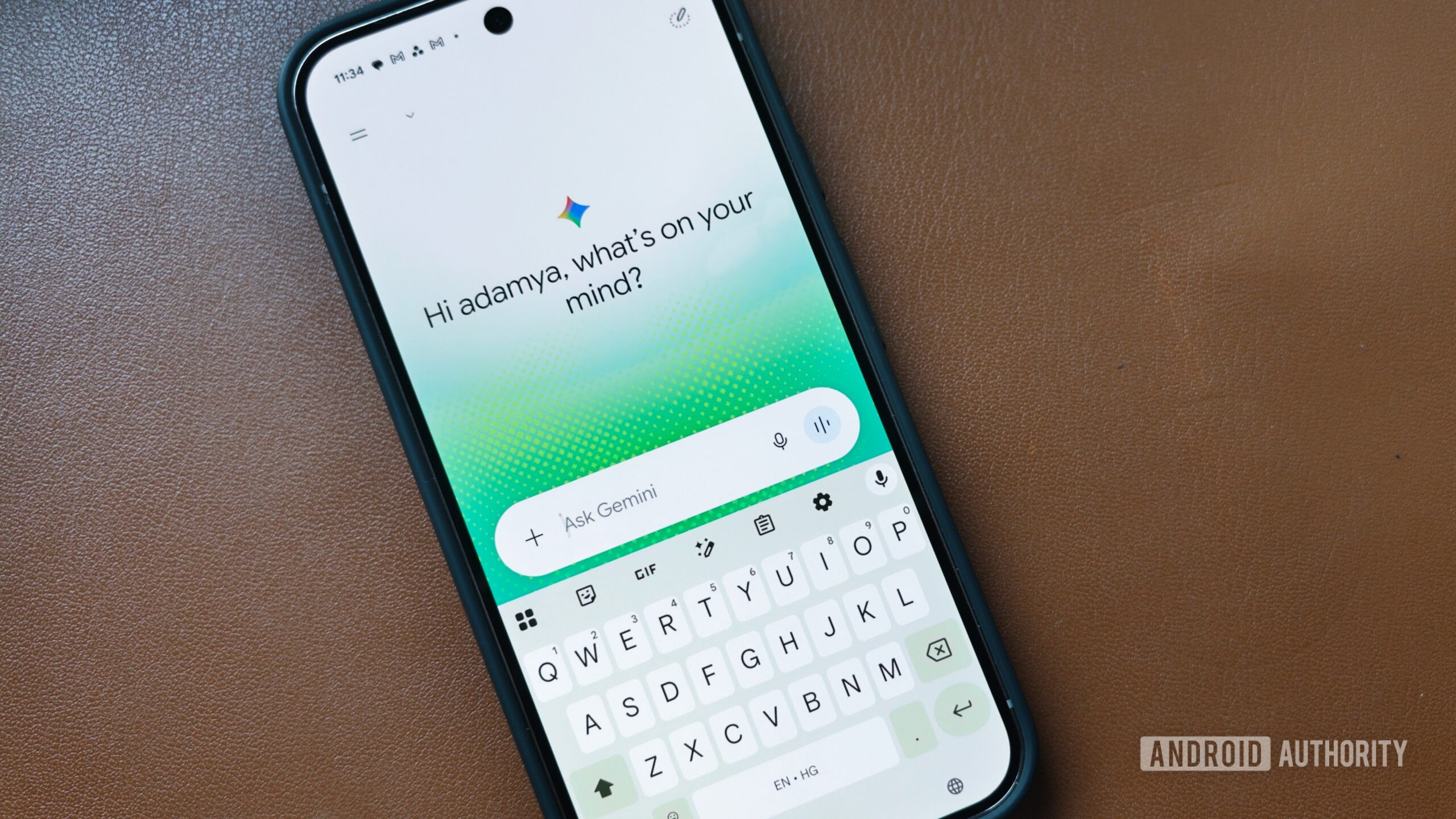
ในอีกด้านหนึ่งยังมีการทดสอบ Setup Assistant ที่ใช้ Gemini ช่วยนำทางผู้ใช้ผ่านขั้นตอนการตั้งค่าเครื่อง Android เครื่องใหม่ โดยสามารถตรวจดูบัญชีเพื่อแนะนำการเพิ่มข้อมูลกู้คืน ตั้งค่า Google Wallet และใส่ที่อยู่บ้าน พร้อมช่อง “Ask Gemini” สำหรับถามคำถามตลอดกระบวนการ. รูปแบบนี้ทำให้เห็นทิศทางชัดเจนว่า Gemini AI assistant กำลังถูกฝังเข้าไปในการจัดการอุปกรณ์มากขึ้นเรื่อยๆ และมีเป้าหมายให้คุณหลีกเลี่ยงความยุ่งยากของเมนูต่างๆ แล้วหันมาใช้การคุยกับ AI แทน.
Gemini Device Help จะมาแทนผู้เชี่ยวชาญด้านเทคนิคไหม?
ไม่น่าใช่ในเร็วๆ นี้ เพราะยังเป็นฟีเจอร์ Labs และเหมาะกับการแก้ปัญหาทั่วไปในชีวิตประจำวันมากกว่าปัญหาเชิงลึกหรือซ่อมฮาร์ดแวร์.
ถ้าไม่ใช้ฟีเจอร์ช่วยตั้งค่าเครื่องใหม่จะเป็นอะไรไหม?
ไม่เป็นอะไร คุณยังตั้งค่าเครื่องแบบเดิมได้ตามปกติ ฟีเจอร์ Setup Assistant ที่ใช้ Gemini เป็นเพียงทางเลือกเพิ่มเติมในการอธิบายขั้นตอนและตอบคำถามระหว่างการตั้งค่า.
สรุป: คุ้มไหมที่จะให้ Gemini ดูแลปัญหามือถือให้เรา
สำหรับคนที่ใช้ Pixel และเบื่อกับการไล่หาเมนู Settings การลองใช้ Gemini Device Help เป็นไอเดียที่คุ้มค่า เพราะมันช่วยแปลอาการที่เราบอกด้วยภาษาธรรมดาให้กลายเป็นการตรวจการตั้งค่าที่เกี่ยวข้องและเสนอวิธีแก้ปัญหาแบบตรงจุด. ถ้าฟีเจอร์ถูกขยายให้ครอบคลุมปัญหาในชีวิตประจำวันมากขึ้น ก็มีโอกาสที่จะกลายเป็นคู่มือแก้ปัญหาประจำเครื่องที่เปิดใช้บ่อยไม่แพ้แอปอื่น.
อย่างไรก็ตาม ต้องไม่ลืมว่าตอนนี้มันยังติดป้าย Labs และอาจใช้งานได้ไม่ครบทุกสถานการณ์หรือทุกเครื่อง. เวลาใช้ควรอ่านเงื่อนไขเรื่องสิทธิ์การเข้าถึงข้อมูลให้ชัด และอย่าเพิ่งคาดหวังว่ามันจะแก้ได้ทุกอย่างตั้งแต่ปัญหาเล็กๆ ไปจนถึงฮาร์ดแวร์เสีย. มองมันเป็นผู้ช่วยที่ช่วยลดงานงมเมนูและให้คำแนะนำเบื้องต้น แล้วหากปัญหาหนักจริงๆ ค่อยหาผู้เชี่ยวชาญมาช่วยต่อ จะทำให้คุณใช้ Gemini ได้อย่างสบายใจและเกิดประโยชน์สูงสุด.