
Gemini connected apps คืออะไร และเหมาะกับใคร
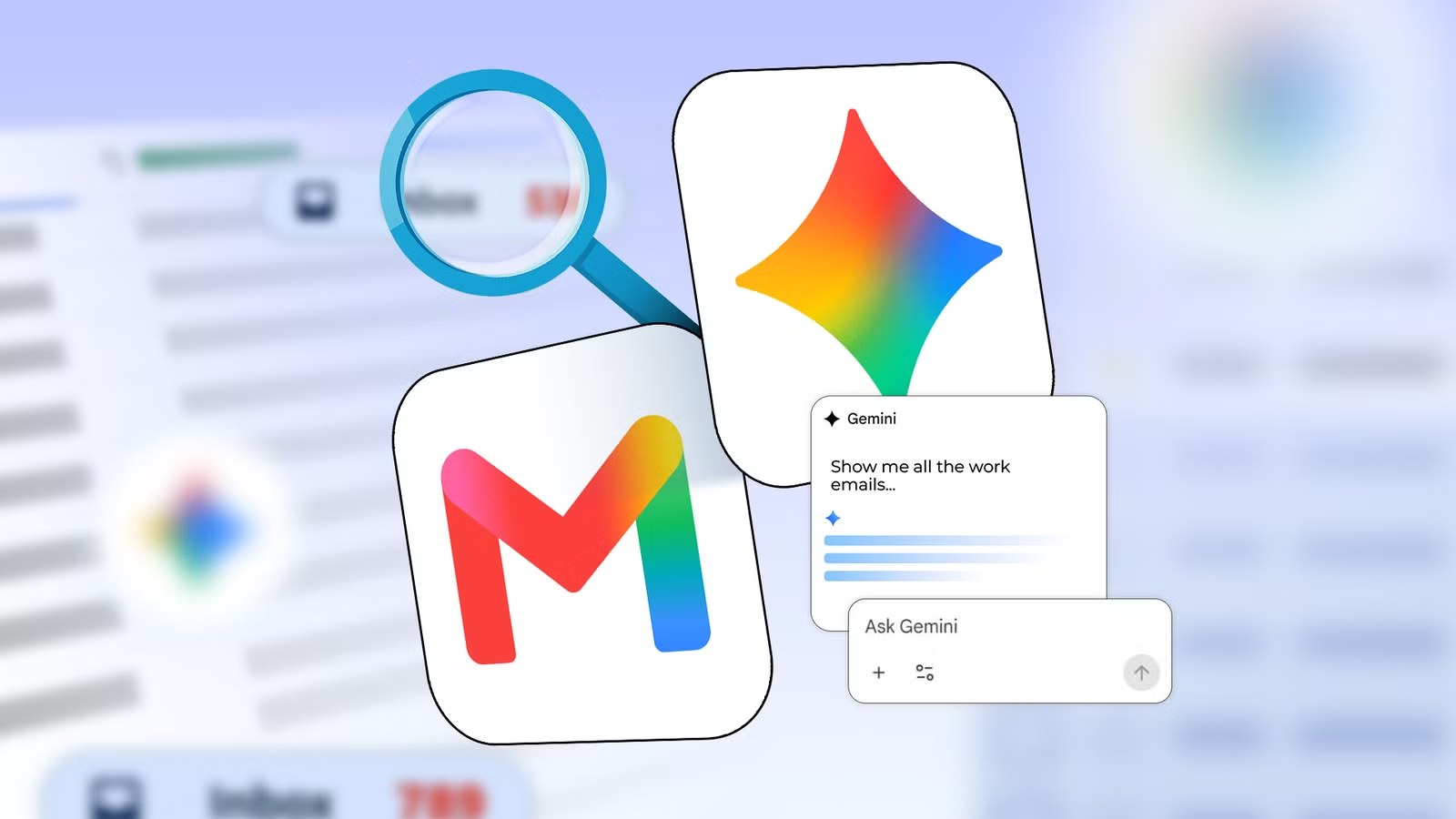
Gemini connected apps คือการเชื่อมต่อแบบเนทีฟที่ให้ Gemini เข้าถึงแอปอื่นอย่างปลอดภัยและผ่านการยืนยันตัวตน เพื่ออ่านข้อมูลและลงมือทำงานในแอปเหล่านั้นโดยตรง เช่น Gmail Google Drive Google Calendar หรือแอปภายนอกอย่าง Canva และ Wix เมื่อเชื่อมแล้วผู้ใช้สามารถสั่งงาน Gemini ให้ค้นหา สรุป หรือดำเนินการต่างๆ ข้ามหลายบริการได้ในบทสนทนาเดียว ช่วยลดการสลับแอปไปมาและทำให้เวิร์กโฟลว์อัตโนมัติและต่อเนื่องมากขึ้น
ถ้าคุณเป็นคนที่ต้องคอยตอบอีเมล วางแผนตาราง และจดงานยิบย่อยทั้งวัน Gemini connected apps จะช่วยให้คุณรวบทุกอย่างไว้ที่ผู้ช่วยคนเดียว คุณสามารถใช้ได้ผ่าน Gemini web app แอปมือถือ และแถบด้านข้างในเบราว์เซอร์ ส่วนบน Gemini Live ยังเพิ่มการเชื่อมต่อเพื่อสายทำงานด้วยเสียงเต็มตัว เช่น Spark ระบบ Daily Brief และการเชื่อมกับอีเมลสดเพื่อฟังสรุปกล่องเข้าแบบแฮนด์ฟรี
เตรียมตัวก่อนเชื่อม Gemini กับ Gmail Tasks และแอปอื่น
ก่อนลงมือเชื่อม Gemini connected apps ให้คิดภาพเหมือนเรากำลังตั้งค่าผู้ช่วยส่วนตัว ที่เราจะให้กุญแจเข้าอีเมล ปฏิทิน ไฟล์งาน และเครื่องมือทำงานอื่น ถ้าตั้งดีจะกลายเป็นเวิร์กโฟลว์ AI productivity workflow ที่ช่วยคุณจัดระเบียบทั้งวัน แต่อย่าลืมว่าต้องเปิดสิทธิ์บางอย่างให้ถูก ไม่อย่างนั้นต่อละครึ่งทางแล้วใช้งานไม่ได้
- เตรียมบัญชี Google ที่ใช้ Gmail ปฏิทิน และ Tasks เป็นหลัก เพื่อให้ Gemini เห็นข้อมูลงานและอีเมลชุดเดียวกัน
- ตรวจให้แน่ใจว่าคุณใช้ Gemini web app หรือแอปมือถือเวอร์ชันล่าสุด และลงชื่อเข้าใช้บัญชีเดียวกันทุกอุปกรณ์
- ตัดสินใจว่าอยากให้ Gemini ช่วยงานอะไรบ้าง เช่น จัดการอีเมล วางแผนงาน ทำเอกสาร หรือจองตั๋ว เพื่อเลือกแอปที่จะเชื่อมให้เหมาะ
- ทำใจกับข้อจำกัดเล็กน้อย เช่น บางแอปเชื่อมได้เฉพาะบางภูมิภาค และบางบริการอย่าง Spark หรือ Daily Brief ต้องใช้แผน AI ระดับ Plus หรือ Pro ขึ้นไป
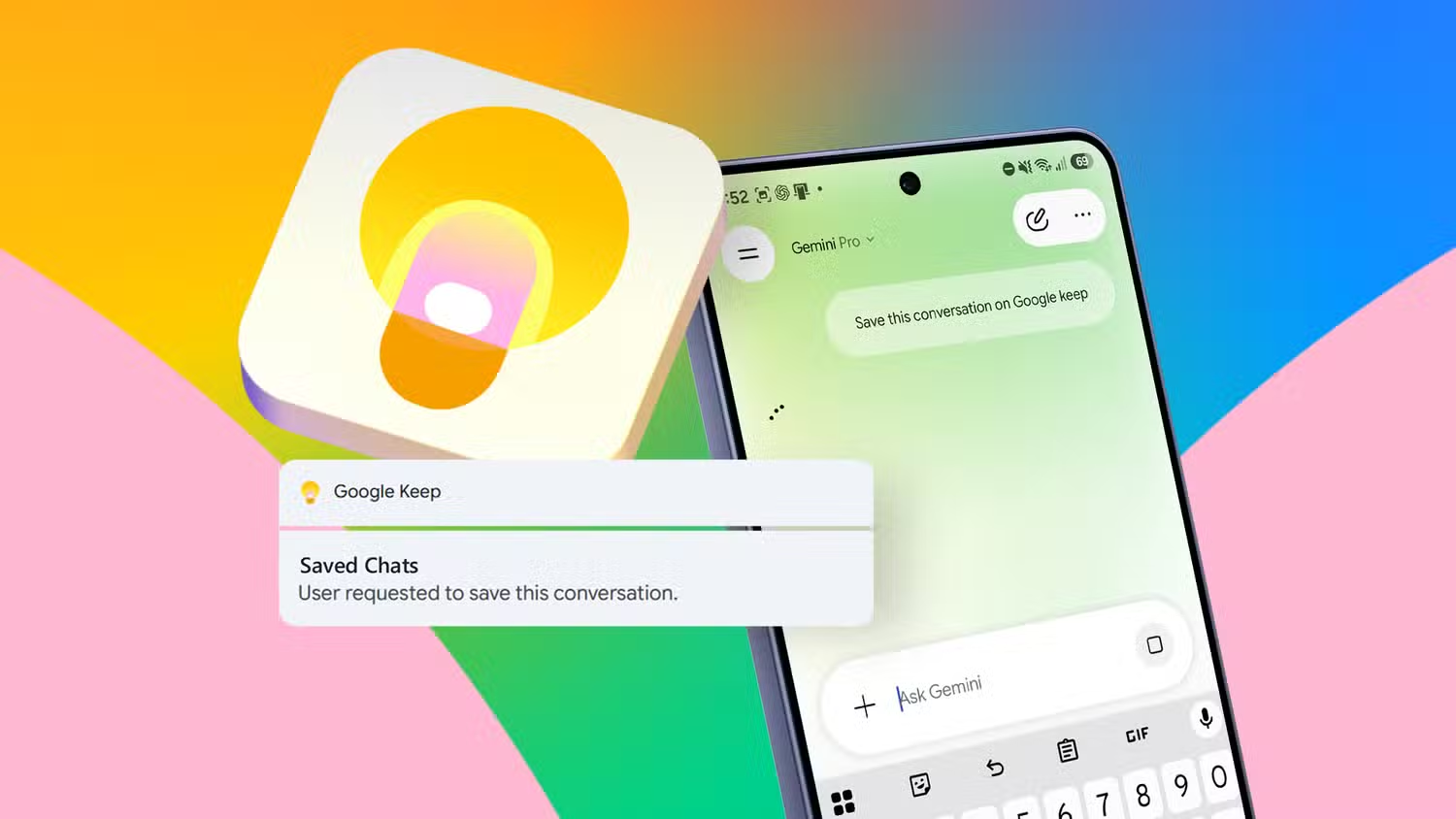
หนึ่งในข้อผิดพลาดที่หลายคนมักเจอคือไม่เปิดฟังก์ชัน Keep Activity ที่บันทึกประวัติการคุยกับ AI ทำให้ Gemini connected apps ทำงานไม่ได้เลยแม้จะเชื่อมแอปไว้แล้ว อีกจุดที่มักพลาดคือคิดว่าเชื่อมทีเดียวใช้ได้ทุกบริการ ทั้งที่แอปภายนอกหลายตัวต้องเปิดทีละตัวและล็อกอินยืนยันเพิ่ม
ขั้นตอนเชื่อม Gemini connected apps และตั้งค่า Gmail ให้พร้อมใช้งาน
มาถึงส่วนลงมือกันจริงจัง ขั้นตอนนี้จะพาคุณตั้งค่า Gemini Gmail setup และแอปสำคัญอื่นให้พร้อมใช้ทั้งในเว็บ มือถือ และบน Gemini Live จุดสำคัญคือทำให้ครบทุกขั้น ไม่อย่างนั้นผลลัพธ์จะออกมาแค่ครึ่งเดียว
- เปิด Gemini web app แล้วคลิกปุ่ม Settings มุมซ้ายล่าง จากนั้นเลือกหัวข้อ Personal Intelligence หรือถ้าในเมนูมีคำว่า Connected Apps ให้กดตรงนั้นได้เลย
- ในหน้าถัดไปเลือก Connected Apps จากนั้นมองหาแอปของ Google เช่น Gmail Calendar Drive Tasks แล้วสลับสวิตช์ให้เป็นเปิด แอปกลุ่ม Google Workspace ไม่ต้องล็อกอินเพิ่มเพราะคุณลงชื่อในบัญชี Google อยู่แล้ว
- สำหรับแอปภายนอก เช่น Canva Wix หรือบริการจองตั๋ว ให้สลับสวิตช์เปิดทีละตัวแล้วกด Connect ระบบจะพาคุณไปล็อกอินด้วยชื่อผู้ใช้และรหัสผ่านของแอปนั้นเพื่อยืนยันสิทธิ์
- กลับมาที่ Settings แล้วไปที่เมนู Activity ตรวจว่าค่า Keep Activity ถูกเปิดอยู่ และเลือกระยะเวลาบันทึกกิจกรรม เช่น 3 เดือน 18 เดือน หรือ 36 เดือน หากไม่เปิด Gemini connected apps จะทำงานไม่ได้
- ทดสอบการใช้งานด้วยการพิมพ์หรือพูดคุยกับ Gemini เช่น ขอให้สรุปอีเมลสำคัญใน Gmail หรือเพิ่มงานใหม่ใน Tasks หากเป็นแอปภายนอกให้ลองแท็กด้วยสัญลักษณ์ @ ตามด้วยชื่อแอปเช่น @Gmail หรือ @Canva เพื่อให้ Gemini รู้ว่าต้องใช้แอปไหนในคำสั่งนั้น
ข้อควรระวังคือสำหรับแอปของ Google เช่น Gmail Gemini มักเดาได้เองจากบริบทว่าต้องใช้แอปใด แต่ในแอปภายนอกคุณอาจต้องช่วยระบุด้วยการแท็ก @ ไม่อย่างนั้นคำสั่งอาจถูกตอบด้วยข้อความทั่วไปแทนการลงมือในแอปจริง และอย่าลืมว่าบางงาน เช่น การจ่ายเงินหรือกดซื้อสินค้า ยังต้องกดดำเนินการเองในขั้นตอนสุดท้าย ถึงแม้ Gemini จะช่วยเตรียมทุกอย่างให้แล้วประมาณ 80 เปอร์เซ็นต์
ใช้ Gemini Live และเสียงของคุณแทนการสลับแอปทั้งวัน
เมื่อเชื่อมแอปเสร็จแล้ว ของสนุกอยู่ที่ Gemini Live integration เพราะมันเปลี่ยนบทสนทนาธรรมดาให้กลายเป็นระบบสั่งงานด้วยเสียงเต็มรูปแบบ คุณสามารถพูดคำสั่งเดียวให้ Gemini ไปจัดการหลายขั้นตอนข้ามเว็บ Google Drive Docs และ Sheets ผ่านการเชื่อมกับ Spark ในระดับ AI Pro ขึ้นไปได้
ตัวอย่างเช่นเวลาเดินทางคุณอาจพูดระบายไอเดียยาวๆ ให้ Gemini ฟัง Spark จะรวบรวมประเด็นหลักแล้วจัดเป็นเค้าโครงเอกสารสวยงามใน Google Docs รอคุณนั่งโต๊ะทำงาน หรือถ้าต้องดูแลครอบครัว คุณอาจสั่งให้ Gemini วางแผนเมนูมื้ออาหารแบบโปรตีนสูงมังสวิรัติทั้งสัปดาห์และแปลงเป็นลิสต์ของซื้อของใน Docs ตามสูตรที่บันทึกไว้ก่อนหน้า
บนด้านอีเมล Gemini Live มีการเชื่อมกับประสบการณ์อีเมลสด ช่วยให้ถามว่า มีอีเมลใหม่ไหม หรือ มีเมลด่วนจากโรงเรียนลูกไหม แล้วให้ Gemini ค้น สรุป ทำดาว ย้ายเข้าแฟ้มถาวร หรือ ลบ ให้แบบไม่ต้องแตะเครื่อง นอกจากนี้คุณยังเรียก Daily Brief ในแผน AI Plus ขึ้นไปเพื่อให้ Gemini สรุปสิ่งที่ต้องทำทั้งวันจากรายการงานของคุณได้โดยการถามว่า วันนี้ต้องทำอะไรบ้าง
เวิร์กโฟลว์จริงที่ Gemini ช่วยได้ และข้อควรระวังสุดท้าย
เมื่อทุกอย่างเชื่อมกันแล้วคุณจะเริ่มเห็นว่า AI productivity workflow ของ Gemini เป็นมากกว่าตัวตอบคำถาม เพราะมันเข้าไปอ่านและทำงานในแอปที่คุณใช้ประจำได้ เช่น ให้ Gemini ช่วยออกแบบสื่อใน Canva แก้ไขเว็บไซต์ใน Wix จองทริปกับบริการท่องเที่ยว หรือหาเวลาว่างในปฏิทินแล้วร่างอีเมลเชิญประชุมให้พร้อมส่ง
การใช้งานในโลกจริงอาจเป็นรูปแบบนี้ คุณให้ Gemini สรุปเมลสำคัญในเช้า แล้วเปลี่ยนเมลที่เกี่ยวกับงานให้เป็นรายการ Tasks ต่อมาคุณอัปเดตว่าเสร็จงานไหนแล้วผ่านเสียงบน Gemini Live จากนั้นขอให้ Spark รวมความคืบหน้าทั้งหมดเป็นเอกสารหนึ่งไฟล์เพื่อรายงานทีม หรือถาม Gemini ญาติว่า ร้านอาหารที่เราไปเมื่อหน้าร้อนที่แล้วชื่ออะไร แล้วให้มันค้นคำตอบจากประวัติแชทและแอปที่เชื่อมไว้โดยอัตโนมัติ
ก่อนจบบทความมีสองเรื่องที่ควรจำ หนึ่ง เปิด Keep Activity ให้เรียบร้อยเพราะถ้าไม่เปิด Gemini จะจำอะไรไม่ได้และเชื่อมแอปไม่สำเร็จ สอง แอปภายนอกต้องเปิดทีละตัวและล็อกอินเองทุกแอป และบางครั้งต้องแท็กชื่อแอปด้วยเครื่องหมาย @ ตอนคุยกับ Gemini เพื่อให้มันรู้ว่าจะใช้แอปไหน ถ้าคุณดูแลสองจุดนี้ให้ดี Gemini connected apps จะกลายเป็นผู้ช่วยที่คุมทั้งอีเมล ตาราง งาน และข้อมูลในบทสนทนาเดียวอย่างคุ้มค่า