
Gemini + Google Workspace: จากลิ้นชักรกๆ สู่ระบบจัดการงานแบบอัตโนมัติ
การเชื่อม Gemini Google Workspace เข้ากับ Google Keep และ Google Tasks คือการแปลงลิ้นชักโน้ตที่ยุ่งเหยิงและสุสานของรายการสิ่งที่ต้องทำให้กลายเป็นระบบ workflow management AI ที่จัดการตัวเองได้ โดยใช้คำสั่งภาษา ธรรมชาติ ดึง สรุป และสร้างงานจากโน้ตเดิมแบบอัตโนมัติ ลดเวลาจัดระเบียบด้วยมือ และทำให้โปรเฟสชันนัลที่งานแน่นสามารถโฟกัสที่การลงมือทำมากกว่าการคัดแยกข้อมูลทุกเช้า.
ถ้าคุณรู้สึกว่า Google Keep กลายเป็นที่ที่ประสิทธิภาพการทำงานของคุณไปตาย และ Google Tasks เป็นรายการเดดไลน์ที่เลยกำหนดไปแล้วหลายสัปดาห์ นั่นไม่ใช่เพราะเครื่องมือไม่ดี แต่เพราะไม่มีสะพานเชื่อมระหว่างความคิดกับการลงมือทำ. จุดเปลี่ยนคือการปล่อยให้ Gemini เข้ามาเป็น workflow management AI ที่คอยเชื่อมไอเดียใน Keep เข้ากับรายการงานใน Tasks โดยไม่ต้องคีย์ข้อมูลซ้ำเองอีกต่อไป. ผลลัพธ์คือระบบ productivity automation tools ที่คุณรู้สึกเหมือนมีผู้ช่วยส่วนตัวที่เก่งและเข้าใจโต๊ะทำงานของคุณจริงๆ.
ปลดล็อกพลัง Gemini Google Workspace: ตั้งค่าให้ถูกก่อนจะสั่งงาน
หัวใจของเวิร์กโฟลว์ใหม่ไม่ใช่คำสั่งเทพ แต่คือการตั้งค่า Gemini ให้เข้าถึง Google Workspace ของคุณอย่างถูกต้อง ก่อนที่เวทมนตร์จะเริ่มทำงาน คุณต้องอนุญาตให้ Gemini อ่านข้อมูลจากแอป Google Workspace เสียก่อน. หลายคนเสียเวลาไปเป็นสิบนาทีกับการพิมพ์พรอมต์ใส่หน้าจอ แล้วสงสัยว่าทำไมมันไม่ดึงโน้ตหรือ Tasks มาให้ สาเหตุจริงๆ คือโดยค่าเริ่มต้น Gemini ไม่สามารถเข้าถึงโน้ตและงานของคุณได้เลย.
- เข้าไปที่ Gemini Settings.
- หาเมนู Extensions.
- เปิดสวิตช์สำหรับ Google Workspace (flip the toggle for Google Workspace).
เมื่อเปิดตรงนี้แล้ว Gemini จะเลิกเป็นแค่ AI ทั่วไป และกลายเป็นผู้ช่วยส่วนตัวที่จัดทำดัชนีโน้ตและจัดการ to-do ของคุณได้เต็มมือ. จากนั้นเวลาสั่งงาน ให้ใช้สัญลักษณ์ @ ตามด้วยชื่อแอป เช่น @Google Keep หรือ @Google Tasks เพื่อบอกว่าคุณจะคุยกับแอปไหน. ข้อผิดพลาดที่พบบ่อยที่สุดคือไม่เปิด Extensions ของ Google Workspace ทำให้สั่งงานเท่าไหร่ระบบก็หาโน้ตไม่เจอ คุณจึงควรเช็กสวิตช์นี้เป็นอย่างแรกทุกครั้งที่ตั้งค่าระบบใหม่.
เวิร์กโฟลว์ใหม่: ใช้ภาษา ธรรมชาติ แทนการจัดระเบียบด้วยมือ
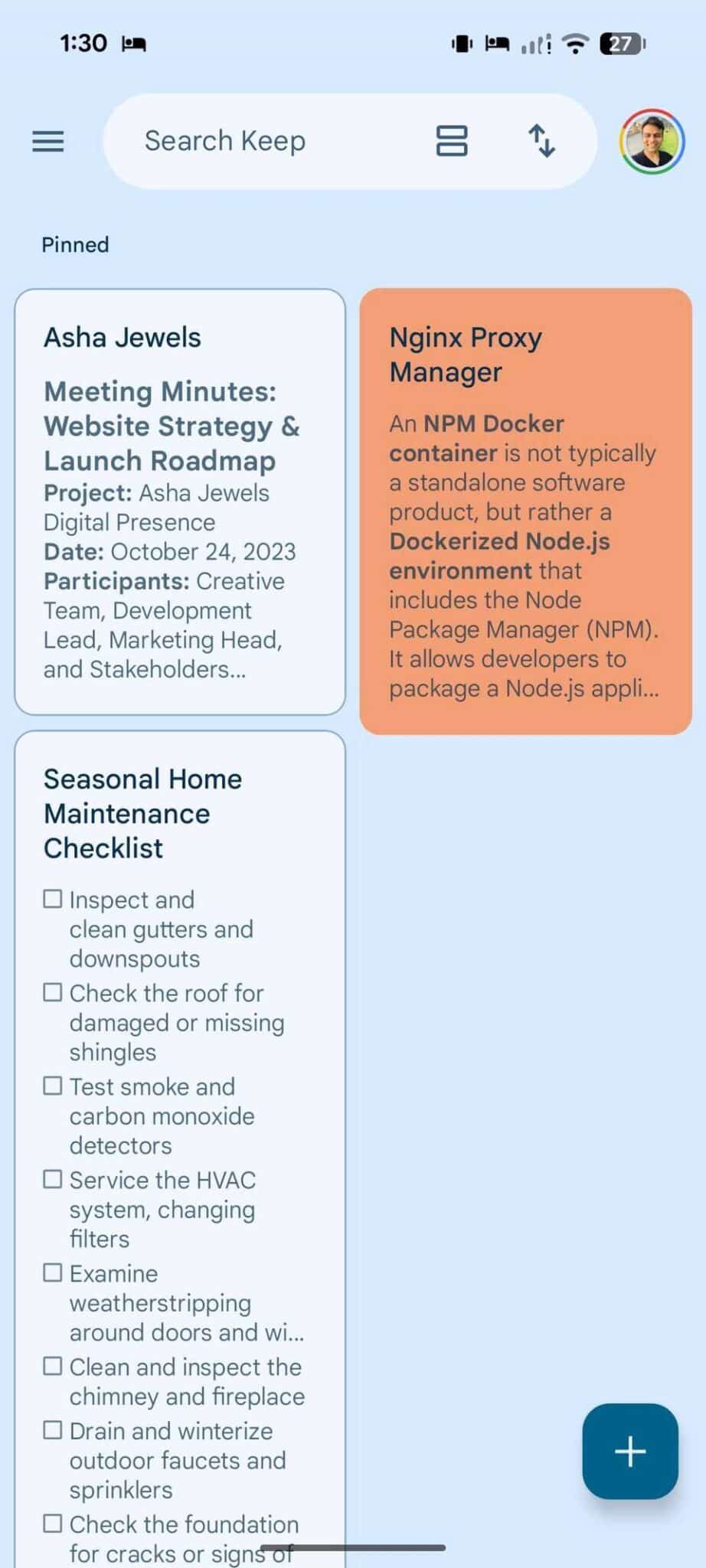
จุดขายที่แท้จริงของ Gemini Google Workspace คือการเปลี่ยนงานจัดระเบียบโน้ตที่กินเวลาเป็นการสั่งงานด้วยภาษา ธรรมชาติ แล้วปล่อยให้ workflow management AI ทำส่วนที่น่าเบื่อแทนคุณ. คุณไม่ต้องอ่านโน้ตยาวๆ ทีละบรรทัดอีกต่อไป สมมติคุณมีโน้ตแผนเปิดเว็บไซต์ใหม่ใน Google Keep ที่เต็มไปด้วยเฟสงาน ข้อมูลจากลูกค้า และรายละเอียดการออกแบบ คุณสามารถเปิด Gemini พิมพ์ @Google Keep แล้วสั่งว่า “สรุปโน้ต Asha jewels ให้หน่อย” เพื่อให้มันย่อยเนื้อหาหลายพันคำให้กลายเป็นสรุปสั้นๆ ที่พร้อมนำไปลงมือทำ.
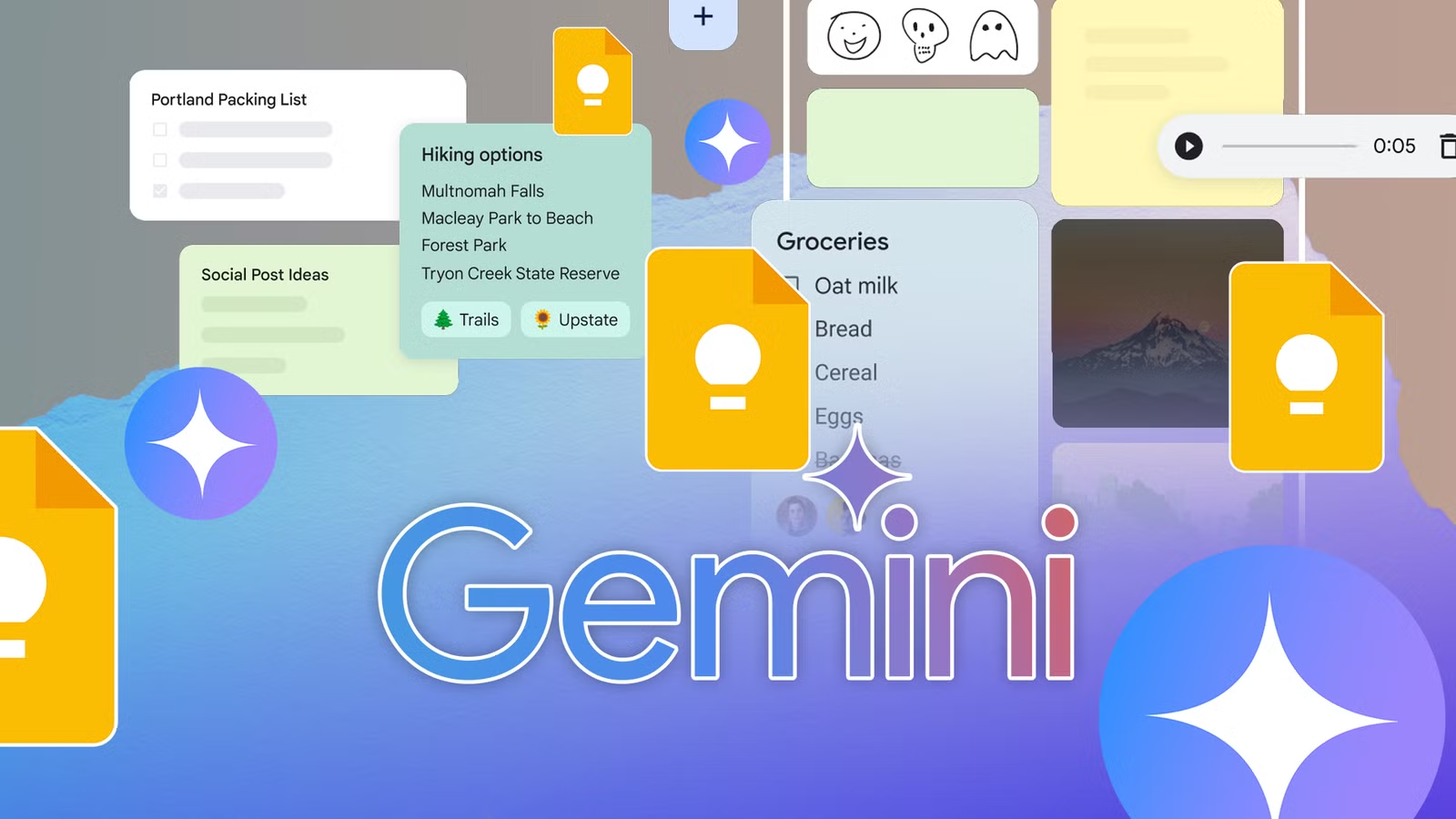
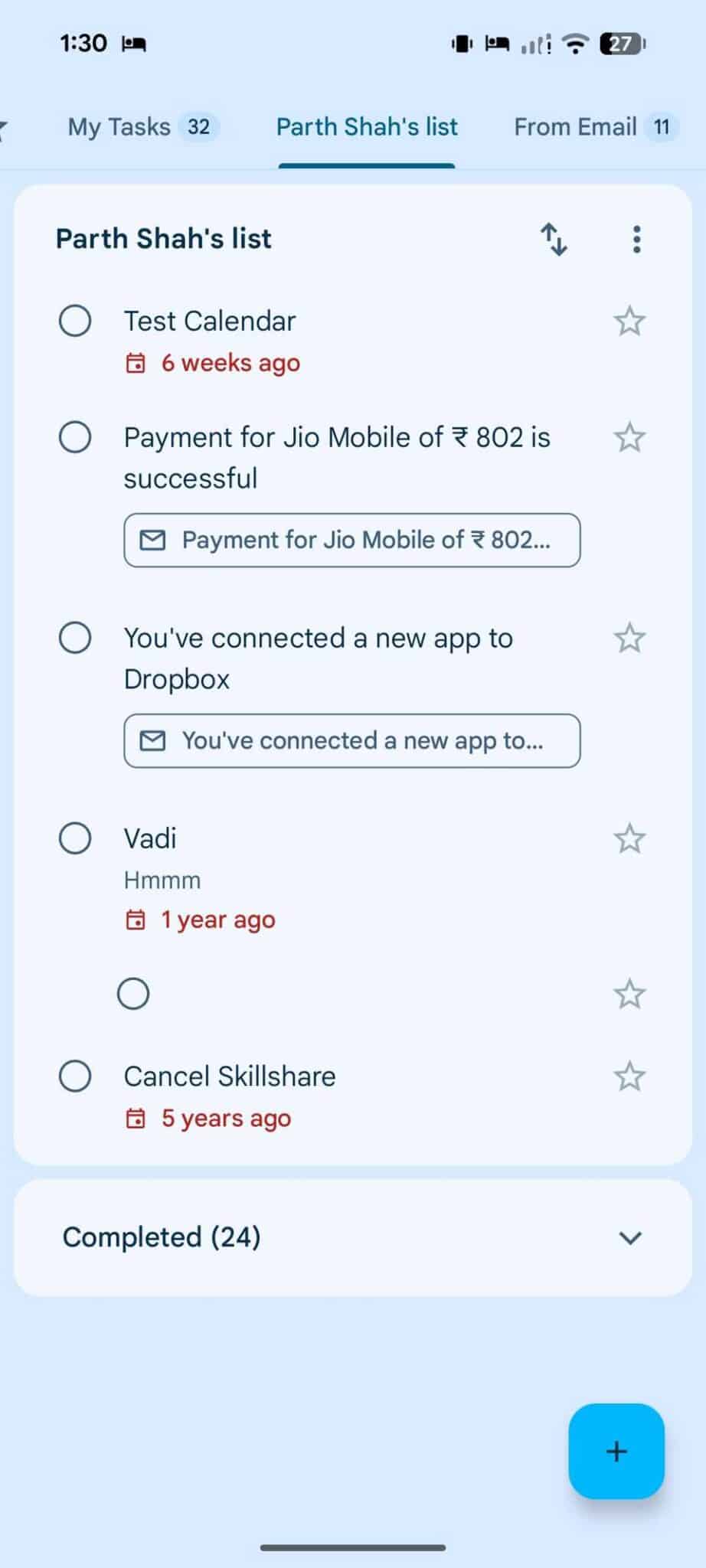
ความยืดหยุ่นไม่หยุดอยู่แค่การสรุป คุณยังถามรายละเอียดเฉพาะได้ เช่น “แผนสำหรับสัปดาห์ที่ 9 คืออะไร” แล้วจะได้คำตอบที่ตรงจุดในเวลาไม่นาน. เมื่ออยู่ห้างและอยากรู้ว่าที่บ้านมีเครื่องครัวอะไรแล้วบ้าง แค่สั่ง Gemini ว่า “เอาลิสต์ของในครัวมาให้หน่อย” ให้มันดึงโน้ตรายการของใช้จาก Google Keep พร้อมจัดหมวดหมู่เป็นเครื่องใช้ไฟฟ้า อุปกรณ์ทำอาหาร และเครื่องใช้บนโต๊ะอาหารแบบอัตโนมัติ. สำหรับ Google Tasks คุณสามารถขอให้มันดึงงานในช่วงสองเดือนที่ผ่านมาออกมาเป็น to-do list ได้ หรือจะเจาะจง เช่น “หางานอีเมลจาก Figma ให้หน่อย” เพื่อให้ได้ลิงก์ตรงไปยังงานและอีเมลที่เกี่ยวข้องใน Workspaces เดียวกัน.
Google Keep Tasks automation: เชื่อมโน้ตสู่รายการงานแบบไม่ต้องคีย์ซ้ำ
จุดที่ทำให้ Gemini กลายเป็น productivity automation tools ที่เปลี่ยนเกม คือความสามารถในการเชื่อม Google Keep และ Google Tasks โดยไม่ต้องย้ายข้อมูลด้วยมืออีกต่อไป. คุณสามารถสั่ง Gemini ให้ค้นหาโน้ตเฉพาะใน Keep แล้วสร้างงานใน Tasks โดยอ้างอิงจากโน้ตนั้นได้โดยตรง. ตัวอย่างที่เห็นภาพชัดคือคำสั่ง “@Google Keep, ค้นหาสูตร Paneer Tikka Masala ของฉัน แล้วสร้างรายการซื้อของใน @Google Tasks ชื่อ ‘มื้อค่ำวันอังคาร’ โดยมีส่วนผสมเหล่านั้นเป็นรายการย่อย แต่ไม่ต้องใส่หัวหอมนะ” ระบบจะค้นหาสูตร ทำความเข้าใจบริบท และสร้าง grocery list พร้อม subtasks ให้คุณในทันที.
นี่คือ Google Keep Tasks automation ในแบบที่มืออาชีพต้องการ: โน้ตยังคงเป็นพื้นที่สำหรับระดมความคิด แต่อัตโนมัติถูกใช้เพื่อคัดแยกส่วนที่เป็น action ให้กลายเป็นรายการงานที่ทำได้จริงใน Tasks. ไม่ต้องกลับไปนั่งไล่อ่านโน้ตเก่าๆ เพื่อแยกหัวข้อทีละบรรทัด Gemini รับช่วงต่อในการแปลง brainstorm ให้เป็น to-do list อย่างลื่นไหล. เมื่อคุณเปิดให้มันเข้าถึงแอปอื่นใน Google Workspace อย่าง Gmail, Docs หรือ Drive มันยิ่งช่วยจัดการข้อมูล สรุปเนื้อหา และสร้างงานที่เชื่อมโยงระหว่างเอกสารและตารางเวลาของคุณได้อย่างมีประสิทธิภาพ โดยไม่ต้องเพิ่มเครื่องมือหรือสมัครบริการใหม่เพิ่มเติม.
ผลลัพธ์จริง: เวิร์กโฟลว์ที่ดูแลตัวเองและ ROI ที่เห็นได้ชัด
เมื่อตั้งค่าทุกอย่างเรียบร้อย ผลลัพธ์ของระบบ workflow management AI แบบนี้จะชัดเจนกว่าที่คาด คุณจะรู้สึกเหมือนตัวเองได้จ้างผู้ช่วยที่มีความสามารถมาคอยจัดการงานให้. แต่ก่อนคุณอาจต้องใช้เวลาอย่างน้อย 20 นาทีทุกเช้าไปกับการจัดระเบียบโน้ตและงาน รวมถึงพยายามถอดรหัสลายมือตัวเอง แต่ตอนนี้ Gemini ทำงานพวกนั้นแทนคุณทั้งหมด เมื่อคุณโยนความคิดอะไรลงใน Keep คุณมั่นใจได้ว่ามันสามารถหา สรุป และแปลงให้เป็นงานใน Tasks ได้เมื่อถึงเวลาที่คุณพร้อมลงมือทำ.
ผู้เขียนต้นทางสรุปว่า “Now, Gemini does the work for me. I know that if I dump a thought into Keep, Gemini can find it, summarize it, and turn it into a task whenever I am ready” และบอกว่าผลตอบแทนจากการลงทุนในระบบนี้มหาศาล เขามองเห็น productivity boost ในเวิร์กโฟลว์ประจำวันอย่างชัดเจน. สิ่งสำคัญคือคุณไม่ต้องเปลี่ยนเครื่องมือหรือเพิ่ม subscription ใดๆ แค่ให้ Gemini Google Workspace เข้าถึงแอปที่มีอยู่ แล้วเปลี่ยนมันให้เป็น “ประธานเจ้าหน้าที่บริหาร” ของระบบงาน Google ทั้งชุดของคุณเอง. สรุปง่ายๆ ถ้าคุณพร้อมเลิกใช้เวลาชีวิตไปกับการจัดระเบียบลิสต์และโน้ต ถึงเวลาปล่อยให้ระบบอัตโนมัติทำหน้าที่นั้นแทน และกลับมาโฟกัสที่งานที่มีคุณค่าจริงๆ ในแต่ละวัน.