
Gemini ไม่ใช่แค่แชตบอต คือผู้ช่วยจัดระเบียบชีวิตดิจิทัล
Gemini คือระบบปัญญาประดิษฐ์จากกูเกิลที่ทำงานได้มากกว่าตอบคำถามในห้องแชต โดยเชื่อมกับบริการอย่าง Google Drive โทรศัพท์ Android และกล้อง เพื่อช่วยจัดไฟล์ วางแผนงานบ้าน และจัดการโปรเจกต์ส่วนตัวด้วยคำสั่งสั้นๆ ผู้ใช้สามารถให้ Gemini วิเคราะห์รูปภาพ เอกสาร หรืองานที่ค้างอยู่ แล้วเสนอขั้นตอนต่อไปที่เหมาะสม ทำให้ภาระงานจุกจิกในแต่ละวันลดลง และเปลี่ยนงานที่เคยต้องนั่งทำมือทีละอย่างให้กลายเป็นเวิร์กโฟลว์ที่เป็นระบบ
มุมที่หลายคนมองข้ามคือ Gemini เก่งเรื่องงานหลังบ้านมากกว่างานสร้างสรรค์เสียอีก งานจำพวกจัดไฟล์ ค้นเอกสาร วางแผนการรับประทานอาหาร หรือหาวิธีซ่อมเครื่องใช้ไฟฟ้า ล้วนเป็นงานที่ใช้เวลา แต่ไม่ค่อยมีใครอยากทำ ขณะเดียวกันผลการวิเคราะห์การใช้งานพบว่ากว่า 86% ของการคุยกับ AI เกิดขึ้นนอกบริบทงานออฟฟิศ นั่นคือคนจำนวนมากใช้ Gemini แก้ปัญหาชีวิตประจำวันมากกว่าปัญหางาน ถ้าเรามองมันเป็นผู้ช่วยชีวิตประจำวัน ไม่ใช่แค่เครื่องมือทดลองของสายไอที ประโยชน์จะโผล่มาให้เห็นทันที
ทริกที่ 1: ใช้ Gemini จัดระเบียบไฟล์ใน Google Drive แบบไม่ยอมแพ้ไฟล์รก
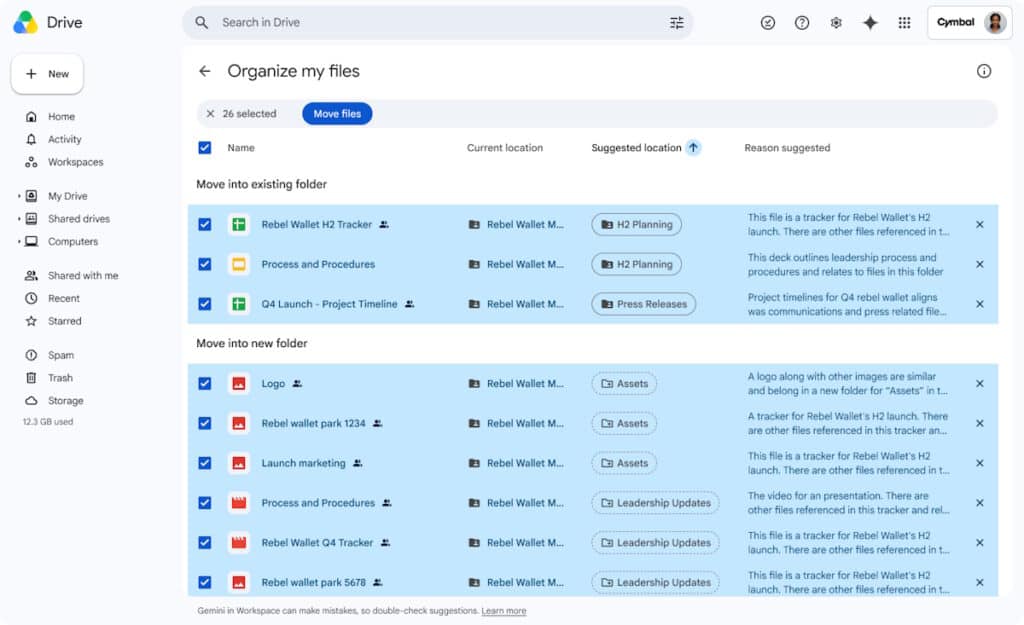
Gemini จัดระเบียบไฟล์ คือการให้ AI วิเคราะห์โครงสร้างโฟลเดอร์และรูปแบบการเก็บไฟล์ใน Google Drive แล้วแนะนำว่าจะย้ายไฟล์ที่กระจัดกระจายไปไว้ที่ใดจึงจะเป็นระบบมากขึ้น ฟีเจอร์ Organize My Files ทำหน้าที่คล้ายผู้ช่วยที่นั่งไล่ดูทั้งไดรฟ์แทนเรา แต่สุดท้ายยังให้เราเป็นคนกดอนุมัติ เคล็ดลับคืออย่าปล่อยให้แค่แนะนำ ต้องกล้าปรับโครงสร้างโฟลเดอร์ไปพร้อมกันด้วย
- เปิด Google Drive เวอร์ชันเว็บ ไปที่ My Drive หรือโฟลเดอร์หลักที่อยากจัด
- คลิก Suggest file moves แล้วรอให้ Gemini วิเคราะห์และแนะนำรายการไฟล์ที่จะย้าย
- ตรวจดูว่าจะแนะนำให้ย้ายไฟล์ไปโฟลเดอร์เดิมหรือสร้างโฟลเดอร์ใหม่ ปรับปลายทางได้หากยังไม่ตรงใจ
- เลือกเฉพาะรายการที่ตรงกับตรรกะการทำงานของเรา แล้วกดยืนยันเพื่อให้ระบบย้ายไฟล์พร้อมกัน
ทำไมทริกนี้ถึงเวิร์ก เพราะส่วนที่กินเวลาคือการค้นหาว่าไฟล์ไหนควรไปอยู่ไหน ไม่ใช่การกดลากไฟล์เอง Gemini ทำขั้นคิดให้ และเรารับบทผู้อนุมัติ นอกจากนี้ยังเตือนเมื่อการย้ายไฟล์กระทบสิทธิ์การแชร์ จึงลดความเสี่ยงส่งไฟล์ผิดคน อย่างไรก็ตามฟีเจอร์นี้รองรับเฉพาะบางแพ็กเกจ และตอนนี้ใช้ได้ในภาษาอังกฤษเท่านั้น หากไม่เห็นเมนู Suggest file moves อาจเป็นเพราะบัญชีไม่ได้อยู่ในแพ็กเกจที่รองรับ ปิด Smart features หรือผู้ดูแลระบบยังไม่เปิด Gemini for Workspace
ทริกที่ 2: สแกนของสะสมและของใช้ให้เป็นฐานข้อมูล ด้วย Gemini แทนแอปสมัครสมาชิก
ใครที่มีเกม แผ่นหนัง หนังสือ หรือของสะสมกองเต็มบ้านมักติดกับดักเดียวกัน คือจำไม่ได้ว่ามีอะไรบ้างและอยู่ที่ไหน หลายคนหันไปหาแอปสแกนฐานข้อมูลที่ต้องสมัครสมาชิก แต่มีคนหนึ่งเลือกวิธีตรงข้าม เขาใช้ Gemini สร้างตารางเกมกว่า 400 รายการภายในเวลาราวหนึ่งชั่วโมง ถ้าต้องนั่งกรอกเองจะกินเวลาเป็นวันและอาจต้องจ่ายค่าบริการรายเดือนให้แอปของบุคคลที่สาม
- จัดเรียงของสะสม เช่น เกมหรือหนังสือ ให้เห็นชื่อและสันปกชัดเจน
- ถ่ายภาพหลายมุม ให้แสงเพียงพอ ลดแสงสะท้อน และหลีกเลี่ยงการซ้อนสันปกหรือกล่องที่ชำรุด หากจำเป็นให้ถอดปกออก
- อัปโหลดรูปเข้า Gemini แล้วพิมพ์คำสั่งให้สแกนข้อความในรูปและสร้างตาราง เช่น ชื่อ เกม แพลตฟอร์ม ผู้พัฒนา
- ส่งออกตารางไปเป็นไฟล์ที่นำเข้า Google Sheets หรือเก็บเป็นไฟล์ Markdown เพื่อค้นหาภายหลัง
จุดที่ต้องรู้ไว้คือ Gemini ยังมีข้อผิดพลาด ถ้าภาพไม่ชัดบางชื่ออาจผิด เราต้องเผื่อเวลาไล่ตรวจ แต่แลกกับการไม่ต้องผูกชีวิตกับแอปเดียว แถมยังใช้แนวคิดเดียวกันสแกนดีวีดี แผ่นซีดี แผ่นเสียง หนังสือ ยา เหรียญ หรือของเล่นได้ ใครที่เคยสงสัยว่า AI จะมีประโยชน์กับงานอดิเรกไหม นี่คือคำตอบว่าใช่แบบจับต้องได้
ทริกที่ 3: เปิด Gemini Live บนหน้าจอมือถือ แทนการไล่หาข้อมูลเองทุกรอบ
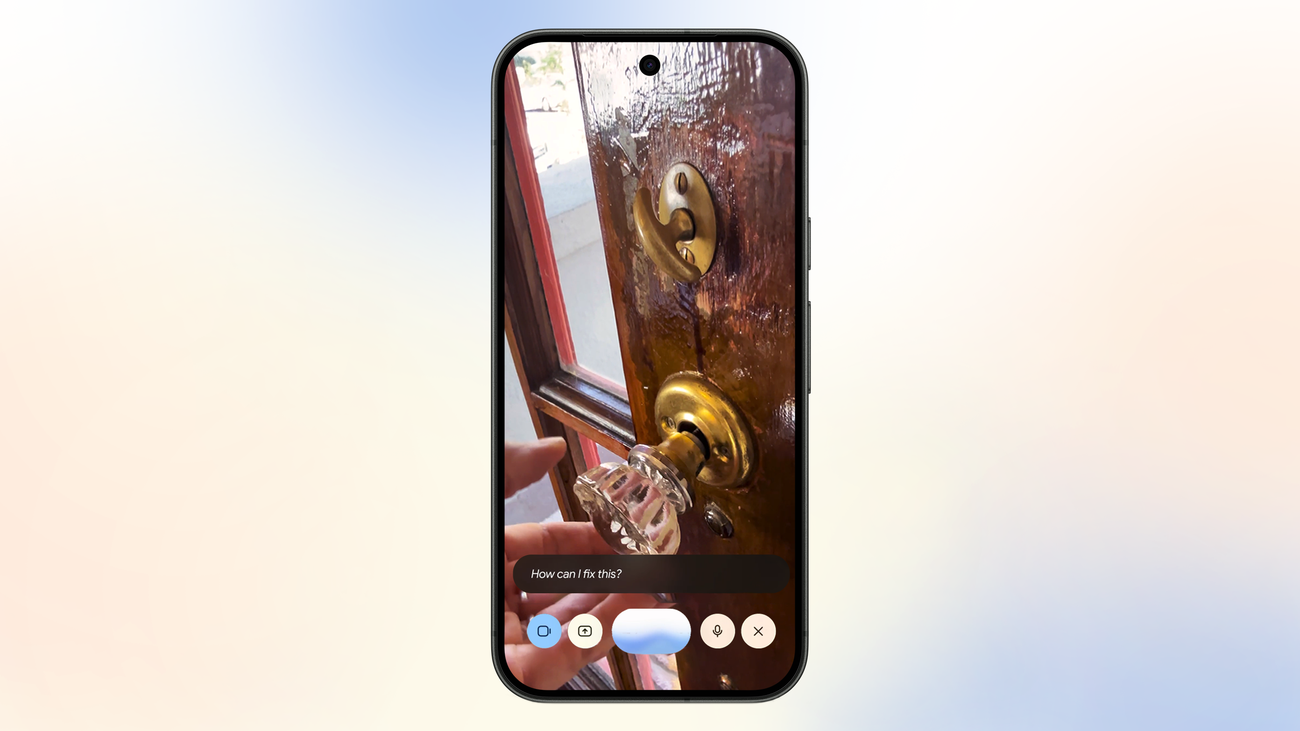
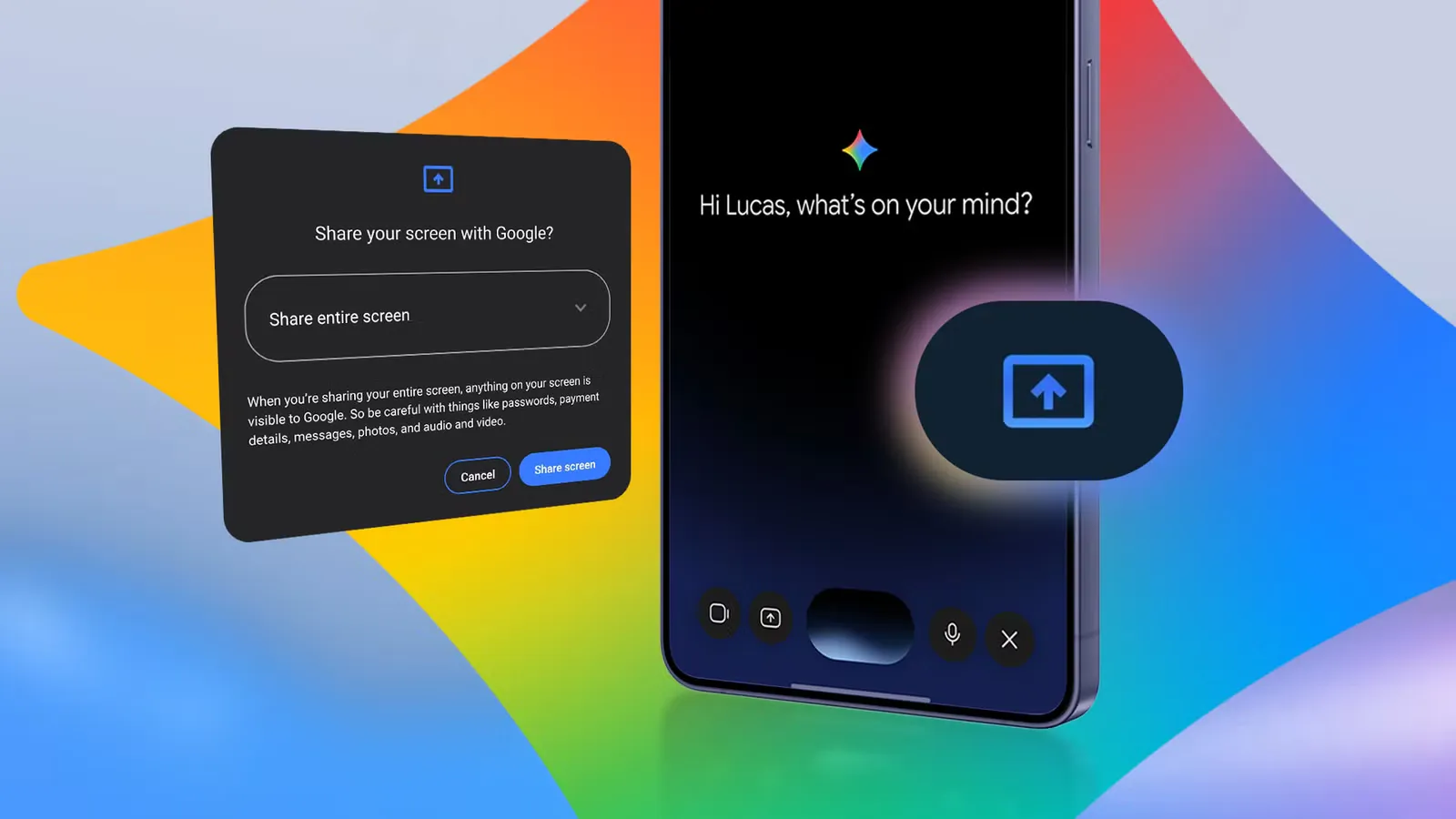
ผู้ใช้ Android จำนวนมากคุ้นมือกับการใช้ Circle to Search เพราะเข้าถึงง่าย จึงมองข้ามฟีเจอร์ที่ตรงกับความต้องการตัวเองมากกว่า นั่นคือการแชร์หน้าจอกับ Gemini Live เพื่อคุยกับสิ่งที่อยู่บนหน้าจอแบบโต้ตอบ ข้อดีคือมันเปิดการสนทนาต่อเนื่องได้ เราเลื่อนแอปไปหน้าต่อไปแล้วถามซ้ำได้โดยไม่ต้องเริ่มใหม่
- ปัดจากขอบล่างของหน้าจอขึ้นเพื่อเรียกเมนู แล้วเลือก Screen share with Live จากนั้นเริ่มแชร์หน้าจอ
- พูดถาม Gemini ว่าสิ่งที่เห็นคืออะไร หรือให้ช่วยอธิบายคำศัพท์ เทคนิค หรือเนื้อหาบนหน้าจอ
- เข้าเมนู Settings ของ Gemini Live แล้วเปิดตัวเลือก Interrupt Live responses เพื่อแทรกคำถามระหว่างที่ AI กำลังตอบได้
- ใช้ร่วมกับการเลื่อนดูแอปหรือเว็บไปเรื่อยๆ เพื่อถามต่อเนื่อง โดยไม่ต้องหยุดหน้าจอที่จุดเดิม
ทำไมทริกนี้ถึงสำคัญ เพราะมันลดขั้นตอนการสลับแอพระหว่างค้นข้อมูลกับดูเนื้อหา หนึ่งประโยคที่ควรจำคือ Screen share with Live ใช้งานได้โดยไม่ต้องสมัครแพ็กเกจแบบจ่ายเงิน ผู้ใช้ Android ทุกคนลองได้ทันที แม้บางครั้ง Gemini จะไม่เข้าใจคำถามหรือปฏิเสธการตอบ ทำให้เราต้องกลับไปค้นด้วยตนเอง และตอนนี้การค้นมือเองยังแม่นยำที่สุด แต่สำหรับหลายเคสที่ต้องถามต่อเนื่อง การออกแรงนิ้วน้อยลงก็คือกำไรในชีวิตประจำวัน
ทริกที่ 4–5: ให้ Gemini ช่วยงานบ้าน วางแผนมื้ออาหาร และตั้งค่าความเชื่อถือให้เหมาะกับเรา
งานบ้านส่วนใหญ่ไม่ใช่งานแรง แต่เป็นงานคิดและจัดการ รายการจ่ายบิล รายชื่อของใช้ในบ้าน หรือปัญหาเครื่องใช้ไฟฟ้าทำงานผิดปกติ คือสิ่งที่ดูเล็กแต่กินสมอง ผลการวิเคราะห์การใช้งานชี้ว่าคนใช้ Gemini เพื่อจัดการ to-do list งานบ้านมากกว่างานออฟฟิศ ทริกคือเลิกพยายามจำทุกอย่างในหัว แล้วผลักงานคิดซ้ำๆ ให้ Gemini แทน
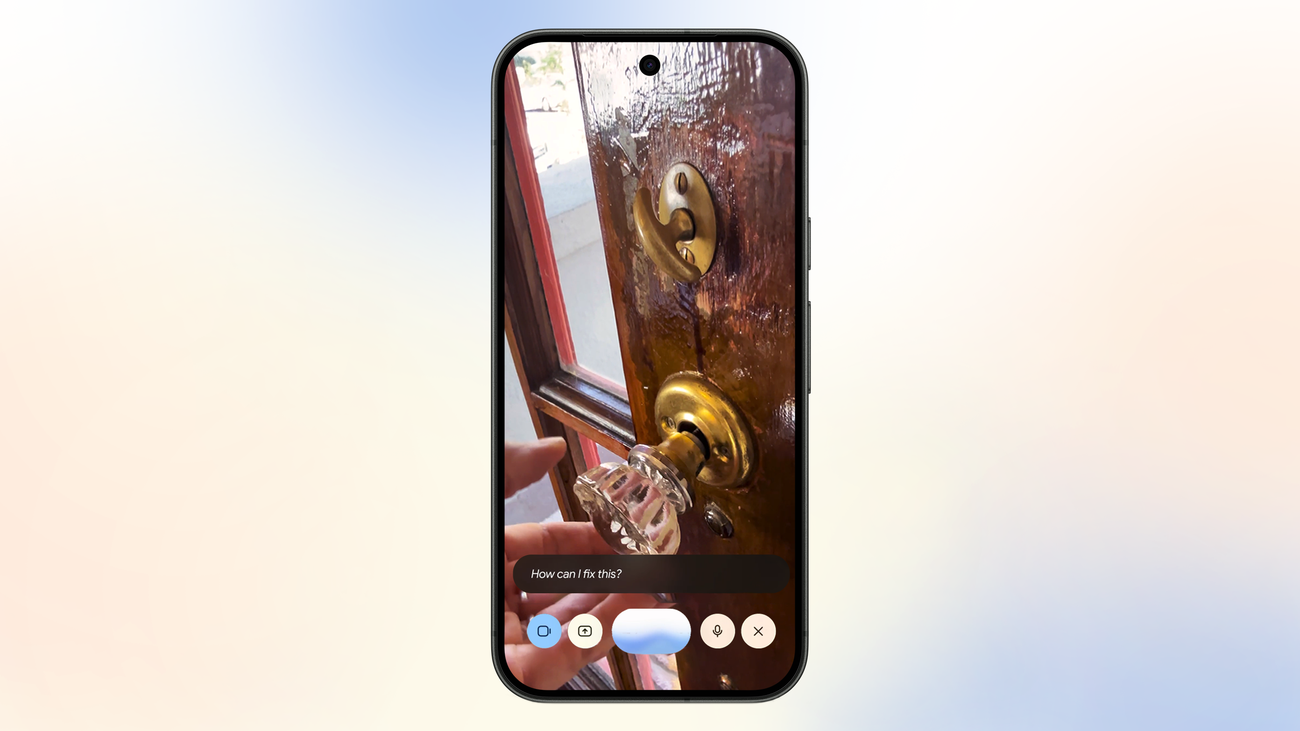
- ทริก 4 วิธีใช้ Gemini วางแผนการรับประทานอาหารและซ่อมของใช้ เริ่มจากให้มันช่วยเขียนเมนูรายสัปดาห์ ตรวจดูวัตถุดิบที่มี แล้วให้ Gemini จัดลิสต์ซื้อของให้ จากนั้นใช้กล้องของ Gemini Live ถ่ายไฟกระพริบที่โมเด็มหรือเครื่องใช้ไฟฟ้า แล้วถามว่าไฟสถานะหมายถึงอะไร เพื่อรับคำแนะนำทีละขั้นตอนในการแก้ปัญหา
- ทริก 5 วิธีใช้ Gemini ประจำวันให้เชื่อถือได้มากขึ้น ปรับที่นิสัยและการตั้งค่า เริ่มจากฝึกตัวเองให้ใช้คำถามสั้น ชัดเจน พร้อมบริบท เช่น โปรเจกต์ส่วนตัวหรือกรอบเวลา และเข้าเมนูการตั้งค่าเพื่อเปิดตัวเลือกอย่าง Interrupt Live responses ที่ช่วยให้สนทนาต่อเนื่องได้ใกล้เคียงการคุยกับคน นอกจากนี้ต้องยอมรับข้อจำกัดว่า AI ยังตีความผิดได้ และควรมองมันเป็นผู้ช่วยที่ต้องตรวจงาน ไม่ใช่หัวหน้าที่จะเชื่อแบบไม่ตรวจ
มีความเข้าใจผิดแพร่หลายว่า AI ต้องตอบถูกเสมอ หรือหากผิดครั้งเดียวก็ไม่มีค่า คนเขียนรีวิวรายหนึ่งเทียบ Gemini กับเด็กสี่ขวบที่พยายามเข้าใจคำถามเรา แต่ยังเข้าใจบริบทไม่ครบ และย้ำว่าไม่มีอะไรแม่นยำเท่าการค้นข้อมูลด้วยตนเอง ในทางกลับกัน ผู้ใช้คนเดียวกันยอมรับว่าเมื่อ Gemini เปิดตัว เขายังสงสัยมาก แต่สุดท้ายก็ใช้มันจัดการฐานข้อมูลงานอดิเรกของตัวเองและประหยัดเวลามหาศาล บทเรียนคือ Gemini จะมีประโยชน์ก็ต่อเมื่อเราเลือกใช้มันในงานที่เหมาะ และกำหนดกรอบความเชื่อถือของตัวเองให้ชัด