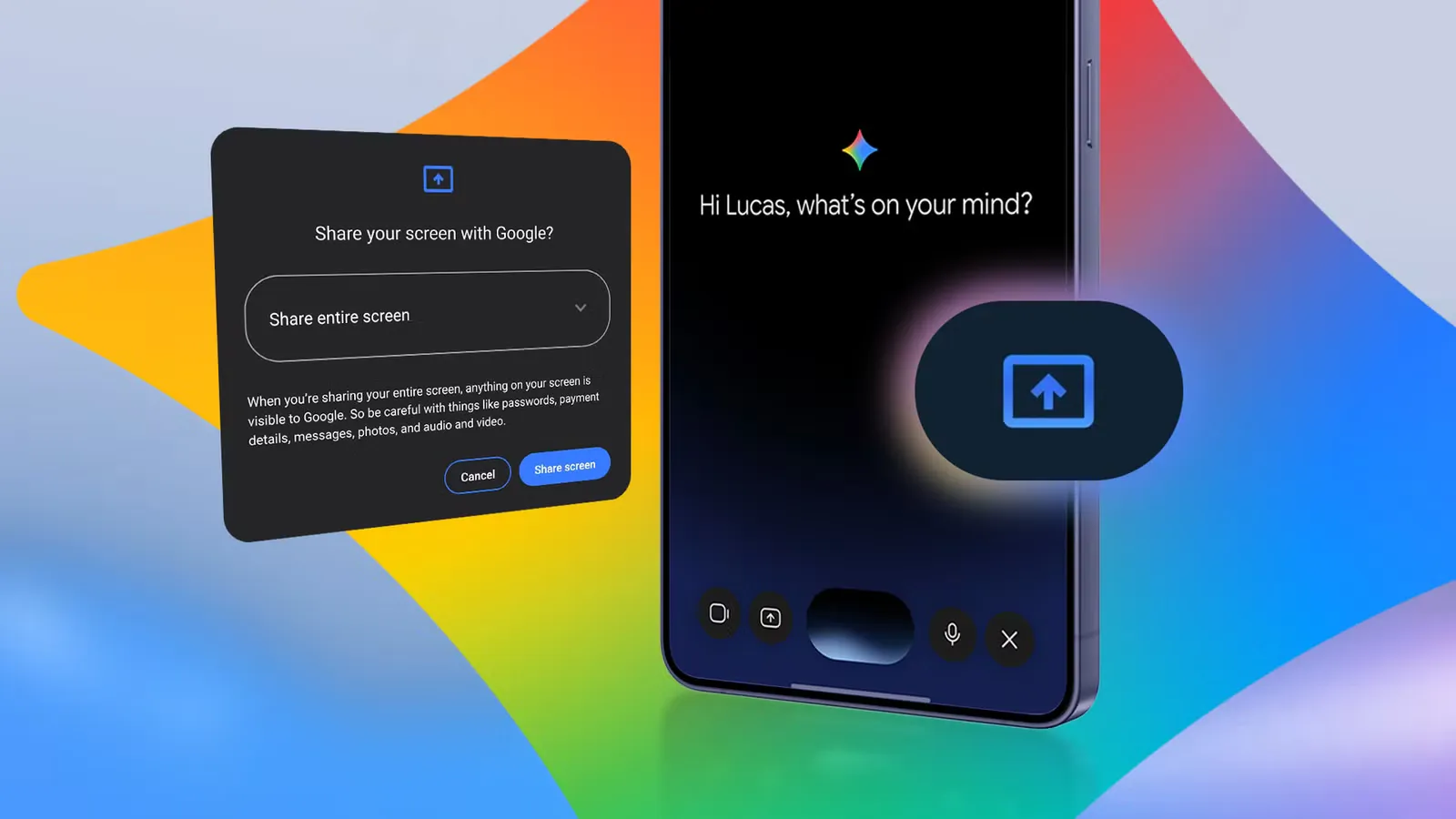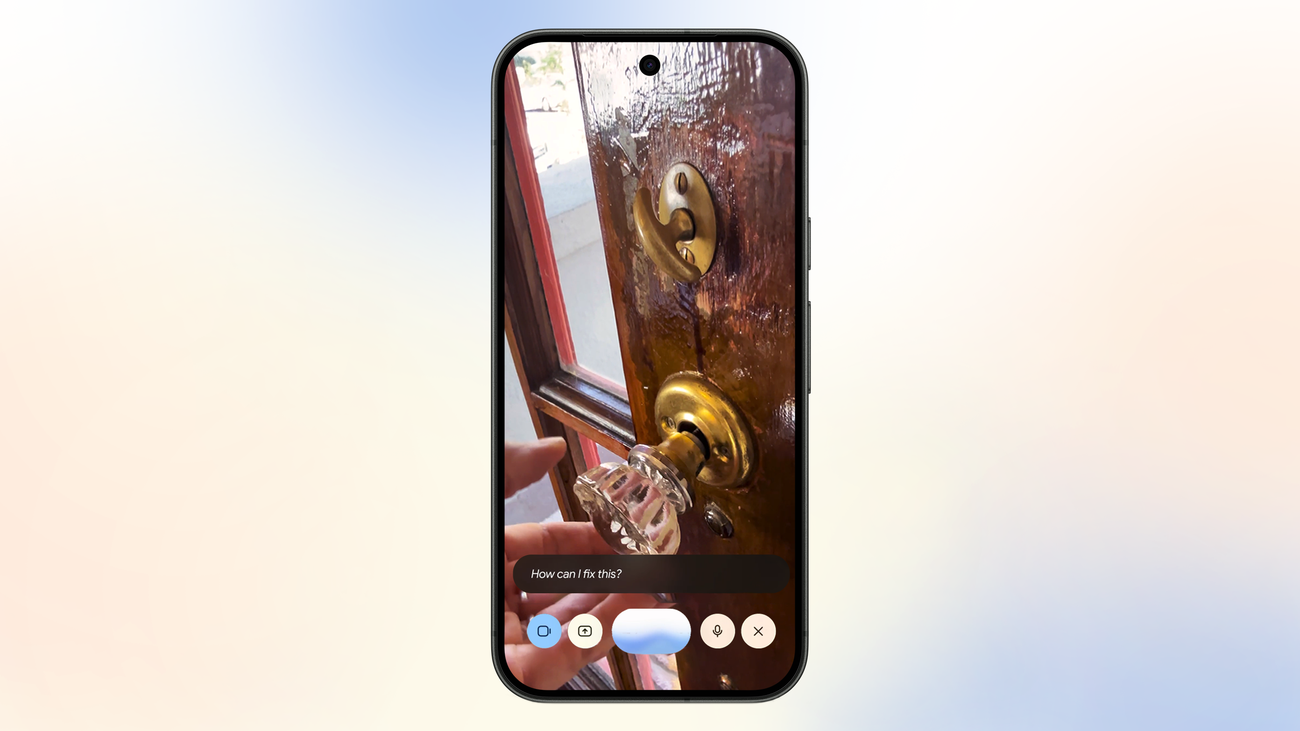

ก่อนเริ่ม: ทำไมตั้งค่า Gemini ให้ดี สำคัญกว่าที่คิด
การตั้งค่า Gemini คือการปรับแต่งพฤติกรรม การจดจำ และการเชื่อมต่อข้อมูลของผู้ช่วย AI ตัวนี้ให้ตรงกับงานและนิสัยการทำงานของผู้ใช้ เพื่อให้คำตอบเสถียรขึ้น ลดการพิมพ์สั่งซ้ำ และดึงข้อมูลจากบริการต่างๆ มาใช้ร่วมกันอย่างเป็นระบบ การปรับค่าให้เหมาะกับงานจึงช่วยให้ Gemini กลายเป็นเครื่องมือเพิ่มประสิทธิภาพการทำงานในชีวิตประจำวันได้มากกว่าการเป็นแค่บ็อตตอบคำถามทั่วไป
คนจำนวนมากใช้ Gemini ด้วยค่าเริ่มต้นแล้วรู้สึกว่าต้องคอยแก้คำตอบเองหรือพิมพ์อธิบายซ้ำไปซ้ำมา ก่อนที่จะมารู้ทีหลังว่าแค่ปรับไม่กี่จุดก็ทำให้ Gemini กลายเป็นเครื่องมือ Gemini productivity ที่ไว้ใจได้มากขึ้น ค่าเริ่มต้นมักไม่เหมาะกับงานจริงเพราะ Gemini ไม่ได้รู้จักบริบทชีวิตคุณตั้งแต่แรก และยังมีข้อจำกัดด้านการเชื่อมต่อบริการภายนอกที่ทำให้เวิร์กโฟลว์สะดุดเมื่อออกนอกระบบของ Google บทความนี้จะพาไปดูทีละขั้นว่าควรตั้งค่าอะไรบ้างเพื่อเพิ่มประสิทธิภาพ Gemini ให้เหมาะกับงานประจำวันของคุณ

รู้ปัญหาหลักก่อน: สองความผิดพลาดที่ทำให้ Gemini ไม่น่าเชื่อถือ
ก่อนจะลงมือปรับแต่ง AI settings เราต้องรู้ก่อนว่าทำไม Gemini ถึงดูใช้งานแล้วขาดความเสถียรสำหรับงานจริง ปัญหาแรกคือการจำรายละเอียดผิดหรือจำข้ามบทสนทนา โดยเฉพาะเวลาแชตยาวหรือคุยเรื่องเดิมในหลายห้องสนทนา Gemini อาจสลับข้อมูล หรือหยิบเหตุการณ์เก่ามาใช้เหมือนยังเป็นสถานการณ์ปัจจุบันอยู่ นี่คือเหตุผลที่หลายคนรู้สึกว่า Gemini ตอบไม่คงเส้นคงวา ทั้งที่ตัวเองอธิบายแบบเดิมทุกครั้ง
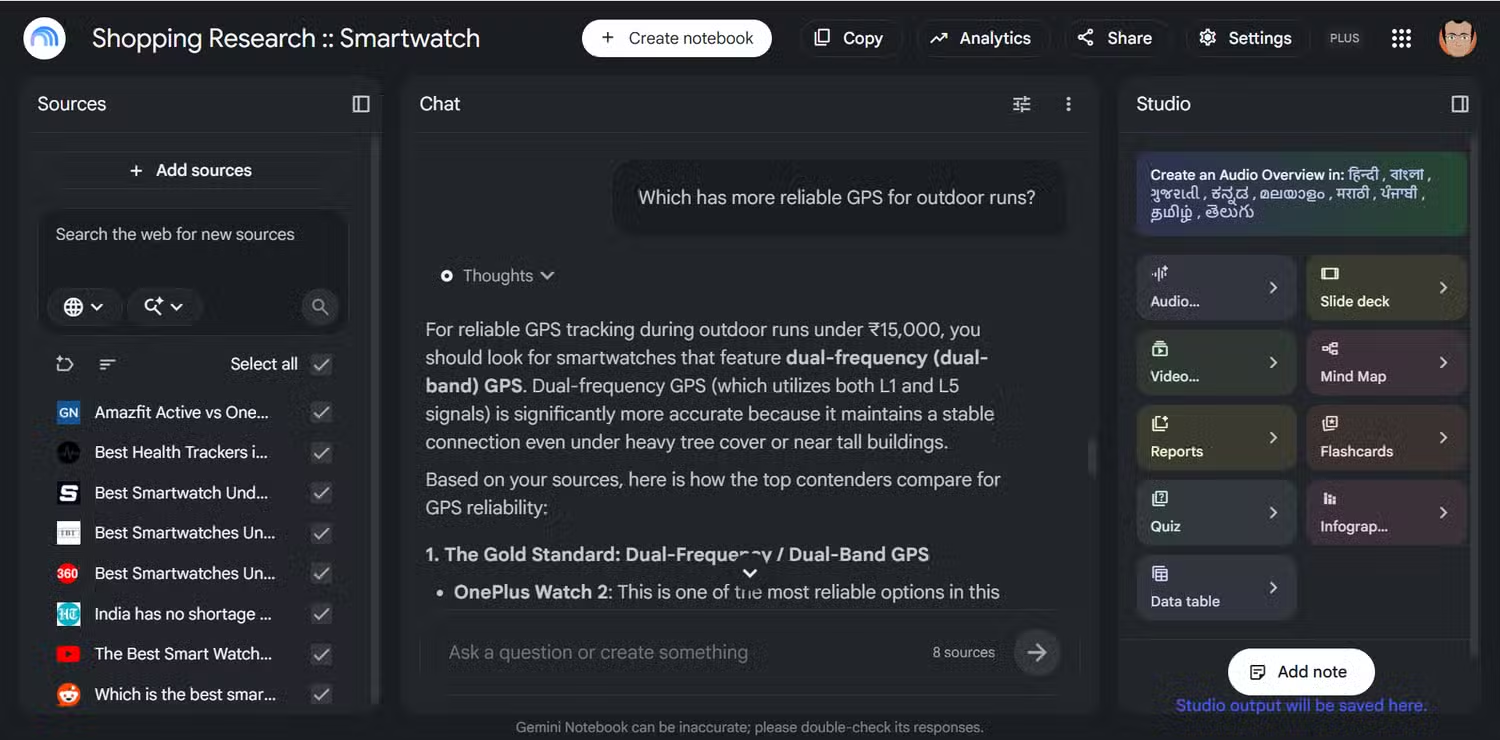
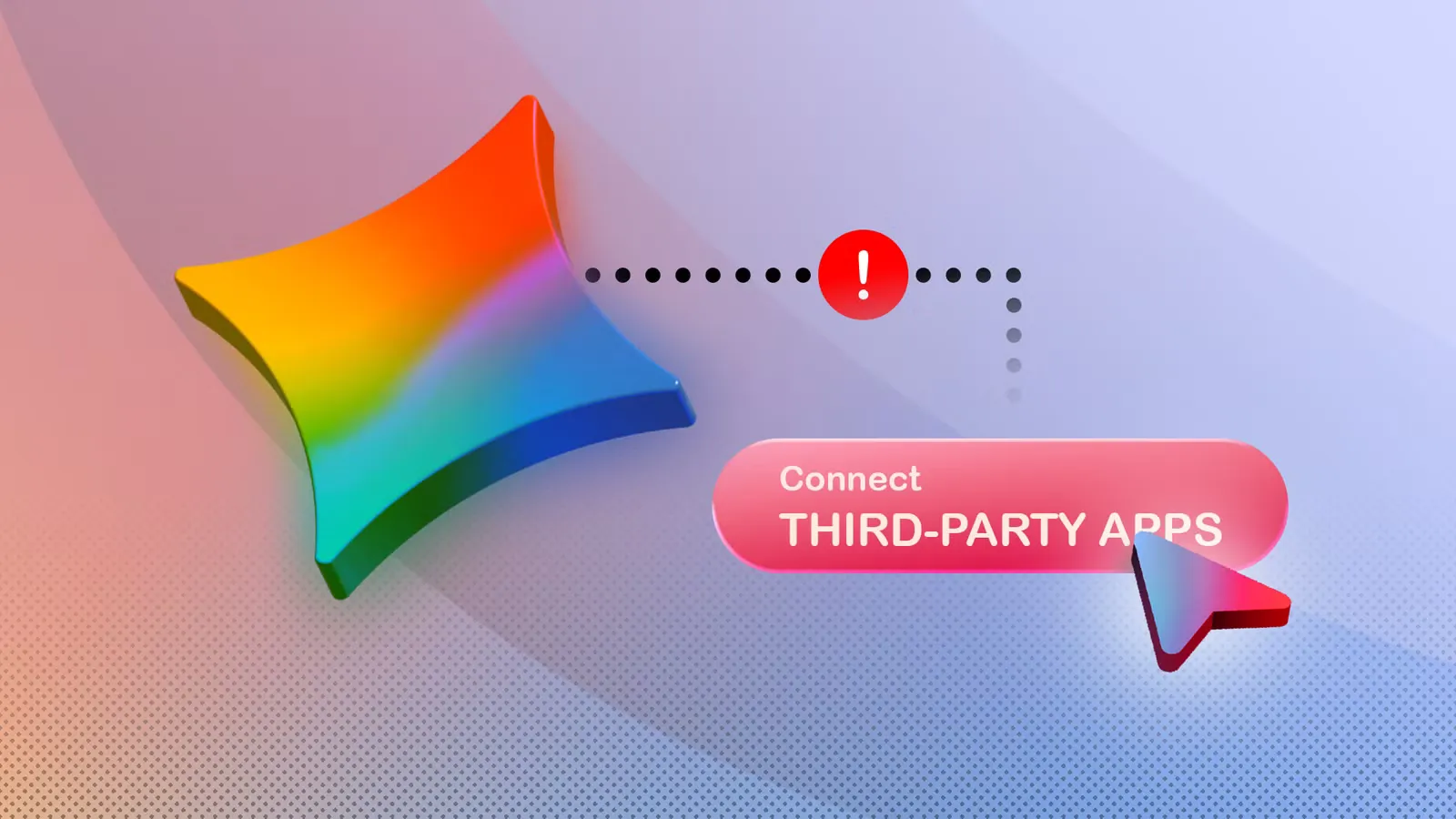
ปัญหาที่สองคือข้อจำกัดด้านการเชื่อมต่อเครื่องมือทำงานอื่นๆ งานส่วนใหญ่ไม่ได้จบแค่ใน Gmail หรือ Drive หลายคนใช้แอปจัดการโปรเจกต์ CRM งานรีเสิร์ช และเครื่องมือสื่อสารอื่นร่วมด้วย แต่ Gemini กลับเชื่อมต่อกับบริการภายนอกได้จำกัดมาก ในขณะที่ผู้ช่วย AI บางตัวสามารถเชื่อมกับเครื่องมือผ่านโปรโตคอลอย่าง MCP ได้ ทำให้ดึงข้อมูลไปกลับระหว่างแอปได้อัตโนมัติ เมื่อไม่ตั้งค่าและไม่รู้ข้อจำกัดตรงนี้ เวิร์กโฟลว์จะสะดุดทุกครั้งที่คุณต้องย้ายออกจากระบบ Google แล้วกลับมาพิมพ์สรุปด้วยตัวเอง
ขั้นตอนทีละข้อ: ตั้งค่า Gemini 5 อย่างให้ทำงานได้เหมือนผู้ช่วยส่วนตัว
- กำหนดข้อมูลพื้นฐานใน Instructions for Gemini
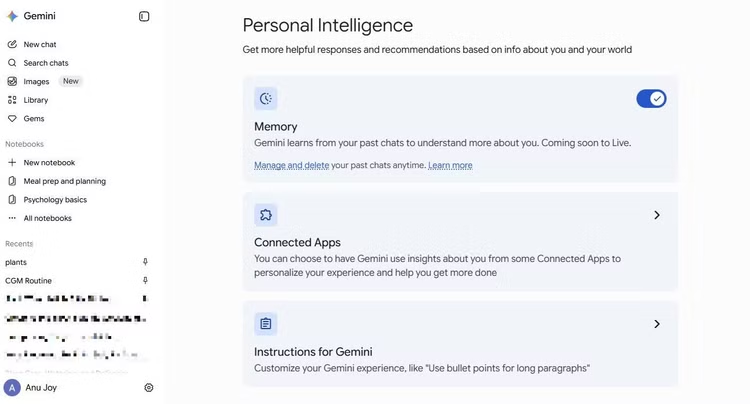
- เปิดใช้ Connected Apps และ Personal Intelligence ให้เต็มที่ในระบบ Google
- สร้าง Gems สำหรับงานที่ทำซ้ำๆ เช่น สรุปอีเมล เขียนรายงาน หรือรีวิวโปรเจกต์
- ออกแบบสไตล์คำตอบและระดับรายละเอียดให้ตรงกับงานที่ทำ
- วางกรอบการใช้งานนอกระบบ Google และเติมด้วยเครื่องมืออื่นที่เชื่อมผ่าน MCP
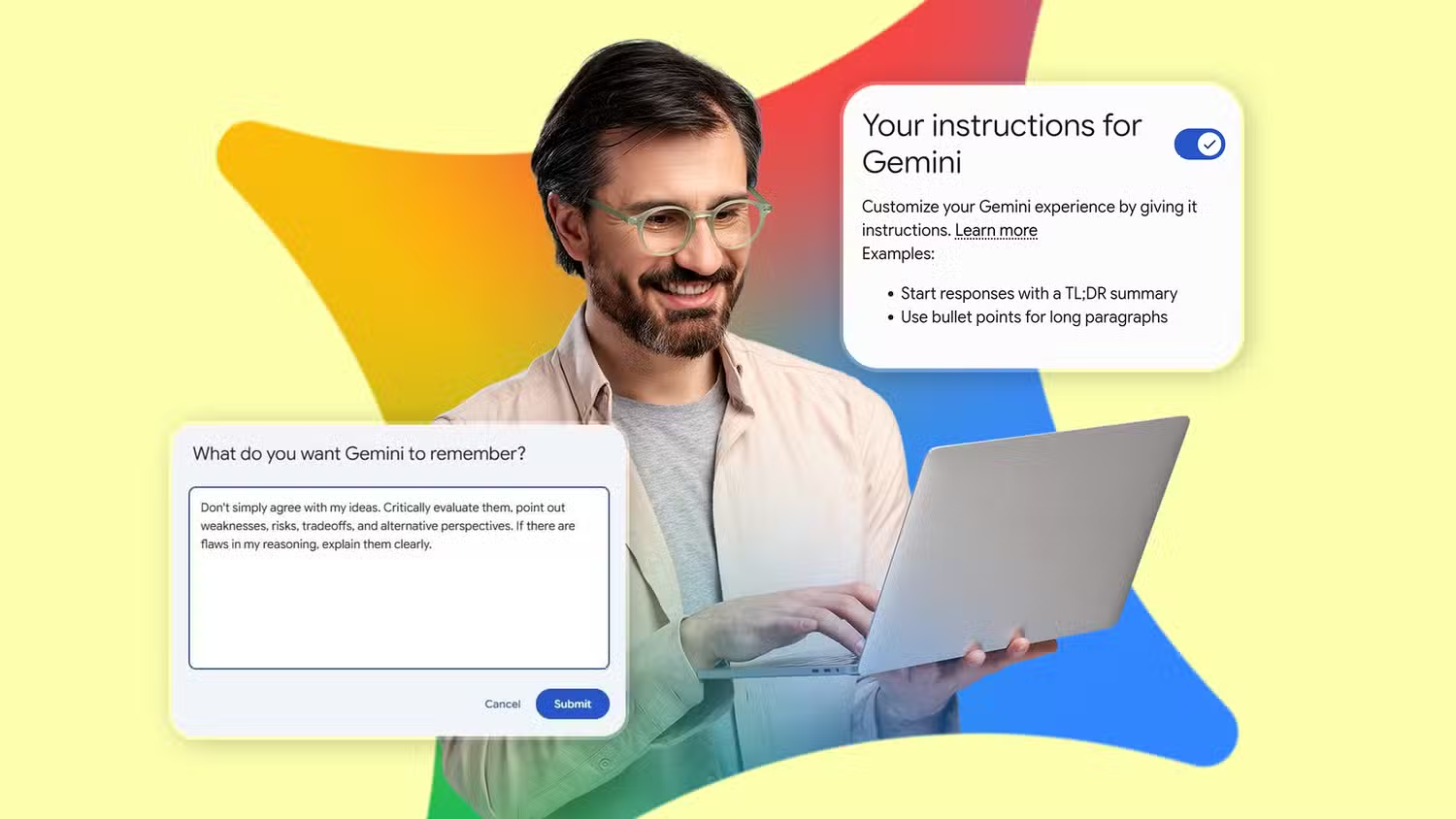
ทีนี้มาดูเหตุผลและจุดพลาดของแต่ละขั้น ข้อแรกคือ Instructions for Gemini ซึ่งช่วยแก้ปัญหาการจำผิดหรือจำไม่ตรงจุด โดยคุณบอกได้ชัดว่าต้องการให้จำอะไรบ้าง เช่น รายชื่ออุปกรณ์ที่ใช้ประจำหรือเงื่อนไขสำคัญของงาน แล้วให้ Gemini ใช้ข้อมูลชุดนี้เป็นบริบทเวลาแนะนำการตั้งค่ามือถือ แนะนำแอป หรือวางแผนกิจกรรม ข้อสองคือการเปิด Connected Apps และ Personal Intelligence เพื่อให้ Gemini ดึงข้อมูลจาก Gmail Drive Photos Calendar และบริการในบัญชีมาร้อยรวมเป็นคำตอบเดียว แทนที่คุณจะต้องค้นทีละแอปแล้วค่อยเอาข้อมูลมารวมเอง
ขั้นที่สาม การสร้าง Gems ซึ่งเปรียบเหมือนเวอร์ชันย่อยของ Gemini ที่มีคำสั่งและบริบทเฉพาะงาน เช่น Gem สำหรับเขียนสรุปรายงานประชุมหรือ Gem สำหรับวางแผนคอนเทนต์ คุณตั้งคำสั่งและตัวอย่างครั้งเดียวแล้วกลับมาใช้ซ้ำได้ทุกครั้งที่มีงานแนวเดียวกัน ช่วยลดการพิมพ์สั่งซ้ำและทำให้ผลลัพธ์นิ่งขึ้น ขั้นที่สี่คือการกำหนดโทนและระดับรายละเอียดคำตอบให้ชัด เช่น ขอให้ตอบแบบสั้นเป็นหัวข้อสำหรับอ่านในมือถือ หรือแบบลงลึกรายละเอียดสำหรับใช้ในรายงาน ส่วนขั้นสุดท้ายคือการยอมรับว่าการเชื่อมต่องานนอกระบบ Google ยังมีข้อจำกัด และเติมช่องว่างนี้ด้วยเครื่องมืออื่นที่เชื่อมแอปผ่าน MCP ซึ่งช่วยให้ดึงข้อมูลจาก CRM หรือระบบจัดการงานต่างๆ มาใช้ต่อในบทสนทนาได้อย่างลื่นไหล

ใช้ Connected Apps ให้คุ้ม: ดึงพลังจากอีโคซิสเต็มของ Google
ถ้าคุณใช้งาน Gmail Google Drive Photos Calendar หรือ Keep อยู่แล้ว การตั้งค่าให้ Gemini เชื่อมกับบริการเหล่านี้ผ่าน Connected Apps และ Personal Intelligence จะทำให้ Gemini productivity ของคุณเปลี่ยนไปแบบชัดเจน Gemini สามารถค้นหาข้อมูลที่ฝังอยู่ในไฟล์จำนวนมาก สรุปเอกสารยาวๆ โชว์อีเมลสำคัญ หรือช่วยจัดระเบียบชีตที่รกให้เข้าที่ได้ จุดสำคัญคือคุณไม่ต้องสลับหน้าจอ คัดลอกข้อความ หรืออัปโหลดไฟล์เองทุกครั้ง
เมื่อเปิดการเชื่อมต่อครบแล้ว คุณสามารถสั่งงานแบบรวมหลายบริการในคำสั่งเดียวได้ เช่น ให้ดูข้อมูลล่าสุดใน Gmail Calendar และ Drive ของโปรเจกต์หนึ่ง แล้วสรุปสิ่งที่ต้องรู้ รายการสิ่งที่ยังไม่ทำ และเดดไลน์สำคัญที่อาจหลุดสายตา มีประโยคหนึ่งที่น่าหยิบไปคิดเวลาออกแบบเวิร์กโฟลว์คือ ผู้ใช้รายหนึ่งบอกว่าเขาไม่ได้สนใจว่า AI ตัวไหนจะชนะคะแนนทดสอบ แต่สนใจมากกว่าว่า AI จะเข้าไปอยู่ในเวิร์กโฟลว์เดิมและช่วยให้ปิดงานได้ง่ายแค่ไหน เพราะสุดท้ายแล้วการตั้งค่า Gemini ให้เชื่อมกับข้อมูลที่คุณมีอยู่แล้ว คือจุดที่ทำให้มันกลายเป็นผู้ช่วยประจำโต๊ะทำงานได้จริง
สรุป: ตั้งค่าดีแล้วจะรู้สึกว่าไม่ต้องเริ่มใหม่ทุกครั้งที่เปิด Gemini
เมื่อคุณปรับแต่ง AI settings ตาม 5 ขั้นตอนด้านบน ผลลัพธ์ที่ควรสังเกตได้ชัดคือความรู้สึกว่า Gemini รู้จักคุณและงานของคุณมากขึ้น ผู้ใช้ที่ปรับค่าพบว่าหลังจากตั้งค่าแล้ว เขาสามารถบอกได้ว่าอยากให้ Gemini จำอะไร ใช้บริบทจากแชตเก่าอย่างมีประโยชน์ เชื่อมกับแอปที่เก็บข้อมูลงาน และสร้าง Gems สำหรับงานที่ทำซ้ำบ่อยได้ โดยไม่รู้สึกว่าต้องเริ่มนับหนึ่งใหม่ทุกครั้งที่เปิด Gemini สิ่งนี้สอดคล้องกับประสบการณ์ว่าเมื่อเชื่อมผู้ช่วย AI เข้ากับบริการที่ใช้งานจริงผ่านโปรโตคอลหรือระบบเชื่อมต่อ มันสามารถเปลี่ยนวิธีการทำงานของคุณได้ทั้งระบบ
อย่างไรก็ดี ให้ระวังสองจุดเสมอ หนึ่งคืออย่าปล่อยให้ Gemini จำทุกอย่างปนกันจนสับสน เลือกใส่เฉพาะข้อมูลพื้นฐานที่ใช้บ่อยลงใน Instructions for Gemini และอัปเดตเมื่อบริบทเปลี่ยน สองคือยอมรับข้อจำกัดการเชื่อมต่อแอปภายนอก แล้วออกแบบเวิร์กโฟลว์ให้เหมาะ บางงานอาจให้ Gemini ทำหน้าสรุปและวิเคราะห์ ในขณะที่แอปอื่นทำหน้าจัดการข้อมูลเชิงลึก หากมอง Gemini เป็นศูนย์กลางช่วยคิดและสรุป แทนที่จะบังคับให้ทำทุกอย่าง คุณจะได้ผู้ช่วยที่น่าเชื่อถือและประหยัดเวลาขึ้นมากในแต่ละวัน