
ChatGPT ใน Siri คืออะไร และใครควรใช้
ChatGPT Siri integration คือความสามารถในการเรียกใช้โมเดลของ OpenAI ผ่านแอป Siri ตัวใหม่บน iPhone iPad และ Mac โดยคุณเลือกได้ว่าจะถาม Siri หรือส่งคำถามให้ ChatGPT ตอบแทนในหน้าต่างสนทนาเดียวกัน ทำให้ประสบการณ์ใช้ผู้ช่วย AI ต่อเนื่องขึ้นโดยไม่ต้องสลับแอปไปมา เหมาะกับคนที่ใช้ Siri เป็นประจำแต่ต้องการพลังการตอบแบบเชิงลึกของ ChatGPT ในบางงาน โดยมีเงื่อนไขว่าต้องอัปเดตระบบและตั้งค่า Siri รุ่นใหม่ให้เรียบร้อยก่อน
ภาพรวมคือ iOS 27 iPadOS 27 และ macOS 27 มีแอป Siri แยกออกมาเป็นทางการ ทำงานเหมือนแอปแชต AI ที่รองรับทั้ง Siri และบริการอื่นอย่าง ChatGPT ในแอปเดียว เบื้องหลัง Siri ใช้โมเดล Gemini เป็นหลัก ทำให้ความสามารถพื้นฐานใกล้เคียงกับช่วงที่เคยผสาน ChatGPT โดยอัตโนมัติใน iOS 18 มาก่อน ดังนั้นคนที่อยากใช้ AI ตัวเดียวจบอาจอยู่ฝั่ง Siri ได้ แต่ถ้าคุณชอบสไตล์การตอบของ ChatGPT ก็สามารถสลับมาใช้ในแอป Siri ได้ตามต้องการ
เตรียมเครื่องให้พร้อมก่อนใช้ ChatGPT ใน Siri
ก่อนลงมือ ใช้ ChatGPT บน iPhone หรือ Mac ผ่าน Siri คุณต้องเตรียมพื้นฐานให้ถูก ไม่อย่างนั้นจะหาเมนู ChatGPT ไม่เจอ สิ่งสำคัญคืออัปเดตระบบและเปิดส่วนเสริม ChatGPT ให้พร้อม เพราะแอป Siri ตัวใหม่ออกมากับรุ่นระบบล่าสุดเท่านั้น ไม่รองรับเวอร์ชันเก่า
- บน iPhone หรือ iPad ให้ไปที่การอัปเดตซอฟต์แวร์แล้วอัปเดตเป็น iOS 27 หรือ iPadOS 27 ซึ่งตอนนี้อยู่ในสถานะเบต้า
- บน Mac ให้อัปเดตเป็น macOS 27 Golden Gate หรือถ้ายังไม่อยากอัปเดตตรง ให้ติดตั้งบนพาร์ทิชันแยกก่อน
- ตั้งค่า Siri AI ใหม่ให้จบขั้นตอนการเริ่มต้นใช้งานครั้งแรกบนทุกอุปกรณ์ที่คุณใช้
- ตรวจสอบว่า ChatGPT extension ถูกเปิด โดยไปที่ Settings หรือ System Settings เลือก Siri แล้วเข้าเมนู ChatGPT จากนั้นเปิดสวิตช์ Use Extension
หากคุณทำตามขั้นตอนแล้วใช้งานไม่ขึ้น ระบบจะถามให้เปิดส่วนเสริม ChatGPT เพิ่มเติม ถ้าเปิดแล้วก็ยังไม่ทำงาน ให้ปิดแอป Siri ทั้งหมดบน iPhone iPad หรือ Mac แล้วเปิดใหม่ ถ้ายังมีปัญหา ให้รีสตาร์ตเครื่องอีกครั้งก่อนลองตั้งค่าใหม่อีกรอบ การเตรียมตรงนี้คือจุดที่หลายคนมองข้าม แต่ถ้าเคลียร์ก่อนหนึ่งครั้ง การสลับไปมาระหว่าง Siri และ ChatGPT ภายหลังจะลื่นกว่า
ขั้นตอนเปิดใช้ ChatGPT ในแอป Siri บน iPhone iPad และ Mac
ขั้นตอนนี้คือหัวใจของบทความ เป็นวิธีเลือก ChatGPT ให้ตอบแทน Siri ในแอปเดียวกัน ทั้งบน iOS iPadOS และ macOS จุดที่ต้องระวังคือระบบจะไม่จำการตั้งค่าแบบถาวร ทุกครั้งที่เริ่มสนทนาใหม่คุณต้องเลือก ChatGPT ซ้ำ นี่คือข้อจำกัดสำคัญที่ควรรู้ตั้งแต่ต้น
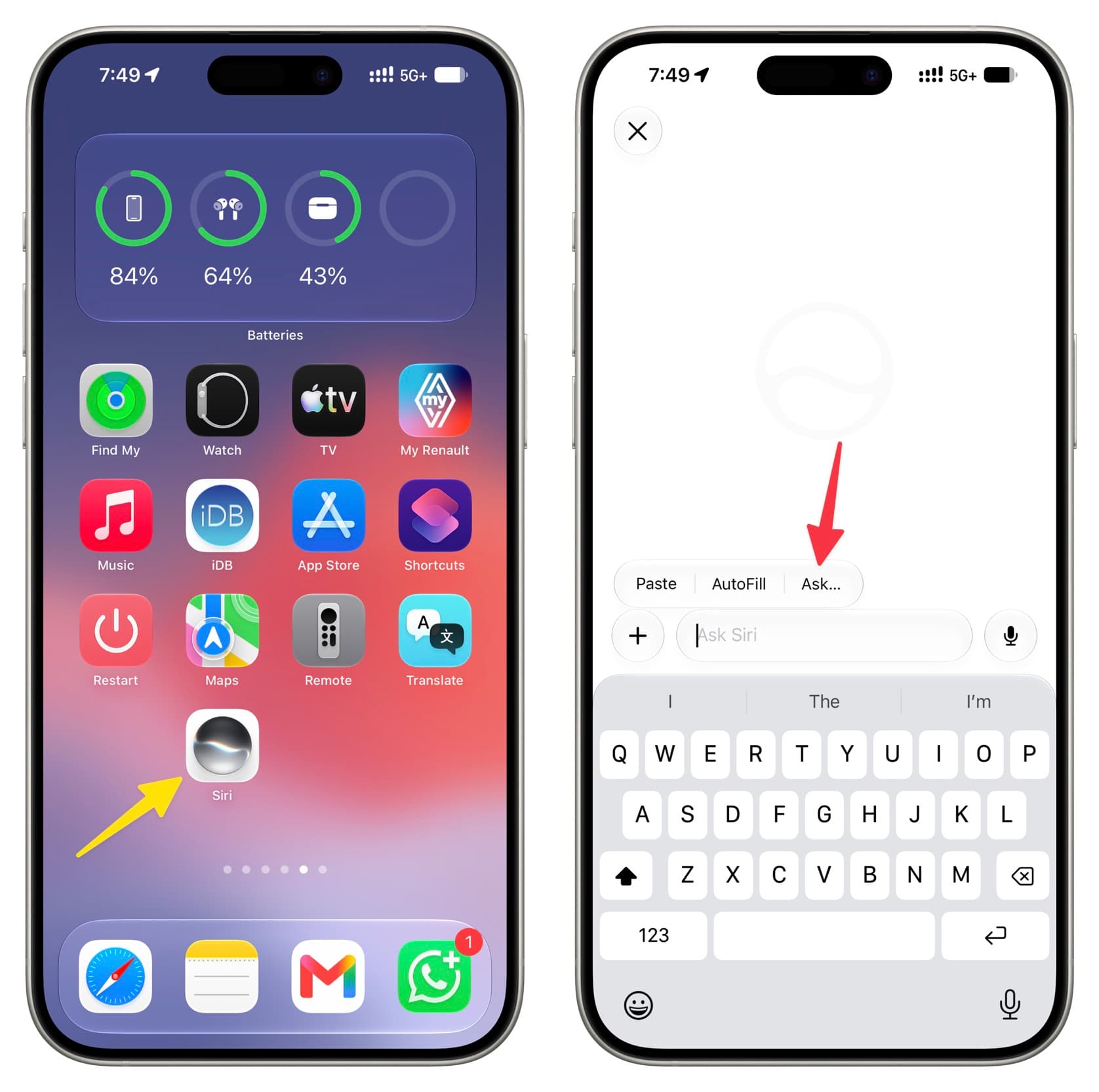
- อัปเดต iPhone หรือ iPad เป็น iOS 27 หรือ iPadOS 27 และตั้งค่า Siri AI ให้เรียบร้อย จากนั้นเปิดแอป Siri แล้วแตะไอคอนแต่งข้อความเพื่อเริ่มบทสนทนาใหม่
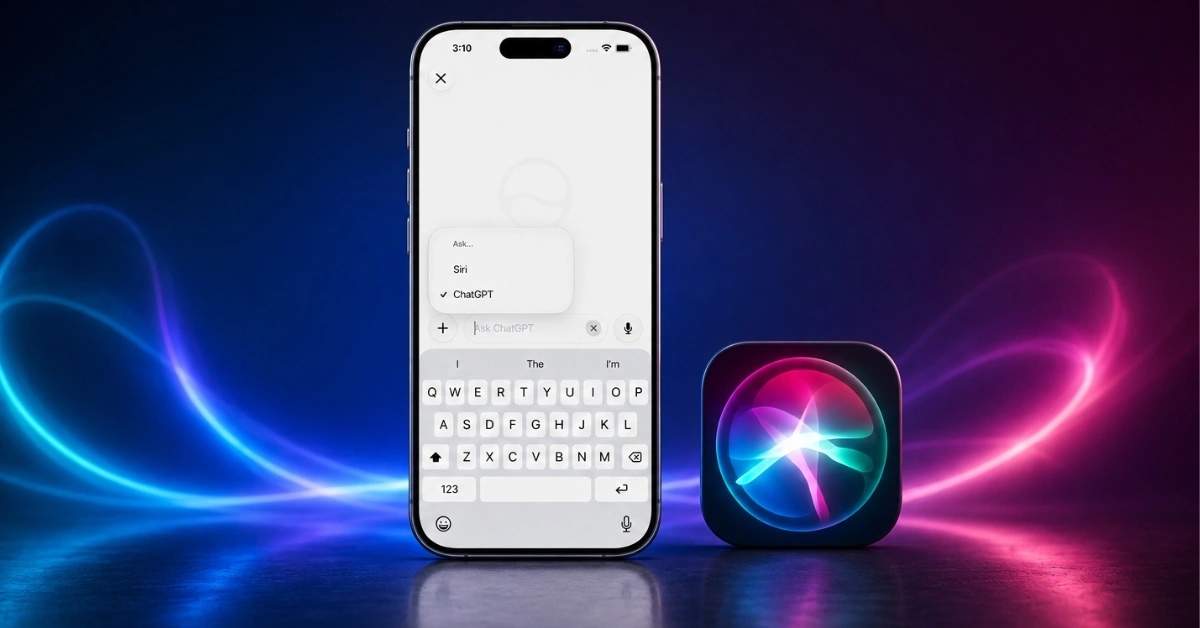
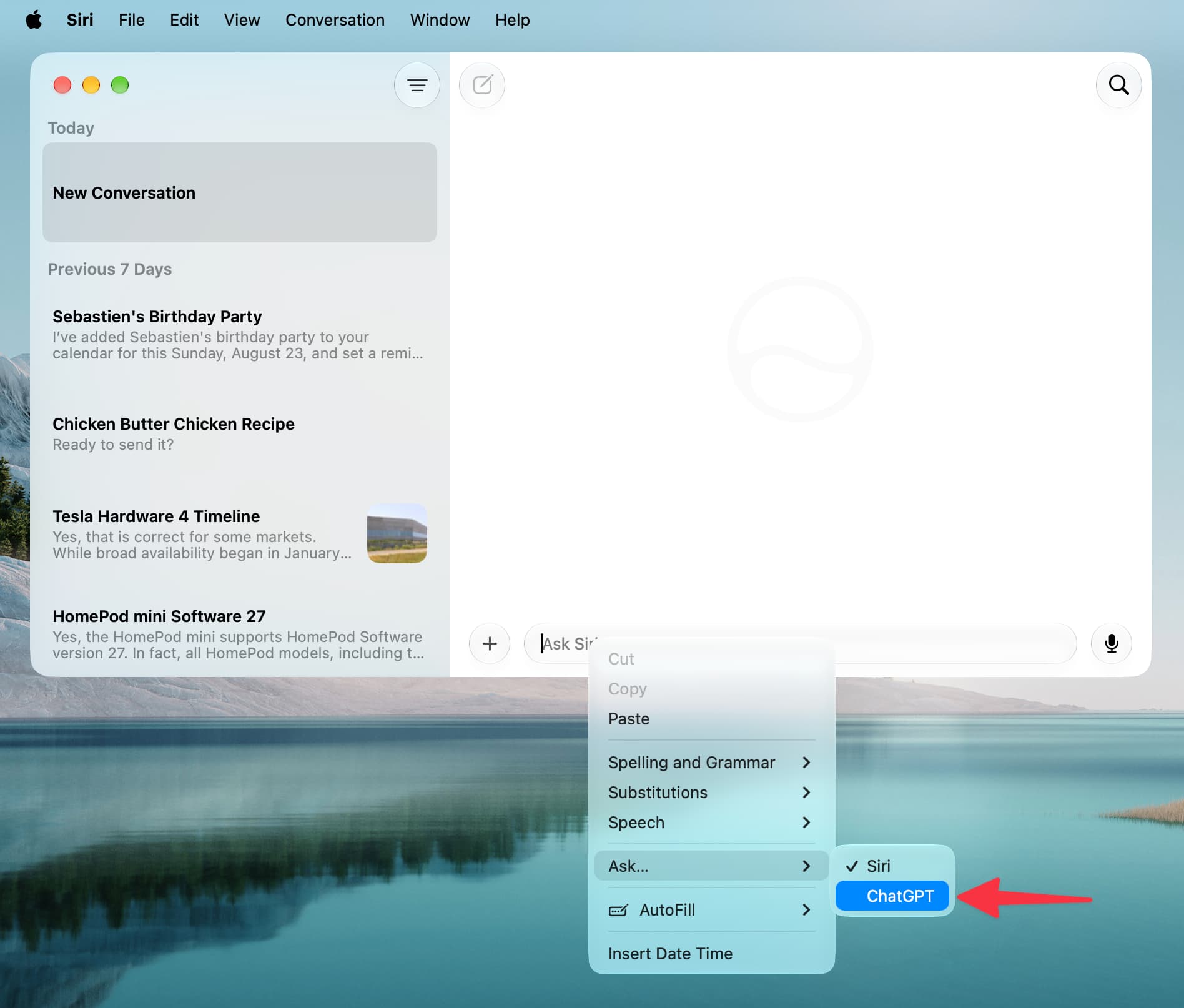
- แตะค้างที่ช่องพิมพ์ใต้ข้อความ Ask Siri แล้วเลือกเมนู Ask จากนั้นแตะเลือก ChatGPT ในรายการที่ขึ้นมา
- สังเกตว่าข้อความในช่องพิมพ์จะเปลี่ยนจาก Ask Siri เป็น Ask ChatGPT แปลว่าตอนนี้คำถามของคุณจะถูกส่งให้ OpenAI ตอบแทน Apple แล้ว
- บน Mac ให้เปิดแอป Siri แล้วเริ่มแชตใหม่ จากนั้นคลิกขวาหรือ Control click ที่ช่อง Ask Siri แล้วเลือก Ask ตามด้วย ChatGPT เพื่อสลับผู้ช่วย
- หากหลังเลือกแล้วแอปยังใช้ Siri อยู่ ให้ตรวจว่า Use Extension ในเมนู Siri > ChatGPT ถูกเปิด และลองปิดแอป Siri แล้วเปิดใหม่ หรือรีสตาร์ตเครื่องก่อนตั้งค่าอีกรอบ
เมื่อเปิดใช้สำเร็จ คุณสามารถพิมพ์คำถามยาว ๆ หรือคำสั่งซับซ้อนในช่อง Ask ChatGPT ได้ทันที ถ้าระหว่างสนทนาคุณอยากกลับมาใช้ Siri ให้ลองถามแนวแซวว่า ปกตินี่เป็นแอป Siri นะ ระบบจะสลับกลับมาใช้ Siri ให้อัตโนมัติ แต่ถ้าพิมพ์คำสั่งให้สลับไปใช้ ChatGPT ตรง ๆ ระบบจะพยายามเปิดแอป ChatGPT เดี่ยวถ้าคุณติดตั้งไว้ แทนที่จะสลับผู้ช่วยในแอป Siri
ข้อจำกัดของ ChatGPT ใน Siri เทียบกับแอป ChatGPT เต็มตัว
แม้ ChatGPT Siri integration จะสะดวกเพราะไม่ต้องสลับแอป แต่ก็มีข้อจำกัดสำคัญที่ต้องยอมรับ ข้อแรกคือการตั้งค่าไม่ถาวร ทุกครั้งที่คุณเริ่มบทสนทนาใหม่ หรือออกจากแชตแล้วกลับเข้าไป หรือปิดเปิดแอป Siri ใหม่ ระบบจะเด้งกลับไปใช้ Siri โดยอัตโนมัติ ไม่มีตัวเลือกตั้งให้แอป Siri ใช้ ChatGPT ตลอดเวลา คนที่หวังจะใช้แค่ ChatGPT ผ่าน Siri อาจรู้สึกว่าต้องกดเลือกซ้ำบ่อย
ข้อจำกัดที่สองคือประวัติการสนทนาไม่เชื่อมกับบัญชี ChatGPT ของคุณ แม้ว่าคุณจะลงชื่อเข้าใช้บัญชี OpenAI ในเมนู Settings > Siri > ChatGPT แต่สิ่งที่ถามผ่านแอป Siri จะไม่ไปโผล่ในประวัติในแอป ChatGPT หรือบนเว็บของคุณ แปลว่าถ้าคุณใช้ ChatGPT ในหลายอุปกรณ์หรือใช้เพื่อสร้างงานระยะยาว การทำผ่าน Siri จะตามย้อนดูยากกว่า แอป Siri จึงเหมาะกับงานแบบถามตอบครั้งเดียวมากกว่างานที่ต้องเก็บเคสการคุยไว้ต่อยอดในภายหลัง
อีกด้านหนึ่ง Siri เองในระบบ OS 27 ใช้โมเดล Gemini ซึ่งถูกประเมินว่ามีความสามารถพื้นฐานใกล้เคียงกับการเชื่อม ChatGPT แบบเดิมอยู่แล้ว ดังนั้นในงานทั่วไปหลายอย่าง คุณอาจไม่เห็นความต่างมากระหว่างการใช้ Siri ล้วน ๆ กับสลับไปใช้ ChatGPT ผ่านแอป Siri ความคุ้มค่าจึงขึ้นกับว่า คุณต้องการสไตล์การตอบแบบไหน และยอมรับข้อจำกัดเรื่องประวัติและการตั้งค่าที่ไม่ถาวรได้แค่ไหน
สรุปการใช้งานและแนวทางเลือกผู้ช่วย AI ให้เหมาะงาน
เมื่อตั้งค่าตามขั้นตอนแล้ว คุณจะมีตัวเลือกผู้ช่วยสองคนในแอปเดียว ทั้ง Siri และ ChatGPT โดยสามารถเลือกหนึ่งในนั้นให้ตอบแต่ละคำถามได้ตามความเหมาะสม ถ้าเป็นคำสั่งสั้น ๆ ที่เกี่ยวกับระบบ เช่นตั้งเตือน เปิดแอป หรือถามข้อมูลทั่วไป Siri ที่ใช้ Gemini ก็น่าจะพอ แต่ถ้าเป็นคำถามยาวหรือซับซ้อน คุณสามารถสลับไปใช้ Ask ChatGPT เพื่อรับคำตอบในสไตล์ที่ถนัดกว่า
ข้อที่ควรจำคือคุณไม่สามารถตั้งให้แอป Siri ใช้ ChatGPT ตลอดเวลาได้ และแชตที่คุยกับ ChatGPT ใน Siri จะไม่ถูกบันทึกในประวัติของบัญชี ChatGPT คุณเองเลย ถ้างานไหนต้องเก็บประวัติหรือเรียกดูย้อนหลังบ่อย แนะนำให้ไปใช้แอป ChatGPT โดยตรงดีกว่า ส่วนงานถามตอบสั้น ๆ ระหว่างใช้งานเครื่อง การผสมทั้งสองแบบอาจตอบโจทย์มากกว่า เมื่ออนาคตมีผู้ช่วย AI เจ้าอื่นเข้ามาเชื่อมต่อเพิ่ม คุณก็จะมีตัวเลือกมากขึ้นในแอปเดียวกันโดยไม่ต้องเพิ่มแอปบนหน้าจออีก