

ทำความเข้าใจกับ Siri เสียงใหม่และข้อจำเป็นก่อนเริ่ม
Siri เสียงใหม่คือความสามารถในการปรับโทน อารมณ์ และความเร็วของเสียงตอบสนองของ Siri ให้เป็นธรรมชาติมากขึ้น ช่วยให้การสั่งงานและฟังคำตอบใกล้เคียงการคุยกับคน โดยมีตัวเลือกปรับความเร็วการพูดและระดับความแสดงออกของเสียง ทำให้ผู้ใช้ตั้งค่าให้เหมาะกับสไตล์การฟังและการใช้งานในชีวิตประจำวัน ทั้งบน iPhone iPad และ Mac ที่รองรับ Siri รุ่นใหม่ ก่อนจะไปถึงขั้นตอนปรับแต่ง Siri voice สิ่งสำคัญคือเครื่องต้องรองรับ Siri เสียงใหม่ที่ใช้โมเดลออนดีไวซ์ขั้นสูงและมีหน่วยความจำอย่างน้อย 12 GB เช่น iPhone 17 Pro iPhone 17 Pro Max iPhone Air iPhone 18 Pro iPhone 18 Pro Max และ iPhone Duo รวมถึง iPad ที่ใช้ชิป M4 หรือใหม่กว่าที่มี RAM อย่างน้อย 12 GB Mac ที่ใช้ชิป M3 ขึ้นไปพร้อม RAM 12 GB และ Apple Vision Pro รุ่นชิป M5 ถ้าเครื่องของคุณยังไม่เข้าเงื่อนไขจะยังปรับได้แค่สำเนียงและเสียงพื้นฐาน ไม่มีตัวเลือกความ expressivity แบบใหม่ การรู้ข้อจำกัดตั้งแต่ต้นจะช่วยไม่เสียเวลาไล่หาฟีเจอร์ที่ไม่มีในเครื่องคุณ
ขั้นตอนเดียวที่ใช้ได้ทุกเครื่อง iPhone iPad Mac ในการปรับแต่ง Siri voice
มาดูขั้นตอนแบบเพื่อนบอกเพื่อนว่าต้องทำอะไรบ้างเพื่อให้ Siri เสียงใหม่พูดได้ถูกใจคุณ ทั้งโทน น้ำเสียง และความเร็ว การตั้งค่าหลักทำได้คล้ายกันบน iOS iPadOS และ macOS จุดสำคัญคือคุณต้องตั้งค่าที่เมนู Siri ไม่ใช่ไปปรับเฉพาะ Accessibility เพราะฟีเจอร์ expressivity อยู่ในส่วน Siri voice โดยตรง ระหว่างทำตามทีละขั้น ลองให้ Siri พูดตัวอย่างสั้น ๆ เช่นให้ตอบคำถามง่าย ๆ เพื่อทดสอบเสียงทันที จะช่วยให้คุณจับความต่างของโทนและความเร็วได้ชัด ปรับแล้วลองใช้จริงสักวัน ถ้ายังรู้สึกว่าพูดเร็วไปหรือเสียงแข็งไปค่อยกลับมาเลื่อนสไลเดอร์ใหม่ ไม่ต้องกลัวผิด เพราะทุกอย่างเปลี่ยนกลับได้ทันที
- อัปเดต iPhone iPad Mac หรือ Vision Pro เป็น iOS 27 iPadOS 27 macOS 27 Golden Gate หรือ visionOS 27 ให้เรียบร้อย เพราะ Siri เสียงใหม่อยู่ในรุ่นนี้
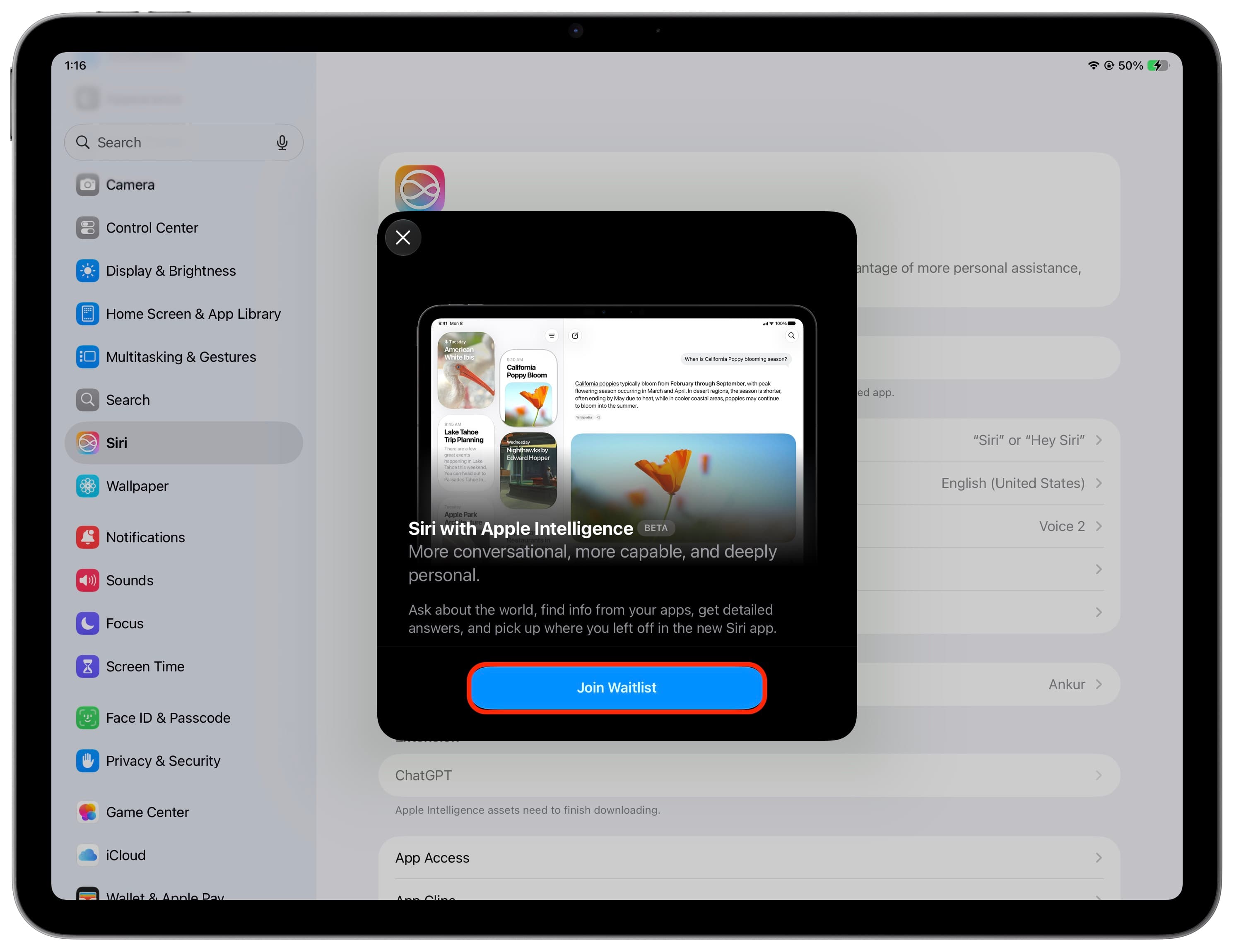
- เข้าไปตั้งค่า Siri AI ใหม่ใน Settings หรือ System Settings แล้วเลือกเมนูที่เกี่ยวกับ Siri ตามที่ระบบเสนอ อาจต้องกดเข้าร่วม waitlist หากยังไม่ถูกเปิดใช้ในบัญชีคุณ
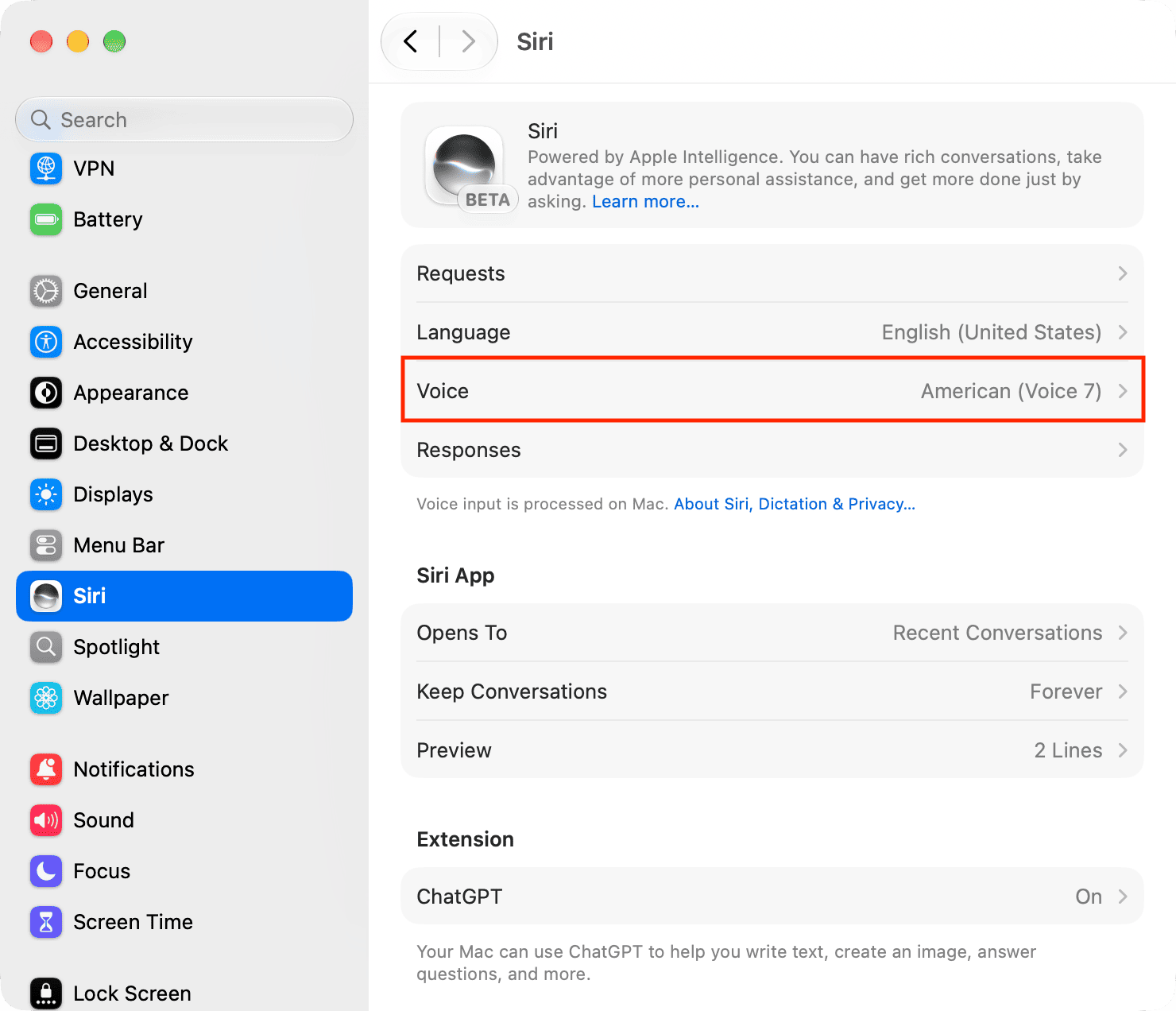
- เปิดแอป Settings บน iPhone iPad หรือ System Settings บน Mac แล้วแตะหรือคลิกที่เมนู Siri เพื่อเข้าสู่การตั้งค่าเสียง
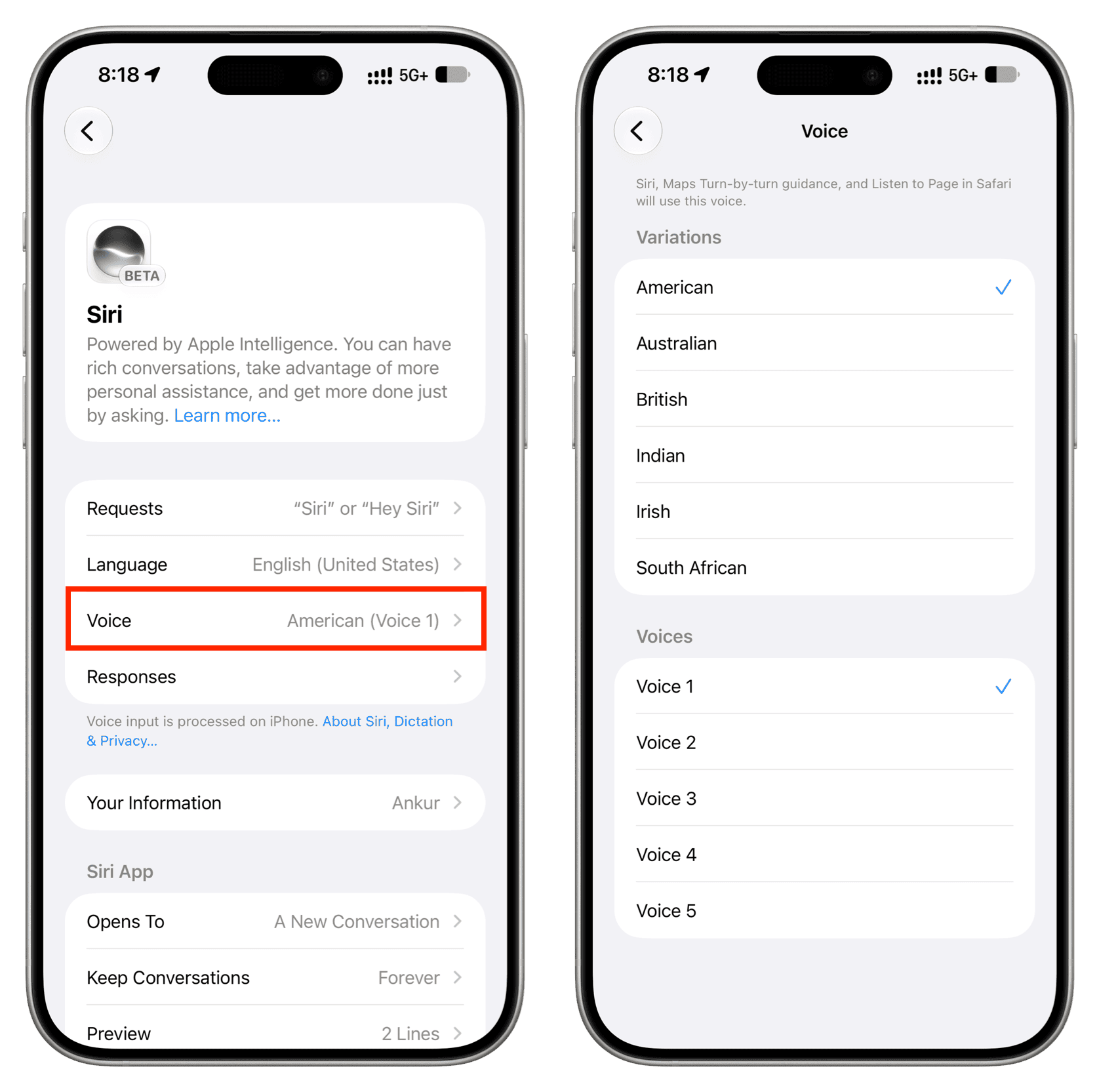
- เลือกหัวข้อ Voice ภายในหน้า Siri แล้วจะเห็นตัวเลือก Accent และ Voice รวมถึงตัวปรับ Pace และ Expressivity สำหรับเครื่องที่รองรับ Siri เสียงใหม่
- ตั้งค่า Accent เลือกสำเนียงที่คุณคุ้นเคย เช่น American Australian British Indian Irish หรือ South African จากนั้นเลือก Voice ตามสีจุดอย่างเขียว เหลือง ส้ม แดง ม่วง น้ำเงิน แล้วปรับ Pace ให้พูดเร็วหรือช้าตามต้องการ สุดท้ายเลื่อน Expressivity เพื่อเพิ่มหรือลดความเป็นธรรมชาติและอารมณ์ของเสียง Siri จากนั้นออกจากหน้าตั้งค่าเพื่อบันทึก
ตัวเลือกที่ต่างจากเดิมคือ Expressivity ซึ่งเป็นสไลเดอร์ปรับระดับความแสดงออกของเสียง Siri เมื่อเลื่อนไปทางขวา เสียงจะฟังดูมีอารมณ์และเป็นธรรมชาติมากขึ้น ในทางกลับกัน ถ้าเลื่อนต่ำสุดเสียงจะคล้ายหุ่นยนต์มากขึ้น ฟีเจอร์ Pace หรือ Speaking Rate ยังมีให้ใช้แม้เครื่องไม่รองรับ Siri AI ใหม่ โดยเข้า Settings แล้วไป Accessibility > Siri > Speaking Rate เพื่อปรับความเร็วพื้นฐาน เมื่อปรับเสร็จแล้ว การเรียกใช้ Siri ด้วยเสียงในอนาคตจะได้ยินเสียงใหม่ทันที ไม่ครอบคลุมการใช้ Type to Siri เพราะระบบจะใช้เสียงตอบเท่านั้นในโหมดพูด
ใช้ Siri เสียงใหม่ในชีวิตประจำวันให้คุ้ม ทั้งงาน เรียน และความบันเทิง
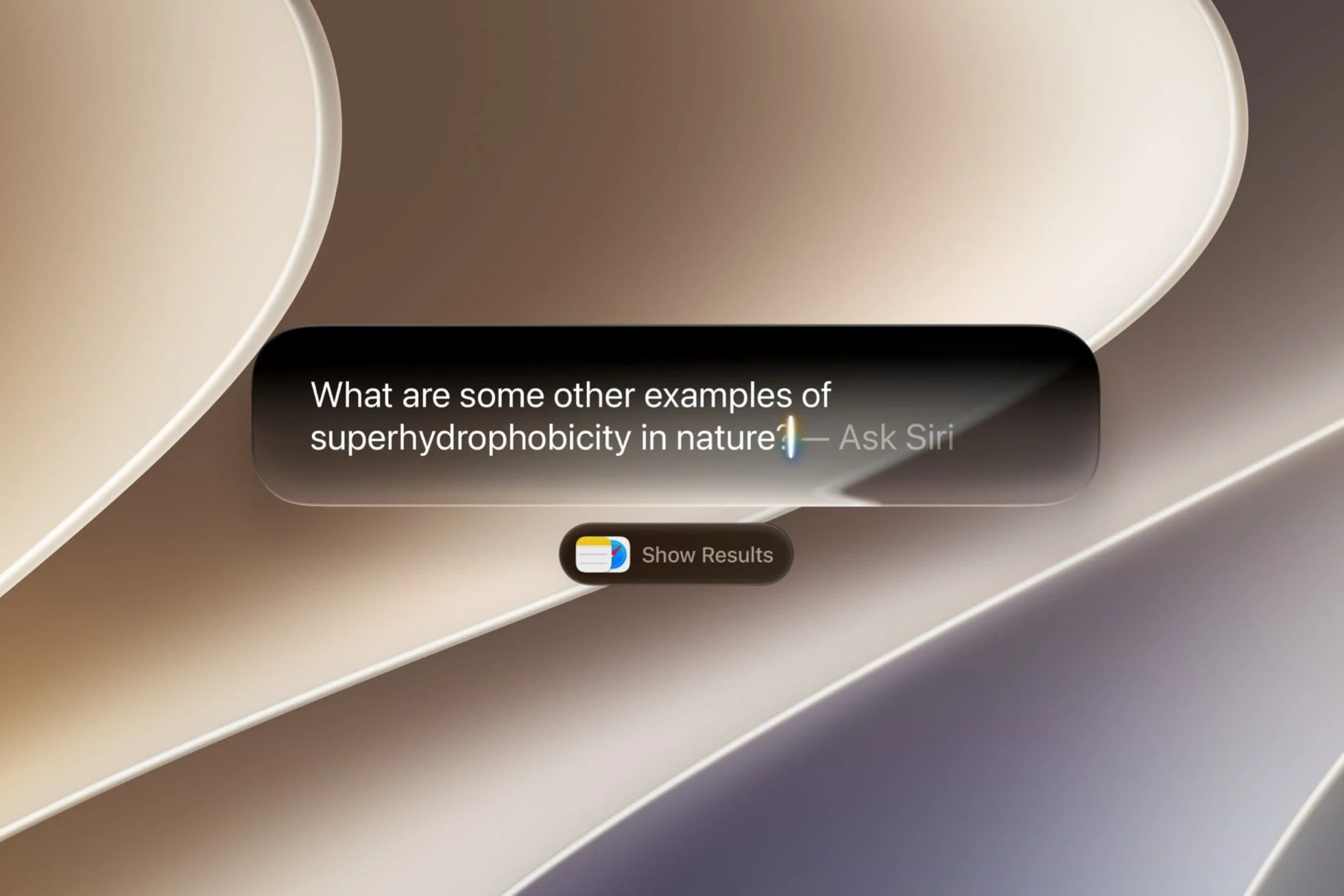
เมื่อปรับแต่ง Siri voice และระดับ expressivity แล้ว สิ่งที่เปลี่ยนไปชัดเจนคือบรรยากาศการคุยกับ Siri สมมติคุณเล่าให้ Siri ฟังว่า "ฉันสอบได้ที่หนึ่งในห้อง" ถ้าเลื่อน expressivity ต่ำสุด เสียงแสดงความยินดีจะออกแนวเรียบเหมือนอ่านสคริปต์ แต่เมื่อเลื่อนระดับสูงสุด เสียงตอบจะมีน้ำเสียงตื่นเต้นและฟังเหมือนเพื่อนร่วมดีใจกับคุณมากขึ้น ในชีวิตทำงาน คุณอาจตั้ง Pace ให้พูดเร็วขึ้นเวลาใช้ Siri อ่านอีเมลหรือสรุปนัดประชุม เพื่อประหยัดเวลา ส่วนช่วงเรียนสามารถปรับให้พูดช้าลงเพื่อฟังคำอธิบายหรือคำจำกัดความศัพท์ต่าง ๆ ทีละประโยค ไม่ต้องรีบจดจนตามไม่ทัน สำหรับคนที่ชอบให้ Siri อ่านบทความหรือพอดแคสต์ การปรับระดับ expressivity ให้สูงช่วยให้การฟังยาว ๆ ไม่น่าเบื่อเหมือนฟังเครื่องอ่าน ข้อควรระวังคือในบางเมนูของระบบ Siri AI ถูกฝังเข้าไปแทนฟังก์ชันเดิม เช่น Search หรือ Ask แทน Spotlight Search เดิม ทำให้เวลาต้องการหาไฟล์ในเครื่องเร็ว ๆ อาจรู้สึกว่าระบบเน้นตอบสไตล์ผู้ช่วยมากกว่าการค้นหาง่าย ๆ ถ้าเป้าหมายคุณคือการค้นหาไฟล์หรือแอปมากกว่าถามคำถาม ลองกดปุ่มแสดงผลทั้งหมดใน Search หรือ Ask เพิ่มเพื่อให้ได้รายการผลลัพธ์บนเครื่องครบถ้วน
สลับจาก Siri ไปใช้ ChatGPT บน Mac เมื่อคำถามเริ่มซับซ้อน
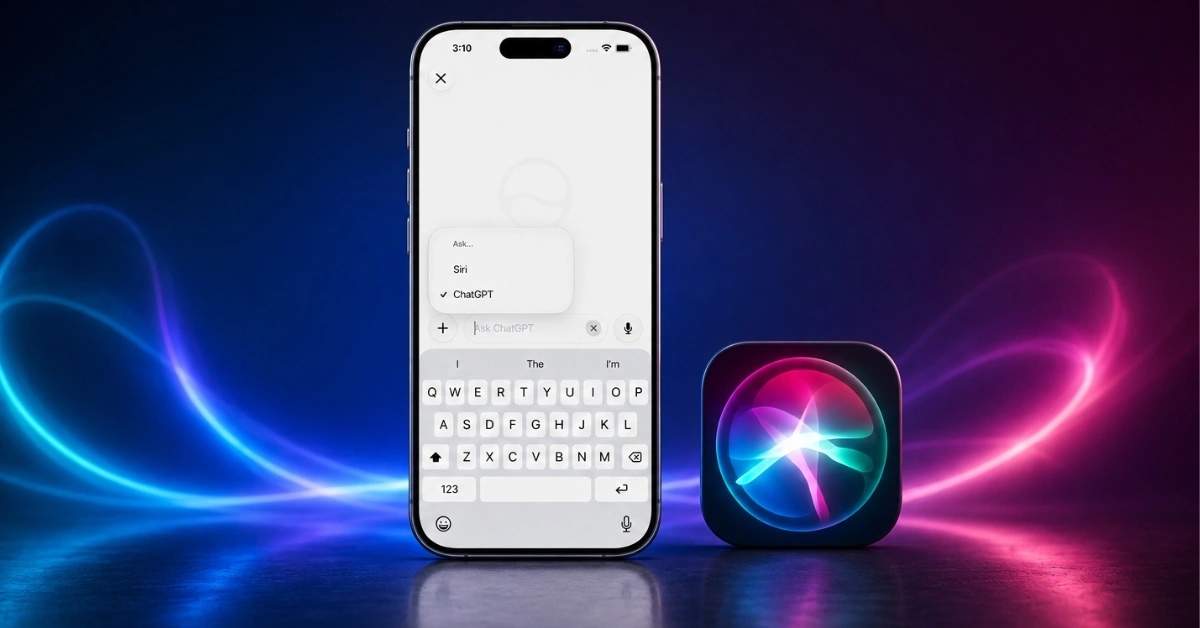
แม้ Siri AI รุ่นใหม่บน macOS 27 Golden Gate จะฉลาดขึ้นและตอบคำถามทั่วไปได้ดีขึ้น แต่บางงานเช่นการสรุปข้อมูลยาว การถามเชิงไอเดีย หรือประเด็นที่ต้องการการวิเคราะห์แบบเปิดกว้าง ChatGPT ก็ยังเป็นตัวเลือกที่หลายคนไว้ใจมากกว่า ในระบบนี้ Siri จะไม่ส่งคำถามต่อให้ ChatGPT โดยอัตโนมัติอีกต่อไป แต่จะรอให้คุณสั่งชัดเจนว่าต้องการใช้ ChatGPT แทน แนวคิดคือให้ Siri เป็นตัวช่วยหลักสำหรับงานบนเครื่องและคำถามทั่วไป แล้วสลับไป ChatGPT เฉพาะกรณีที่ต้องการความละเอียดหรือสไตล์คำตอบแบบแชตบอท AI เต็มรูปแบบ เช่น ให้ช่วยเขียนร่างบทความหรืออธิบายหัวข้อเรียนที่มีหลายมุมมอง การรู้วิธีสลับจะช่วยให้คุณใช้ทั้งสองตัวเก่งได้โดยไม่งงกับเมนูใหม่ของ macOS
- เปิด System Settings บน Mac แล้วคลิก Siri ในแถบด้านข้าง จากนั้นเลือก ChatGPT ใต้หัวข้อ Extension แล้วเปิดสวิตช์ Use Extension เพื่อให้ Siri สามารถเรียกใช้ ChatGPT ได้
- ตัดสินใจว่าจะลงชื่อเข้าใช้ด้วยบัญชี ChatGPT หรือไม่ ถ้าลงชื่อ ระบบจะเก็บประวัติคำถามไว้ในบัญชี ChatGPT ของคุณตามนโยบายของ OpenAI แต่ถ้าไม่ลงชื่อ คำขอจะไม่ถูกผูกกับบัญชี Apple และ OpenAI จะไม่ได้เก็บคำถามของคุณในลักษณะนั้น
- เมื่อเปิดใช้แล้ว กด Command–Space เพื่อเปิดช่อง Search หรือ Ask จากนั้นคลิกขวาหรือกด Control–คลิกในช่อง เลือกเมนู Ask แล้วเลือก Use ChatGPT พิมพ์คำถามของคุณแล้วกด Enter เพื่อรับคำตอบจาก ChatGPT โดยตรง
- หลังได้รับคำตอบ ช่อง Search หรือ Ask จะกลับไปใช้ Siri AI เป็นค่าเริ่มต้นในคำถามถัดไป ถ้าต้องการใช้ ChatGPT อีกครั้ง ต้องกลับมาเลือก Use ChatGPT ใหม่ซ้ำทุกครั้ง หรือพูดคำสั่งแบบเสียงเริ่มต้นด้วยวลี "ask ChatGPT" เพื่อให้ระบบเข้าใจว่าคำถามนี้ต้องส่งไปที่ ChatGPT
การสั่ง "ask ChatGPT" ทั้งในคำสั่งเสียงผ่าน Siri และในช่อง Search หรือ Ask เป็นทางลัดที่ช่วยให้คุณไม่ต้องคลิกเมนูทุกครั้ง จำไว้ว่าตอนนี้ ChatGPT เป็นตัวเลือกเดียวในเมนู Ask ของ macOS 27 แม้จะมีโค้ดบ่งชี้ว่าผู้ให้บริการรายอื่นเช่น Claude อาจถูกเพิ่มภายหลัง แต่ตอนนี้ยังไม่มีตัวเลือกให้เปลี่ยน AI เจ้าภาพ เมื่อคุณรู้ว่าเมื่อไรควรถาม Siri และเมื่อไรควรเปลี่ยนไป ChatGPT คุณจะจัดการงานบน Mac ได้มีประสิทธิภาพและยืดหยุ่นขึ้น คำถามสั้น ๆ แค่เช็กข้อมูลบนเครื่องหรือคำสั่งเปิดแอป ให้เป็นงานของ Siri ส่วนคำถามยาวและต้องการการอธิบายหลายระดับค่อยเรียก ChatGPT เข้ามาช่วย
ข้อคิดส่งท้าย ใช้ Siri ให้เก่งและเลือก ChatGPT ให้ถูกงาน
เมื่อมองภาพรวม Siri เสียงใหม่ช่วยให้การคุยกับผู้ช่วยในเครื่องมีความเป็นมนุษย์มากขึ้น ทั้งการปรับ Pace ให้เร็วหรือช้าตามนิสัย และการตั้ง Expressivity เพื่อเพิ่มอารมณ์ของเสียงให้เหมาะกับการฟังในแต่ละบริบทอัปเดตนี้จะมีผลเฉพาะบนอุปกรณ์ที่ใช้โมเดลออนดีไวซ์ขั้นสูงและมี RAM อย่างน้อย 12 GB เท่านั้น ดังนั้นการเช็กสเปกเครื่องก่อนจึงเป็นเรื่องสำคัญ ในอีกด้านหนึ่ง การที่ Siri AI ถูกฝังเข้าไปในเมนูอย่าง Search หรือ Ask และ Writing Tools ทำให้บางคนรู้สึกว่าประสบการณ์เดิมในการค้นหาไฟล์หรือใช้ฟังก์ชัน Proofread ถูกลดทอนลง เพราะระบบหันไปเน้น Generate ข้อความแทนงานแก้ไขภาษาตรง ๆ การรู้ข้อจำกัดนี้จะช่วยให้คุณปรับตัว ใช้ปุ่มแสดงผลทั้งหมดเมื่ออยากค้นหาไฟล์จริง ๆ และระวังการใช้ Write with Siri ในงานที่ต้องการแค่แก้ไวยากรณ์ ท้ายสุด การเปิดใช้ Siri ChatGPT integration บน Mac แล้วเลือกใช้ ChatGPT เฉพาะงานที่เหมาะสมจะทำให้คุณได้ประโยชน์ทั้งจาก Siri ที่เข้าถึงข้อมูลบนเครื่องและ ChatGPT ที่เก่งเรื่องการตอบเชิงวิเคราะห์ เมื่อคุ้นกับขั้นตอนทั้งหมดแล้ว คุณจะรู้สึกว่า "ใช้ Siri ได้อย่างไร" กลายเป็นเรื่องง่าย และเป็นเครื่องมือที่ช่วยเพิ่มประสิทธิภาพทั้งการทำงานและการเรียนในแต่ละวัน