
Gemini autofill คืออะไร และช่วยกรอกอะไรได้บ้าง
Gemini autofill คือฟีเจอร์ใน Chrome ที่ใช้ Gemini ร่วมกับ Personal Intelligence เพื่อค้นหาข้อมูลที่เกี่ยวข้องจาก Gmail แล้วแนะนำให้เติมลงในช่องของแบบฟอร์มออนไลน์ จึงช่วยลดการสลับไปค้นอีเมลระหว่างกรอกข้อมูลที่ไม่ได้ใช้ซ้ำบ่อย เช่น หมายเลขคำสั่งซื้อ เลขติดตามพัสดุ รายละเอียดเที่ยวบิน รหัสสมาชิก หรือข้อมูลการจอง วิธีนี้เหมาะกับคนที่ต้องกรอกแบบฟอร์มและมักเก็บหลักฐานหรือเลขอ้างอิงไว้ในอีเมล แต่ต้องเปิดใช้ Personal Intelligence และฟีเจอร์ยังทยอยให้บริการแก่ผู้ใช้ Gemini ใน Chrome โดยเริ่มจากสหรัฐฯ บนอุปกรณ์เดสก์ท็อป Android และ iOS จึงอาจยังไม่ปรากฏในบัญชีหรือพื้นที่ของทุกคน
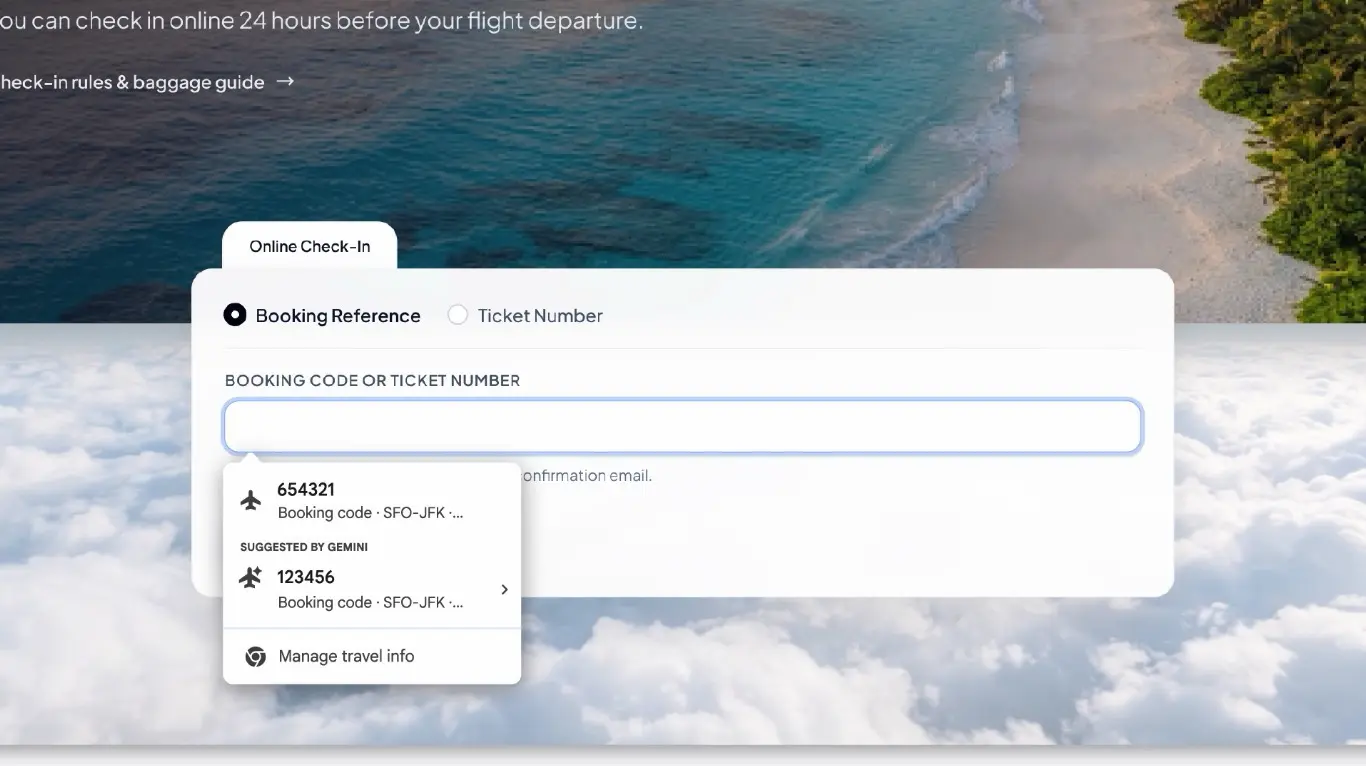
จุดต่างจากการกรอกอัตโนมัติแบบเดิมคือ Chrome สามารถเสนอข้อมูล Gmail ที่มีเฉพาะในอีเมล แทนที่จะจำกัดอยู่กับข้อมูลทั่วไปอย่างชื่อหรือที่อยู่ เมื่อระบบพบรายการที่ตรงกับช่องกรอก จะมีตัวเลือก Suggested by Gemini ให้เลือก อย่างไรก็ตาม คำแนะนำเป็นเพียงตัวช่วย ไม่ใช่การยืนยันว่าข้อมูลถูกต้องหรือเหมาะกับแบบฟอร์มนั้น
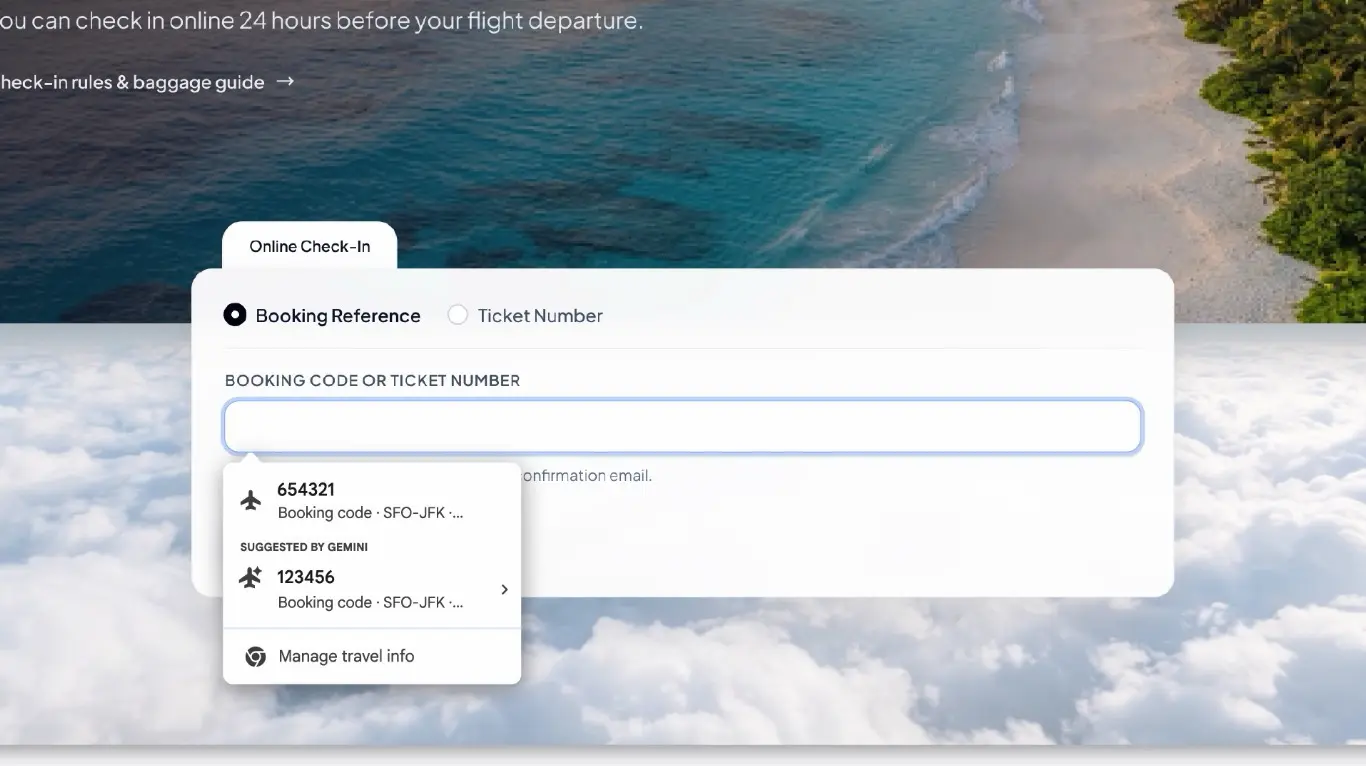
วิธีใช้ Chrome กรอกฟอร์มด้วยข้อมูล Gmail
ก่อนเริ่ม ตรวจว่าใช้ Gemini ใน Chrome และเปิด Personal Intelligence ไว้แล้ว หากฟีเจอร์ยังไม่พร้อมใช้กับบัญชีหรืออุปกรณ์ของคุณ ก็จะไม่เห็นคำแนะนำจาก Gmail แม้กรอกแบบฟอร์มอยู่ก็ตาม จากนั้นทำตามลำดับนี้
- เปิดแบบฟอร์มออนไลน์ใน Chrome แล้วคลิกช่องที่ต้องการกรอก เช่น ช่องหมายเลขคำสั่งซื้อหรือข้อมูลการจอง
- เมื่อมีข้อมูลที่เกี่ยวข้องจาก Gmail เมนูคำแนะนำจะปรากฏขึ้น พร้อมป้าย Suggested by Gemini
- เลือกคำแนะนำที่ตรงกับช่องเพื่อให้ Chrome เติมข้อมูลลงในแบบฟอร์ม
- หากต้องการตรวจที่มา ให้เปิดเมนูเพิ่มเติมเพื่อดูอีเมลต้นทาง หรือเลือกลบคำแนะนำรายการนั้นออกจาก Chrome
การลบคำแนะนำเป็นการนำรายการออกจาก Chrome ไม่ได้ลบอีเมลต้นฉบับใน Gmail ก่อนส่งแบบฟอร์ม ให้เทียบข้อมูลที่เติมกับอีเมลต้นทางทุกครั้ง โดยเฉพาะเลขอ้างอิงหรือรายละเอียดการจองที่อาจมีหลายรายการคล้ายกัน
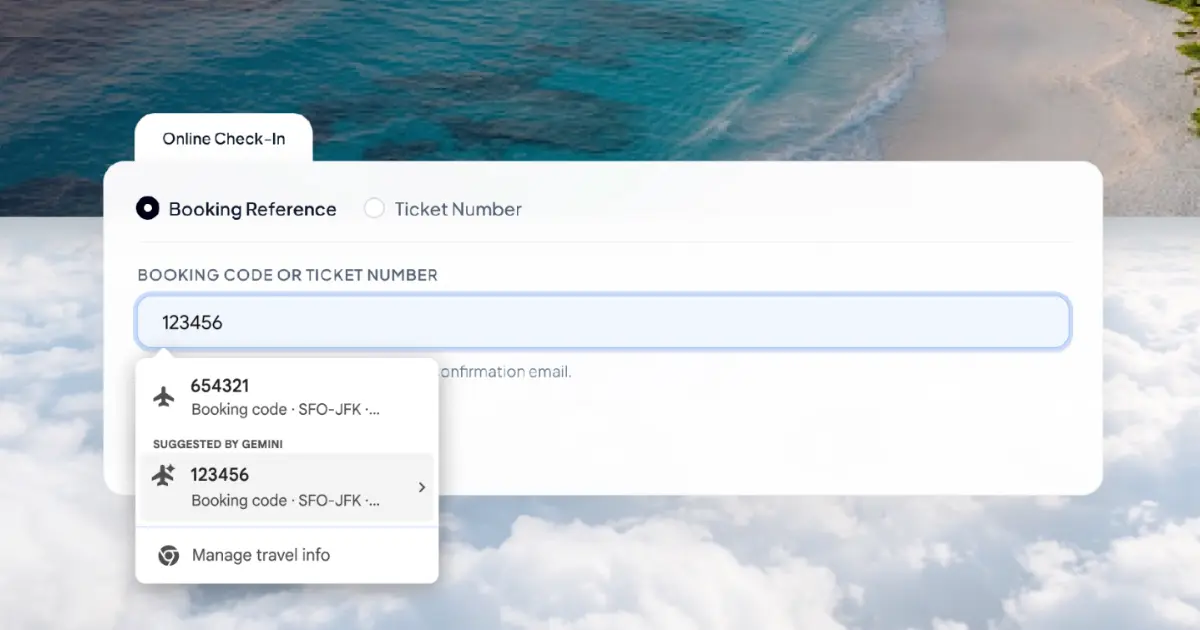
ตรวจคำตอบและคิดให้รอบคอบเรื่องความเป็นส่วนตัว
อย่ากดส่งทันทีหลังเลือกคำแนะนำจาก Gemini ให้ตรวจทุกช่องว่าตรงกับแบบฟอร์มและเป็นข้อมูลของรายการที่ต้องการจริง หากไม่แน่ใจ ให้เปิดดูอีเมลต้นทางแทนการคาดเดาจากข้อความที่เติมอัตโนมัติ ส่วนผู้ที่ไม่ต้องการให้ Chrome เสนอข้อมูลจาก Gmail สามารถจัดการการเปิดใช้ autofill ขั้นสูงและสิทธิ์ที่เกี่ยวข้องได้จากการตั้งค่า Chrome รวมถึงนำคำแนะนำเฉพาะรายการออกได้
Google ระบุว่าข้อมูลละเอียดอ่อนได้รับการเข้ารหัสและผู้ใช้ควบคุมการตั้งค่าได้ แต่ควรแยกเรื่องการช่วยกรอกฟอร์มออกจากการใช้ข้อมูลส่วนบุคคลเพื่อปรับโฆษณา การเชื่อม Gmail และแอป Google อื่นกับ Personal Intelligence อาจทำให้ข้อมูลถูกนำไปใช้ปรับโฆษณาให้ตรงกลุ่มมากขึ้น แม้ Google ระบุว่าไม่ได้ส่งข้อมูลที่ระบุตัวบุคคลให้ผู้ลงโฆษณาและไม่ได้สแกน Gmail เพื่อจุดประสงค์นี้ หากไม่สบายใจกับขอบเขตการใช้ข้อมูล ให้พิจารณาสิทธิ์ที่เปิดไว้ก่อนใช้งาน
สรุป: สะดวกเมื่อยอมตรวจข้อมูลก่อนส่ง
ฟีเจอร์นี้มีประโยชน์เมื่อข้อมูลที่ต้องใช้ซ่อนอยู่ในอีเมลและไม่อยากค้นหาเองทุกครั้ง แต่ความสะดวกไม่ได้แทนการตรวจความถูกต้อง จุดที่ควรใส่ใจคือการเปิด Personal Intelligence ซึ่งเชื่อมข้อมูลส่วนบุคคลเข้ากับคำแนะนำและอาจเกี่ยวข้องกับการปรับโฆษณา ตรวจคำตอบกับอีเมลต้นทางก่อนส่ง และปิดหรือจำกัดการเข้าถึงหากไม่ต้องการให้ Chrome ใช้ข้อมูลดังกล่าว