
Gemini Chrome ช่วยเหลือคืออะไร และทำไมควรเริ่มใช้ตอนนี้
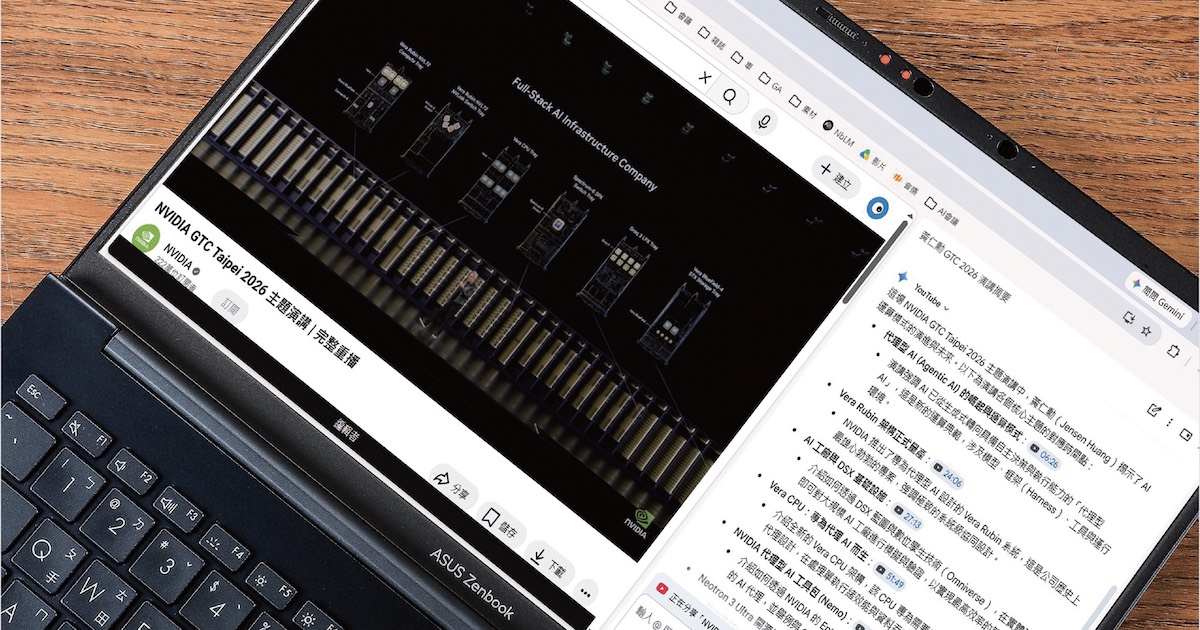
Gemini Chrome ช่วยเหลือคือฟีเจอร์แถบข้างในเบราว์เซอร์ Chrome ที่ฝังตัวผู้ช่วย AI Gemini เข้าไปในหน้าต่างเดียวกัน ทำให้ผู้ใช้สามารถวิเคราะห์เนื้อหาเว็บ สรุปเอกสารและวิดีโอ รวมถึงสั่งงานอื่นๆ ได้แบบเรียลไทม์โดยไม่ต้องคัดลอกเนื้อหาหรือสลับแท็บไปมา ฟีเจอร์นี้ออกแบบมาเพื่อช่วยให้การค้นหาข้อมูล การทำงานหลายอย่างพร้อมกัน และการจัดการอีเมลในชีวิตประจำวันมีประสิทธิภาพมากขึ้น ลดเวลาจิปาถะที่เคยเสียไปกับการอ่าน เปรียบเทียบ และพิมพ์ตอบเองทั้งหมด หัวใจของการใช้ Gemini ใน Chrome คือมองมันเป็นผู้ช่วยส่วนตัวประจำเบราว์เซอร์ ไม่ใช่ของเล่นทดลอง AI เมื่อคุณเปิดเว็ปไซต์ไหนก็ตาม แถบข้าง Gemini จะอ่านเนื้อหาหน้าปัจจุบันและตอบคำถามบนพื้นฐานข้อมูลนั้นได้ทันที ทั้งการอธิบายว่าเนื้อหากำลังพูดเรื่องอะไร แนะนำว่าปุ่มไหนควรกดต่อ หรือสรุปข้อมูลยาวให้สั้นลงเพื่อใช้ตัดสินใจเร็วขึ้น ผลคือคุณใช้เวลาน้อยลงกับงานย้ำๆ และหันไปโฟกัสงานที่ต้องคิดเองมากกว่า
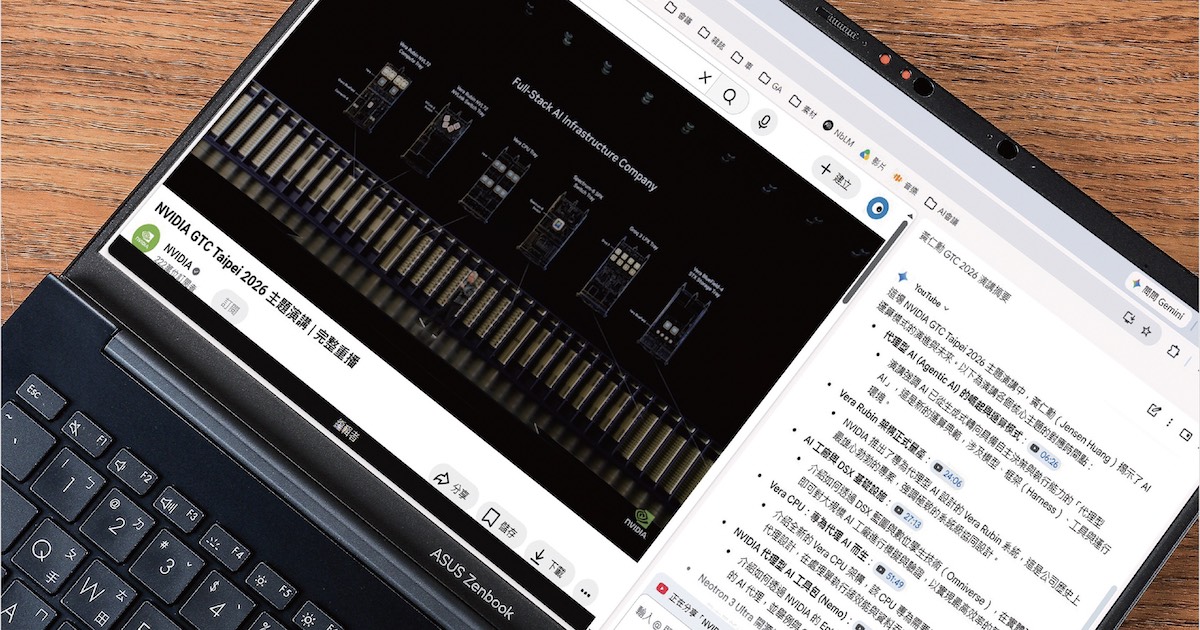
ตั้งค่าให้พร้อม: เงื่อนไขการใช้งานและหลุมพรางที่ควรหลบ
ก่อนจะใช้ Gemini Chrome ช่วยเหลือให้คุ้ม คุณต้องตั้งค่าให้ถูกตั้งแต่ต้น ขั้นแรกคืออัปเดต Chrome ให้เป็นรุ่นที่รองรับ Gemini จากนั้นหากฟีเจอร์เปิดให้บัญชีของคุณแล้ว จะเห็นไอคอนถาม Gemini บริเวณมุมขวาบนของเบราว์เซอร์ เมื่อคลิกจะเปิดแถบข้าง Gemini ครั้งแรกต้องยืนยันตัวตนและลงชื่อเข้าใช้บัญชี Google ตามคำแนะนำบนหน้าจอ หลังเปิดใช้งานแล้ว คุณสามารถเรียก Gemini ขึ้นมาคุยได้ทุกหน้าเว็บเพียงคลิกไอคอนเดียว สำหรับองค์กรที่ใช้ Gemini Enterprise ผู้ดูแลระบบสามารถตั้งค่าให้ Gemini เชื่อมกับเครื่องมืออื่นอย่างแพลตฟอร์มอัตโนมัติผ่านหน้าแอดมินของแอป Gemini Enterprise โดยเข้าเมนูการตั้งค่า เลือกจัดการทีม เปิดส่วนแอปที่เชื่อมต่อ แล้วเปิดตัวเชื่อมต่อที่ต้องการหรือเพิ่มเซิร์ฟเวอร์ใหม่ จากนั้นทำตามขั้นตอนยืนยันตัวตนที่ระบบถามหา ข้อผิดพลาดที่เจอบ่อยคือหนึ่ง เปิดแถบในโหมดไม่ระบุตัวตนซึ่งไม่รองรับ Gemini ใน Chrome สอง เชื่อคำตอบ AI โดยไม่ตรวจต้นฉบับ ทั้งที่มีกรณีที่ Gemini อ่านเฉพาะส่วนที่มองเห็นบนหน้าจอ ไม่ใช่ทั้งหน้า จนอาจตีความผิดได้
วิเคราะห์เนื้อหาเว็บและสรุปวิดีโอแบบเรียลไทม์ให้ใช้ได้จริง
จุดแข็งสำคัญของ Gemini ในแถบข้างของ Chrome คือความสามารถในการวิเคราะห์เนื้อหาเว็บแบบเรียลไทม์และเข้าใจบริบทของหน้าที่คุณกำลังดูอยู่ โดยไม่ต้องคัดลอกลิงก์หรือแคปหน้าจอไปถามที่อื่น เมื่อคุณเจอเอกสารยาว คู่มือซับซ้อน หรือหน้าโปรเจกต์บนแพลตฟอร์มโค้ดที่อ่านยาก เพียงเปิดแถบ Gemini แล้วถามว่าเนื้อหานี้คืออะไร เหมาะกับใคร หรือขั้นตอนถัดไปควรทำอะไร Gemini จะอ้างอิงข้อความบนหน้าเพื่อสรุปและตีความให้เข้าใจง่ายขึ้น นี่คือการ วิเคราะห์เนื้อหาเว็บ ที่ออกแบบมาเพื่อช่วยให้คนทั่วไปเข้าถึงข้อมูลยากได้เร็วขึ้น ด้านวิดีโอ Gemini Chrome ช่วยเหลือยังสรุปเนื้อหา YouTube ให้อัตโนมัติ เมื่อคุณเปิดวิดีโอที่ยาวหลายสิบนาทีแต่ไม่มีเวลาดูจนจบ ให้สั่งให้ Gemini สรุปประเด็นหลักหรือค้นหาเรื่องที่อยากรู้ด้วยประโยคสั้นๆ มันจะดึงช่วงที่เกี่ยวข้องพร้อมเวลาให้คลิกย้อนกลับไปดูได้ทันที แม้ผู้สร้างวิดีโอจะไม่ได้ใส่ไทม์ไลน์ไว้ก็ตาม ผลที่ควรคาดหวังคือ คุณใช้เวลาน้อยลงกับการเลื่อนวิดีโอย้อนหาเนื้อหา และได้ภาพรวมเนื้อหาภายในไม่กี่นาที
เปรียบเทียบราคาอัตโนมัติและรวมข้อมูลหลายแท็บในครั้งเดียว
ถ้าคุณชอบเปิดหลายแท็บเพื่อทำรีเสิร์ชหรือเลือกซื้อสินค้า Gemini Chrome ช่วยเหลือทำให้พฤติกรรมนี้ไม่ใช่เรื่องวุ่นวายอีกต่อไป เพราะมันสามารถรวมข้อมูลจากหลายแท็บเว็บเข้าด้วยกัน วิเคราะห์และสรุปในบทสนทนาเดียวได้ Gemini รองรับการอ้างอิงจากหลายแท็บพร้อมกันสูงสุด 10 แท็บ แล้วใช้เนื้อหาจากทุกหน้าในการตอบคำถาม วิธีใช้งานคือเปิดหน้าเว็บที่ต้องการ แล้วกดปุ่มเพิ่มแท็บในช่องสนทนา เลือกแท็บที่เกี่ยวข้อง จากนั้นกลับมาพิมพ์คำถาม เช่นให้ เปรียบเทียบราคาอัตโนมัติ ของสินค้ารุ่นเดียวกันจากหลายเว็บหรือสรุปความต่างของข้อเสนอ บริการ หรือรีวิวระหว่างแหล่งข้อมูล ระหว่างคุยกับ Gemini หากคุณเปิดหน้าใหม่ขึ้นมาภายหลัง ไม่จำเป็นต้องเริ่มบทสนทนาใหม่ เพียงเปิดแถบ Gemini แล้วกดย้ายบทสนทนาไปที่หน้าใหม่ ระบบจะเพิ่มหน้าเว็บนั้นเข้าไปในชุดข้อมูลทันที ผลลัพธ์เมื่อทำถูกขั้นตอนคือคุณไม่ต้องนั่งอ่านทีละหน้าเพื่อเปรียบเทียบเองอีกต่อไป แค่ถามให้ตรงโจทย์ เช่นให้จัดอันดับตามความคุ้มค่า สเปก หรือเงื่อนไขที่คุณสนใจ แล้วใช้คำตอบ AI เป็นฐานในการตัดสินใจ
สรุปอีเมล AI และการตอบกลับ Gmail แบบอัตโนมัติที่ควรใช้ทุกวัน
งานอีเมลคือจุดที่ Gemini Chrome ช่วยเหลือสร้างผลต่างชัดเจน เพราะมันไม่เพียงช่วยสรุปข้อความ แต่ยังช่วยร่างและจัดการอีเมลใน Gmail แบบกึ่งอัตโนมัติได้ หากคุณมีบันทึกประชุมหรือเอกสารงานอยู่ในบริการเอกสารออนไลน์ ให้เปิดแถบข้าง Gemini แล้วสั่งให้ร่างอีเมลสรุปการประชุม แบ่งงาน หรืออัปเดตความคืบหน้าจากเนื้อหาในเอกสารนั้นได้ทันทีโดยไม่ต้องคัดลอกข้อความเอง Gemini จะสร้างฉบับร่างพร้อมหัวข้อและเนื้อหาครบ คุณตรวจแก้ได้ในแถบข้างก่อนเลือกส่ง หรือสั่งให้เปิดใน Gmail เพื่อแก้ไขต่อในหน้าต่างเขียนอีเมล ระบบจะบันทึกฉบับต่างๆ แยกกันในกล่องร่างสำหรับการย้อนกลับมาดูภายหลัง ในมุมอัตโนมัติเพิ่มเติม คุณสามารถตั้งให้อีเมลใหม่ใน Gmail ถูกส่งต่อไปให้ Gemini วิเคราะห์โดยอัตโนมัติ เพื่อสร้างร่างคำตอบ สรุปเนื้อหา หรือใส่ป้ายกำกับให้กล่องอีเมลจัดระเบียบตัวเองก่อนคุณเปิดอ่าน ตามคำอธิบายการใช้งานที่บอกไว้ว่าสามารถใช้ Gemini เพื่อร่างและจัดหมวดหมู่อีเมลใหม่ได้เพื่อให้อินบ็อกซ์จัดให้เองก่อนคุณเข้าไปดู อย่างไรก็ดี ต้องยอมรับว่าการ สรุปอีเมล AI ยังมีโอกาสผิดพลาด โดยเฉพาะภาษาไทยหรือข้อความซับซ้อน ผู้เขียนต้นทางเตือนว่าถึง AI จะเก่งขึ้นมากแล้วก็ยังอาจตอบผิดได้ จึงควรอ่านทวนก่อนส่งทุกครั้ง