
Gemini ใน Chrome คืออะไร และเหมาะกับใคร
Gemini Chrome integration คือการนำผู้ช่วย AI ของ Google มาอยู่ในแถบด้านข้างของเบราว์เซอร์ Chrome เพื่อช่วยวิเคราะห์หน้าเว็บ สรุปเนื้อหา ทำสรุปวิดีโอ และช่วยเขียนอีเมลแบบเรียลไทม์ในหน้าต่างเดียว ผู้ใช้สามารถถามคำถามจากหน้าเว็บที่กำลังดู เปรียบเทียบข้อมูลหลายแท็บ หรือให้ AI ช่วยร่างข้อความได้โดยไม่ต้องสลับไปหน้าอื่น ทำให้การค้นข้อมูลและทำงานหลายอย่างพร้อมกันมีประสิทธิภาพขึ้น เหมาะกับคนทำงานเอกสาร นักเรียน คนทำคอนเทนต์ และสายช้อปออนไลน์ที่ต้องอ่านข้อมูลเยอะและอยากลดเวลาจัดการรายละเอียดยิบย่อย
ข้อดีสำคัญคือ Gemini ถูกฝังอยู่ใน Chrome โดยตรง ผู้ใช้ไม่ต้องเปิดเว็บหรือแอปแยกเพื่อคัดลอกวางเนื้อหาให้ AI วิเคราะห์อีกต่อไป เพราะสามารถเรียกได้จากแถบด้านข้างแล้วให้มันอ่านหน้าเว็บและจัดการงานต่างๆ บนจอเดียวได้ทันที เมื่อเริ่มใช้งาน Gemini จะตอบกลับเป็นข้อความที่อ่านง่ายภายในไม่กี่วินาที ทำให้รู้สึกเหมือนมีผู้ช่วยส่วนตัวคอยนั่งอยู่ข้างจอพร้อมช่วยทุกอย่างที่เกี่ยวกับข้อมูล
ก่อนเริ่มใช้มีสองเรื่องที่ต้องรู้ หนึ่ง คุณต้องมีบัญชี Google และต้องลงชื่อเข้าใช้ Gemini ให้เรียบร้อย โดยไปที่ gemini.google.com แล้วกด Sign in จากนั้นทำตามขั้นตอนเพื่อเข้าสู่ระบบ หรือสร้างบัญชีใหม่หากยังไม่มี สอง ต้องอัปเดต Chrome ให้เป็นรุ่นที่รองรับ Gemini และเมื่อฟีเจอร์ถูกเปิดให้กับบัญชีของคุณ จะมีไอคอนถาม Gemini ขึ้นที่มุมขวาบนของเบราว์เซอร์ กดแล้วจะเปิดแถบด้านข้างของ Gemini ครั้งแรกที่ใช้ต้องยืนยันตัวตนและลงชื่อเข้าใช้บัญชี Google เสียก่อน จากนั้นเวลาเปิดเว็บไหนก็เรียก Gemini มาคุยได้ทันที
ขั้นตอนตั้งค่าและใช้งานพื้นฐานใน Chrome sidebar
โครงสร้างการใช้ Gemini ใน Chrome ใกล้เคียงกับการใช้บนเว็บหลัก แต่ได้เปรียบตรงที่มองเห็นหน้าเว็บและคำตอบพร้อมกันในจอเดียว การเริ่มต้นที่ดีจะช่วยให้คุณนำไปต่อยอดทั้งการ ราคาเปรียบเทียบ AI การสรุปวิดีโอ Gemini และงานอีเมลได้ลื่นไหลกว่าเดิม
- อัปเดต Chrome ให้เป็นเวอร์ชันล่าสุด จากนั้นมองหาไอคอนถาม Gemini ที่มุมขวาบนของเบราว์เซอร์ หากเห็นให้คลิกเพื่อเปิดแถบด้านข้างของ Gemini
- ลงชื่อเข้าใช้ด้วยบัญชี Google หากยังไม่เคยใช้มาก่อน ระบบจะให้ยืนยันตัวตนและเปิดใช้งานฟีเจอร์ตามขั้นตอนบนหน้าจอ เมื่อเสร็จแล้ว Gemini จะพร้อมทำงานในทุกหน้าเว็บ
- เมื่อเปิดแถบด้านข้าง คุณจะเห็นช่องพิมพ์คำถาม เหมือนใช้ Gemini รุ่นปกติ คุณสามารถพิมพ์คำสั่งเกี่ยวกับหน้าเว็บที่กำลังเปิด หรือพิมพ์คำถามทั่วไปที่ไม่เกี่ยวกับหน้าเว็บก็ได้
- ในกรณีต้องการใช้งานผ่านเว็บหลัก ให้เข้าไปที่ gemini.google.com ลงชื่อเข้าใช้ จากนั้นเลือกโมเดลที่ต้องการผ่านเมนูเลือกโมเดล แล้วพิมพ์ข้อความ รูปภาพ หรือเสียงลงในช่องแชตเพื่อขอให้ Gemini ช่วยงาน
- เมื่อ Gemini ตอบกลับ คุณสามารถแก้ไขคำถาม ให้ตอบใหม่ ตรวจสอบข้อเท็จจริง กดถูกใจหรือไม่ถูกใจ แยกเป็นแชตใหม่ หรือส่งต่อคำตอบไปยังเอกสารและ Gmail ได้จากปุ่มที่อยู่ใต้คำตอบนั้น
สิ่งที่มักพลาดคือหลายคนพยายามใช้โหมดไม่ระบุตัวตนแล้วสงสัยว่าทำไมไม่มีไอคอน Gemini ทั้งที่จริงแล้วโหมดไม่ระบุตัวตนยังไม่รองรับ Chrome ในตัวที่มี Gemini อีกข้อคือผู้ใช้บางคนคิดว่า AI อ่านทุกอย่างในเว็บแบบสมบูรณ์ แต่จากการทดสอบพบว่า Gemini บางครั้งอ่านเฉพาะส่วนที่แสดงบนหน้าจอ ไม่ได้เข้าใจข้อมูลทั้งหน้าเสมอไป จึงควรกลับไปตรวจสอบต้นฉบับทุกครั้ง โดยเฉพาะถ้าเป็นข้อมูลสำคัญหรือใช้ตัดสินใจเรื่องงาน
ใช้ Gemini ทำ ราคาเปรียบเทียบ AI ข้ามแท็บให้ไวขึ้น
จุดเด่นหนึ่งของ Gemini ใน Chrome คือการดึงข้อมูลจากหลายแท็บมาวิเคราะห์พร้อมกันได้ ทำให้การ ราคาเปรียบเทียบ AI ตอนช้อปออนไลน์หรือหาข้อมูลประกอบการตัดสินใจง่ายขึ้นกว่าเดิมมาก ไม่ต้องสลับกลับไปอ่านทีละเว็บแล้วจดสเปกเอง
Gemini สามารถอ่านหลายหน้าเว็บในคราวเดียว เพียงเพิ่มแท็บที่เกี่ยวข้องเข้าไปในขอบเขตการวิเคราะห์ของมัน จากนั้นคุณขอให้ AI ช่วยเทียบรายละเอียดได้ เช่น เปรียบเทียบรุ่นสินค้า สเปก และจุดต่างของแต่ละร้านค้า หรือให้มันช่วยสรุปความต่างของข้อมูลจากหลายแหล่ง เช่น บทความรีวิวหรือข้อมูลท่องเที่ยว ฟีเจอร์นี้รองรับได้สูงสุด 10 แท็บต่อครั้ง แล้วให้ Gemini ตอบคำถามจากหน้าเหล่านั้นโดยตรง ไม่ต้องนั่งอ่านและจัดตารางเองทีละหน้า
ตัวอย่างการใช้งานคือเปิดสินค้าชนิดเดียวกันจากหลายเว็บไซต์ แล้วบอก Gemini ให้สรุปว่าแบบไหนสเปกคุ้มกว่า รวมจุดเด่นจุดด้อยของแต่ละตัว หรือถ้าคุณกำลังวางแผนเที่ยว ให้เปิดหน้าเว็บโรงแรม การเดินทาง และรีวิวสถานที่ท่องเที่ยว แล้วขอให้ Gemini ช่วยจัดชุดข้อมูลด้านที่พัก การเดินทาง และสถานที่น่าไปในรูปแบบตารางหรือหัวข้อสำคัญ การที่ผู้ช่วย AI ประมวลข้อมูลเรียลไทม์จากหลายแท็บในเบราว์เซอร์เดียว ช่วยลดเวลาค้นและจัดระเบียบข้อมูลได้มาก
สรุปวิดีโอ Gemini และใช้ AI email automation จัดการอีเมล
สำหรับคนที่ต้องดูวิดีโอจำนวนมากหรือมีอีเมลเยอะ การใช้สรุปวิดีโอ Gemini ร่วมกับ AI email automation ช่วยลดภาระได้อย่างเห็นผล เพราะคุณใช้ AI ให้จัดการงานที่กินเวลามากที่สุดได้ในขณะที่ยังอยู่ในเบราว์เซอร์เดิม
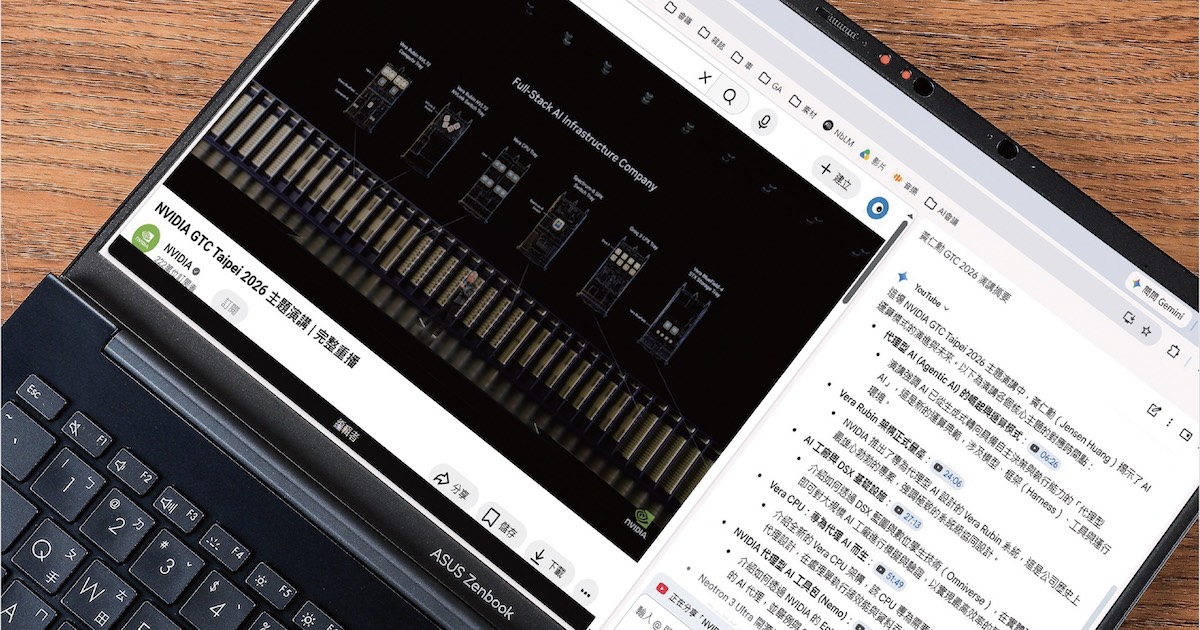
เมื่อคุณดูวิดีโอบน YouTube ที่ยาวหลายสิบนาทีแต่ไม่มีเวลานั่งดูทั้งหมด คุณสามารถเรียก Gemini ในแถบด้านข้าง แล้วขอให้สรุปใจความสำคัญของวิดีโอให้เป็นข้อๆ Gemini มีความสามารถเข้าใจเนื้อหาในวิดีโอ จึงช่วยให้คุณจับประเด็นหลักได้รวดเร็วโดยไม่ต้องดูตั้งแต่ต้นจนจบ ถ้าเคยดูวิดีโอไปแล้วแล้วอยากย้อนหาตอนที่พูดเรื่องเฉพาะ เช่น ทิปการใช้งานหรือคำอธิบายขั้นตอน คุณอธิบายหัวข้อที่ต้องการให้ Gemini หาให้ มันจะระบุช่วงเวลาที่เกี่ยวข้องพร้อมลิงก์เวลาให้คลิกเข้าไปดูได้ทันที แม้เจ้าของช่องจะไม่ได้สร้างไทม์ไลน์เป็นบทไว้ในคำอธิบายก็ตาม
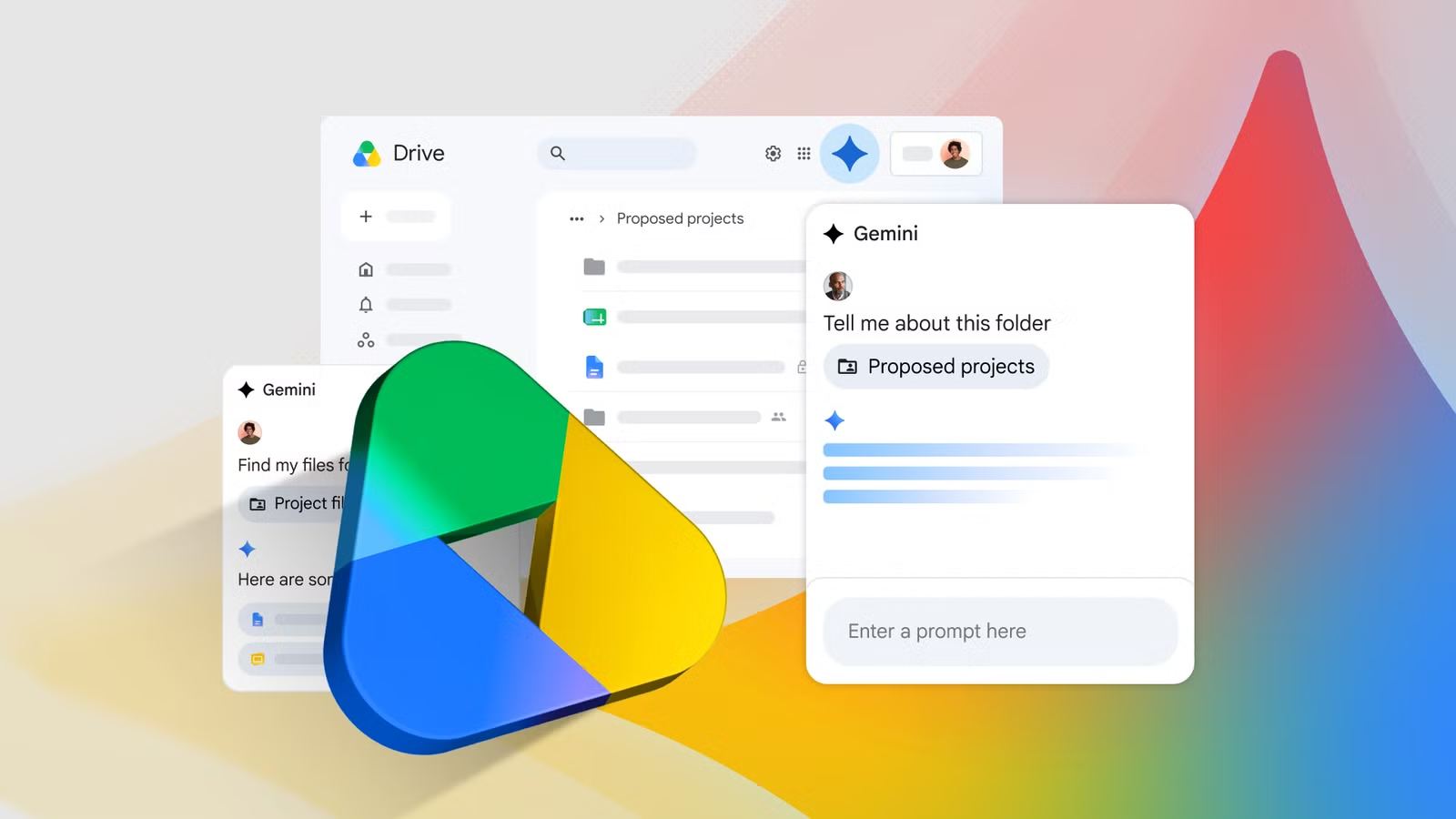
ด้านอีเมล Gemini ใน Chrome ยังช่วยเขียนและจัดการจดหมายได้ด้วย เมื่อคุณทำบันทึกการประชุมหรือร่างเอกสารไว้ใน Google Docs สามารถเปิดแถบด้านข้างของ Gemini แล้วสั่งให้ร่างอีเมลสรุปประชุม มอบหมายงาน หรืออัปเดตความคืบหน้าให้ทีมตามเนื้อหาจากเอกสารนั้นได้เลย เมื่อได้รับคำสั่ง Gemini จะสร้างเนื้อหาอีเมลทั้งหัวเรื่อง คำขึ้นต้น และเนื้อหาหลักให้ในแถบด้านข้าง หากพอใจสามารถส่งได้ทันที หรือแก้ไขข้อความก่อน แล้วเลือกคำสั่งแก้ไขใน Gmail จากนั้นระบบจะเปิดหน้าต่างเขียนเมลใน Gmail พร้อมใส่เนื้อหาที่ Gemini สร้างให้เป็นฉบับร่าง หากเลือกโหมดนี้ เมลฉบับก่อนแก้และฉบับหลังแก้จะถูกเก็บเป็นสองร่างแยกกันในกล่องร่างเพื่อให้ย้อนกลับไปดูได้
ข้อควรระวังและมุมมองว่าคุ้มไหมกับการใช้ Gemini ในงานประจำวัน
ภาพรวมแล้ว Gemini ใน Chrome ทำตัวเหมือนผู้ช่วย AI ที่ประจำอยู่ในเบราว์เซอร์ คุณเปิดเว็บไหนก็ถามมันได้ทันที ไม่ว่าจะถามคำอธิบายเนื้อหาเว็บ สรุป PDF หรือให้ช่วยคิดขั้นตอนถัดไประหว่างใช้งานเว็บต่างๆ ทำให้การทำงานหลายอย่างพร้อมกันราบรื่นขึ้นและประหยัดเวลาอ่านเอกสารยาวๆ ได้มาก
อย่างไรก็ตามมีข้อควรระวังสองเรื่องหลัก หนึ่ง ระบบยังตอบไม่ถูกต้องร้อยเปอร์เซ็นต์ จึงไม่ควรเชื่อทั้งหมดโดยไม่ตรวจสอบ โดยเฉพาะงานที่มีผลต่อเงิน งานเอกสารสำคัญ หรือข้อมูลด้านเทคนิค สอง จากการทดสอบพบว่า Gemini บางครั้งอ่านเฉพาะส่วนที่ปรากฏบนจอ ไม่ได้ดึงข้อมูลทั้งหน้า จึงควรเลื่อนหน้าจอให้ครบหรือย้อนกลับไปอ่านต้นฉบับเพื่อกันความเข้าใจคลาดเคลื่อนเองทุกครั้ง
ถ้ามองในแง่เวลาที่ได้คืนกลับมา ความคุ้มค่าของการใช้ Gemini Chrome integration อยู่ที่การนำไปใช้กับงานประจำที่ซ้ำๆ เช่น สรุปวิดีโอ สรุปเอกสาร เปรียบเทียบข้อมูลหลายแหล่ง และร่างอีเมลแบบ AI email automation ให้มันช่วยทำโครงและสรุป ส่วนคุณโฟกัสที่การตรวจทานและตัดสินใจ หากใช้แบบรู้ข้อจำกัด รู้ว่าต้องตรวจสอบซ้ำ และไม่ใช้โหมดไม่ระบุตัวตนกับฟีเจอร์นี้ ก็ถือว่าเป็นเครื่องมือที่ช่วยเพิ่มประสิทธิภาพการทำงานได้มากในชีวิตประจำวัน