
Gemini ใน Chrome คืออะไร และทำไมต้องเริ่มใช้ตอนนี้
Gemini ใน Chrome คือฟีเจอร์ที่นำผู้ช่วย AI ของ Google มาอยู่ในแถบด้านข้างของเบราว์เซอร์ ให้มันอ่านหน้าเว็บที่คุณเปิดอยู่ วิเคราะห์เนื้อหาเว็บ สรุปข้อมูล และจัดการงานต่างๆ ได้โดยไม่ต้องสลับแท็บไปมา ผู้ใช้สามารถใช้ Gemini ใน Chrome เพื่อเปรียบเทียบราคาด้วย AI เขียนอีเมลจากไฟล์เอกสาร สรุปอีเมล Gemini และดึงข้อมูลจากหลายหน้าเว็บพร้อมกัน ทำให้เบราว์เซอร์กลายเป็นศูนย์รวมการทำงาน ไม่ใช่แค่เครื่องมือท่องเว็บอีกต่อไป
หัวใจของการใช้ Gemini ใน Chrome ให้คุ้ม คือมองมันเป็นผู้ช่วยประจำเบราว์เซอร์ ไม่ใช่หุ่นคุยเล่น คุณเปิดเว็บอะไรอยู่ก็ถามได้ทันที ตั้งแต่คู่มือใช้งานยาวๆ ไปจนถึงงานวิจัย PDF และวิดีโอสอนบน YouTube เพราะมันอ่านเนื้อหาหน้าจอที่คุณกำลังดูแล้วตอบตามบริบทที่เห็นได้ เมื่อจับคู่กับแท็บแนวตั้งและ Split view ที่แบ่งสองหน้าในแท็บเดียว การทำงานหลายอย่างพร้อมกันจะเป็นระเบียบขึ้นชัดเจนมาก
เริ่มใช้ Gemini ใน Chrome ให้ถูกต้อง: ตั้งค่าครั้งเดียว ใช้ยาว
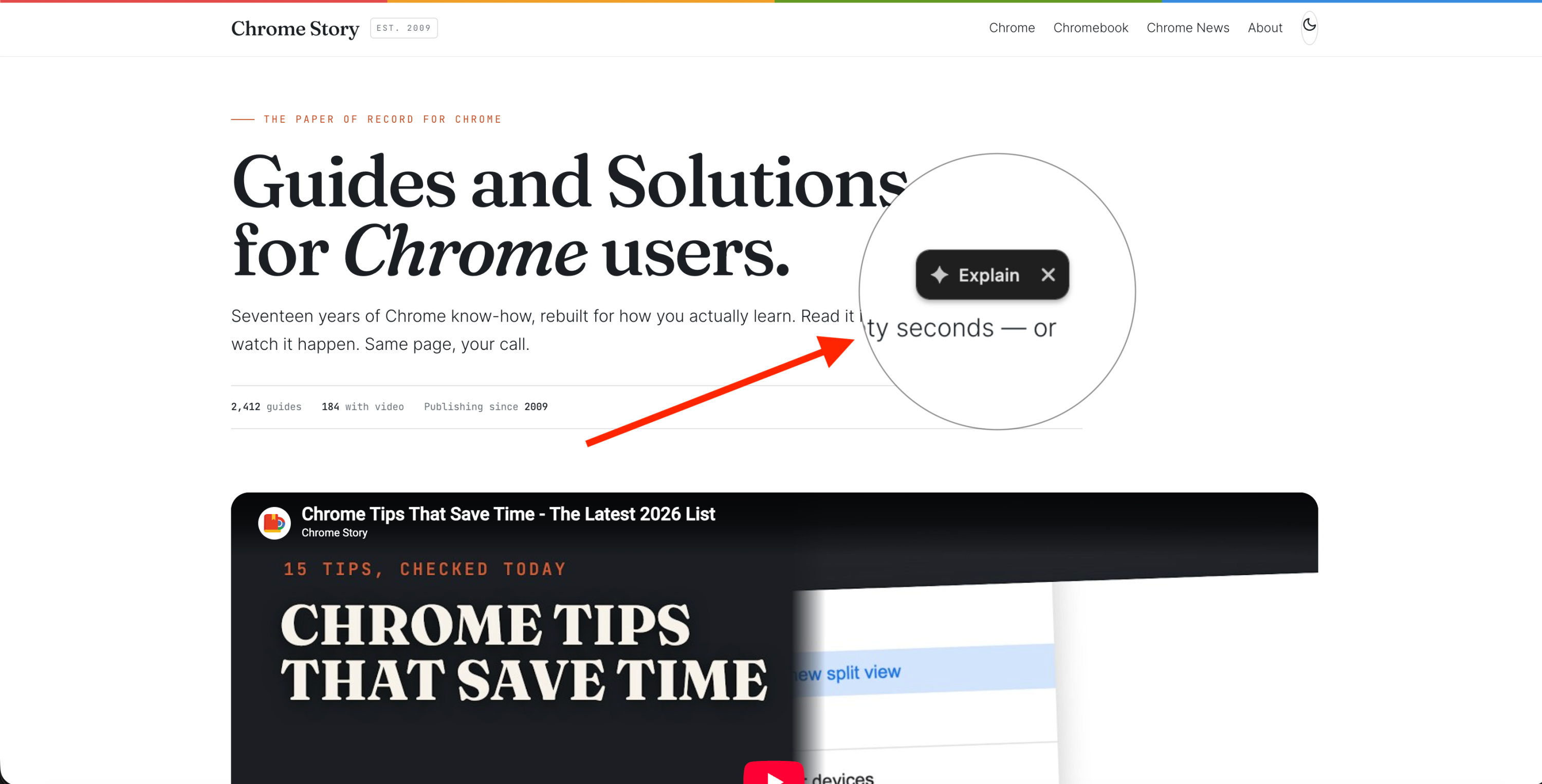
ก่อนจะไปถึงทริกขั้นสูง ต้องเริ่มจากการตั้งค่าให้ถูกก่อน การใช้ Gemini ใน Chrome ต้องอัปเดตเบราว์เซอร์ให้ถึงเวอร์ชันที่รองรับ แล้วสังเกตไอคอนถาม Gemini ที่มุมขวาบนของ Chrome เมื่อฟีเจอร์ถูกเปิดให้บัญชีของคุณแล้ว เพียงคลิกก็จะเปิดแถบด้านข้างของ Gemini ได้ทันที จากนั้นต้องยืนยันตัวตนและเข้าสู่ระบบบัญชี Google ตามขั้นตอนบนหน้าจอ เมื่อเปิดใช้เสร็จ ต่อไปคุณจะเรียก Gemini จากหน้าเว็บไหนก็ได้ด้วยการกดไอคอนเดียว
ข้อควรจำสำคัญสองอย่าง หนึ่ง โหมดไม่ระบุตัวตนยังไม่รองรับ Gemini ใน Chrome หมายความว่าถ้าคุณเปิดหน้าต่างแบบไม่บันทึกประวัติจะไม่เห็นฟีเจอร์นี้เลย สอง AI ไม่ได้ตอบถูกเสมอไป และจากการทดสอบพบว่าบางครั้ง Gemini อ่านเฉพาะส่วนของหน้าเว็บที่แสดงอยู่ ไม่ใช่ทั้งหน้า ผู้ใช้จึงควรตรวจคำตอบเทียบกับต้นฉบับเสมอ เพื่อป้องกันการตีความผิด หลักปฏิบัติง่ายๆ คือให้ใช้ Gemini เป็นตัวช่วยสรุปและชี้เป้า แล้วกลับไปเช็กเนื้อหาเต็มด้วยตนเอง
เปรียบเทียบราคาด้วย AI: ใช้ Gemini เป็นผู้ช่วยช้อปปิงและหาข้อมูล
จุดเด่นที่เปลี่ยนเกมของ Gemini ใน Chrome คือความสามารถในการอ้างอิงหลายแท็บพร้อมกัน สูงสุดถึง 10 แท็บในการวิเคราะห์เดียว นี่คือหัวใจของการเปรียบเทียบราคาด้วย AI แบบข้ามเว็บ ตัวอย่างเช่นเวลาคุณช้อปออนไลน์ เปิดสินค้ารุ่นเดียวกันจากเว็บค้าต่างๆ แล้วใช้ Gemini ช่วยเปรียบเทียบราคา สเปก และข้อแตกต่าง หรือเวลาเตรียมทริปท่องเที่ยวก็ใช้วิธีเดียวกัน เปิดหน้าเว็บโรงแรม การเดินทาง และรีวิวสถานที่ แล้วสั่งให้ Gemini สรุปตัวเลือกที่คุ้มที่สุดให้คุณ
- เปิดหน้าเว็บสินค้าหรือข้อมูลที่เกี่ยวข้องหลายแท็บ จากนั้นเปิดแถบ Gemini ด้านข้าง
- กดปุ่ม + ใต้กล่องสนทนา แล้วเลือก เพิ่มแท็บ เพื่อเพิ่มหน้าเว็บเข้าชุดวิเคราะห์ของ Gemini
- ติ๊กเลือกแท็บที่ต้องการทั้งหมดในรายการที่แสดง คุณสามารถเพิ่มหลายหน้าในคราวเดียวได้
- กลับมาที่กล่องคำถาม พิมพ์คำสั่ง เช่น เปรียบเทียบราคาด้วย AI หรือให้จัดตารางสเปกและข้อดีข้อเสีย แถบด้านข้างจะบอกจำนวนหน้าเว็บที่กำลังแชร์ข้อมูลอยู่
- หากระหว่างวิเคราะห์คุณเปิดหน้าใหม่ที่เกี่ยวข้อง ให้เปิด Gemini แล้วกด ย้ายมาที่นี่ เพื่อเพิ่มหน้าใหม่เข้าบทสนทนาเดิม โดยไม่ต้องเริ่มถามใหม่
เมื่อทำครบขั้นตอน คุณจะได้คำตอบที่ดึงข้อมูลจากทุกแท็บพร้อมกัน ไม่ต้องสลับอ่านทีละหน้าอีกต่อไป ประโยคที่น่าจดคือ Gemini สามารถใช้ข้อมูลจากได้ถึงสิบแท็บในครั้งเดียว ทำให้การเปรียบเทียบราคาหรือข้อมูลจากหลายแหล่งกลายเป็นงานที่ใช้เวลาไม่กี่นาที
สรุปอีเมลและเขียนจดหมายงานด้วย Gemini แบบทีละขั้น
งานอีเมลเป็นสิ่งที่กินเวลาชีวิตคนทำงานมากที่สุด แต่กลับเป็นงานที่ AI ช่วยได้ดีมาก Gemini ใน Chrome ผูกกับเอกสารและ Gmail ทำให้คุณสั่งให้มันเขียนอีเมลจากข้อมูลในไฟล์ได้โดยไม่ต้องคัดลอกเนื้อหาเอง ตัวอย่างคลาสสิกคือการสรุปอีเมล Gemini จากบันทึกการประชุม ให้มันแปลงเป็นอีเมลสรุปงาน มอบหมายงาน หรืออัปเดตความคืบหน้าส่งหาทีม
- เปิดไฟล์เอกสารที่มีบันทึกการประชุมใน Google Docs แล้วเรียก Gemini จากแถบด้านข้าง
- พิมพ์คำสั่ง เช่น เขียนอีเมลสรุปการประชุม หรือ ร่างอีเมลแจ้งงาน จากเนื้อหาในเอกสาร จากนั้น Gemini จะเริ่มเขียนอีเมลตามข้อมูลในไฟล์ให้โดยอัตโนมัติ
- ตรวจดูข้อความในแถบด้านข้าง ซึ่งจะมีหัวเรื่อง คำขึ้นต้น และเนื้อหาอีเมลครบชุด หากพอใจสามารถสั่งส่งได้เลย
- หากต้องการแก้ไขเพิ่มเติมให้ปรับข้อความในร่างที่ Gemini สร้าง แล้วกดคำสั่ง ใน Gmail แก้ไข เพื่อเปิดหน้าต่างเขียนอีเมลของ Gmail พร้อมเนื้อหาเดียวกัน
- ต้องระวังว่าอีเมลจะไปอยู่ในกล่องร่างของ Gmail เฉพาะเมื่อคุณเลือก ใน Gmail แก้ไข และร่างเดิมกับร่างที่แก้ไขจะถูกเก็บเป็นสองฉบับแยกกัน
ข้อดีคือ Gemini อ่านเนื้อหาในเอกสารโดยตรง คุณจึงไม่ต้องเสียเวลาคัดลอกข้อมูลหรือเปิด Gmail เพิ่มอีกหน้าต่าง ทำให้รอบการเขียนอีเมลจากเอกสารหนึ่งฉบับสั้นลงมาก อย่างไรก็ตาม ผู้ใช้ควรอ่านทวนทุกครั้ง เพราะ AI อาจตีความน้ำเสียงหรือรายละเอียดผิดจากที่คุณต้องการ และอย่าลืมว่าอีเมลร่างสองฉบับในกล่องร่างอาจทำให้สับสนถ้าคุณไม่ลบฉบับที่ไม่ได้ใช้
สรุปและวิเคราะห์เนื้อหาเว็บให้ไว ด้วย Gemini + Split view + แท็บแนวตั้ง
งานที่คนส่วนใหญ่เบื่อแต่เลี่ยงไม่ได้คือการอ่านเนื้อหายาวๆ ทั้งรายงาน PDF บทความยาว และวิดีโออธิบายแน่นๆ Gemini ใน Chrome ช่วยลดเวลาอ่านด้วยการสรุปและวิเคราะห์เนื้อหาเว็บให้ทันที เมื่อคุณเปิด PDF คู่มือ ผลวิจัย หรือรายงานต่างๆ ผ่านตัวอ่านของ Chrome สามารถสั่งให้ Gemini สรุปประเด็นสำคัญ อธิบายคำศัพท์ และแยกหัวข้อสำคัญออกมาได้ รวมถึงขอให้วางโครงร่างสไลด์จากเนื้อหาใน PDF ได้ด้วย เวลาเปิดหน้าโปรเจกต์ที่เต็มไปด้วยคำอธิบายเชิงเทคนิคบนเว็บโอเพนซอร์ส คุณก็ถามมันว่าโปรเจกต์นี้ทำอะไร เหมาะกับใคร และติดตั้งอย่างไรได้ทันที
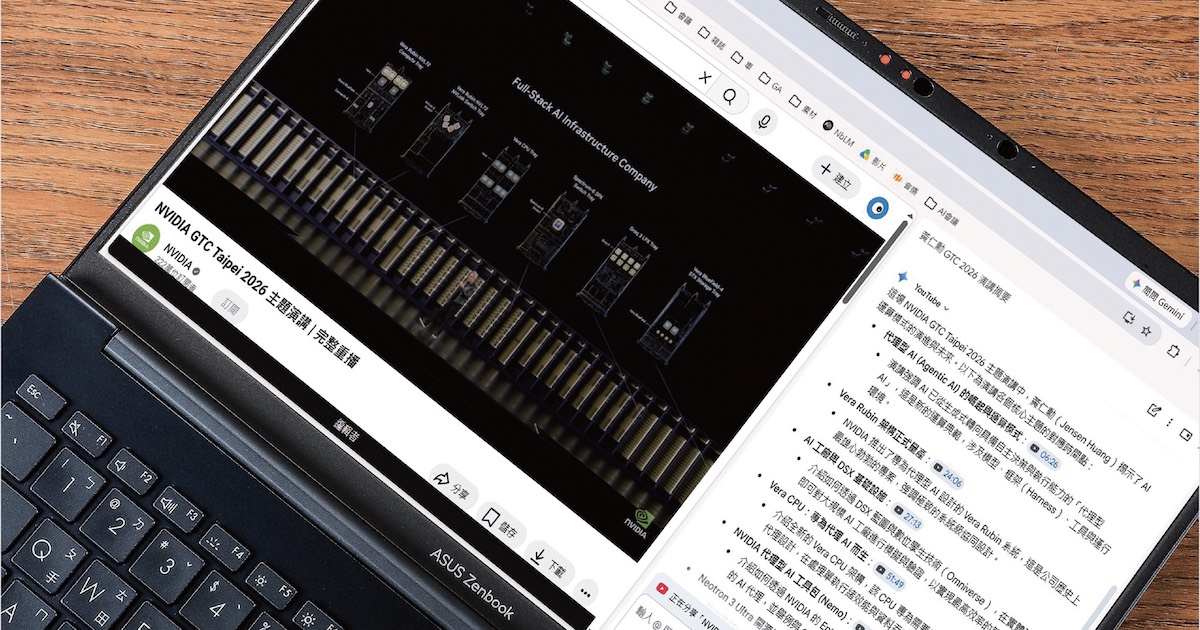
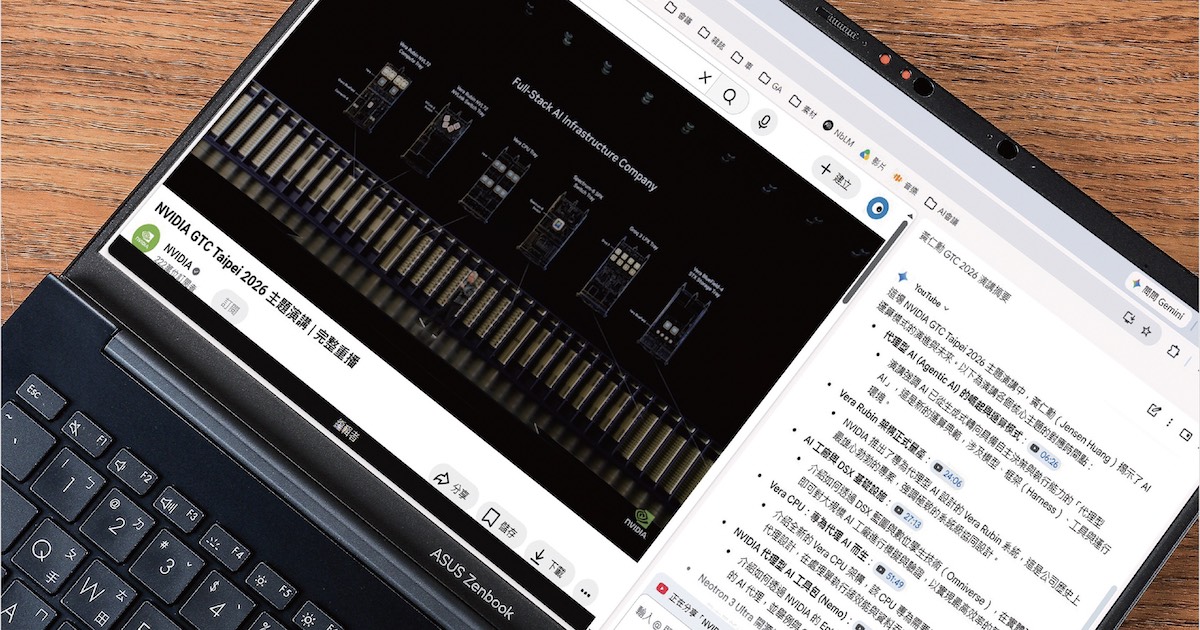
ความน่าสนใจอีกอย่างคือ Gemini เข้าใจเนื้อหาวิดีโอ เมื่อคุณดูคลิป YouTube ยาวเป็นชั่วโมง แต่มีเวลาน้อย สามารถให้มันสรุปประเด็นหลัก หรือถามหาช่วงพูดหัวข้อเฉพาะ แล้วมันจะคืนคำอธิบายพร้อมเวลาในคลิปที่คลิกไปได้ทันที หากใช้ร่วมกับ Split view ที่เปิดสองหน้าในแท็บเดียว คุณสามารถแบ่งหน้าจอให้ฝั่งหนึ่งเป็นวิดีโอหรือรายงาน อีกฝั่งเป็น Gemini ที่สรุปและอธิบายไปพร้อมกัน และใช้แท็บแนวตั้งจัดหมวดแท็บทั้งหมดให้เป็นระเบียบ เมื่อประกอบกัน คุณจะได้เวิร์กโฟลว์ที่สลับระหว่างอ่าน วิเคราะห์ และจดบันทึกอย่างเป็นระบบ