
ภาพรวม: ทำไม Gemini ตอบกากทั้งที่มันฉลาด
การเพิ่มประสิทธิภาพ Gemini คือการตั้งค่าและเชื่อมต่อ Gemini กับข้อมูลและแอปที่คุณใช้ในชีวิตประจำวัน เช่น Gmail Calendar Drive และโน้ต เพื่อให้มันเลิกตอบแบบทั่วไปและเริ่มใช้บริบทจากอีเมล เอกสาร และตารางงานของคุณมาช่วยคิด ช่วยสรุป และจัดการงานให้ตรงกับความเป็นจริงของคุณมากที่สุด เมื่อเข้าใจว่าจะเปิดการเชื่อมต่อที่ไหนและต้องเริ่มปรับตั้งค่า Gemini ที่ซ่อนจุดใดก่อน คุณจะเปลี่ยนมันจากบอตถามตอบเป็นผู้ช่วยงานตัวจริง ปัญหาใหญ่คือค่าเริ่มต้นของ Gemini ทำให้มันเป็นแค่บอตสารานุกรม ฉลาดแต่ไม่รู้จักคุณเลย คุณถามเรื่องงาน มันตอบเหมือนคนแปลกหน้าเพราะมันถูกตัดขาดจากอีเมล เอกสาร และโน้ตของคุณ คนจำนวนมากเลยสรุปว่า Gemini ไม่ได้เรื่อง ทั้งที่ตัวปัญหาคือการตั้งค่าไม่ใช่ตัวระบบ ในบทความนี้เราจะฟันธงให้ว่าต้องเริ่มแก้ที่ตรงไหนก่อน สำหรับคนที่อยากใช้ Gemini เป็นผู้ช่วยที่ทำงานลึกกับข้อมูลจริงของตัวเอง
ตั้งค่า Gemini ที่ซ่อน: เปิด Google Workspace แล้วชีวิตเปลี่ยน
จุดพลิกเกมของ Gemini ไม่ใช่พรอมต์ลับ แต่คือสวิตช์เดียวในเมนู Connected apps ชื่อ Google Workspace ที่ถูกซ่อนอยู่ใน Settings และคนส่วนใหญ่มักมองผ่านไป หลายคนกังวลเรื่องความเป็นส่วนตัวหรือคิดว่าเป็นฟีเจอร์แบบพรีเมียมเลยไม่แตะ ต้องบอกตรงๆ ว่า นี่คือการตั้งค่า Gemini ที่ซ่อนที่ถ้าไม่เปิด คุณใช้ Gemini ได้แค่ครึ่งเดียว เมื่อคุณเปิด Google Workspace Gemini จะเริ่มอ่านข้อมูลจากอีเมล เอกสาร Keep และ Calendar อย่างปลอดภัย ทำให้มันเลิกตอบแบบทั่วไปและเริ่มตอบบนบริบทชีวิตคุณ เช่นสรุปเอกสารโครงการใน Drive ที่คุณเคยเซฟไว้เดือนก่อน หรือดึงรายการสีและชนิดของอัญมณีจาก Google Docs ตามที่คุณสั่งได้ทันที ผลลัพธ์คือคำตอบแม่นขึ้น ใช้งานได้จริงในงานประจำวัน และที่สำคัญคือคุณไม่ต้องเสียเวลาคัดลอกข้อความยาวๆ ให้มันอ่านเองอีกต่อไป วิธีลงมือทำให้สั้นที่สุด เปิด Gemini บนเว็บหรือมือถือ ไปที่ Settings เข้าเมนู Connected apps แล้วเปิดสวิตช์ Google Workspace จากนั้นลองถามงานที่เกี่ยวกับเอกสารหรืออีเมลจริงของคุณทันที คุณจะเห็นชัดว่ามันเปลี่ยนจากบอตค้นหาเป็นสมองเสริมของคุณอย่างไร
Gemini Android Auto: ให้ผู้ช่วยเสียงจัดการตาราง อีเมล และบทสนทนา
ถ้าคุณใช้ Android Auto แล้วยังใช้ Gemini แค่สั่งเปิดเพลงหรือส่งข้อความ แปลว่าคุณพลาดของดีเยอะมาก Gemini Android Auto สามารถเป็นผู้ช่วยเสียงที่สนทนาต่อเนื่อง ตรวจสอบตาราง และค้นหาอีเมลให้คุณระหว่างขับรถโดยไม่ต้องแตะมือถือเลย ตัวอย่างที่เปลี่ยนเกมคือการให้ Gemini ดู Calendar แทนคุณ เช่นระหว่างขับรถคุณถามว่า เช็กตารางวันนี้ว่าหกโมงเย็นว่างไหม ถ้าว่างเพิ่มนัดทำเล็บหนึ่งทุ่ม Gemini จะเช็กให้แล้วตอบว่า หกโมงมีประชุมแต่หนึ่งทุ่มยังว่าง ทำให้คุณวางแผนนัดต่อได้ทันทีโดยไม่ต้องจอดรถเปิดจอ นี่คือการเพิ่มประสิทธิภาพ Gemini แบบตรงจุด เพราะมันไม่ได้ทำแค่คำสั่งเดียว แต่ทำทั้งเช็กเวลาและจัดตารางให้เข้าที่ในครั้งเดียว อีกเคล็ดลับ Gemini ประจำวันบนรถคือการให้มันค้นหาอีเมลสำคัญ เช่นเมลยืนยันโรงแรมใน Gmail ที่หลงอยู่ในกองจดหมายโฆษณา คุณสั่งให้หา มันจะดึงออกมาโดยไม่ต้องให้คุณกวาดหน้าจอระหว่างขับ ซึ่งช่วยลดความวุ่นวายและเพิ่มความปลอดภัยไปพร้อมกัน สุดท้าย ถ้าอยากพูดคุยต่อเนื่องให้คิดว่า Gemini Live คือเพื่อนร่วมทาง แทนที่จะสั่งทีละประโยคแบบหุ่นยนต์ ให้คุณพูดคุย ตั้งคำถามต่อเนื่อง และอัปเดตบริบทได้เรื่อยๆ เพียงพูดว่า Hey Google lets talk Live แล้วปล่อยให้มันช่วยคิดระหว่างที่คุณโฟกัสกับการขับรถ
เชื่อม Gemini กับแอปประจำวัน: Email Calendar Keep ทำงานแทนการสลับจอ
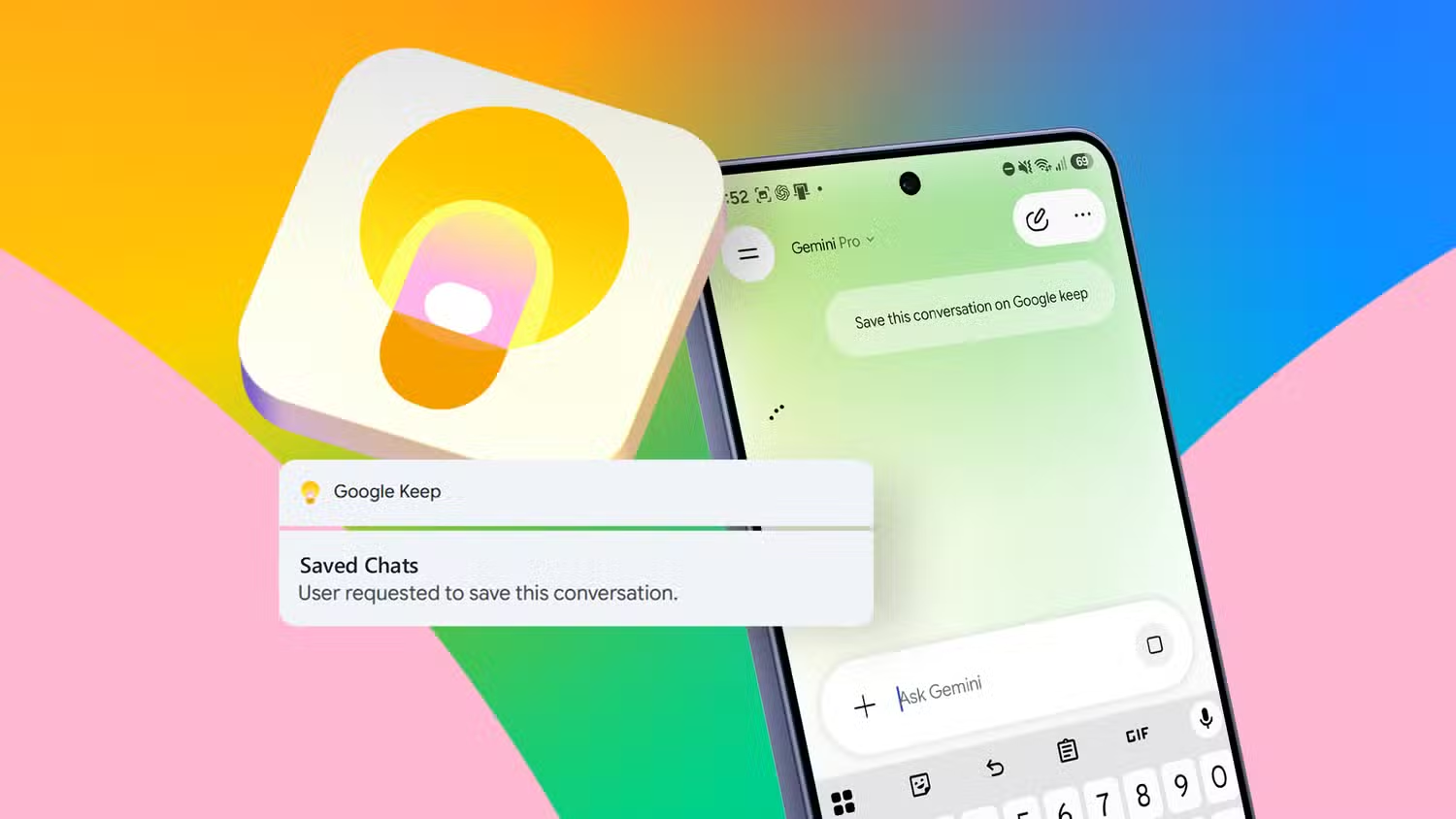
ชีวิตดิจิทัลทุกวันนี้คือการสลับแอปไปมาระหว่าง Gmail Calendar Drive และแอปจดโน้ต พอเชื่อม Gemini กับแอปเหล่านี้แล้ว ภาระการสลับจอจะหายไปมาก เพราะคุณสามารถสั่งงานผ่าน Gemini ให้มันทำงานกับหลายแอปพร้อมกันได้ การเชื่อม Gemini กับแอป จึงเป็นหัวใจของการเพิ่มประสิทธิภาพ Gemini ให้เข้ากับงานจริง มากกว่าการใช้มันเป็นบอตตอบคำถามลอยๆ ตัวอย่างชัดคือ Gemini กับ Gmail เมื่อเปิดการเชื่อมต่อ คุณสามารถให้มันสรุปเธรดอีเมลยาวๆ ในไม่กี่วินาที หรือดึงข้อมูลเฉพาะจากเธรดยาวที่ปกติคุณต้องใช้เวลา 20 ถึง 25 นาทีไล่อ่านเอง มันยังช่วยร่างอีเมลตอบกลับหลายฉบับติดกัน โดยใช้โทนการเขียนเดียวกับคุณและอ้างอิงบริบทจากอีเมลก่อนหน้า ทำให้การตอบเมลกลายเป็นงานที่เบากว่าที่เคย ฝั่งโน้ต Gemini ทำงานได้ดีมากกับ Google Keep คนที่ใช้ Keep ทำลิสต์ของใช้ รายการประชุม และแผนเที่ยว จะได้ประโยชน์เต็มๆ เช่นคุณกำลังดูวิดีโอบล็อกรีวิวร้านอาหาร แล้วสั่งให้ Gemini สร้างลิสต์ ร้านอาหารสำหรับทริปพักผ่อน ใน Keep พร้อมเพิ่มชื่อร้านที่พูดถึง เมื่อกลับมาเติมข้อมูลภายหลังยังสามารถสั่งให้ Gemini เช็กว่าชื่อร้านที่นึกออกวันนี้ถูกเพิ่มไปแล้วหรือยัง ถ้าไม่ก็ให้มันเพิ่มใหม่ไปในลิสต์ เสียงพูดที่กระจัดกระจายของคุณจะถูกแปลงเป็นโน้ตที่มีโครงสร้างโดยอาศัยฟีเจอร์เสียงของ Gemini ที่ทำงานกับ Keep ทำให้โน้ตยุ่งๆ กลายเป็นงานจัดระเบียบที่คุณแทบไม่ต้องแตะคีย์บอร์ดเลย
จัดลำดับการตั้งค่า: เริ่มตรงไหนก่อนเพื่อไม่ให้ถอดใจจาก Gemini
คนจำนวนมากเลิกใช้ Gemini เพราะรู้สึกว่ามันตอบห่างไกลจากชีวิตจริง ทั้งที่ตัวปัญหาคือการปล่อยให้มันติดอยู่กับค่าเริ่มต้นแบบบอตทั่วไป ผู้ใช้จำนวนหนึ่งยอมรับตรงๆ ว่าพวกเขาเคยมองข้ามสวิตช์ Google Workspace เป็นเดือนๆ ก่อนจะกล้าเปิด เมื่อเปิดแล้ว ความรู้สึกจากเดิมที่เหมือนตะโกนคำถามเก่งๆ ลงหลุมดำก็หายไป กลายเป็นผู้ช่วยที่รู้จักเอกสาร โน้ต และตารางงานของคุณ เส้นทางที่แนะนำสำหรับการเพิ่มประสิทธิภาพ Gemini แบบไม่สับสนคือ 1 เปิด Google Workspace ในเมนู Connected apps ให้ Gemini เข้าถึงอีเมล เอกสาร Keep และ Calendar 2 เปิดการเชื่อมต่อแอปสำคัญอื่นๆ เช่น Gmail Calendar Drive และ Keep ในเมนูเดียวกัน ตามที่คุณใช้งานบ่อย 3 ถ้าใช้ Android Auto ให้เปิด Gemini Live แล้วทดลองใช้คำสั่งที่มีบริบทมากกว่าหนึ่งขั้น เช่นให้มันทั้งเช็กเวลาและจองนัดในคำสั่งเดียว เมื่อคุณจัดลำดับการตั้งค่าแบบนี้ Gemini จะเริ่มทำงานกับแอปและข้อมูลจริงของคุณทันที โดยไม่ต้องเรียนพรอมต์ขั้นเทพ สิ่งสำคัญคือเลิกมองมันเป็นบอตทั่วไป แล้วตั้งใจเชื่อม Gemini กับแอปที่คุณใช้ทั้งวัน คุณจะเห็นว่าคำตอบแม่นขึ้น งานสรุปและจัดการข้อมูลเร็วขึ้น และการทำงานประจำวันสะอาดขึ้นอย่างชัดเจน