
BIOS ไม่ใช่ของตาย: ทำไมการละเลยตั้งค่าถึงทำร้ายประสิทธิภาพ
การตั้งค่า BIOS settings performance หมายถึงการกำหนดค่าระดับเฟิร์มแวร์ของเมนบอร์ด เช่น โปรไฟล์ XMP/EXPO ความเร็ว RAM และฟีเจอร์อย่าง Resizable BAR หรือ Precision Boost Overdrive ที่ทำงานก่อนระบบปฏิบัติการโหลดขึ้นมา และมีผลโดยตรงต่อประสิทธิภาพของ CPU, RAM และเฟรมเรตในเกมมากกว่าที่ผู้ใช้ส่วนใหญ่คิดเสียอีก.
ปัญหาใหญ่ไม่ใช่แค่คนไม่เข้าไปยุ่ง BIOS แต่คือ “คิดว่าตั้งแล้วจบ” ทั้งที่ความจริง BIOS update problems สามารถรีเซ็ตค่ากลับสู่ค่าโรงงานแบบไม่มีสัญญาณเตือน ทำให้โปรไฟล์หน่วยความจำและฟีเจอร์เสริมถูกปิดไปเงียบ ๆ คอมพิวเตอร์ยังบูตได้ เล่นเกมได้ ทุกอย่างดูปกติ จนหลายคนอยู่กับพีซีที่ช้ากว่าศักยภาพจริงเป็นปีโดยไม่รู้ตัว ความเข้าใจผิดแบบนี้—ว่า “ตั้งครั้งเดียวแล้วมันจะอยู่ตลอดไป”—คือกับดักเบอร์หนึ่งของสายพีซี.
แต่ข่าวดีคือ การทบทวน BIOS เป็นระยะ ๆ คือเครื่องมือ RAM configuration optimization ที่ใช้เวลาไม่กี่นาที แต่ดึงประสิทธิภาพที่เสียไปกลับมาได้ โดยไม่ต้องอัปเกรดฮาร์ดแวร์.
กรณีคลาสสิก: XMP/DOCP หายไป RAM วิ่ง JEDEC ช้าแบบเนียน ๆ
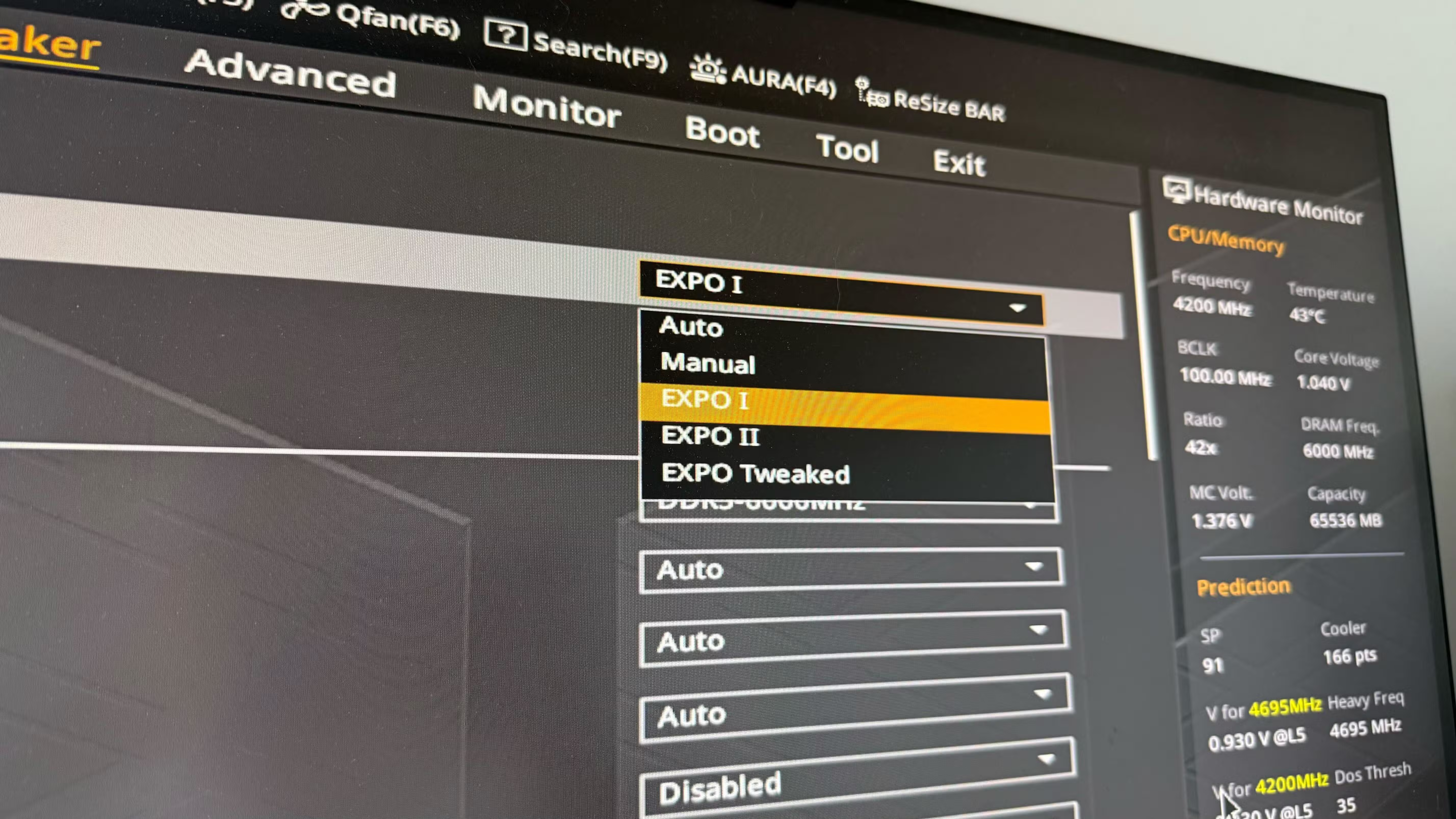
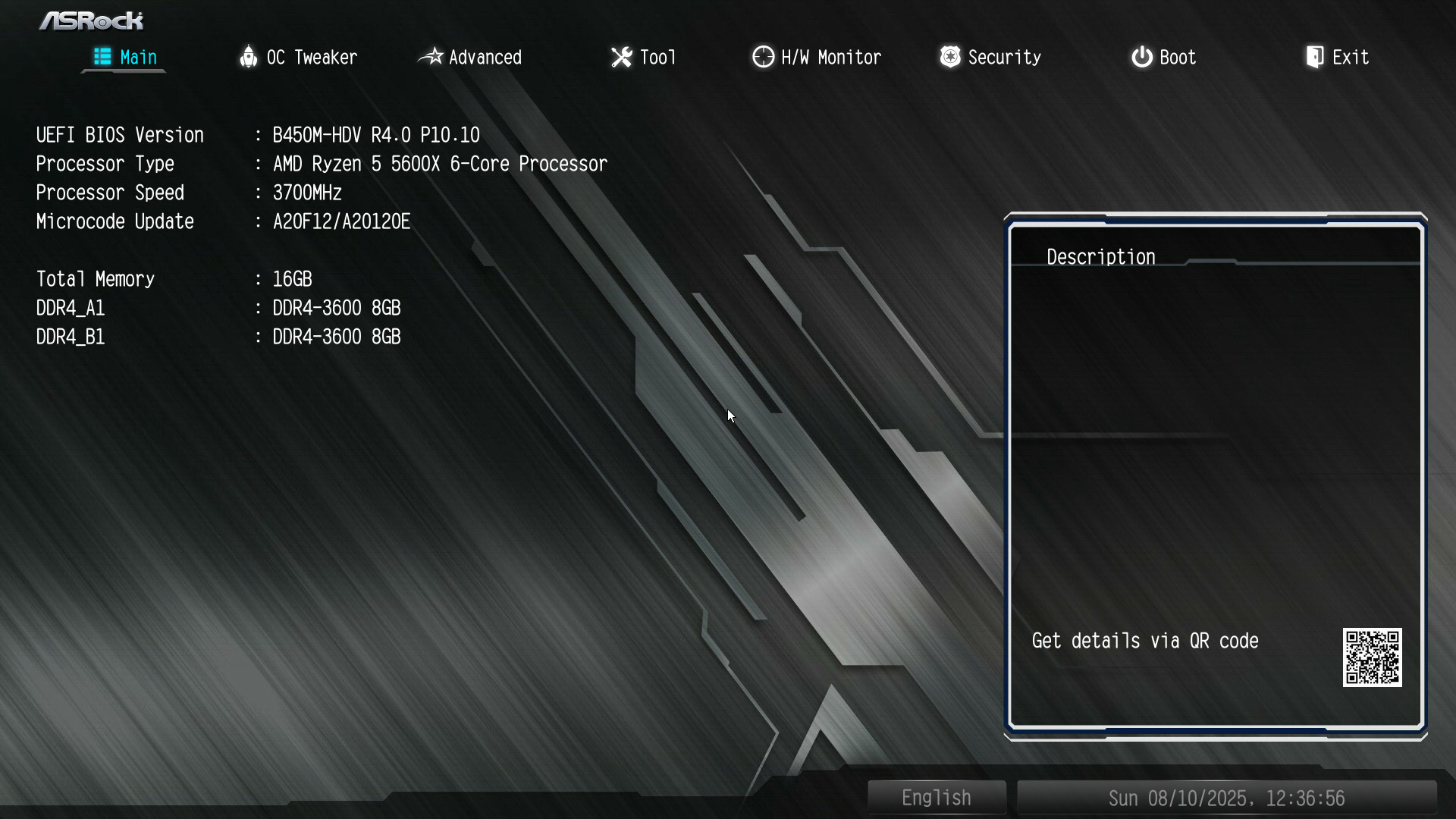
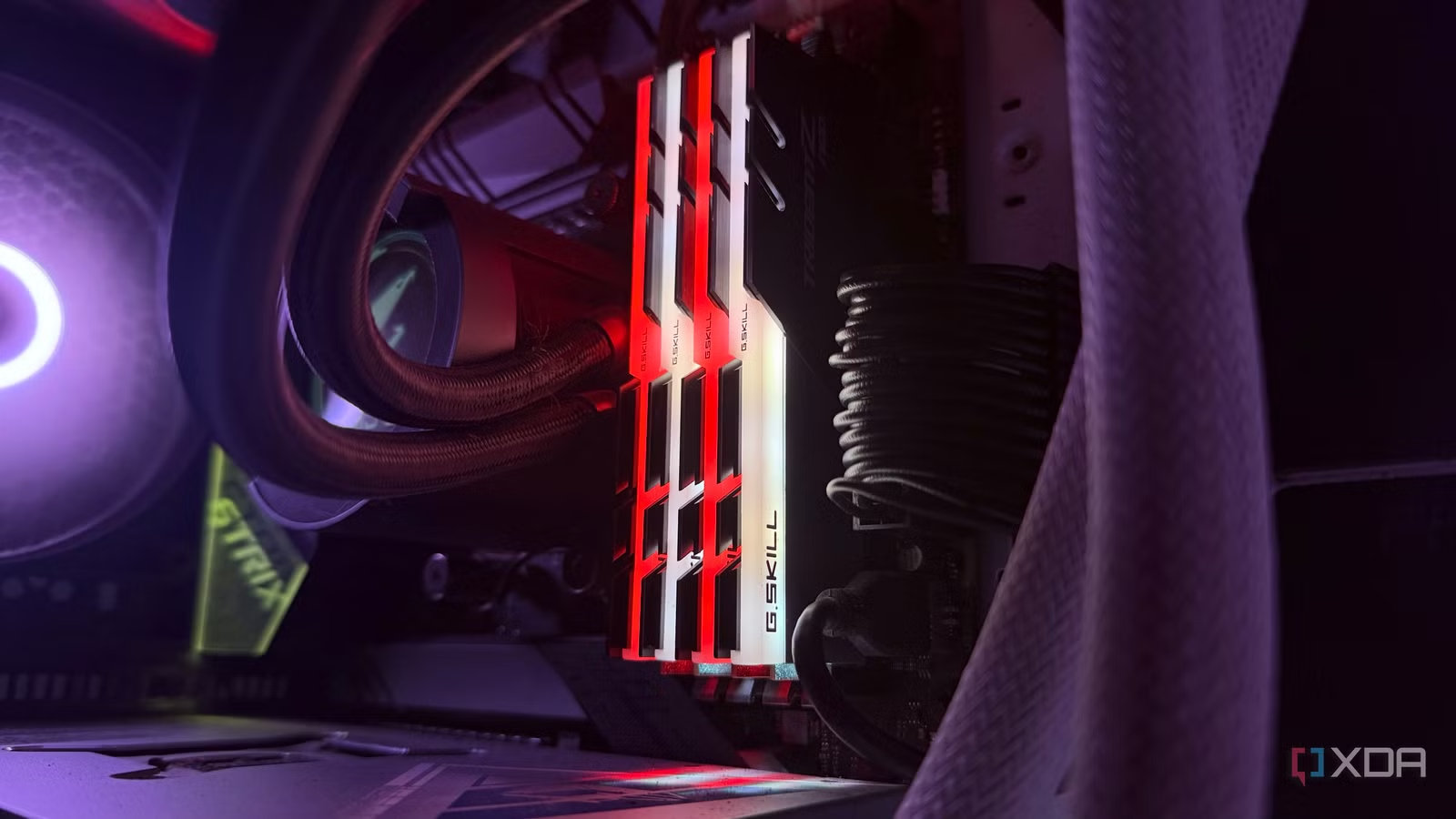
หนึ่งในความผิดพลาดที่ซ้ำกันมากที่สุดคือ XMP profile issues จากการอัปเดต BIOS หรือเปลี่ยน CPU แล้วโปรไฟล์ XMP/EXPO/DOCP ถูกปิด ทำให้ RAM กลับไปวิ่งที่ความเร็ว JEDEC มาตรฐาน เช่น 2133MT/s แทน 3600MT/s โดยที่เจ้าของเครื่องไม่รู้ตัว.
มีกรณีที่เจ้าของเครื่องจำได้ชัดว่าตอนประกอบพีซีใหม่เข้า BIOS ไปเปิด XMP เพื่อให้ RAM วิ่งที่ความเร็วตามสเปกตั้งแต่วันแรก แต่หลังอัปเดต BIOS เพื่อรองรับ CPU รุ่นใหม่ ระบบรีเทรนหน่วยความจำแล้วกลับใช้โปรไฟล์ JEDEC แทน “นั่นคือจุดที่เขาเสียประสิทธิภาพ RAM ไปเกือบสองปีเต็ม”. ในอีกกรณี เมื่อสงสัยว่าทำไมเฟรมเรตในเกม CPU-bound ถึงต่ำกว่าที่ควร จึงเข้า BIOS ไปดูและพบว่า RAM วิ่งเพียง 2133MT/s แทน 3600MT/s เมื่อเปิด DOCP (เวอร์ชัน XMP ของ ASUS) กลับมา เฟรมเรตก็กลับไประดับเดียวกับตอนเทสต์ครั้งแรกทันที.
บทเรียนคือ หลังอัปเดต BIOS หรือเปลี่ยน CPU ทุกครั้ง ต้องเข้าไปตรวจว่าโปรไฟล์ XMP/EXPO/DOCP ยังเปิดอยู่หรือไม่ นี่คือขั้นตอน RAM configuration optimization ขั้นพื้นฐานที่ให้ผลชัดเจนที่สุด.
จุดที่คนมองข้าม: เมื่อ CPU ใหม่และจอ 360Hz กลบปัญหา RAM ช้า
ความน่ากลัวของ BIOS update problems คือผลกระทบอาจถูกกลบด้วยอัปเกรดอย่างอื่น เช่น การเปลี่ยนจาก Ryzen 9 รุ่นหนึ่งไปเป็นรุ่นที่มี 3D V-Cache ทำให้เกม CPU-bound ลื่นขึ้นแม้ RAM จะช้าลง เพราะสถาปัตยกรรมใหม่นั้นพึ่งพา L3 cache มากกว่าแบนด์วิธ RAM.
ในกรณีหนึ่ง เจ้าของเครื่องอัปเกรด CPU แล้วต้องอัปเดต BIOS พีซีบูตได้ เกมลื่นกว่าเดิม GPU utilization สูงขึ้น เขาจึงแน่ใจว่าได้ประสิทธิภาพตามที่จ่ายไป และไม่หันกลับไปดู BIOS อีกเลย จนสองปีให้หลัง ขณะเปิดแท็บ Performance ใน Task Manager ถึงพบว่า RAM วิ่งแค่ 2133MT/s แทน 3600MT/s.
เมื่อเปลี่ยนมาใช้จอ 360Hz OLED เขาเริ่มจับตา frame time, 1% low และ 0.1% low และพบว่ากราฟไม่เรียบอย่างที่คาด หuttering เล็ก ๆ ยังโผล่บ่อยเกินไป การตรวจจับด้วยเครื่องมือ monitoring แบบนี้เปิดโปงได้ว่าการตั้งค่า BIOS settings performance ถูกดันกลับสู่ค่าโรงงาน ทำให้ระบบเสียความลื่นไหลไปโดยไม่รู้ตัว.
Audit BIOS แบบไม่หลุดเข้า “รูเข็ม”: โฟกัสเฉพาะค่าที่มีผลจริง
การไล่เช็กทุกเมนูใน BIOS คือวิธีพาตัวเองหลงเข้าเขาวงกตที่ไม่มีทางออก เจ้าของเครื่องหลายคนยอมรับว่าพวกเขาไม่รู้ด้วยซ้ำว่าครึ่งหนึ่งของตัวเลือกในนั้นทำอะไร และตามตรงแล้ว ถ้าไม่ได้โอเวอร์คล็อกหรือแก้ปัญหาจุกจิก คุณไม่จำเป็นต้องแตะทุกค่าด้วยซ้ำ.
สิ่งที่ควรโฟกัสคือค่าที่เกี่ยวกับ BIOS settings performance โดยตรง เช่น โปรไฟล์ XMP/EXPO/DOCP, Precision Boost Overdrive และ Resizable BAR ที่ช่วยให้ CPU boost ได้ดุดันขึ้น หรือให้ GPU เข้าถึงหน่วยความจำได้มีประสิทธิภาพขึ้น. หลัง BIOS update หรือเปลี่ยน CPU ให้เข้า BIOS ไปตรวจว่าค่าเหล่านี้ยังเปิดอยู่เหมือนเดิมหรือไม่.
การ audit แบบนี้ไม่ใช่แค่ “ตรวจสุขภาพ” แต่คือโอกาส reclaim performance ฟรี ๆ เพราะมีหลายกรณีที่การเปิด DOCP กลับมาเพียงอย่างเดียวก็ช่วยเพิ่มเฟรมเรต เฟรมไทม์ และ 1% lows ได้ทันทีโดยไม่ต้องลงทุนกับฮาร์ดแวร์ใหม่.
ตรวจ วัด บันทึก: เครื่องมือและนิสัยที่ช่วยป้องกันเฟรมเรตหายเงียบ
การพึ่งความรู้สึกเวลาเล่นเกมอย่างเดียวไม่พอแล้วในยุคจอ 240–360Hz เพราะความแตกต่างเล็กน้อยใน RAM configuration optimization อาจส่งผลต่อ frame time มากกว่าค่า FPS เฉลี่ย การมองแวบเดียวที่แท็บ Performance ใน Task Manager ก็สามารถจับผิดได้ว่า RAM วิ่งที่ 2133MT/s หรือ 3600MT/s.
ควรใช้ตัวนับเฟรมและเครื่องมือวัดอย่างโอเวอร์เลย์จากซอฟต์แวร์การ์ดจอ เพื่อดูกราฟ frame time, ค่า 1% low และ 0.1% low ระหว่างเล่นเกมที่ใช้ CPU หนัก ๆ เมื่อกราฟไม่เรียบหรือ lows ต่ำกว่าที่เคย จำไว้ว่า “อย่างแรกที่ต้องสงสัยคือ BIOS ไม่ใช่เกม” เพราะมีกรณีที่แค่เปิด DOCP กลับมาแล้วเฟรมไทม์เรียบขึ้น และ 1% lows ดีขึ้นอย่างเห็นได้ชัด.
ปิดท้ายด้วยนิสัยเล็ก ๆ แต่สำคัญ: จดหรือถ่ายรูปค่าหลักใน BIOS เก็บไว้ก่อนอัปเดตทุกครั้ง แล้วหลังอัปเดตให้ตรวจเทียบทีละจุด. ระบบอาจยังใช้งานได้ปกติที่ค่า default แต่คุณอาจกำลังทิ้งประสิทธิภาพไว้บนโต๊ะโดยไม่รู้ตัว.