
หยุดหมกมุ่นกับค่า FPS เฉลี่ย แล้วหันมาดูเฟรมไทม์และ 1% lows
การตั้งค่าเกมให้ลื่นคือการจัดเครื่องและกราฟิกให้เฟรมเรตเสถียร เฟรมไทม์สม่ำเสมอ และอุณหภูมิอยู่ในระดับที่ซีพียูและจีพียูทำงานเต็มศักยภาพ ไม่ใช่แค่ให้ตัวเลข FPS เฉลี่ยสูงเท่านั้น เพราะตัวเลขเดียวไม่สามารถสะท้อนประสบการณ์จริงของผู้เล่นได้ตลอดทั้งเกม โดยเฉพาะฉากที่โหลดหนักหรือการเปลี่ยนฉากอย่างรวดเร็วที่อาจทำให้เกิดอาการหน่วงหรือสะดุดได้.
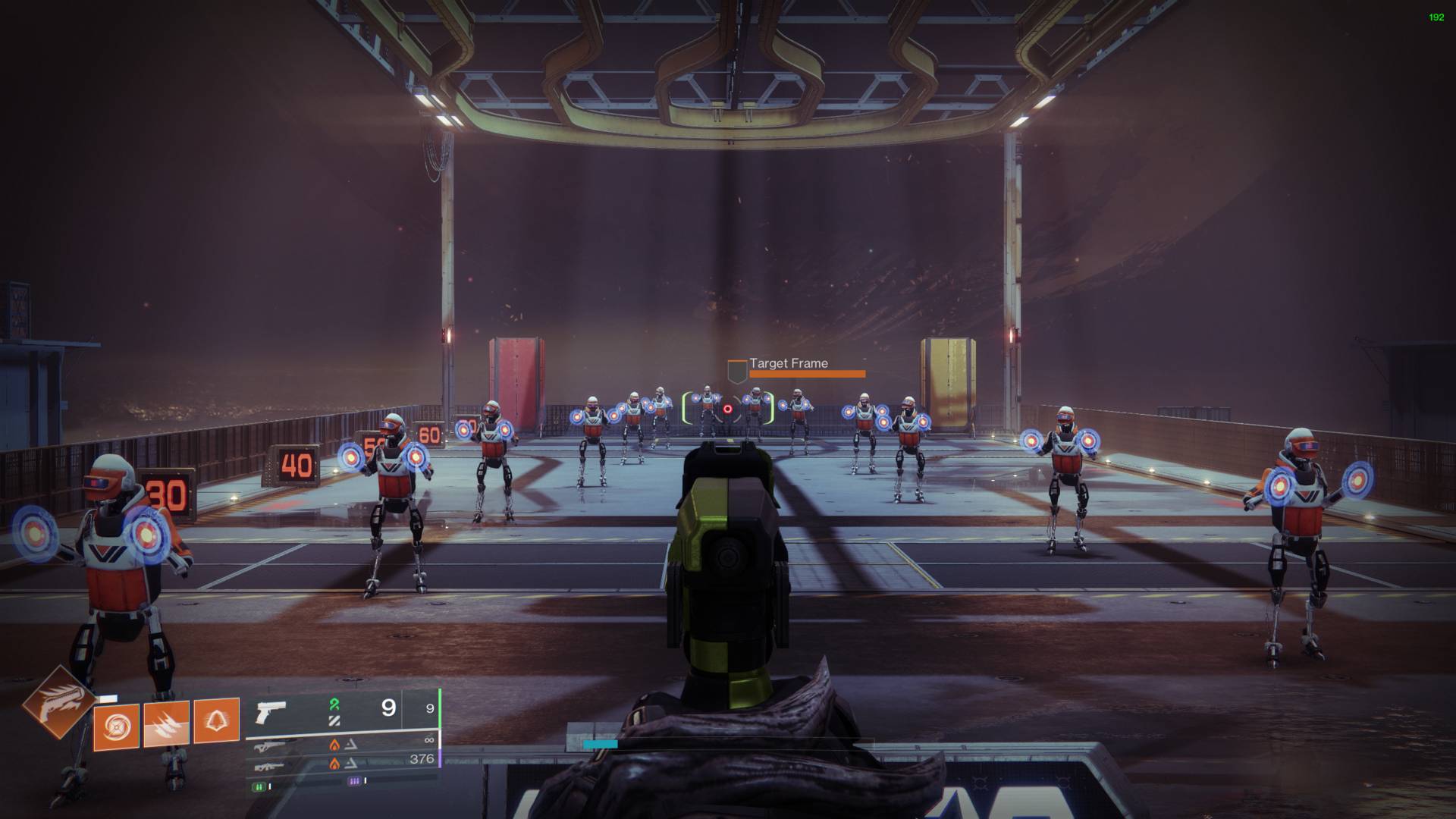
หนึ่งในความเข้าใจผิดที่ฝังแน่นในวงการ PC gaming คือการเชื่อว่าค่า FPS เฉลี่ยคือทุกอย่าง ผู้เล่นจำนวนมากถูกสอนให้มองแค่ตัวเลข 60 หรือ 100 FPS แล้วคิดว่าพอใจ. แต่คุณสามารถเล่นเกมที่โชว์ 100 FPS แล้วรู้สึกกระตุกได้ หากเฟรมไทม์แกว่งหรือ 1% lows ต่ำผิดปกติ. เฟรมเรตเสถียรหมายถึงการส่งเฟรมอย่างสม่ำเสมอ กราฟเฟรมไทม์ต้องเรียบ ไม่มีเข็มพุ่งขึ้นลงถี่ ๆ เพราะแต่ละจังหวะกระตุกจะถูกบันทึกอยู่ในค่า 1% และ 0.1% lows เสมอ. ถ้าคุณจริงจังกับ GPU optimization gaming ให้ตั้ง overlay แสดงค่าเหล่านี้ควบคู่กับ FPS แล้วใช้มันเป็นตัวชี้นำการปรับกราฟิก แทนการเชื่อค่าเฉลี่ยเพียงอย่างเดียว.
fan curve ปรับปรุง: แก้เมนบอร์ดที่ตั้งมาให้เงียบแต่ทำให้ช้าลง
เมนบอร์ดเกมมิงจำนวนมากถูกส่งออกมาพร้อม fan curve ดีฟอลต์ที่เน้นให้เครื่องเงียบและปลอดภัยสำหรับผู้ใช้ทั่วไปมากกว่าคนเล่นเกม ผลคือคุณแลกความเงียบกับประสิทธิภาพและเฟรมเรตเสถียรแบบไม่รู้ตัว. ผู้ผลิตไม่ได้จูนให้ระบายความร้อนเต็มที่ แต่เลือกโปรไฟล์ที่เสียงเบาแม้ภายใต้โหลด ทำให้ซีพียูและจีพียูวิ่งในอุณหภูมิสูงเกินไปจนไม่สามารถรักษาคล๊อกบูสต์ได้นาน. ถ้าคุณใส่หูฟังเวลานั่งเล่นเกมอยู่แล้ว นี่คือดีลที่แย่มากสำหรับคนที่อยากตั้งค่าเกมให้ลื่นอย่างแท้จริง.
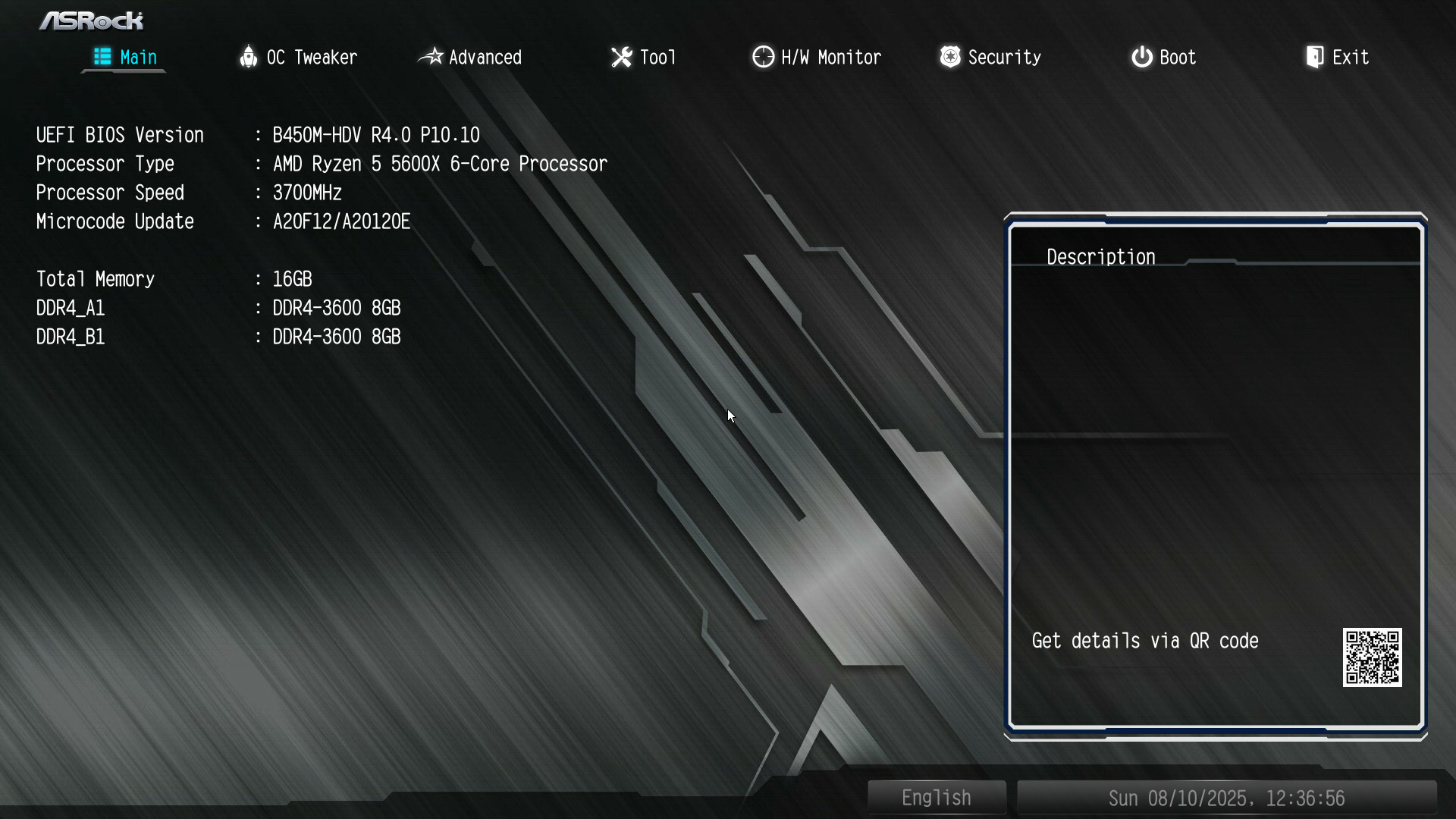
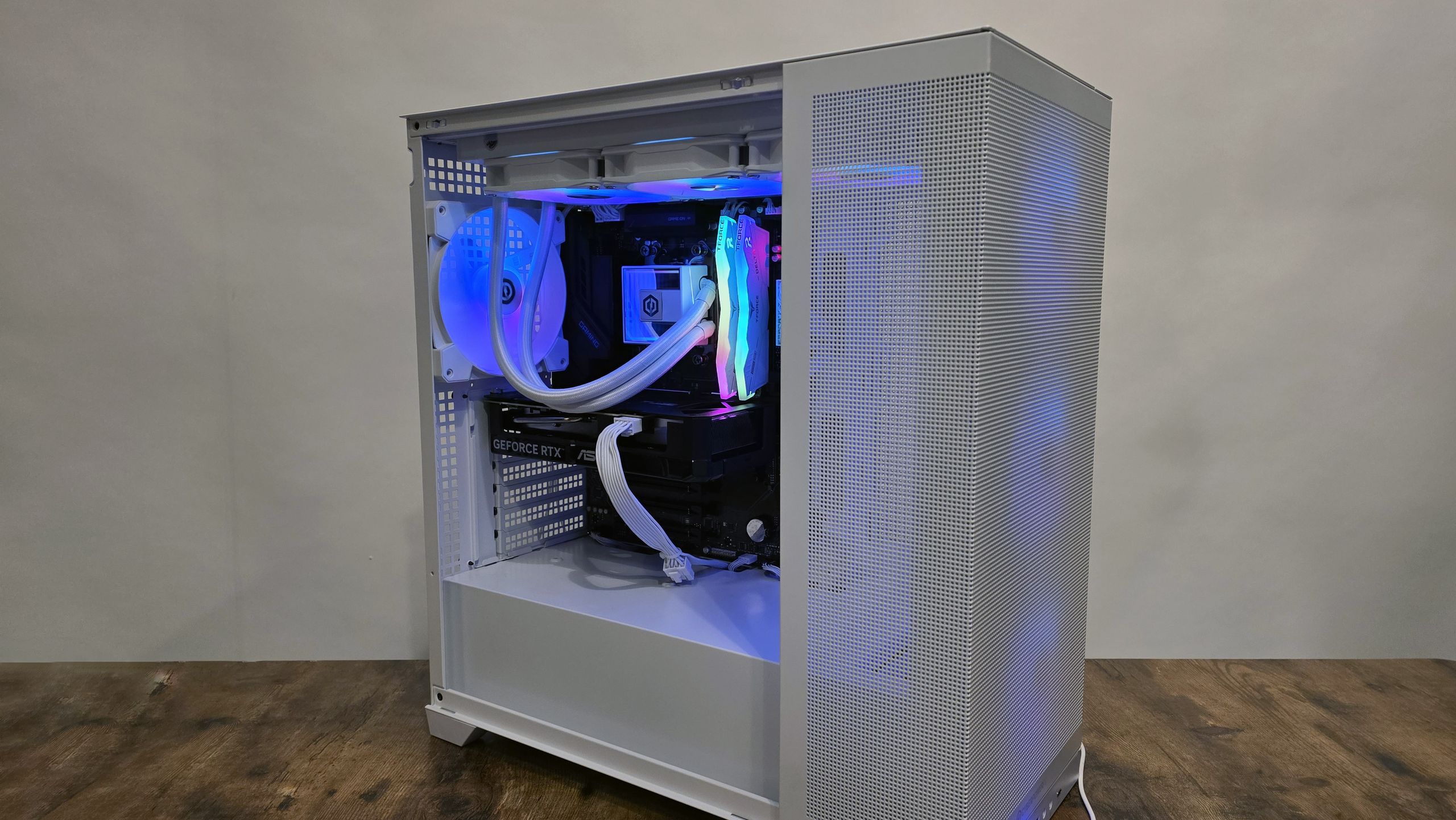
การปรับ fan curve เป็นหนึ่งในทริกที่เร็วและคุ้มค่าที่สุดสำหรับคนเล่น PC เกมมิง เพราะเป็นงานครั้งเดียวที่ให้ผลทุกครั้งที่คุณเปิดเกม. เข้า BIOS หรือ UEFI ไปที่หัวข้อ Smart Fan หรือชื่อใกล้เคียง แล้ววาดกราฟใหม่ให้สอดคล้องกับการเล่นเกม: ปล่อยให้ความเร็วพัดลมอยู่แถว 20–30% เมื่ออุณหภูมิซีพียูอยู่ราว 30–40°C และไต่ขึ้นไปที่ 70–80% เมื่อทะลุช่วง 70°C. ค่าเหล่านี้ช่วยให้ซีพียูมี thermal headroom มากขึ้น สามารถรักษาความถี่สูงได้นาน ผลคือเฟรมเรตนิ่งขึ้นและค้างจอฟ้าลดลง โดยเสียงพัดลมจะเพิ่มขึ้นบ้างแต่ไม่ถึงขั้นดังแบบเครื่องคอนโซลเก่าอย่างที่หลายคนกังวล. นี่คือพื้นฐานของ GPU optimization gaming ที่หลายคนมองข้าม.
ปรับ Windows GPU mode: ใช้ MSI mode ให้จีพียูคุยกับซีพียูได้เร็วขึ้น
ถ้าอยากตั้งค่าเกมให้ลื่นเกินระดับทริกพื้นฐาน คุณต้องมองลึกลงไปที่วิธีที่จีพียูสื่อสารกับซีพียูใน Windows เพราะการสื่อสารระดับระบบปฏิบัติการมีผลโดยตรงต่อการแพซเฟรมและความสม่ำเสมอของเฟรมไทม์. ตามค่าเดิมอุปกรณ์หลายตัวรวมถึงจีพียูใช้เส้น IRQ ร่วมกันในการส่ง interrupt ไปยังซีพียู ทำให้ต้องแย่งช่องทางเดียวกัน เกิดโอเวอร์เฮดและดีเลย์เล็ก ๆ ทุกครั้งที่มีการสื่อสาร. สำหรับเกมมิงที่ต้องการตอบสนองทันที การเสียเวลาระดับมิลลิวินาทีบนเส้นทางสัญญาณนี้สะสมจนกลายเป็นอาการสะดุดให้คุณรู้สึกได้.
โหมดที่ซ่อนอยู่ใน Windows อย่าง MSI mode แก้ปัญหานี้โดยเปลี่ยนจากการใช้ขา IRQ ทางกายภาพมาเป็นการใช้ที่อยู่หน่วยความจำเฉพาะสำหรับอุปกรณ์แต่ละตัว. จีพียูจึงสามารถส่งสัญญาณ interrupt ตรงไปยังซีพียู ผ่านที่อยู่ที่จองไว้เอง โดยไม่ต้องผ่านกระบวนการจัดการ interrupt แบบแชร์ไลน์เดิม ลดภาระซีพียูและทำให้การสื่อสารมีประสิทธิภาพขึ้น. nearly all modern AMD GPUs enable MSI mode ดีฟอลต์อยู่แล้ว ขณะที่ฝั่ง Nvidia เปิดบ้างไม่เปิดบ้างตามรุ่น. คุณสามารถใช้เครื่องมือ MSI Utility v3 เลือกจีพียูแล้วตั้ง interrupt priority เป็นระดับ High เพื่อให้ Windowsสนองต่อสัญญาณจากจีพียูก่อนอุปกรณ์อื่น. แม้โหมดนี้จะไม่เพิ่มพลังดิบของฮาร์ดแวร์ แต่มันช่วยให้ frame times และ 1% lows ดีขึ้นอย่างชัดเจน ซึ่งส่งผลให้เกมลื่นและตอบสนองนิ่งกว่าการโฟกัสเฉพาะค่า FPS เฉลี่ย.
เลือกปรับกราฟิกให้สมดุล: ตัด motion blur แล้วมองภาพรวมเฟรมเรตเสถียร
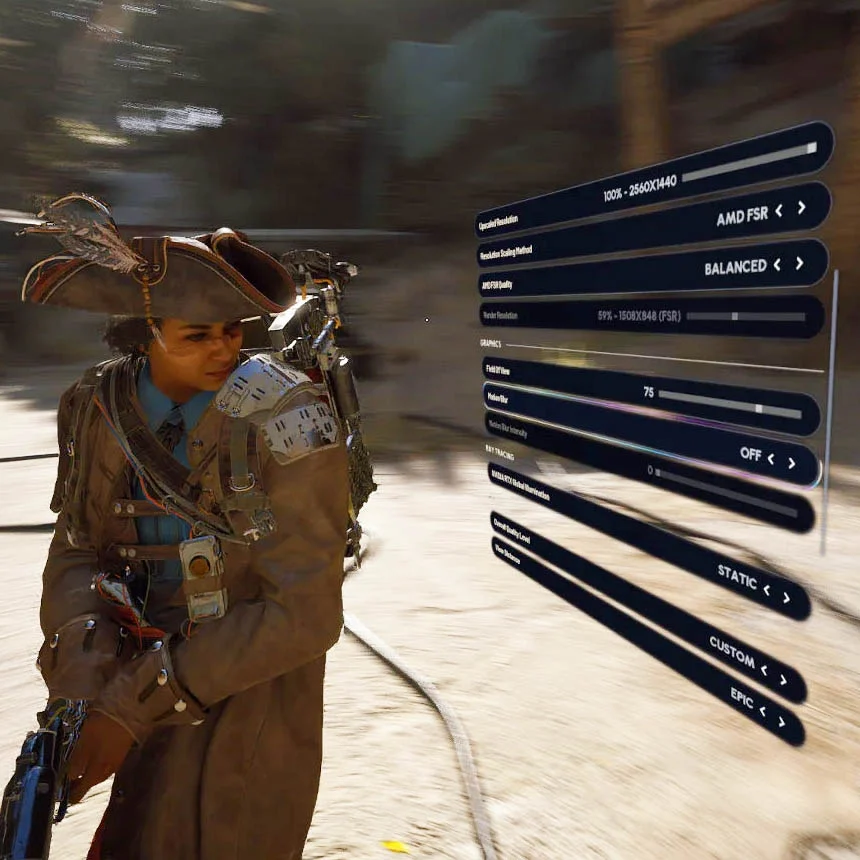
ข้อได้เปรียบของ PC gaming คือคุณสามารถปรับกราฟิกละเอียดระดับทุกสไลเดอร์ เพื่อหาจุดลงตัวระหว่างภาพสวยกับเฟรมเรตเสถียร ไม่จำเป็นต้องดันทุกอย่างสุดจนเสียประสบการณ์. หลายตัวเลือกถูกออกแบบมาให้ดูเท่บนหน้าจอ แต่ในเกมกลับลดความคมและรบกวนการมองภาพจริง ๆ หนึ่งในนั้นคือ motion blur ที่จำลองเอฟเฟกต์การเบลอจากฟิล์มภาพยนตร์มาใช้ในเกม เพื่อทำให้การเคลื่อนไหวดูนุ่มขึ้น. ในยุคที่จอรีเฟรชเรตสูงและเฟรมเรตเปิดล็อกแล้ว motion blur กลายเป็นของฟุ่มเฟือยที่สร้างปัญหามากกว่าช่วย.
เมื่อคุณขยับเมาส์หรืออนาล็อกแรง ๆ ภาพทั้งหน้าจอจะกลายเป็นคราบเบลอคล้ายโดนป้ายวาสลีน ทำให้เสียความได้เปรียบทันทีในเกมแข่งขันที่ต้องอ่านภาพและเล็งให้แม่น. ไม่แปลกที่ผู้เล่นส่วนใหญ่เข้าไปปิด motion blur ตั้งแต่หลังติดตั้งเกม. แน่นอนว่าบางเกมเล่าเรื่องเดี่ยวหรือเน้นฉากซินีมา การเบลอที่ออกแบบดีอาจช่วยเสริมบรรยากาศได้บ้าง แต่ผู้เล่นควรเป็นคนตัดสินใจเองว่าทนได้แค่ไหน. บางเกมซ่อน motion blur ไว้ใต้เมนู Post Processing หรือจับรวมอยู่กับเอฟเฟกต์ lens flare คุณจึงต้องอ่านคำอธิบายให้ดี. แนวคิดสำคัญคืออย่ากลัวที่จะลดหรือปิดเอฟเฟกต์ที่กินเฟรมหรือทำให้ภาพอ่านยาก แล้วเอาทรัพยากรไปลงกับสิ่งที่ส่งผลโดยตรงต่อเฟรมเรตเสถียร เช่น การอัปสเกลความละเอียดหรือปรับเงาและแสงให้อยู่ในจุดคุ้มค่า. นี่คือวิธีคิดแบบตั้งค่าเกมให้ลื่น ไม่ใช่เกมให้ "สวยสุด" แต่อ่านภาพไม่ได้.
สรุป: ตั้งค่าจากมุมมองประสบการณ์ ไม่ใช่ตัวเลขเดียวบนหน้าจอ
เมื่อมองภาพรวม คุณจะเห็นว่าการตั้งค่า PC gaming ที่สำคัญส่วนใหญ่ไม่ได้อยู่ในเมนูกราฟิกหน้าเดียว แต่กระจายตั้งแต่ BIOS fan curve ไปจนถึง Windows GPU mode และวิธีอ่านค่า performance overlay ให้ถูกต้อง การปล่อย fan curve ดีฟอลต์คือการยอมเสียเฟรมเรตเพื่อความเงียบ ทั้งที่การจูนใหม่ใช้เวลาไม่กี่นาทีแต่ให้ผลกับทุกเกม. การเปิด MSI mode และจัด interrupt priority ช่วยให้จีพียูสื่อสารกับซีพียูได้ตรงและมีประสิทธิภาพขึ้น ลดโอเวอร์เฮดที่ทำให้เฟรมไทม์แกว่ง. การปิด motion blur และปรับกราฟิกอย่างมีวิจารณญาณช่วยลดเอฟเฟกต์ที่สูบเฟรมโดยไม่เพิ่มคุณภาพการเล่นเกมเท่าไร. ที่สำคัญที่สุดคือการเปลี่ยนวิธีคิดจาก "ค่า FPS เฉลี่ยสูงที่สุด" เป็น "เฟรมเรตเสถียรและเฟรมไทม์เรียบที่สุด" ซึ่งสะท้อนประสบการณ์จริงของคุณมากกว่า. หากคุณเริ่มลงมือจากทั้งห้าจุดนี้ คุณจะได้เครื่องที่นิ่ง เฟรมลื่น และพร้อมรองรับทุกเกมใหม่โดยไม่ต้องไล่เปิดกราฟิกสุดแบบไร้ทิศทางอีกต่อไป.