
หยุดเชื่อว่า Game Mode คือคำตอบ – ทำไมการปิดถึงช่วยเกมของคุณได้
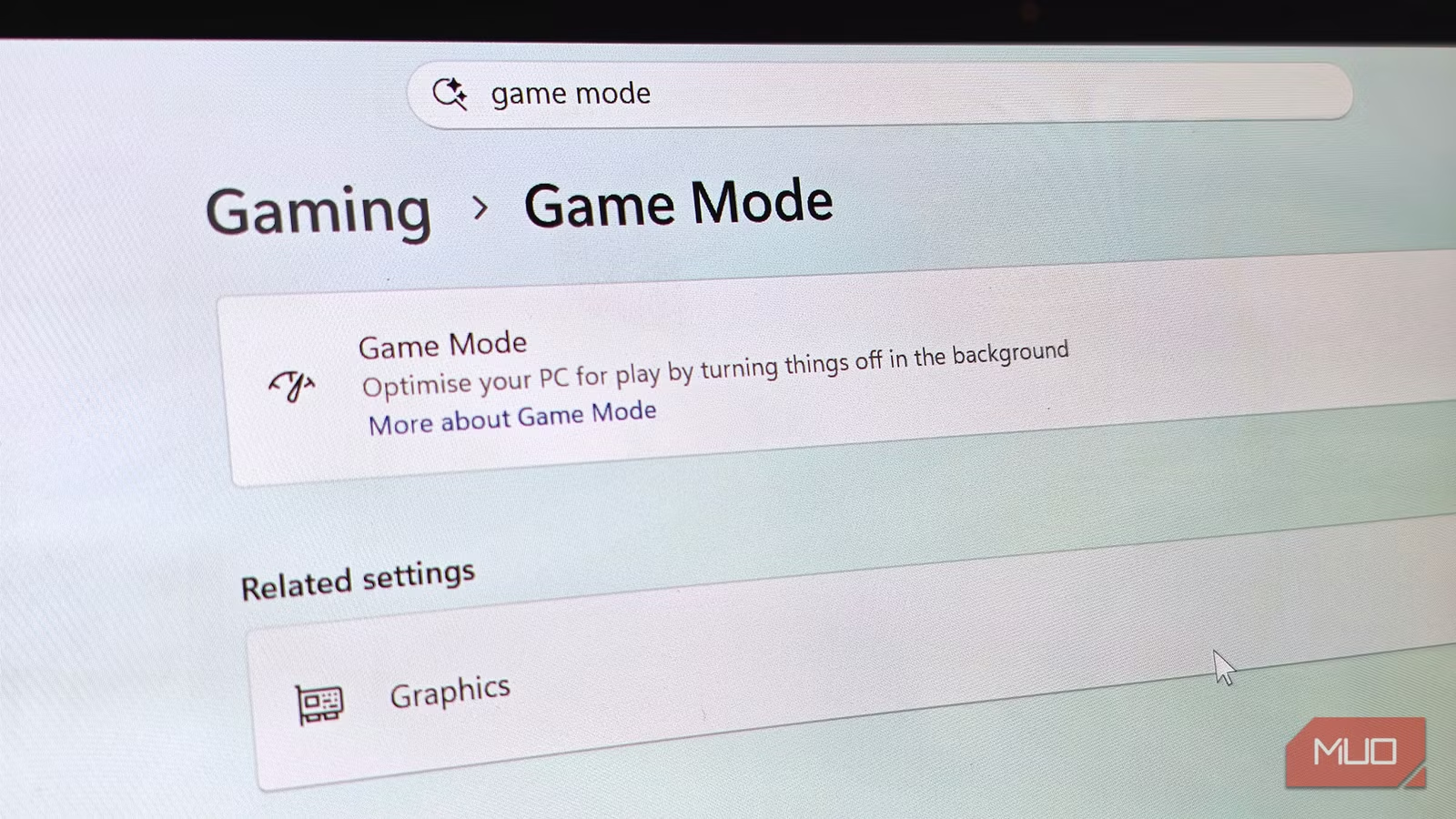
Windows Game Mode คือฟีเจอร์ที่ออกแบบมาเพื่อให้เกมได้รับทรัพยากร CPU และระบบมากขึ้น โดยการหยุดงานเบื้องหลังบางส่วน ลดการแจ้งเตือน และจัดลำดับความสำคัญให้โปรเซสของเกมเหนือกว่ากระบวนการอื่น เพื่อหวังเพิ่มความเสถียรของเฟรมเรตและลดอาการสะดุดระหว่างเล่นเกมบน Windows 11 สำหรับผู้ใช้พีซีที่ต้องการตั้งค่า Windows สำหรับเกมให้มีประสิทธิภาพสูงสุด แต่การทำงานเช่นนี้กลับอาจรบกวนการจัดการทรัพยากรตามธรรมชาติของระบบและทำให้ FPS ตกลงในบางเกมแทนที่จะเพิ่มขึ้น.
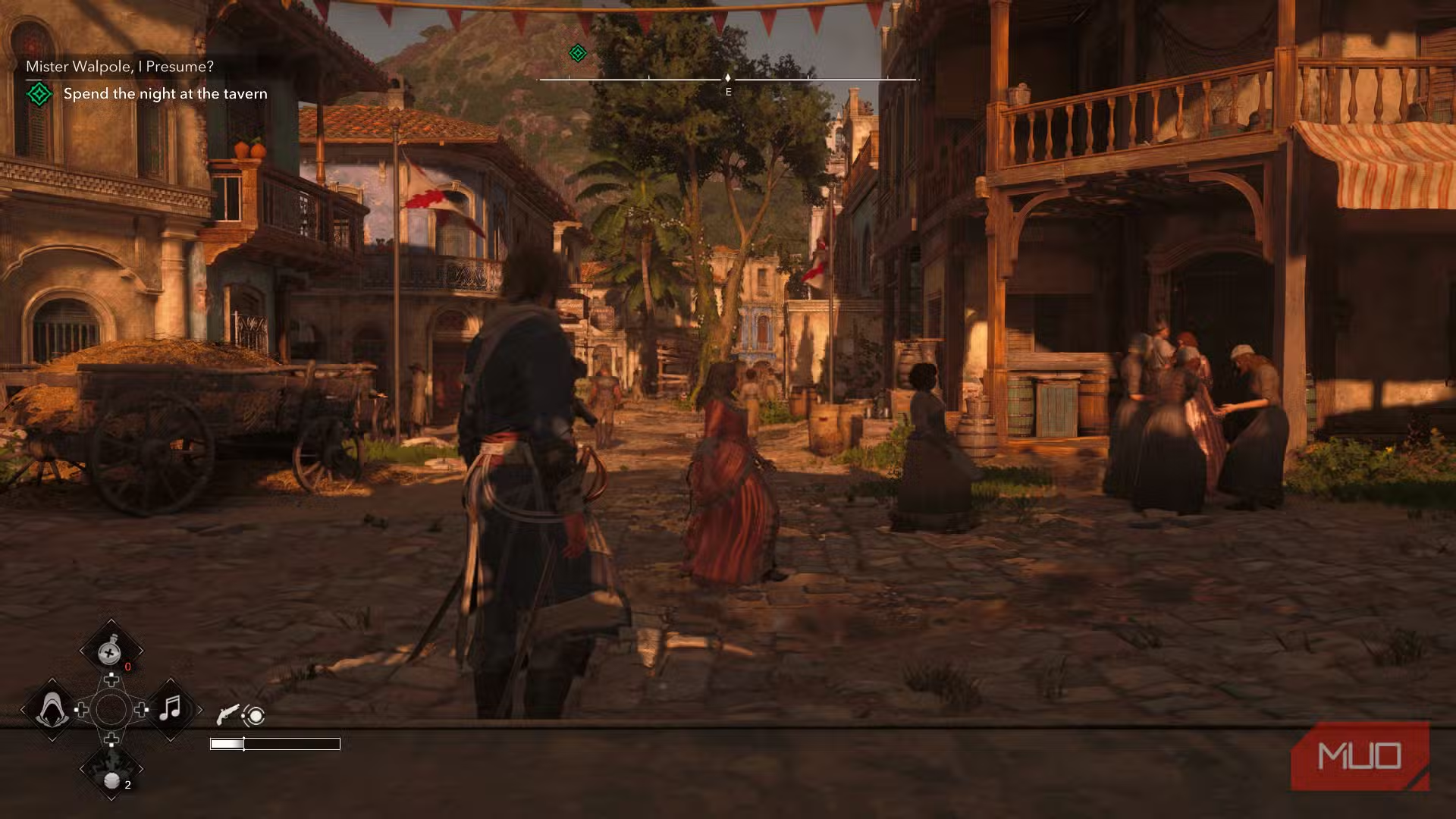
ประเด็นคือ Game Mode ตั้งใจดีแต่เข้าใจภาระงานของ CPU ผิดในหลายกรณี เมื่อเกมใช้ทรัพยากร CPU เต็มอยู่แล้ว การบีบให้เกมได้ลำดับความสำคัญสูงสุดทำให้การจัดสรรทรัพยากรเสียสมดุล ส่งผลให้ค่า 1% low ลดลงและเกิดเฟรมดรอปมากขึ้นในเกมที่ CPU-bound. จากการทดสอบ เกมอย่าง 007 First Light และ Assassin’s Creed Black Flag Resynced มีค่า FPS เฉลี่ยและ 1% low แย่ลงเมื่อเปิด Game Mode เพราะการ reprioritization ของมันไปรบกวนภาพรวมการทำงานของ CPU ที่ตึงอยู่แล้ว. ในทางกลับกัน เมื่อผู้เขียนปิด Windows Game Mode ปิดไป ผลคือ CPU ได้รับทรัพยากรคืนและประสิทธิภาพกลับสมเหตุสมผลขึ้นในหลายไตเติล.

เข้าใจให้ถูก: Game Mode ช่วยเมื่อไหร่ และทำร้าย FPS เมื่อไหร่
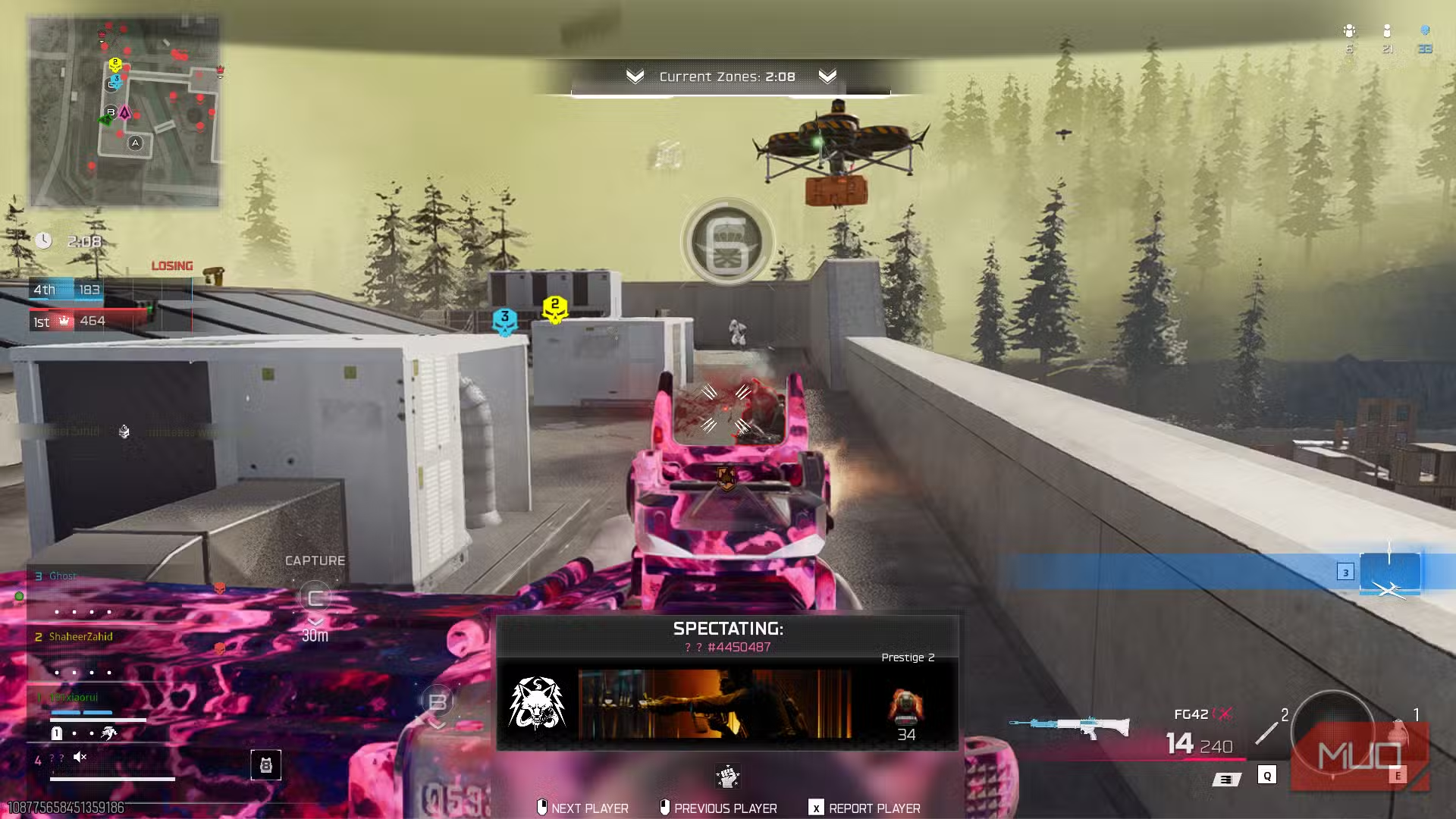
ผู้ใช้จำนวนมากติดกับ misconception ว่า Game Mode เปิดแล้วต้องแรงกว่าเสมอ ทั้งที่ความจริงมันช่วยเฉพาะบางสถานการณ์เท่านั้น Game Mode ทำงานโดยให้เกมมี scheduling preference สูงกว่า งานพื้นหลังและงานบำรุงรักษาบางส่วนจึงถูกหยุดหรือปิด เพื่อดันทรัพยากรให้เกมมากที่สุด. วิธีนี้มีประโยชน์กับเกมที่ไม่ได้ใช้ CPU เต็ม เช่น Warzone ซึ่งได้ค่า FPS เฉลี่ยเพิ่มเล็กน้อยและค่า 1% low ดีขึ้นอย่างชัดเจน ทำให้การเล่นลื่นกว่า. แต่เมื่อทรัพยากร CPU ถูกใช้เต็มแล้ว การเข้าไปปรับลำดับความสำคัญกลับทำให้การจัดการภาระงานช้าลงและเพิ่มความหน่วงแบบที่ผู้เล่นสัมผัสได้.
ควรย้ำว่า Game Mode ไม่ได้เลวร้ายในทุกกรณี และดีกว่าช่วงเปิดตัวในปี 2017 โดยผลลัพธ์ขึ้นกับตัวเกมแต่ละเกม บางไตเติลอาจได้ประโยชน์ ขณะที่บางเกมเสียไป. เมื่อระบบของคุณแรงพอจน CPU ไม่ใช่คอขวด ความต่างจาก Game Mode มักแทบไม่เห็นเลย. ดังนั้นแนวคิดว่า “เปิด Game Mode = แรงขึ้น” จึงเป็นความเข้าใจผิด การตั้งค่า Windows สำหรับเกมที่ฉลาดกว่าคือเปิดใจทดสอบเอง: ลองเปิด-ปิดในเกมที่คุณเล่นบ่อยแล้วดูค่า FPS และ 1% low ก่อนตัดสินใจ หากพบว่าเปิดแล้วเฟรมไม่เสถียร การปิด Game Mode อาจเป็นก้าวแรกของการเพิ่ม FPS Windows 11 มากกว่าปล่อยให้มันแทรกแซงการจัดการ CPU โดยไม่จำเป็น.
| เกม | Game Mode Off (Avg / 1% low) | Game Mode On (Avg / 1% low) |
|---|---|---|
| 007 First Light | 64.6 / 47.9 FPS | 61.8 / 42.3 FPS |
| Assassin’s Creed Black Flag Resynced | 52.4 / 36.8 FPS | 49.8 / 33.3 FPS |
| Call of Duty: Warzone | 106.5 / 79.4 FPS | 107.2 / 82.1 FPS |

สองชุด Power Plan ใน Windows ที่กำหนดชะตา FPS ของคุณจริงๆ
หากอยากเพิ่ม FPS Windows 11 แบบได้ผล คุณควรมองไปที่ระบบพลังงานของ Windows มากกว่า Game Mode เพราะนี่คือจุดที่ควบคุมพฤติกรรมการบูสต์ของ CPU โดยตรง โหมดพลังงานใน Settings > System > Power & Battery > Power Mode มีตัวเลือก Best Power Efficiency, Balanced และ Best Performance ซึ่งปรับค่า EPP (Energy Performance Preference) ระหว่าง 0–100 เพื่อกำหนดความก้าวร้าวของการบูสต์ และ Processor Performance Boost Mode ที่ระบุว่าระบบจะไล่ความถี่เหนือ base clock ของ CPU ดุแค่ไหน. โหมดเหล่านี้คือหน้าบ้านที่ดูเข้าใจง่าย แต่เบื้องหลังมีชุดคำสั่งอีกกลุ่มที่ควบคุมทุกอย่างจริงๆ.
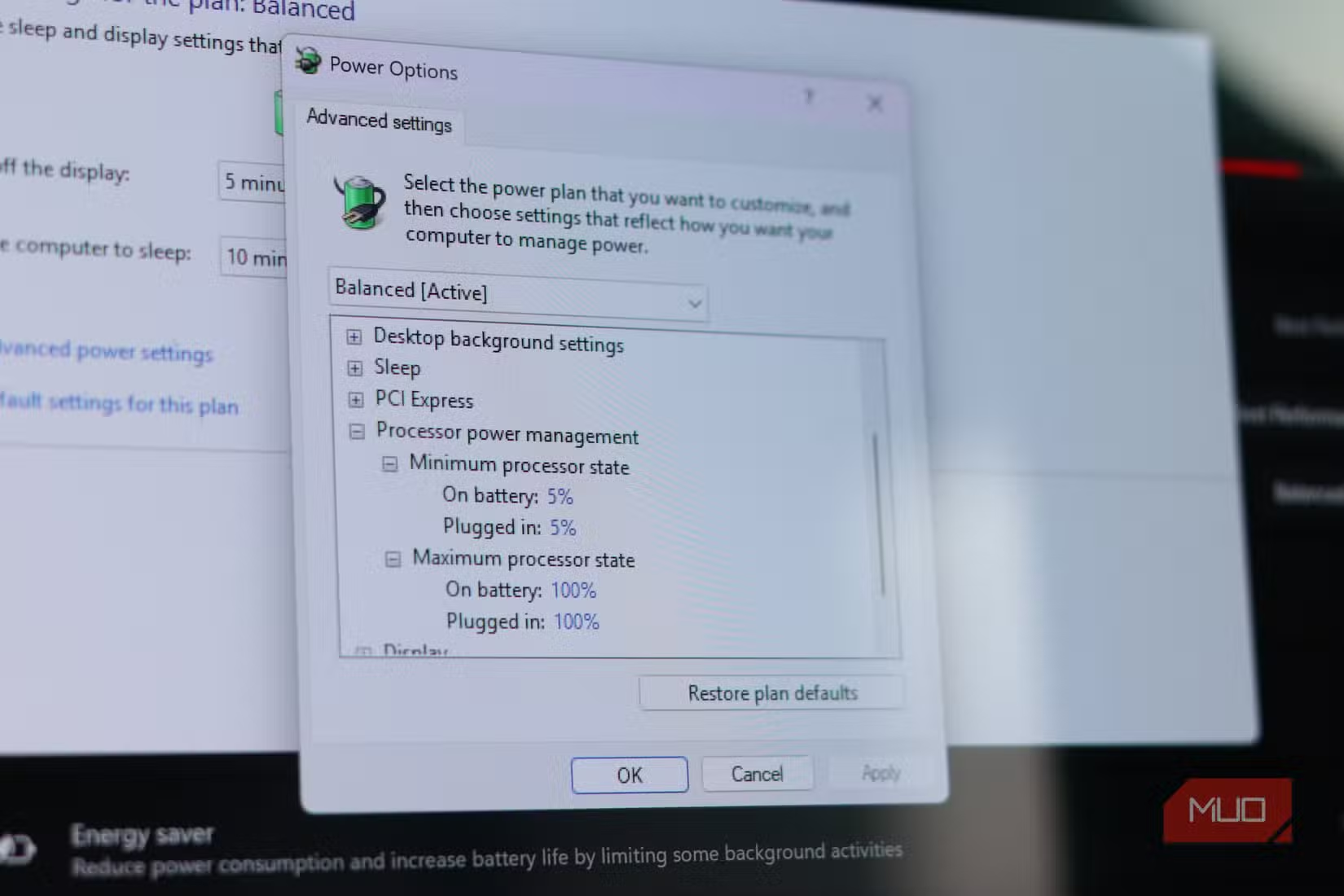
ใน Control Panel > Power Options ยังมี Power Plan การตั้งค่า แบบเก่าอย่าง Balanced, Power Saver และ High Performance รวมถึงบางเครื่องที่ปลดล็อก Ultimate Performance เพื่อรีดกำลังเครื่องให้สุด. จุดน่าสนใจคือโหมดพลังงานใน Settings ไม่ได้อยู่ระดับเดียวกับ Power Options แบบเก่า และการเปลี่ยน Power Mode ไม่ได้สลับแผนใน Control Panel ตามไปด้วย. กล่าวคือ คุณอาจคิดว่าตัวเองอยู่ใน “Best Performance” แต่จริงๆ Windows ยังรันแผน Balanced เดิมอยู่ เพียงปรับ EPP และ Boost Mode ต่างกันเท่านั้น. การตั้งค่าใน Control Panel เช่น เวลา sleep, ค่า USB selective suspend หรือการสั่งให้ดิสก์พัก จะมีผลครอบจักรวาล ไม่ว่าคุณเลือกโหมดไหนใน Settings ก็ตาม. ใครยังปล่อยให้การตั้งค่าเหล่านี้จำกัดพฤติกรรม CPU ก็เท่ากับล็อกเพดาน FPS ของตัวเองโดยไม่รู้ตัว.
ขั้นตอนปรับ Power Plan และโหมดพลังงานให้เหมาะกับเกม
ถ้าคุณอยากตั้งค่า Windows สำหรับเกมให้เหมาะสม การจูนสองชั้นของระบบพลังงานคือหัวใจ ไม่ใช่การหวังกับ Game Mode อย่างเดียว เริ่มจากเข้า Settings > System > Power & Battery > Power Mode แล้วเลือกเป็น Best Performance เพื่อปรับให้ EPP และ Processor Performance Boost Mode หันมาเน้นความเร็วมากกว่าประหยัดพลังงาน. ต่อไปเปิด Control Panel > Power Options เพื่อดูว่าแผนที่ใช้อยู่คือ Balanced, Power Saver หรือ High Performance รวมถึงตรวจว่ามี Ultimate Performance ให้เลือกหรือไม่. บนหลายโน้ตบุ๊ก Windows 11 คุณอาจเห็นแค่ Balanced เพราะฟีเจอร์ Modern Standby ซ่อนแผนอื่นและล็อกระบบให้อยู่ใน Balanced ตลอดเวลาเพื่อให้คนส่วนใหญ่ใช้แค่ Power Mode ใน Settings.
ผู้ใช้สายปรับแต่งที่ต้องการรีด FPS เพิ่มสามารถใช้ Terminal (Admin) และคำสั่ง powercfg /list เพื่อตรวจดู power schemes ที่มีอยู่ และเพิ่มแผนที่ขาดด้วยคำสั่ง powercfg -duplicates ตามที่คู่มือระบุ. เมื่อปลดล็อกแผนเช่น High Performance หรือ Ultimate Performance คุณจะควบคุมพฤติกรรม CPU ได้ละเอียดขึ้น และลดข้อจำกัดเบื้องหลังที่ระบบตั้งมาเพื่อถนอมแบตมากกว่าดันเฟรมเรต ถึงแม้แนวทาง “สลับเป็น High Performance เพื่อบูสต์ความเร็ว” เคยถูกต้องใน Windows รุ่นก่อน แต่บน Windows 11 โหมดสมัยใหม่กับแผนเก่าไม่ได้ sync กันอัตโนมัติ คุณจึงต้องลงมือจัดทั้งสองฝั่งเพื่อให้การเพิ่ม FPS Windows 11 เห็นผลชัดในเกมที่กินทรัพยากรหนัก.
- ตั้ง Power Mode เป็น Best Performance เพื่อเน้นการบูสต์ CPU
- ตรวจและปรับ Power Options ใน Control Panel ให้ใช้แผนที่เหมาะกับการเล่นเกม เช่น High Performance หรือ Ultimate Performance หากปลดล็อกได้
- ใช้ Terminal ตรวจสอบและเพิ่ม power schemes ที่ถูกซ่อนด้วยคำสั่ง powercfg /list และคำสั่งอื่นที่เกี่ยวข้อง
หันไปใช้ Xbox Mode และสรุปว่าควรตั้งค่า Windows อย่างไรสำหรับเกมเมอร์พีซี
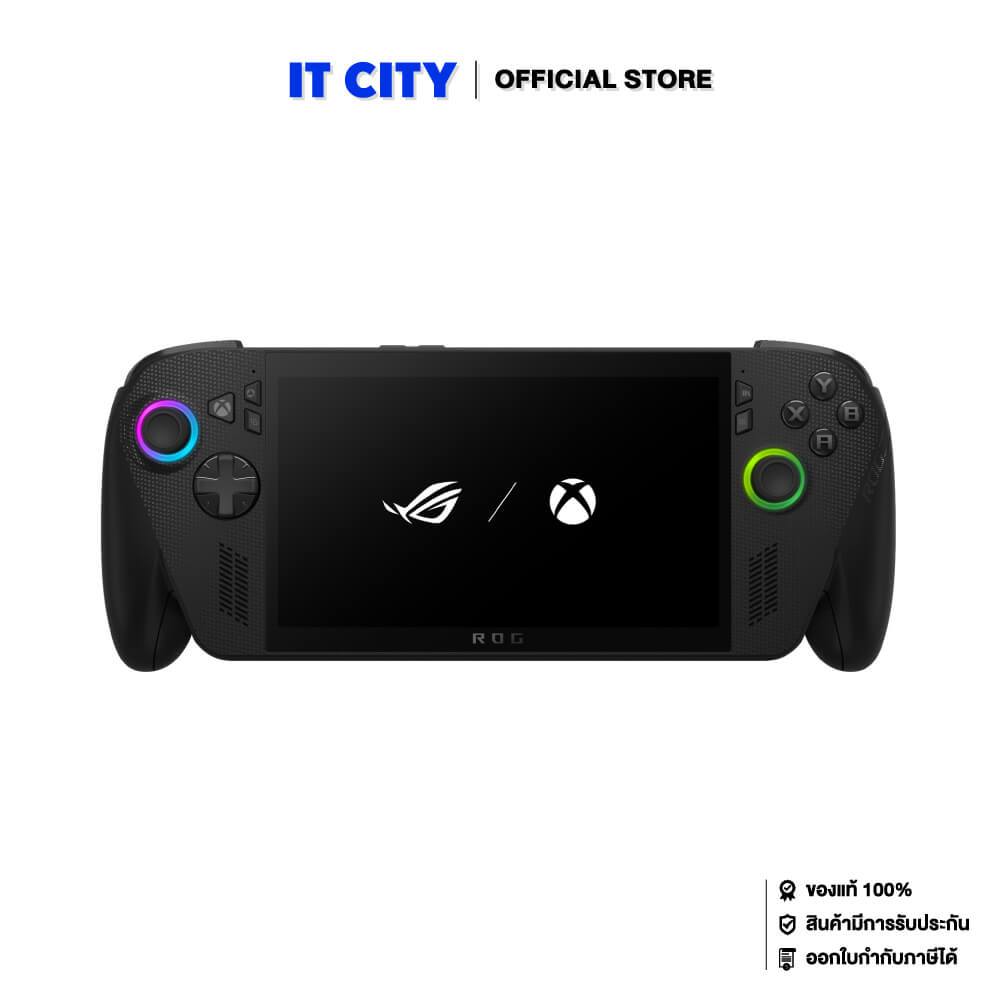
เมื่อ Game Mode ไม่ใช่พระเอก การหาโหมดที่ออกแบบใหม่ให้เข้าใจภาระงานของเกมยิ่งขึ้นจึงน่าสนใจกว่า มีฟีเจอร์หนึ่งที่ถูกพอร์ตมาจาก ROG Xbox Ally มาสู่ Windows ทุกเครื่อง ชื่อว่า Xbox Mode ซึ่งตั้งใจให้ประสบการณ์เล่นเกมบน Windows กลายเป็นโหมดเฉพาะ เกมได้รับทรัพยากรชัดเจนโดยไม่ต้องสู้กับงานเดสก์ท็อปเต็มรูปแบบ. จากการทดสอบ Xbox Mode ใช้ RAM น้อยลงประมาณ 9% เมื่อเทียบกับการใช้งาน Windows 11 ปกติ และให้ FPS เพิ่มขึ้นอย่างเห็นได้ชัดในหลายเกม. คำกล่าวอ้างที่ว่า "Xbox Mode uses an estimated 9% less RAM than normal Windows 11 usage" สะท้อนว่าการลดภาระพื้นหลังและสร้างสภาพแวดล้อมที่โฟกัสเกมอย่างแท้จริงช่วยประสิทธิภาพได้มากกว่าปรับลำดับงานแบบ Game Mode.
บทสรุปสำหรับเกมเมอร์พีซีคือ: หยุดมอง Game Mode เป็นสวิตช์วิเศษ แล้วหันมาเข้าใจภาพรวมของระบบพลังงานและโหมดเฉพาะเกมแทน การเพิ่ม FPS Windows 11 ต้องเริ่มจากการกล้าปิด Windows Game Mode ปิดเมื่อมันทำให้เกมคุณเสียสมดุล, ปรับ Power Mode ให้เน้น Best Performance, ตั้งค่า Power Plan การตั้งค่า ใน Control Panel ให้ปลดล็อกข้อจำกัดที่ Modern Standby วางไว้ และทดลองใช้ Xbox Mode เพื่อเปลี่ยน Windows ให้กลายเป็นเครื่องเกมที่จัดทรัพยากรได้เป็นระบบมากขึ้น. เมื่อจัดทุกชั้นให้ทำงานไปในทิศทางเดียวกัน คุณจะได้เฟรมเรตที่สูงขึ้นและเสถียรกว่าโดยไม่ต้องไล่ตาม myth ว่าการเปิด Game Mode คือคำตอบเดียวของการตั้งค่า Windows สำหรับเกม.